怎样批量删除多个Excel文档中不想要的内容?
在处理Excel文件中,我们通常会存储大量的数据内容,有时我们也需要清理冗余 / 无效 / 敏感内容,单个文档其实很简单,但是如果有大量的Excel文档都需要删除不想要的内容,如何快速批量操作呢?本文今天给大家分享一个批量处理的妙招,可以快速批量删除多个word、excel、pdf、ppt文档中的指定内容,以后遇到这类需求再也不用担心了。
批量删除Excel文档中不想要的内容在工作中也非常常见,比如我们想要批量删除多个Excel中所有的手机号码,保护隐私;批量删除某一个标点符号;批量删除某一串数字;批量删除某一个日期;批量删除所有英文字符等等,你想得到的其实都可以来接借助专门的文档批量处理工具来实现,关键是这种批量处理的操作在word中也同样试用,赶紧来看看具体的效果和操作技巧吧!
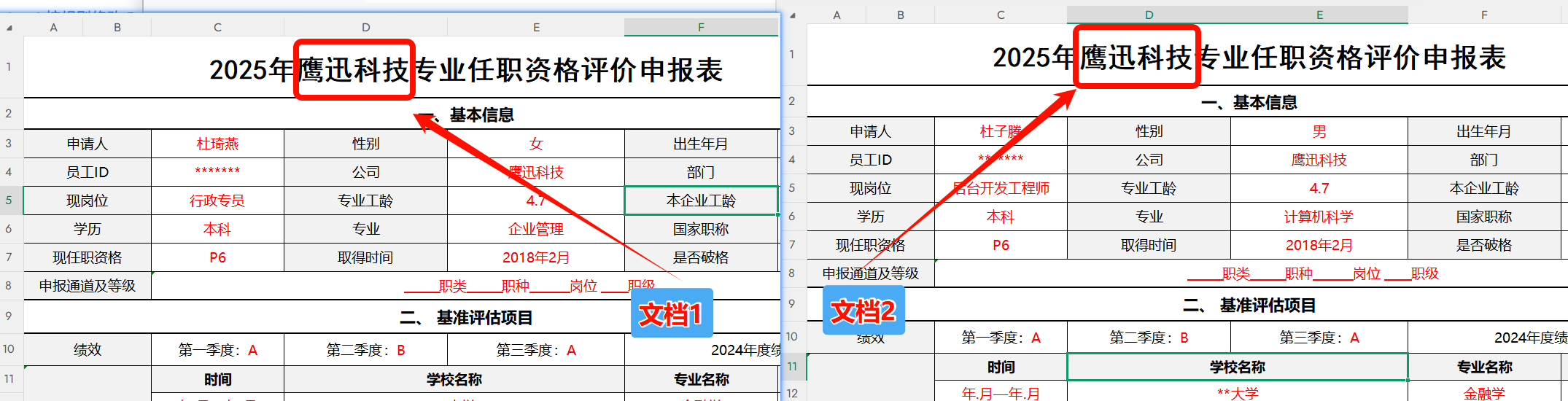
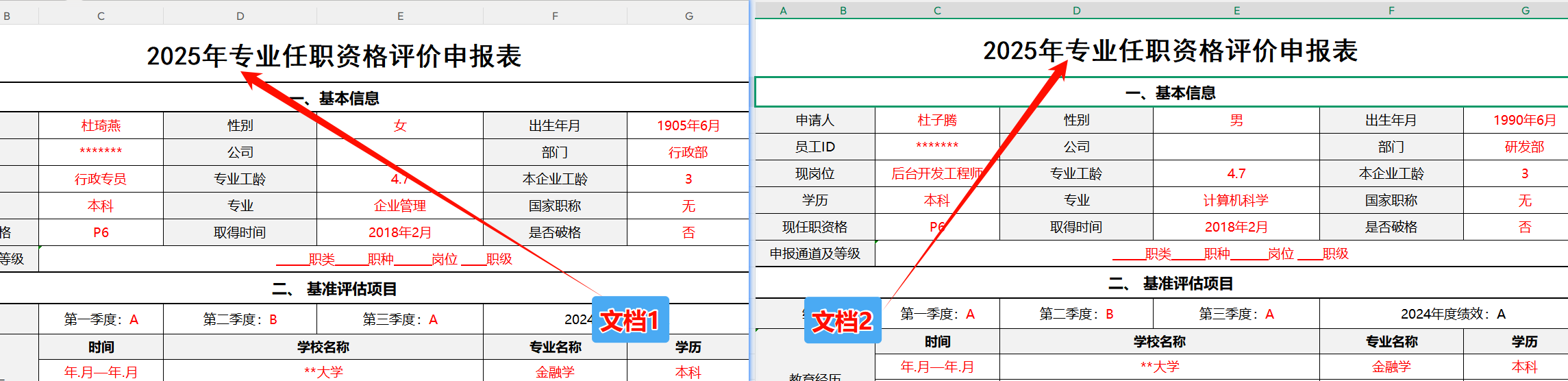
批量删除多个Excel指定内容效果预览
处理前:
处理后:
批量删除多个Excel指定内容操作步骤
第一步、打开「鹰迅批量处理工具箱」,左侧选择「Excel 工具」,点击「按规则修改 Excel 内容」的功能。
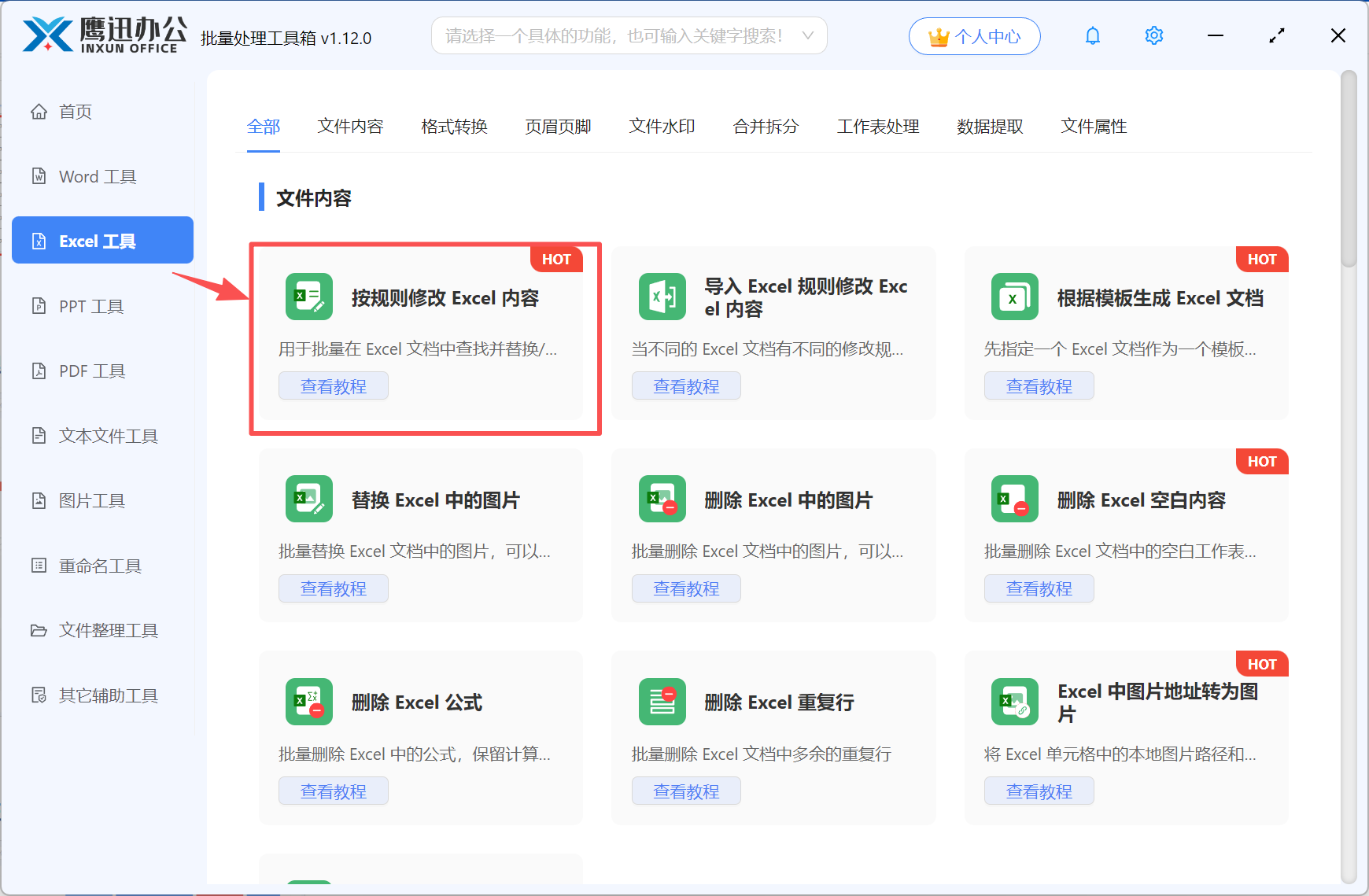
同时这里也有常用的word工具、pdf工具等,我们根据自己需要处理的文档选择相应的工具,找到对应的功能。
第二步、添加需要删除内容的excel文档。
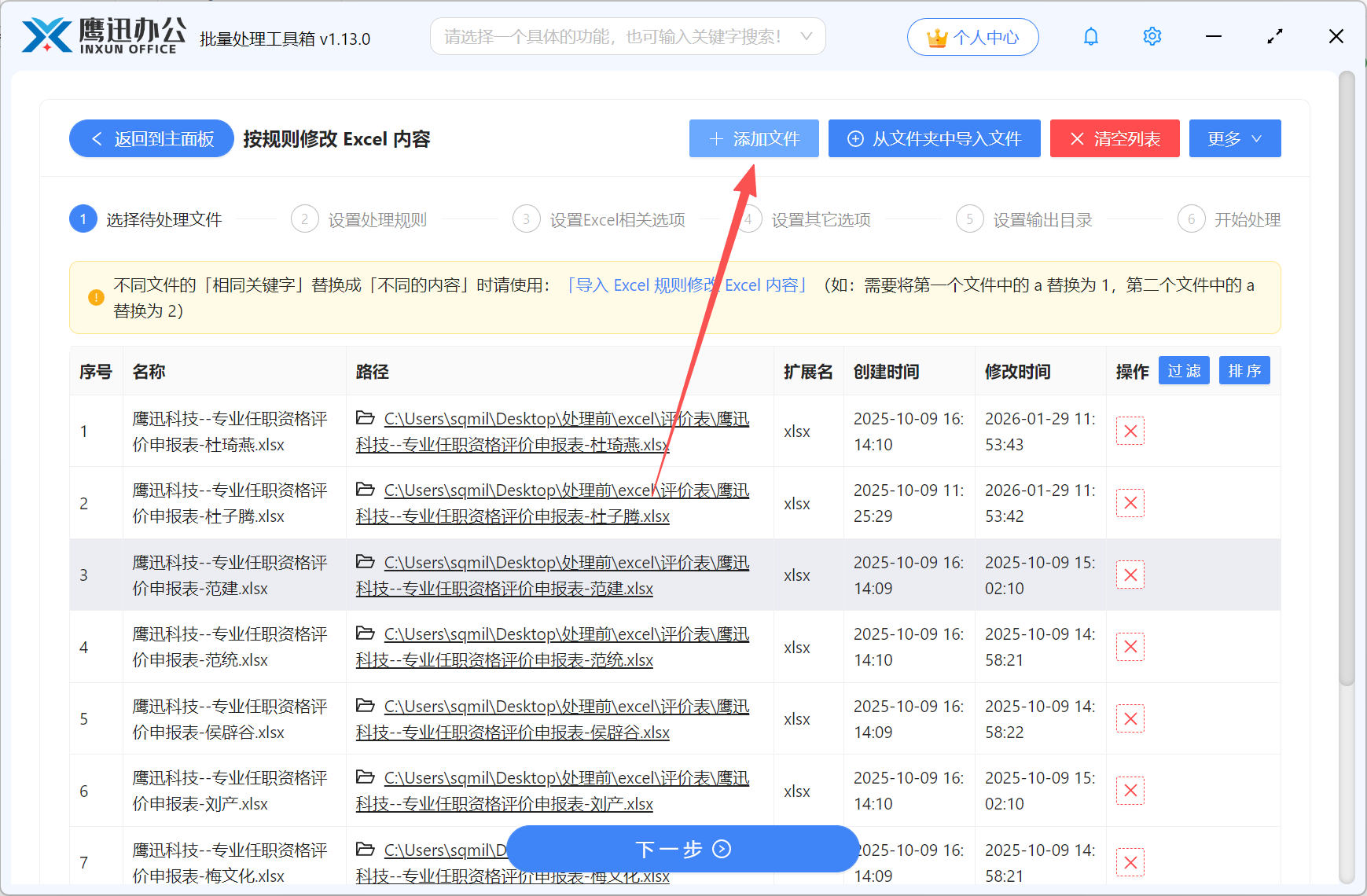
这里我们可以同时添加任意多个文件。
第三步、设置批量删除内容的选项。
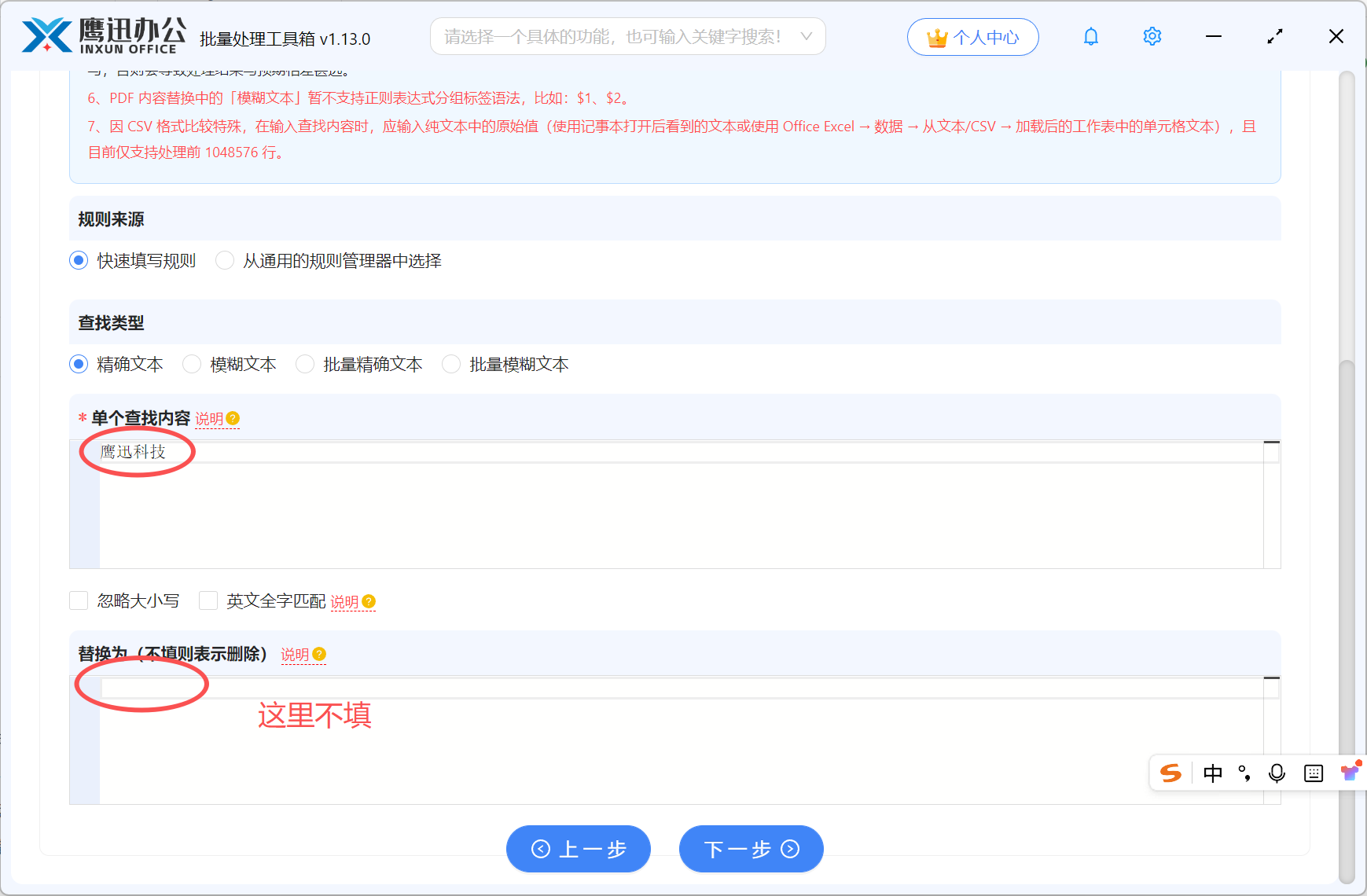
这里我们勾选精确文本,如果有多个内容需要删除,我们可以选择【批量精确文本】来进行批量删除
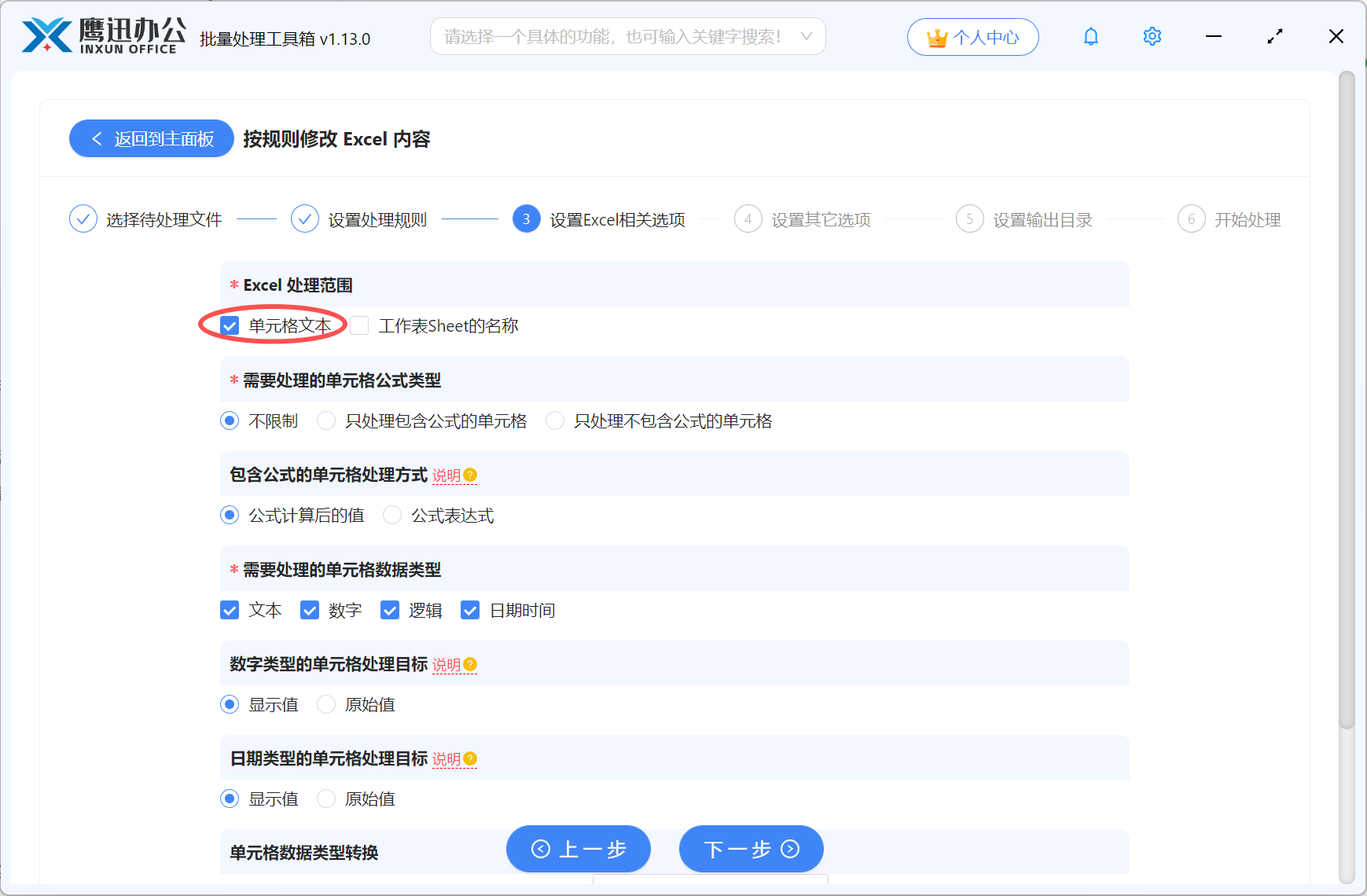
这里我们更多是进行核验,重点关注【Excel 处理范围】这个选项,确定是修改表格中的【单元格文本】还是【工作表Sheet的名称】,其他我们稍作留意即可。
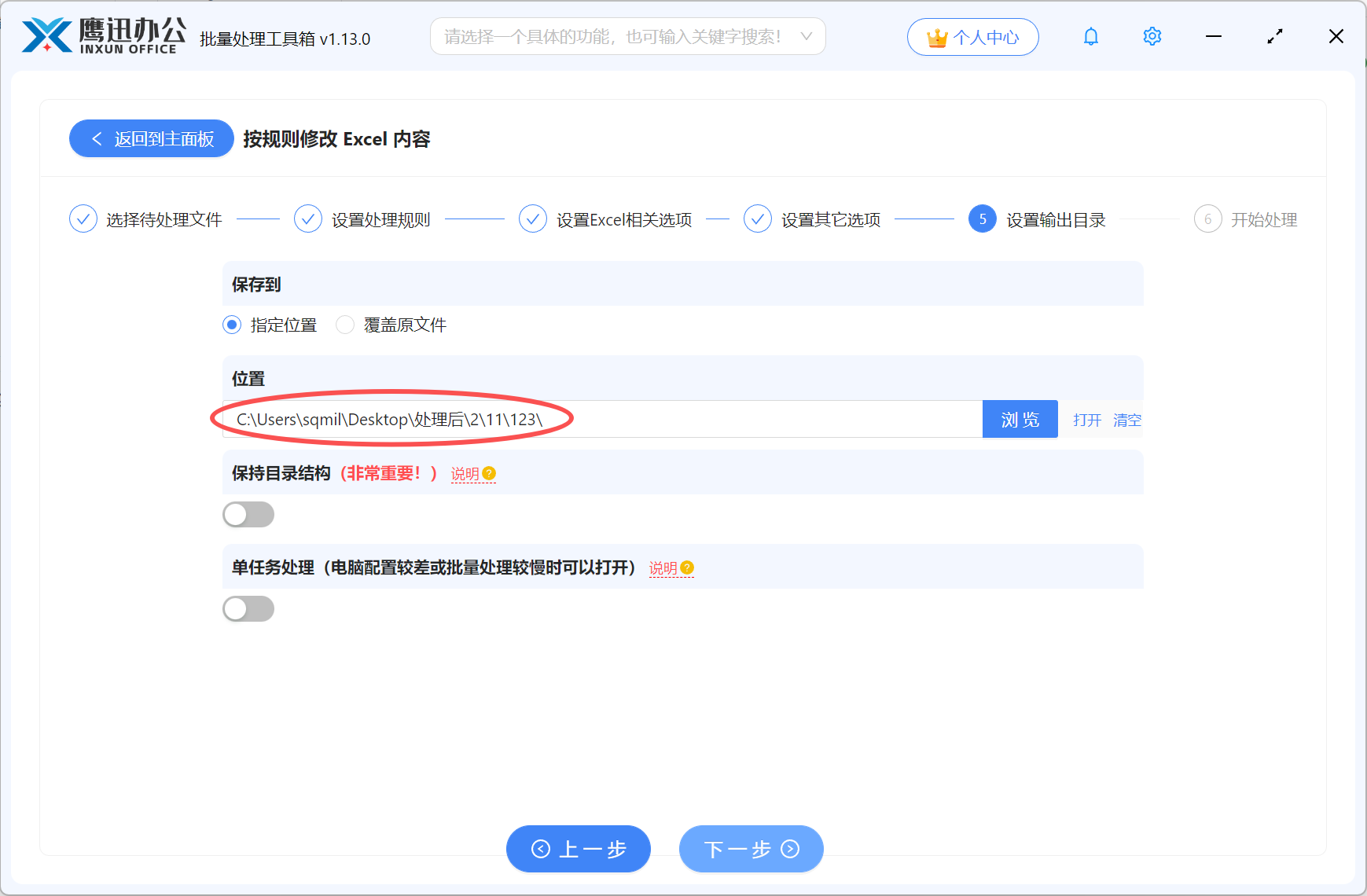
第四步、选择修改后的文件保存的位置。
第五步、批量删除多个Excel中的内容处理完成。
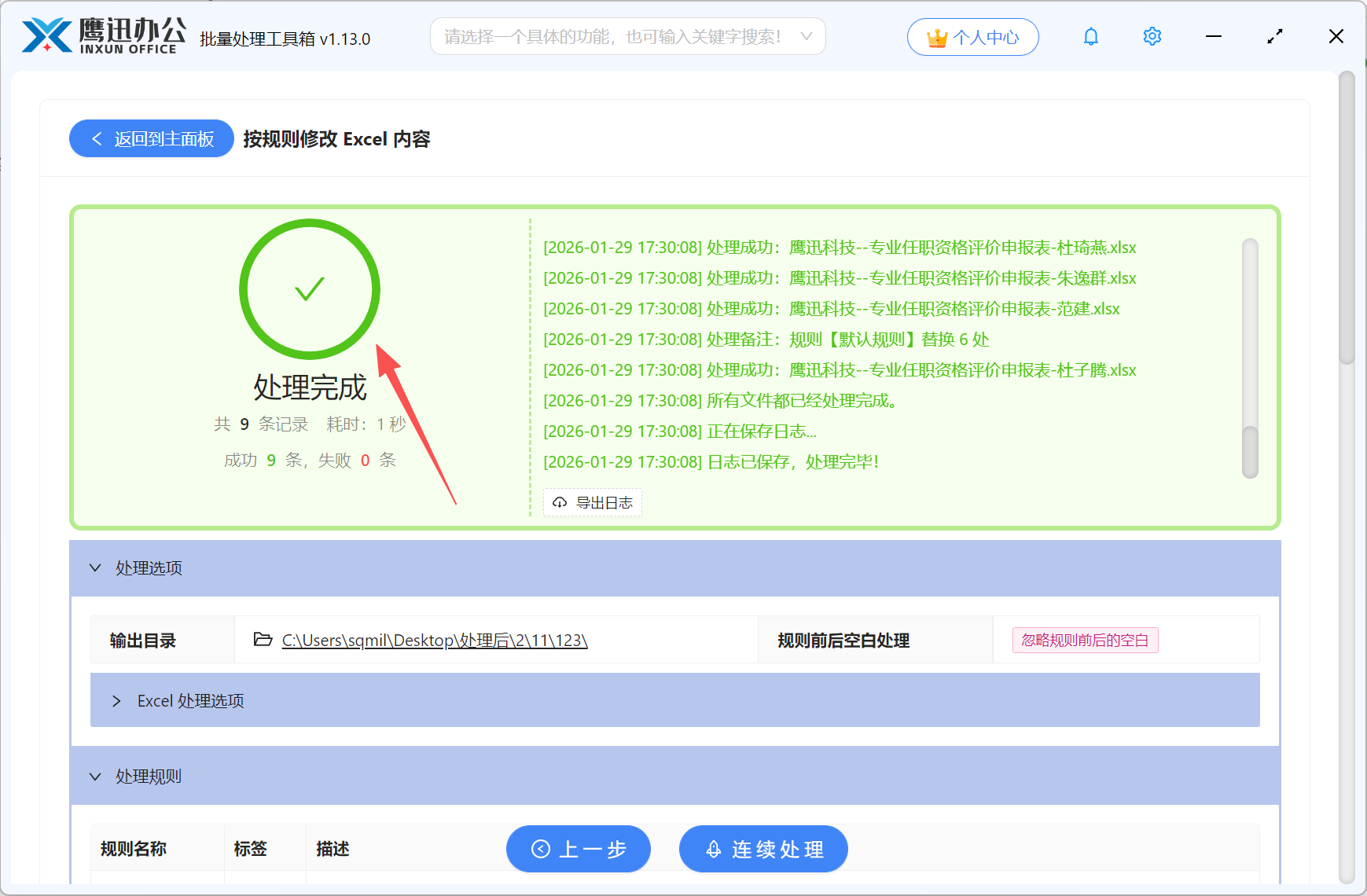
简单几步,我们就可以实现批量删除文档中不想要的内容,而且还可以同时删除多个内容。以后遇到这种大量文档的重复性工作,不要在手动一个个处理了,借助这样的批量处理工具,可以让我们效率提升不止一点半点,再也不用担心加班的问题了。