批量删除多个excel文档中的指定图片,几秒轻松搞定!
我们在处理excel文档的时候,有时候需要删除excel文档中的过期二维码、或者临时标注的图片,这样会让我们的表格更加简洁清爽,而且可以避免因为错误图片导致的工作失误。如果我们有大量的excel文档都需要同时删除其中的某一张或者多张指定图片的话,有什么办法能够快速实现这一操作吗?今天本文一起来探讨如何批量删除多个excel文档中的指定图片?
删除excel文档中的图片是一个非常简单的操作。但是当我们有大量的excel文档都需要同时删除某一张或者多张图片的时候,这个工作量就显得十分巨大。如果手动处理的话往往容易出错,还浪费时间。今天给大家分享一个十分高效快速又简单的办法,有需要的宝子可以跟我一起来操作一下。
效果预览
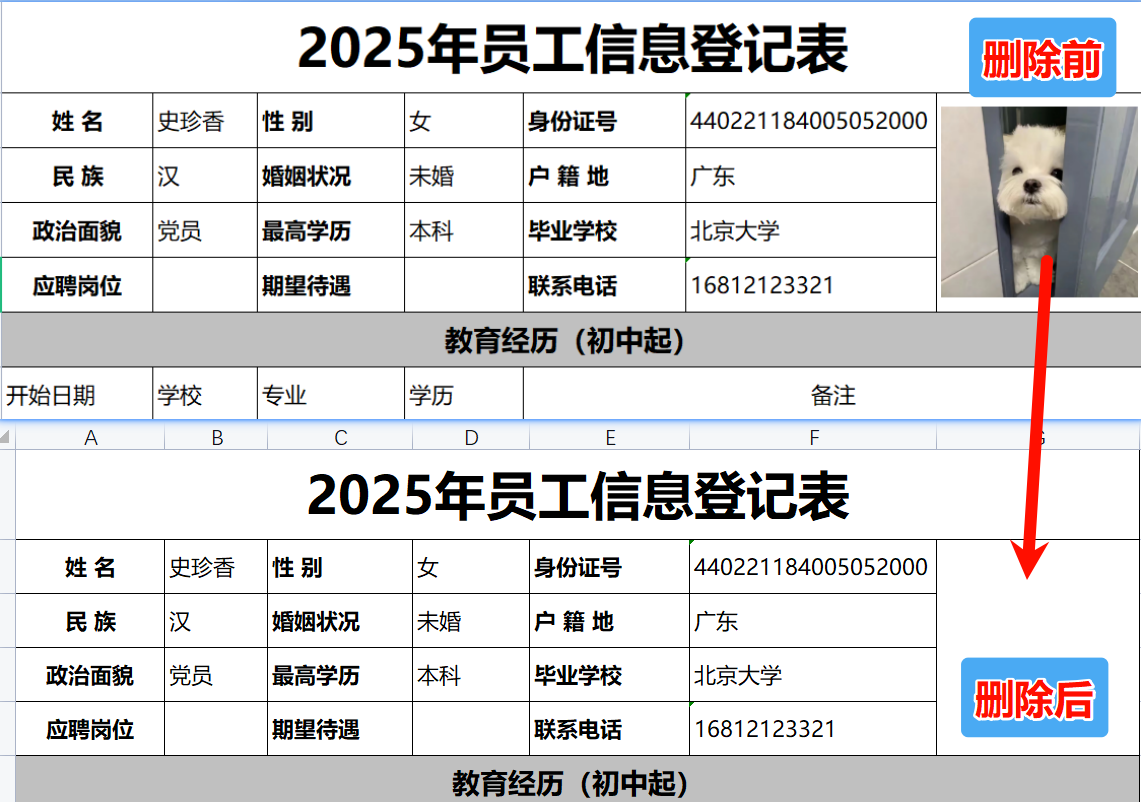
操作步骤
1、首先找到「鹰迅批量处理工具箱」,左侧选择「Excel工具」,右侧在文件内容分类中选择「删除 Excel 中的图片」功能。

2、添加需要删除图片的excel文档,可以同时删除多个excel文件。
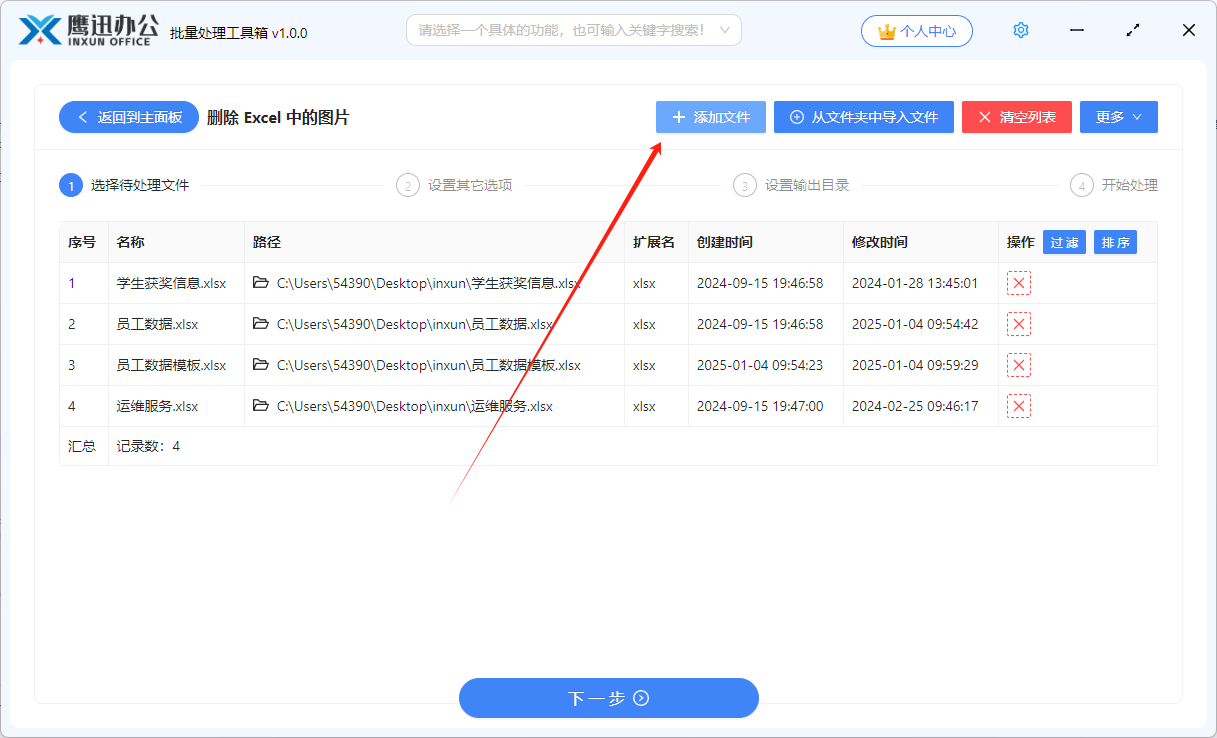
3、设置图片的删除选项。
删除 Excel 中的某一张或者多张固定的图片,例如logo图片。我们需要先使用【教程】提取 Excel 文档中的图片将图片先提取出来再进行选择。可以一次选择一张图片删除也可以选择多张图片删除。
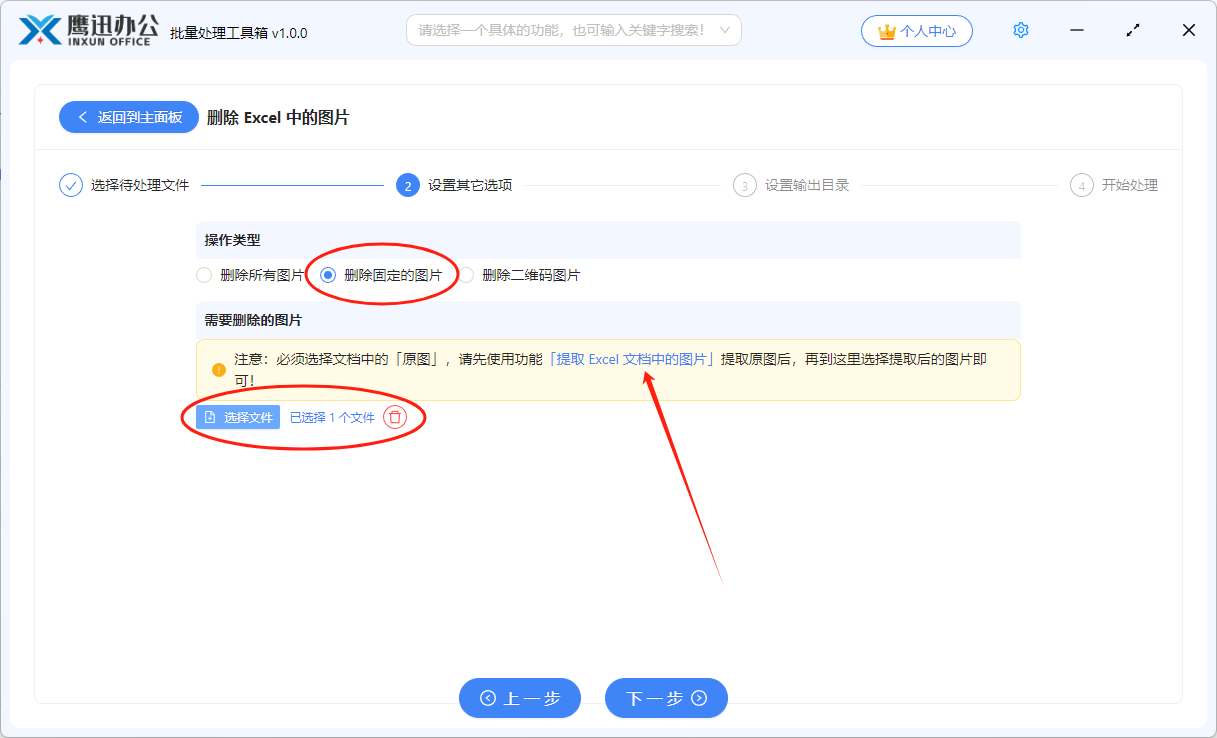
在这个页面,我们也可以看到,我们还可以删除excel中的所有图片,或者删除excel中的二维码图片。我们根据自己的需要进行选择即可。
4、选择删除之后的excel文件保存的位置。

5、批量删除excel中的图片处理完成。
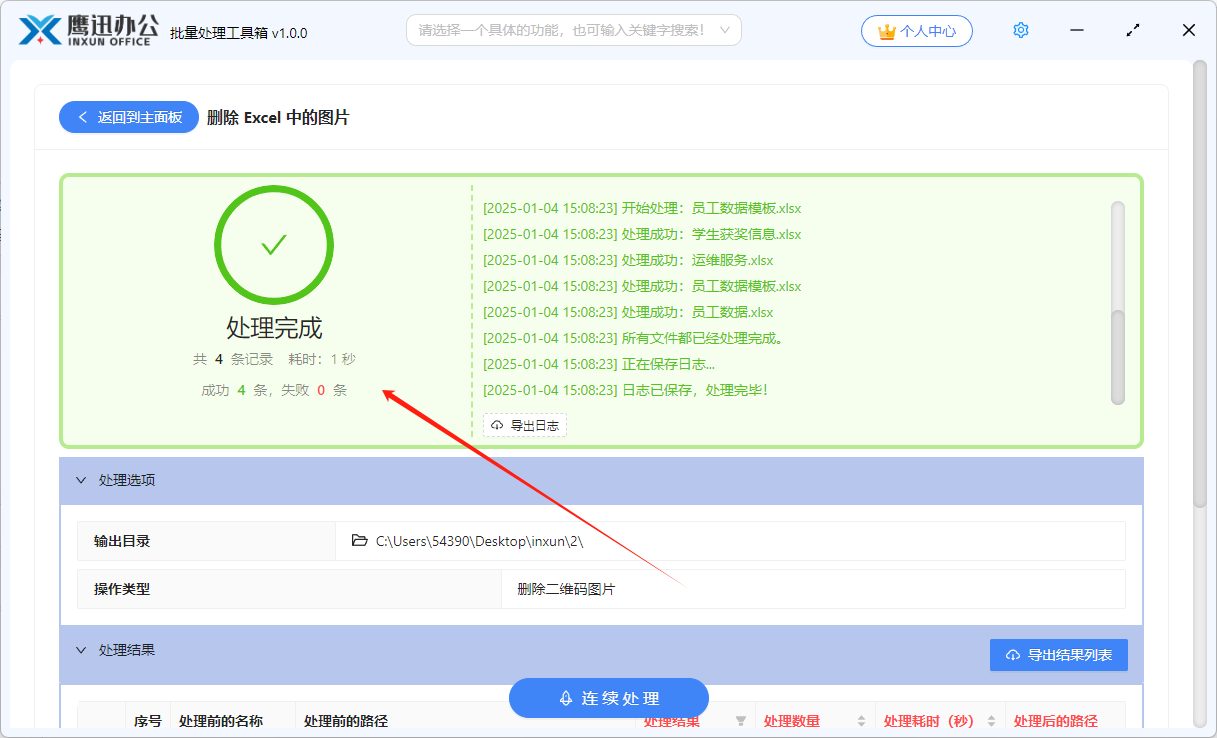
这样我们就处理完啦,是不是很简单。如果我们有1000份excel文档我们也可以用这个办法一次批量处理。赶紧来试试吧~