怎样批量裁剪PDF,统一页面大小?
裁剪PDF,让多个PDF都变成统一的大小,如果是单个PDF文档裁剪,相信很多朋友都有一些处理方式,但是假如我们需要一次批量裁剪多个PDF文档时,往往就比较犯难了。今天给大家介绍一个高效的方法,不管是单个文档还是多个PDF都可以一键批量裁剪,统一页面大小。
假如我们有多个PDF文档需要统一页面大小,你不会还在打开一个 PDF,得先确定裁剪范围,然后逐页调整裁剪框,怕裁多了删掉关键内容,又怕裁少了没去掉多余部分;要是 PDF 有几十页,就得逐页重复点击、确认的操作,非常低效。一套流程下来,一整天耗在这上面都未必能弄完,还容易因为长时间盯着屏幕,眼睛发酸、手指发麻。
通过借助鹰迅批量处理工具,只需要添加我们需要裁剪的文件,不需要一个个打开PDF,就能够一键裁剪,困扰我们一天的工作几分钟就轻轻松松搞定了。不管你是几十份还是几百份,甚至上千份的文档,都可以一键批量裁剪,有需要的朋友跟我一起操作一下吧!
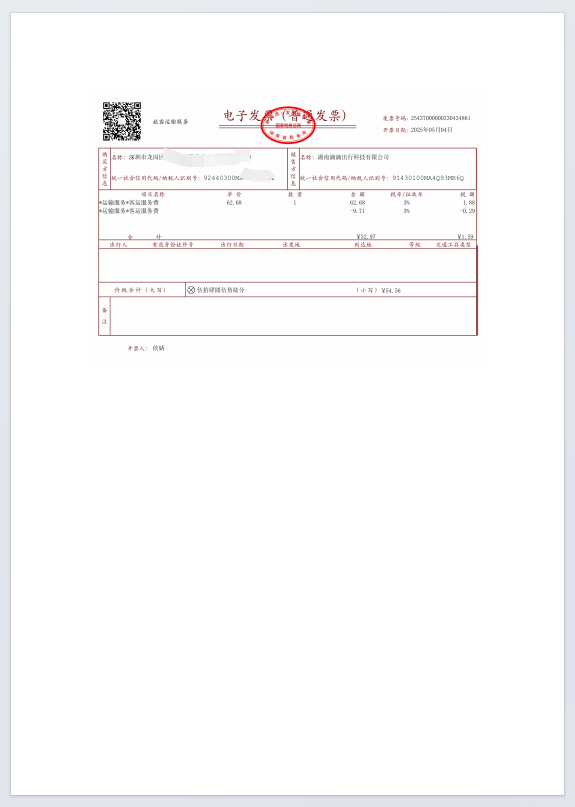
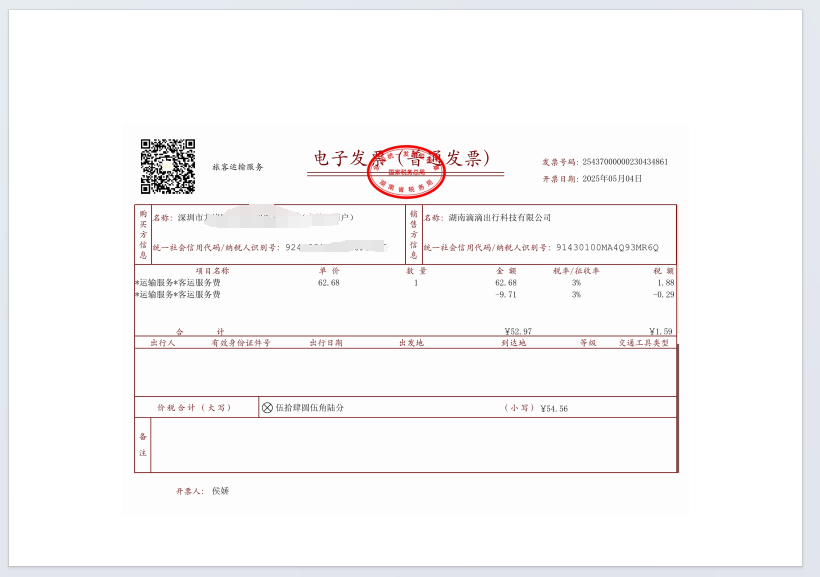
PDF裁剪效果预览
处理前:
处理后:
PDF裁剪操作步骤
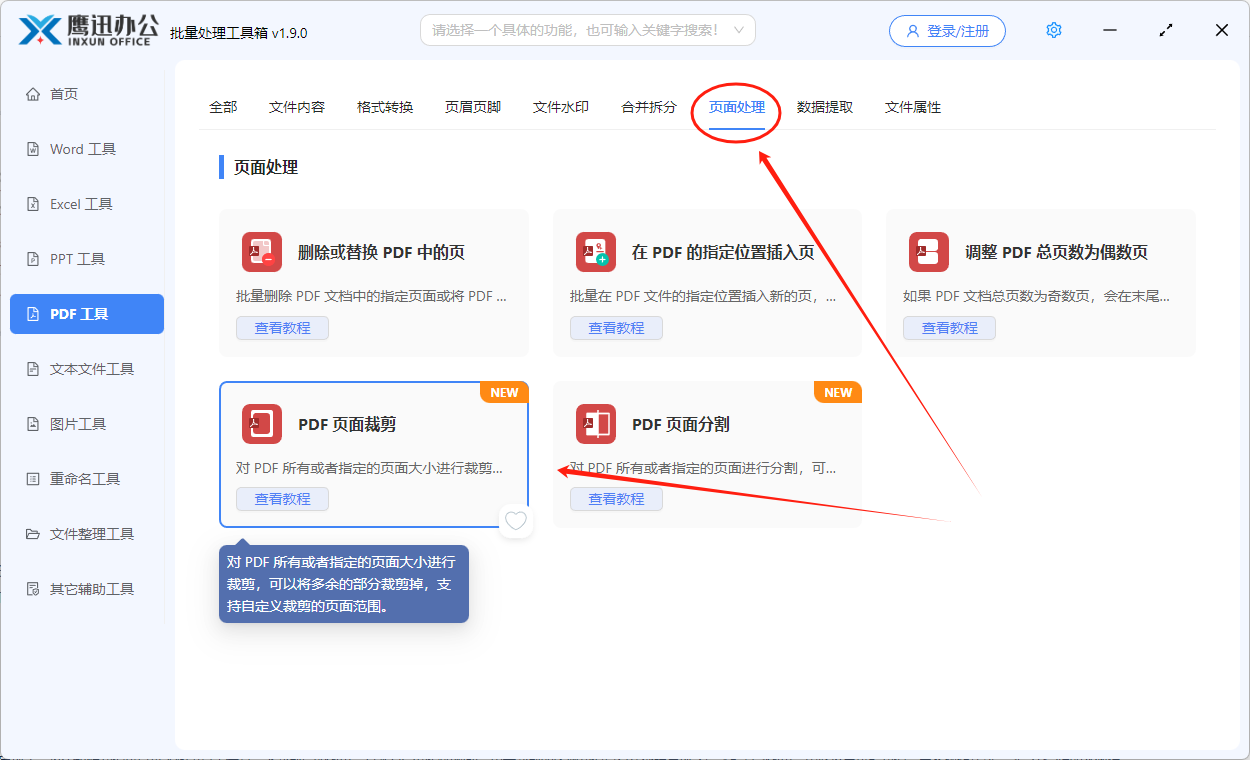
1、进入鹰迅办公官网,下载并打开「鹰迅批量处理工具箱」。
在软件左侧有非常多工具,我们选择「PDF工具」,然后在右侧的页面处理分类中选择「PDF 页面裁剪」功能。
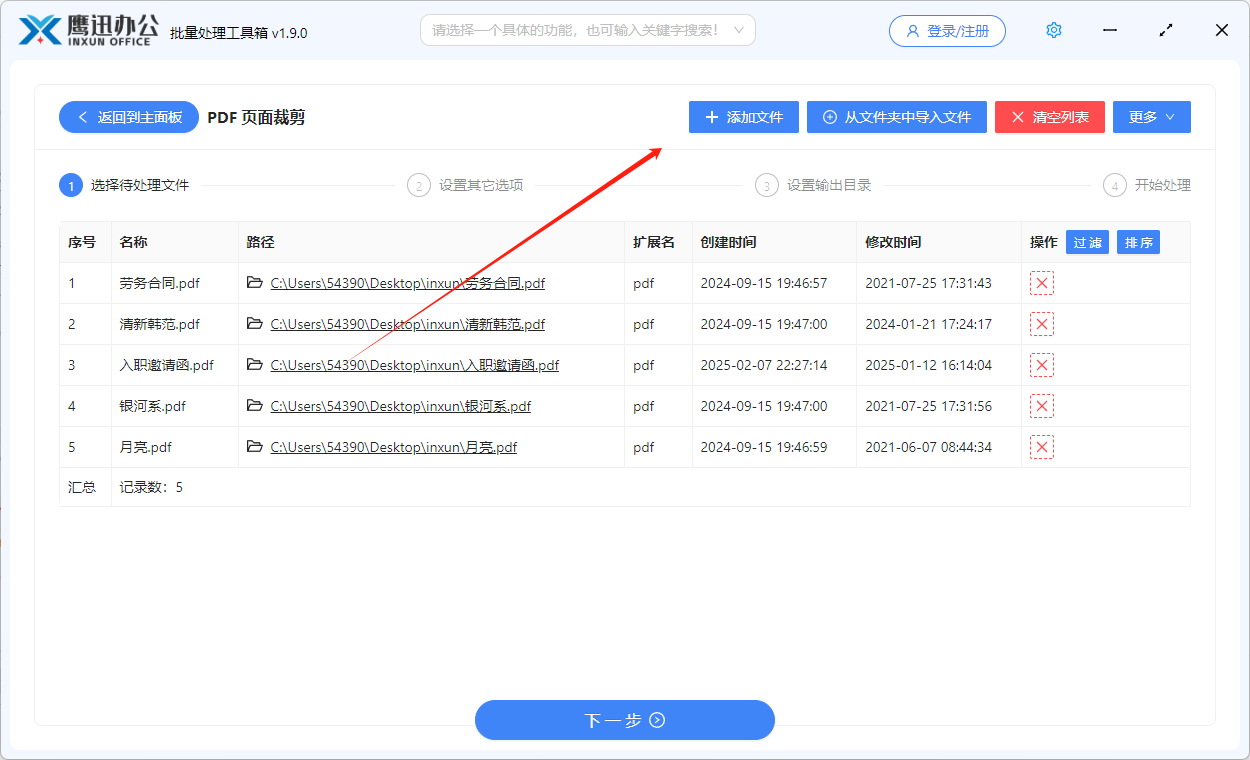
2、上传需要进行裁剪的 PDF 文档。
这里可以同时添加多个PDF文档,软件可以批量对多个文档一次裁剪。这里有三种文件上传的当时,可以直接添加文件,从文件夹中导入文件,或者直接拖拽文件到页面中。
3、进行PDF裁剪设置。
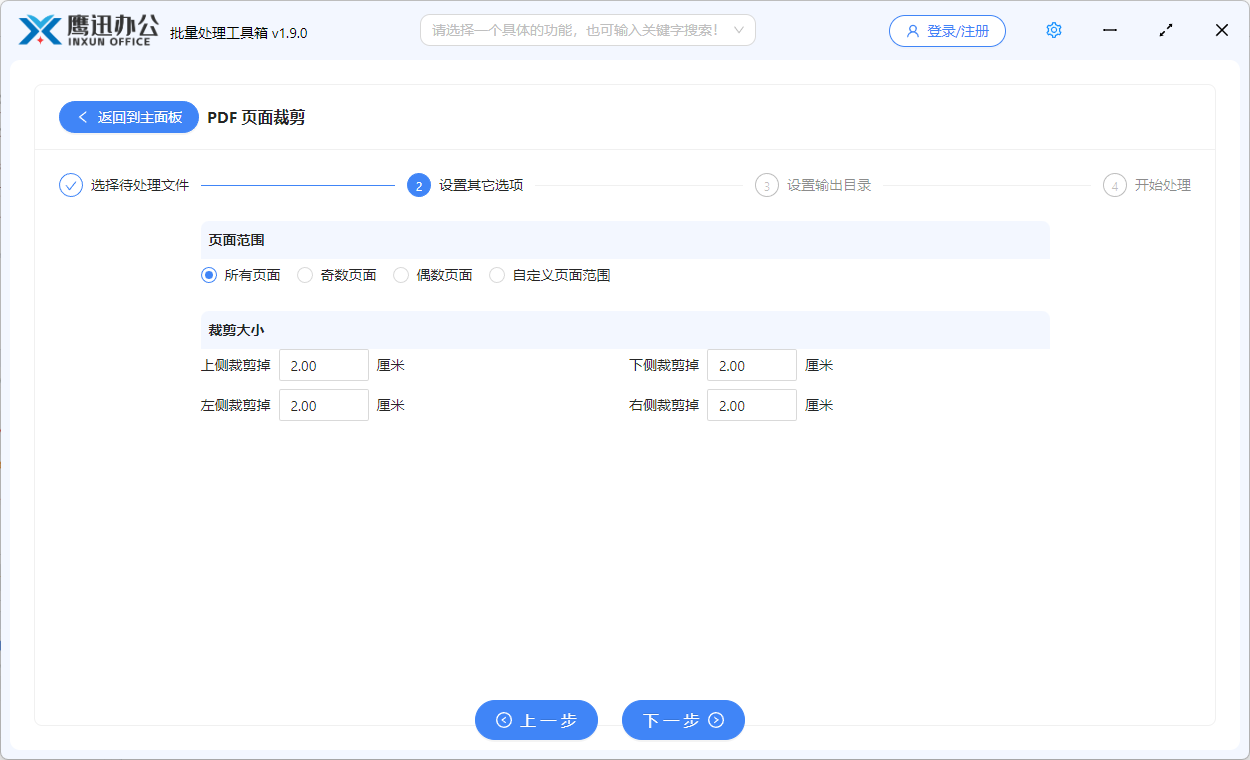
在这里,我们可以选择需要裁剪的页面范围和裁剪的区域。系统会根据我们设置的裁剪参数来批量进行裁剪。
4、设置裁剪后的PDF文档保存位置。
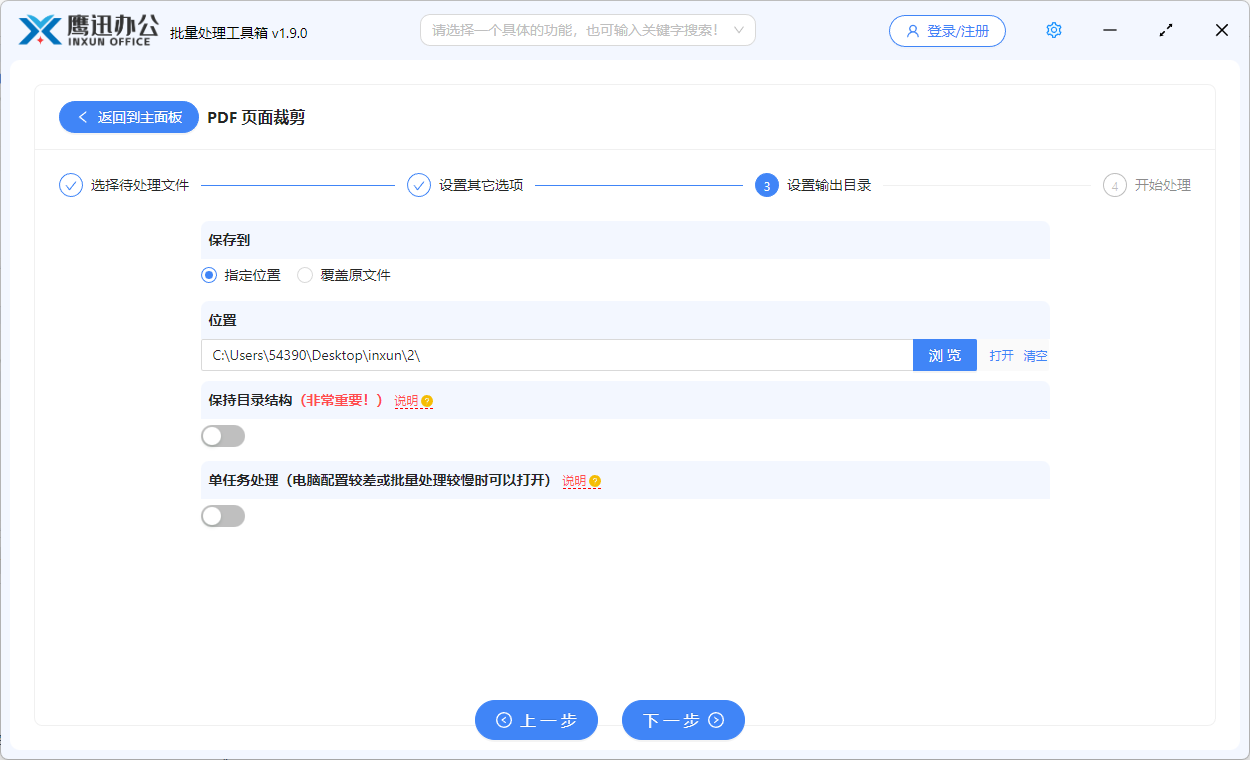
5、PDF页面裁剪完成。
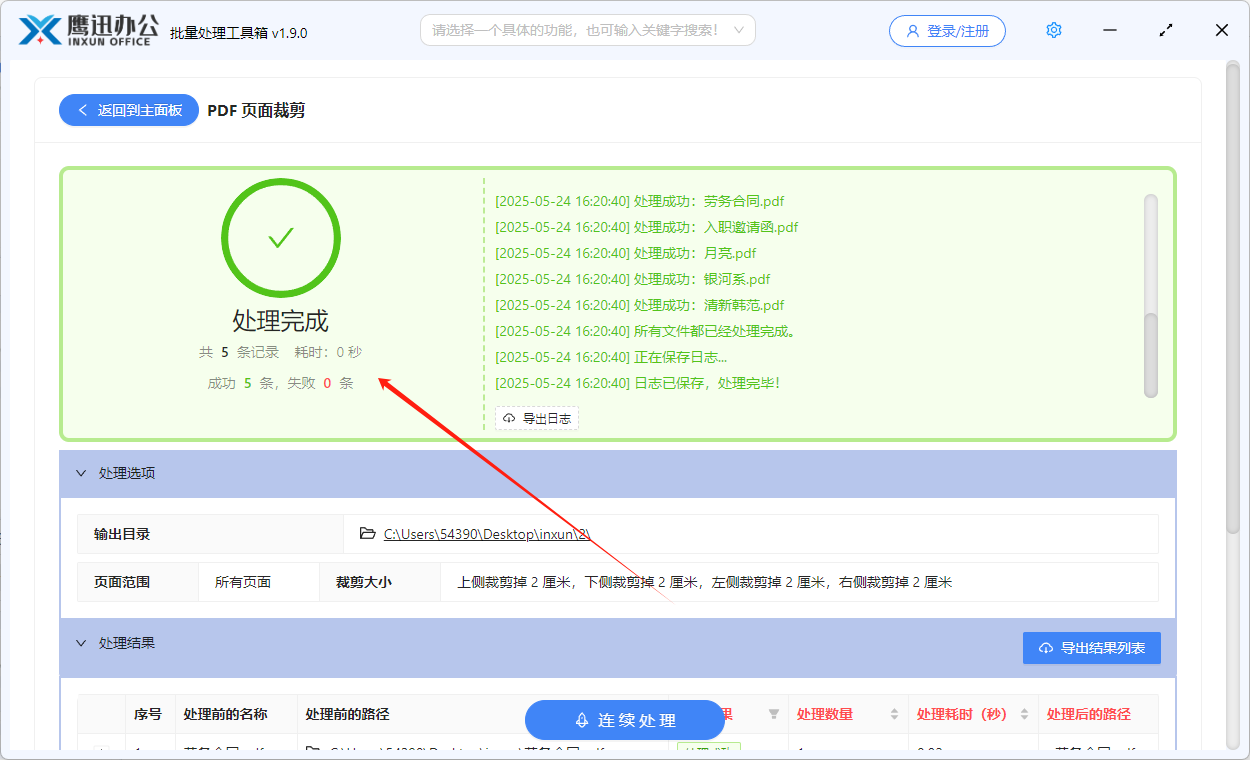
对经常处理 PDF 的人来说,拥有一款省事的好工具非常重要,有了这款鹰迅批量处理工具,不管是单个文件还是同时处理多个文件,都可以满足您的需求。不管是裁剪PDF 页面,还是分割,旋转PDF页面,或者进行PDF格式批量转换、彩色PDF变黑白,pdf去水印等等,软件中的功能应有尽有,绝对是你办公小能手,如果觉得对你有多帮助的话,赶紧来试试吧!