批量将PDF文档一页分割成两页,支持横向和纵向分割!
工作中,在一些特定的场景也需要进行页面分割,它与前面我们介绍过的PDF页面拆分不同的是,页面分割指的是将一页pdf可以分割成多页,例如常见的A3分割成A4,而pdf拆分是将一个大的PDF文件拆分成多个小文件,每一页的内容不会发生改变,当我们遇到这种需要把大尺寸 PDF 分割成小尺寸文档的情况时,就可以用到今天介绍的方法了,它支持批量分割,也就是同时可以将多个PDF进行分割。
工作中,我们很多场景会遇到PDF分割的情况,例如打印设计院的 A3 工程图纸,普通打印机只能打 A4,得把 A3 图纸拆成 A4 大小才能打印;整理 A3 排版的会议纪要,要拆成 A4 后发给同事,方便大家在手机或平板上阅读;归档 A3 尺寸的扫描合同,公司档案要求统一用 A4 格式存储,必须拆分后才能合规归档。除此之外,像 A2 尺寸的大幅面设计图要拆成 A3 便于团队协作,A4 尺寸的宣传册内页要拆成 A5 用于便携分发,这些场景也很常见。尤其是当我们同时有大量的PDF文档都需要进行分割的时候,手动一个个处理就非常麻烦。
今天给大家安利一款非常好用的鹰迅批量处理工具,它不仅能分割单个的PDF文档,也支持同时处理多个文档,而且作为一款强大的文档批量处理工具,它还有非常多其他的PDF以及word、excel、图片等200种批量处理功能,每一个功能都可以让你的工作效率倍增,现在我们就一起来看看PDF分割的具体操作吧!
PDF分割效果预览
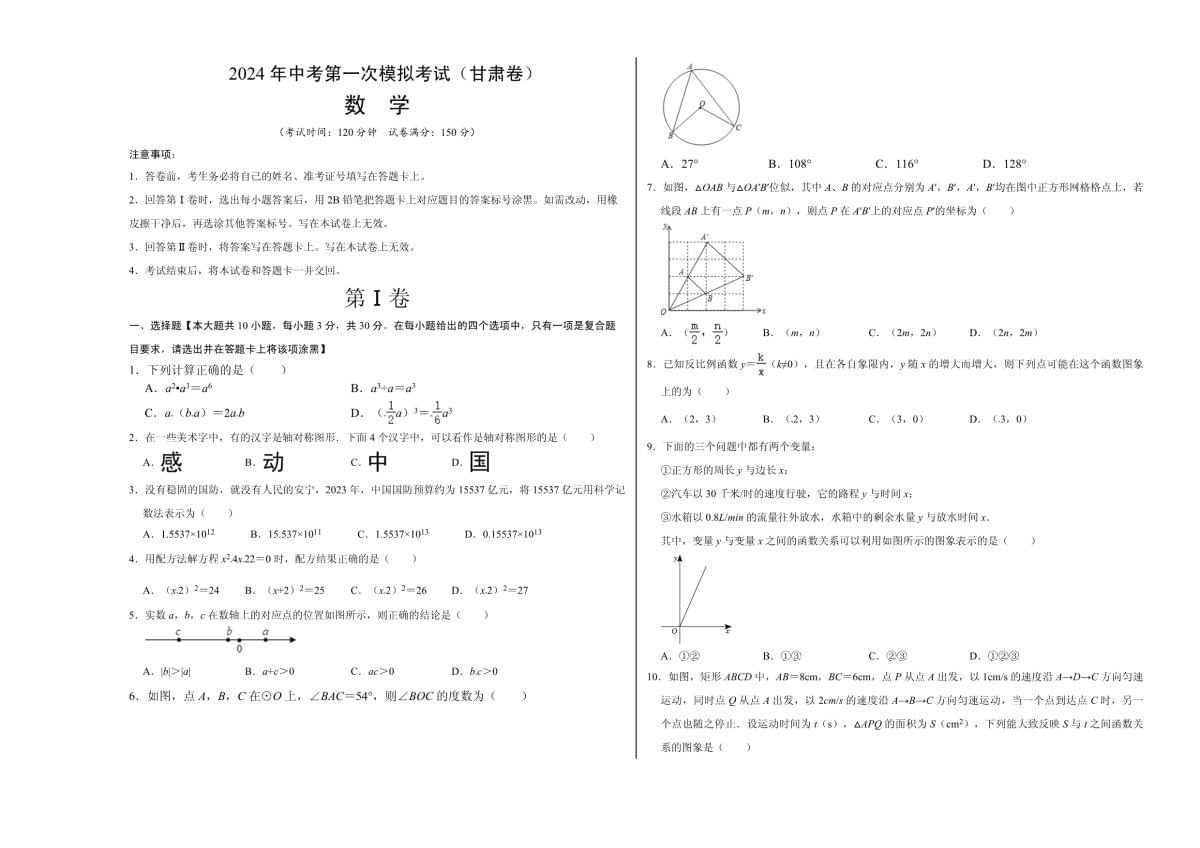
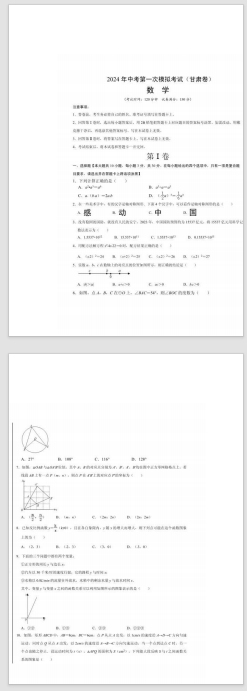
以A3文档分割成A4文档为例演示
处理前:
处理后:
PDF分割操作步骤
1、进入鹰迅办公官网,下载并安装「鹰迅批量处理工具箱」。
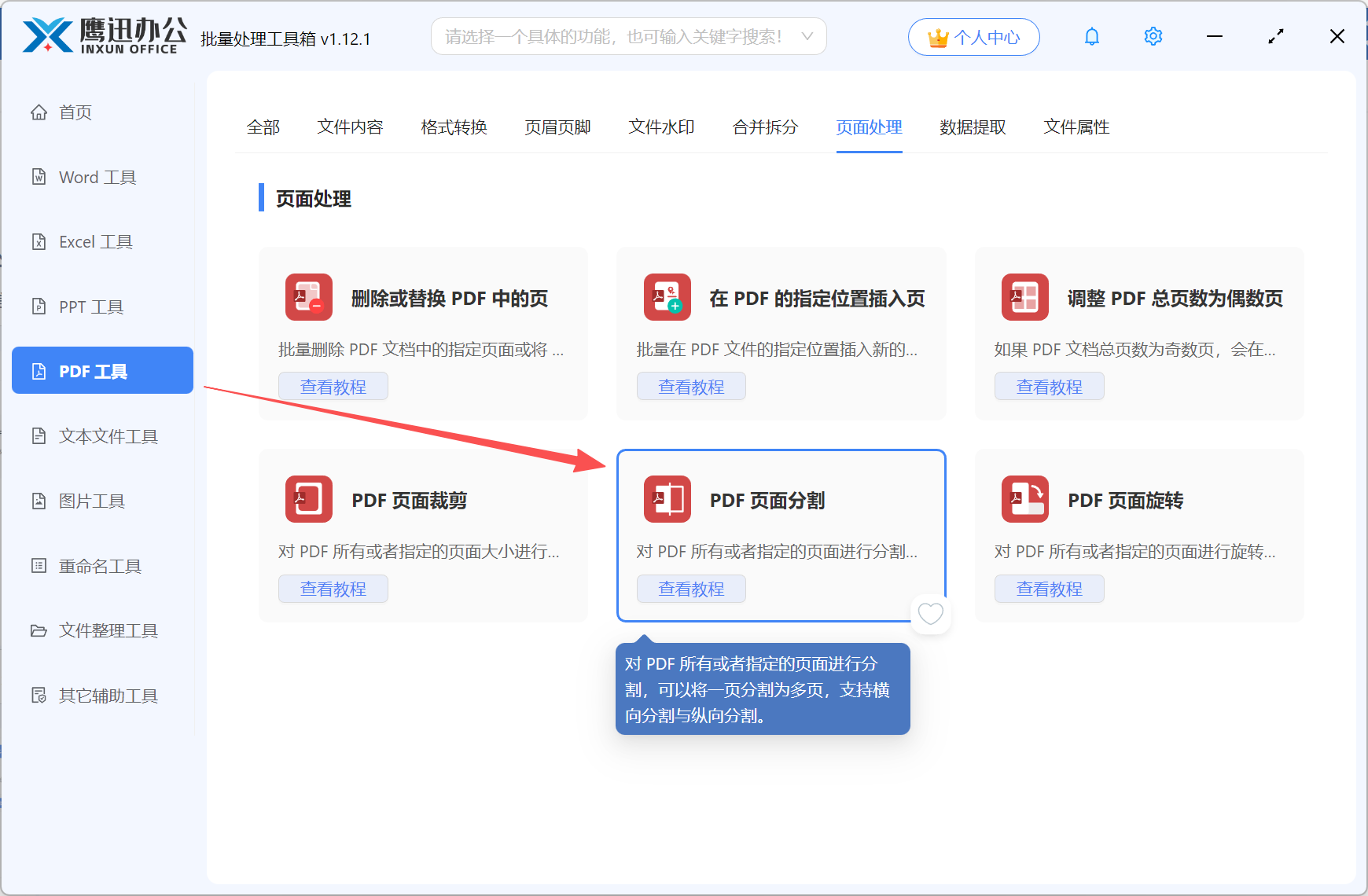
软件中有非常多工具,每一个工具下都有很多实用的功能,我们在左侧选择「PDF 工具」,右侧在页面处理分类中选择「PDF 页面分割」的功能。
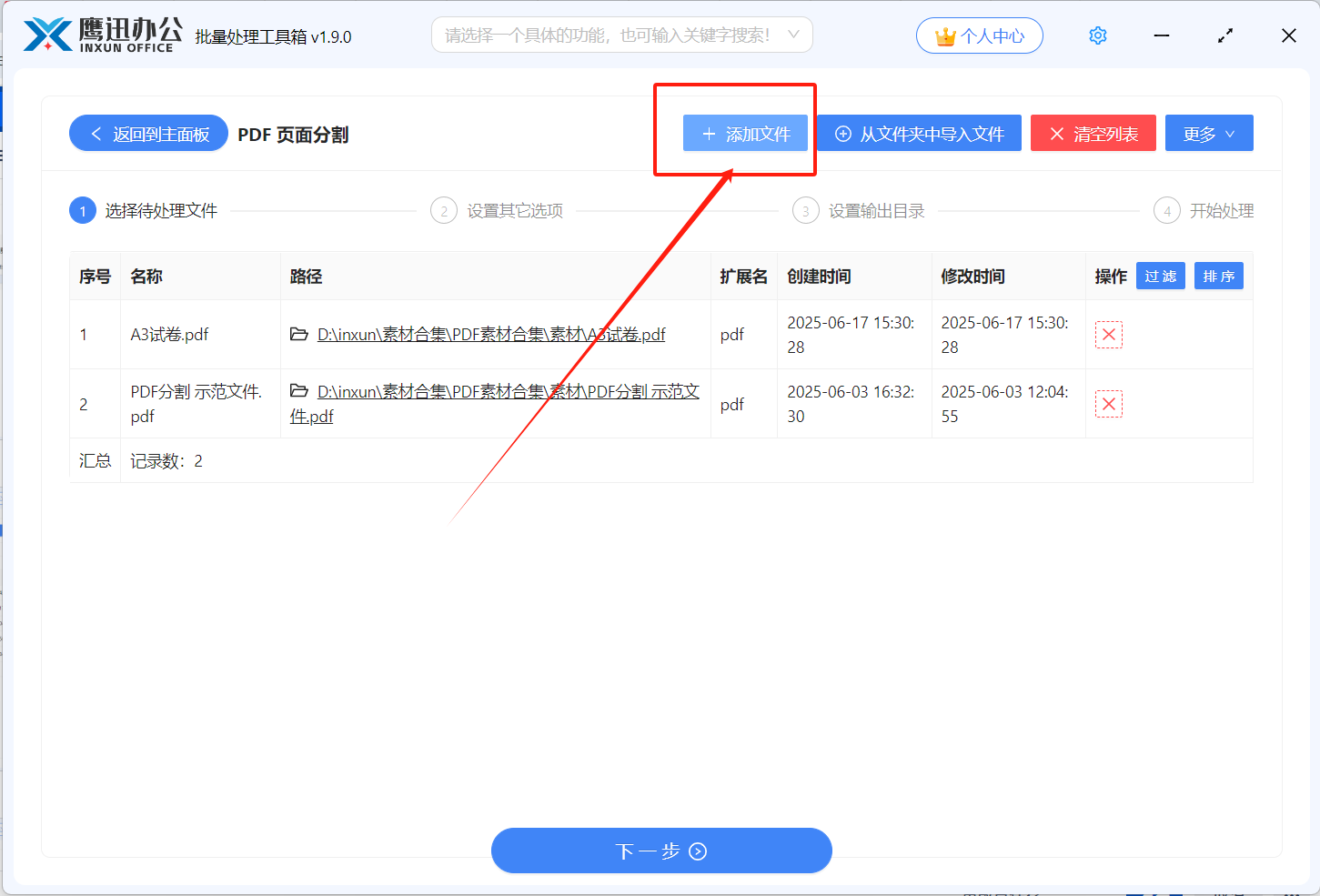
2、选择需要进行分割的PDF文档。
这里支持同时上传多个PDF文档。
3、进行页面分割设置。
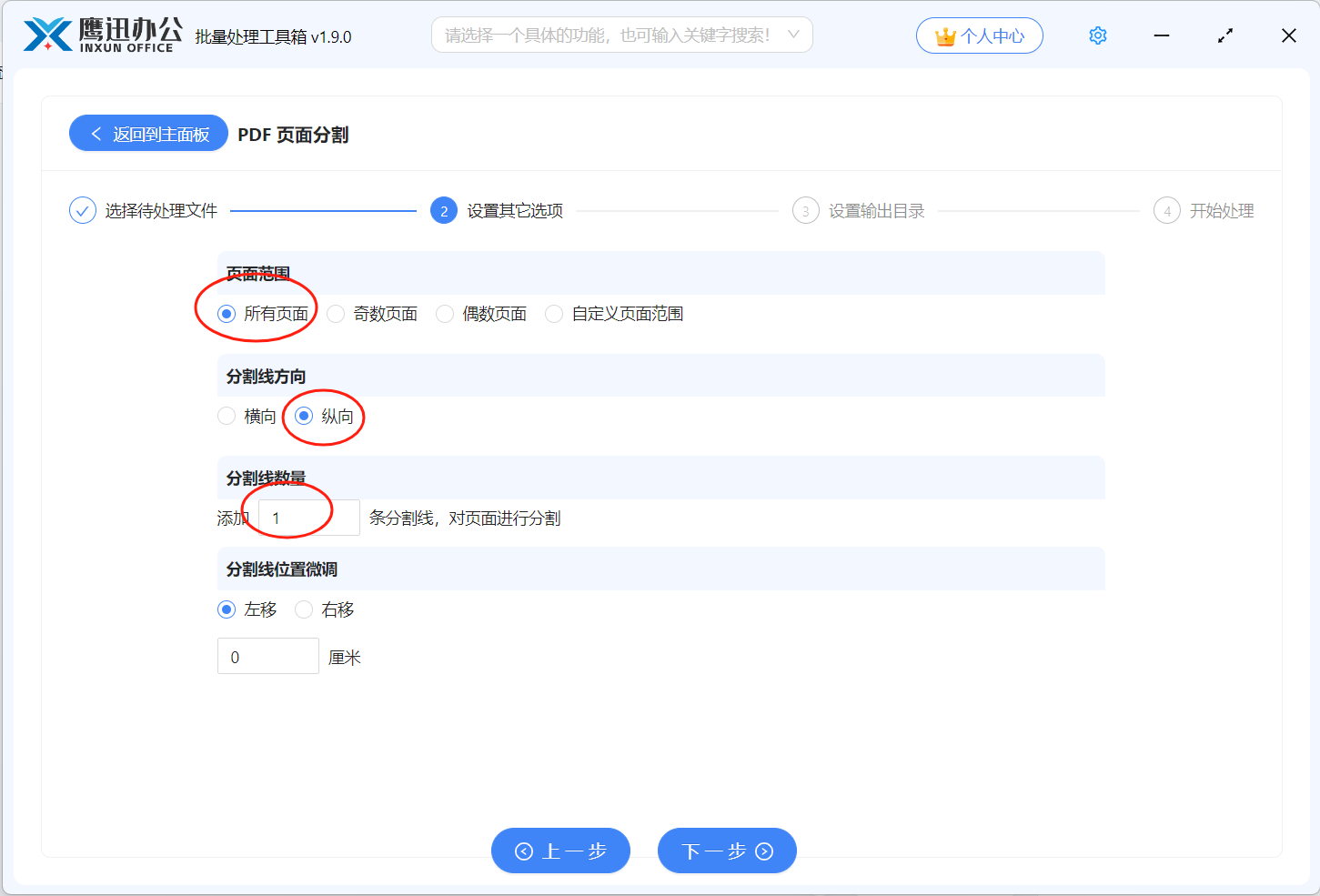
页面范围:选择需要进行分割的页面范围,可以是所有的页面,也可以是指定页面,奇数页或者偶数页等。
分割线方向:既可以横向分割也可以纵向分割,这里选择纵向分割,页面就分为左右两部分。软件默认分割线从正中间开始分割,如果分割位置有偏差,我们也可以对分割线位置进行微调,将分割线上下左右移动。
同时我们还可以添加多条分割线,可以将一页分割成两页,或者分割成多页。这里我们可以根据自己的需求进行设置。
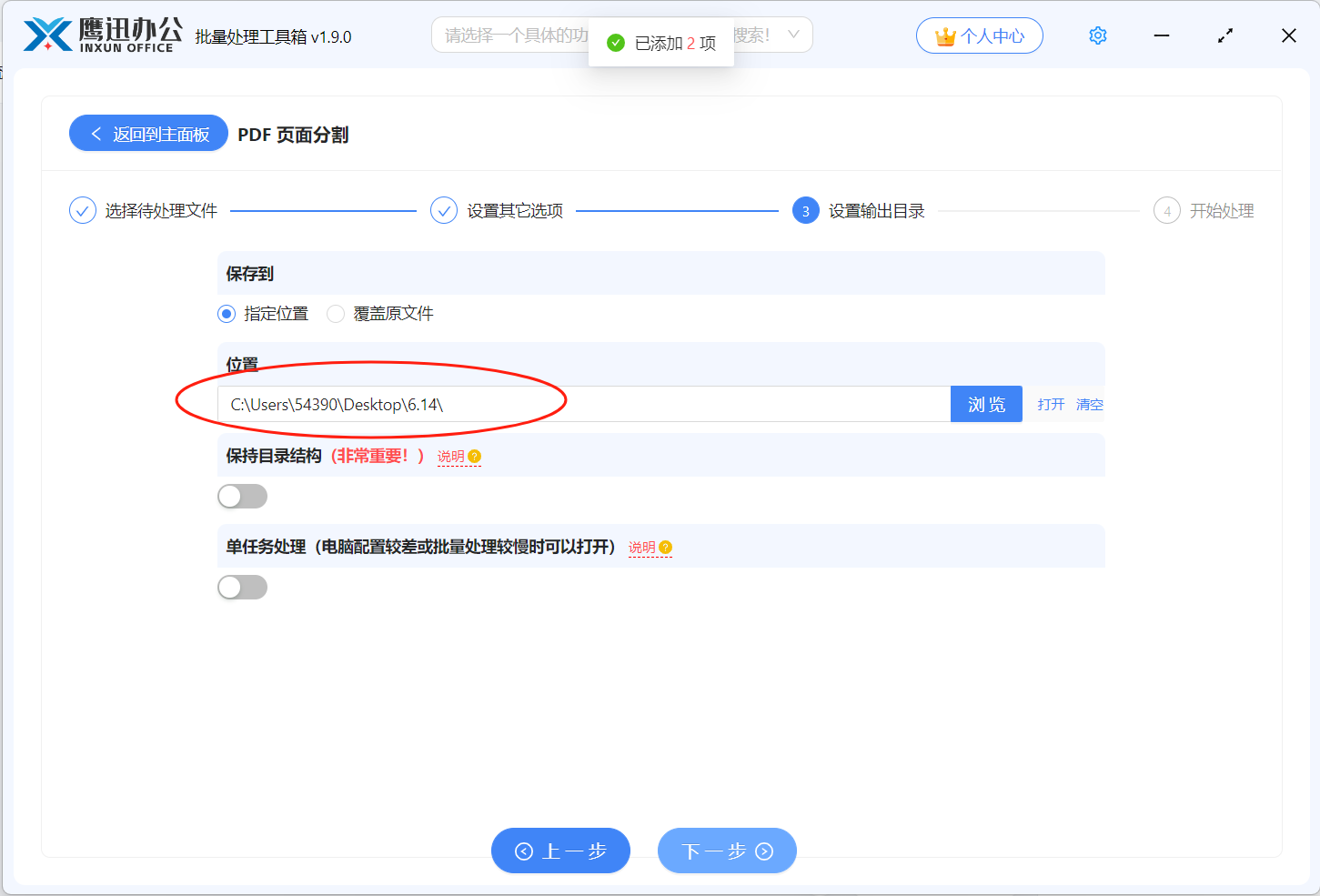
4、设置文件处理完后文档的保存路径 。
5、PDF页面分割处理完成。
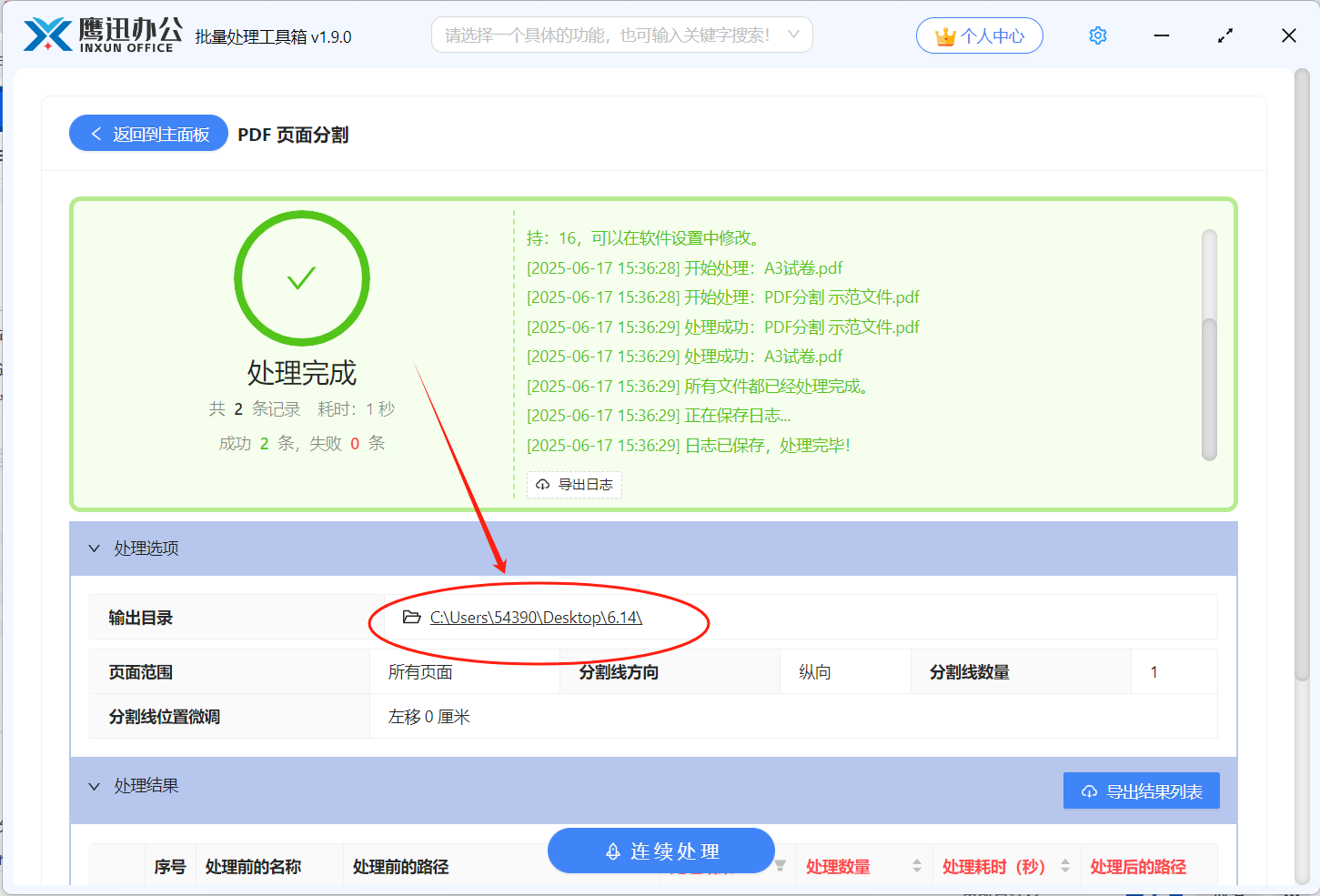
简单几步我们就将PDF分割好了,即使是1000份文档也能同时处理。不管你是设计院的工程师、行政专员,还是财务、老师、设计师,只要经常需要拆分不同尺寸的 PDF,就可以来试试这款批量处理工具,同时有些伙伴可能还会用到PDF拆分、PDF裁剪等功能,软件中有非常多强大的pdf批量处理功能,可以进行批量格式转换、批量处理水印、批量修改文档内容、批量删除文档中的内容、批量提取文档中的数据等,如果你也经常和PDF打交道的话,不妨来试试吧!