快速提取选中文件的文件路径、名称信息,2种实用方法分享!
工作中我们在很多时候都需要用到文件的路径信息,有时只是少数的一些文件,有时文件数量很多,还分布在不同的文件夹中,有了这些文件路径,我们就能快速定位到电脑各个角落中的文件了。那如何快速获取我们想要的文件的文件路径信息呢?今天分享两个高效的方法,可以快速提取文件的文件路径信息,分别适合不同场景下的使用,一起来看看吧!
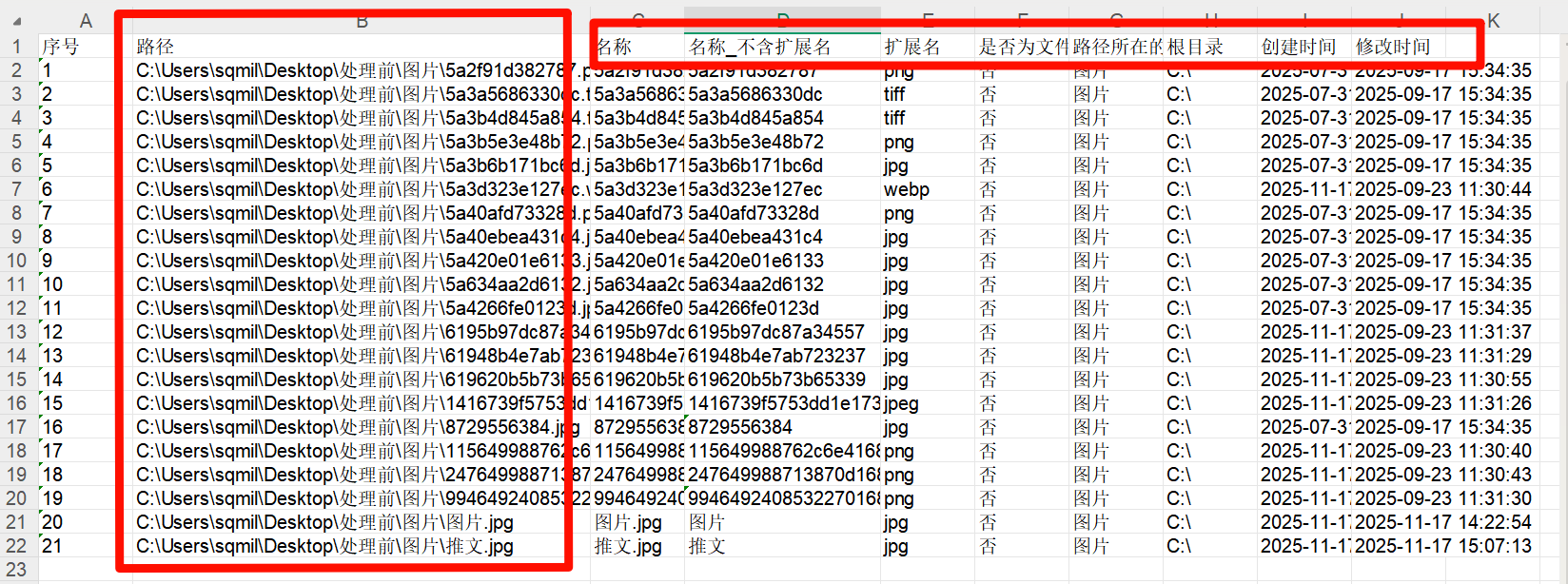
当我们想要对文件进行批量操作时(例如批量修改文件名),经常需要直接使用文件路径定位到指定文件,这里提供的两种方法提取文件路径和名称各有千秋,方法一比较简单,但只能提取文件路径信息,方法二适合场景更广泛,提取信息更多,因此在效果预览这里,我们放上方法二提取的显示。
提取文件路径信息方法二效果预览
方法一:Windows系统下的操作
优势:
不需要下载第三方软件,文件少时处理速度非常快。
不足:
1、文件散落在不同文件夹时操作不便。
2、只能提取文件路径,如果需要文件名或者后缀等信息需要根据路径信息再来获取。
操作步骤:
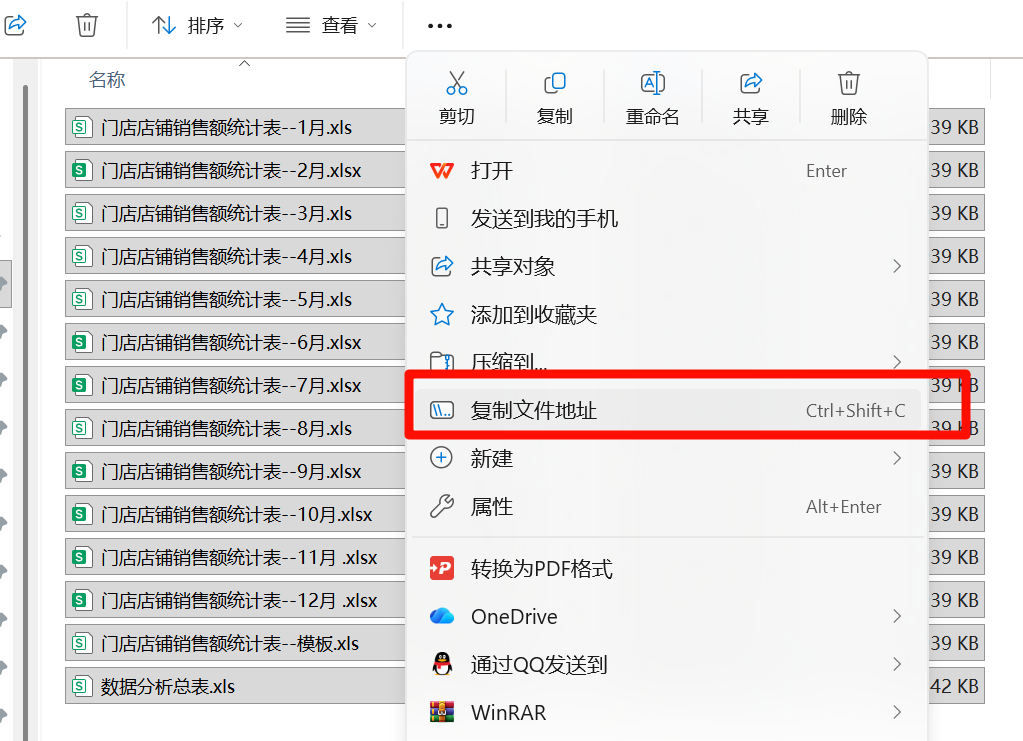
1、我们Ctrl+A全选整个文件,或者单独选中需要提取文件路径的文件
2、右键鼠标,选择【复制文件地址】,然后粘贴到想要的位置,如果我们还需要文件名,则可以在Excel表格中进行分列操作。
方法二:借助【鹰迅批量处理工具箱】
优势:
1、适合各种复杂场景,大量文件在不同文件夹也能快速提取。
2、除了提取文件路径,还可以同时提取文件名、后缀名、文件所在文件夹、创建时间、修改时间。
不足:
需要下载第三方软件,只适合Windows系统使用。
操作步骤:
1、打开「鹰迅批量处理工具箱」,在「文件整理工具」中选择「提取文件路径名称清单」的功能。
如果是要提取文件夹的名称及路径信息,则选择「提取文件夹路径名称清单」的功能。

2、添加需要提取信息的所有文件。
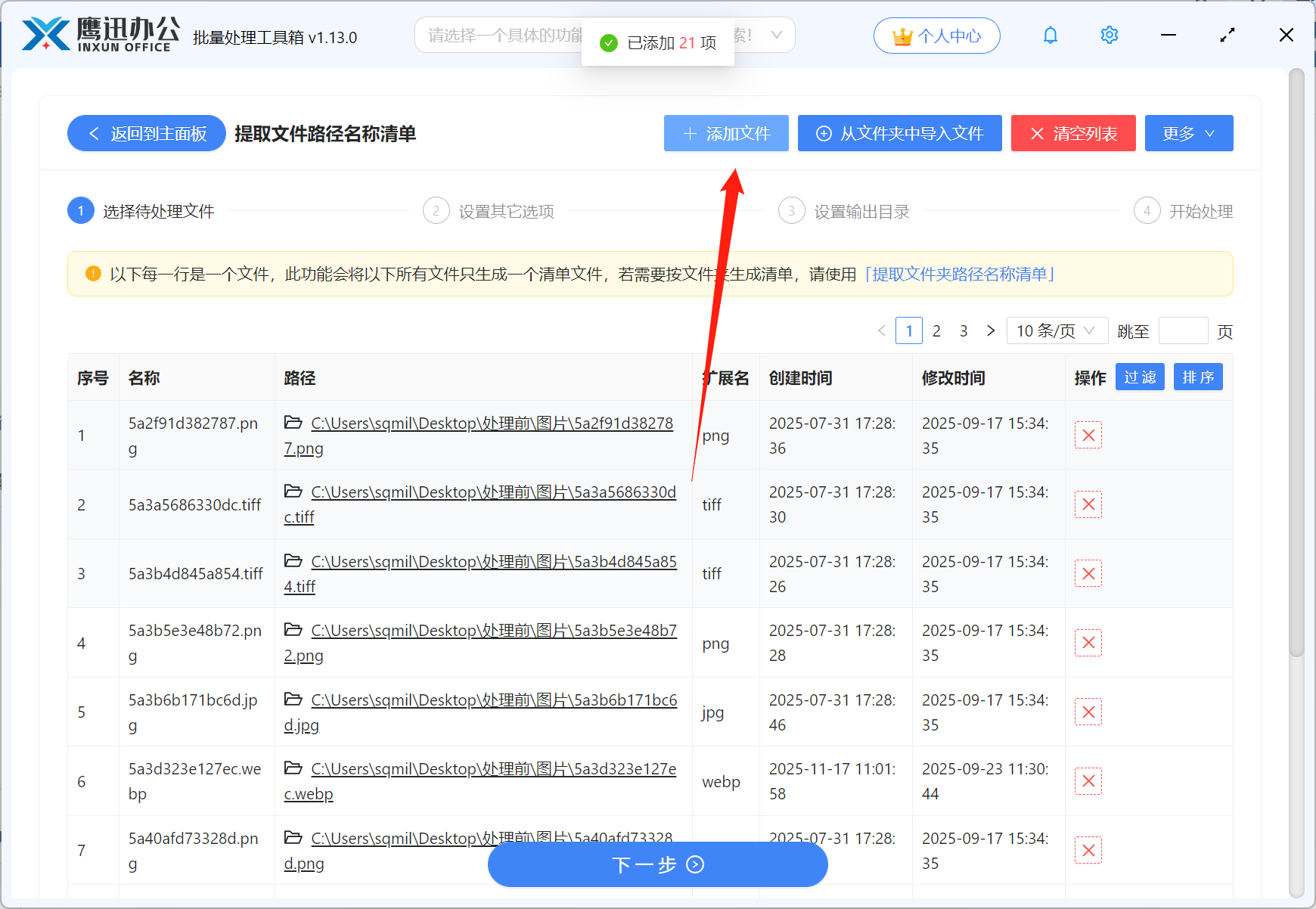
这里可以是多种格式的文档,可以是word、excel、pdf、ppt、图片、视频等。
3、设置提取后信息存储的格式。
这里有 Excel 和 Txt 两种格式,我们可以根据自己的需求选择。

4、设置提取后文件的保存路径。

5、提取文件路径等信息处理完成。
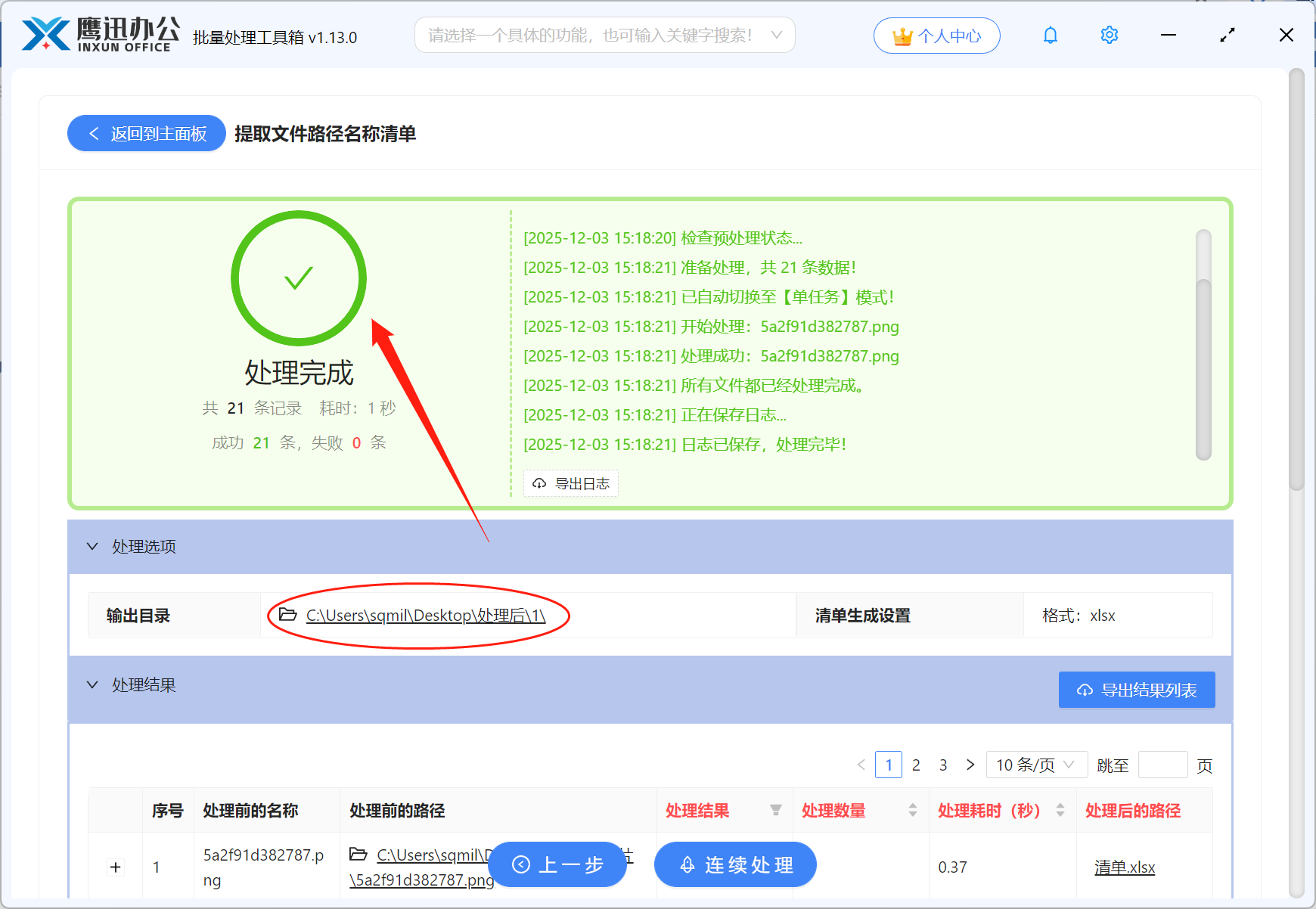
有了上面的批量处理方法,我们就能够一次性批量提取多个文件夹中的文件名称、文件路径等信息了,这两种方法不管是简单还是复杂的场景我们都能一键搞定,赶紧来试试吧!