如何批量生成txt文件,将Excel数据批量写入到txt模板中?
相信不少朋友都被批量生成文档困扰过,像这样的工作明明生成后的模板都是一致的,只是需要动态替换某些信息,如果手动来操作的话费时费力,还容易出错。前面我们已经介绍过批量生成word、pdf、excel、ppt的方法,今天我们就来一起学习批量生成txt文件的高效方法。
批量生成txt文件的操作,通常是将Excel中数据写入到txt模板中,这样就可以动态替换某些指定的内容,生成多个txt文件,保证生成的模板不变,但是内容发生改变。同样,之前我们介绍批量生成word、Excel、pdf、ppt是也都是同理,因此我们用到的工具也都是这款【鹰迅批量处理工具箱】,它可以将Excel数据导入到不同格式的文档中,批量生成word、Excel、ppt、txt等的文档,功能超强,真正解放双手!
批量生成txt文件效果预览

Excel表格中,每一条客户信息就生成一个客户订单txt文件。
批量生成txt文件准备工作
我们今天介绍的是将一份 Excel 客户信息批量生成多个txt客户销售订单信息。
1、准备原始的客户销售信息Excel表格。

2、准备一个 Txt 的模板,下面为一个示例模板,这个模板大家可以根据自己的需要进行制作。
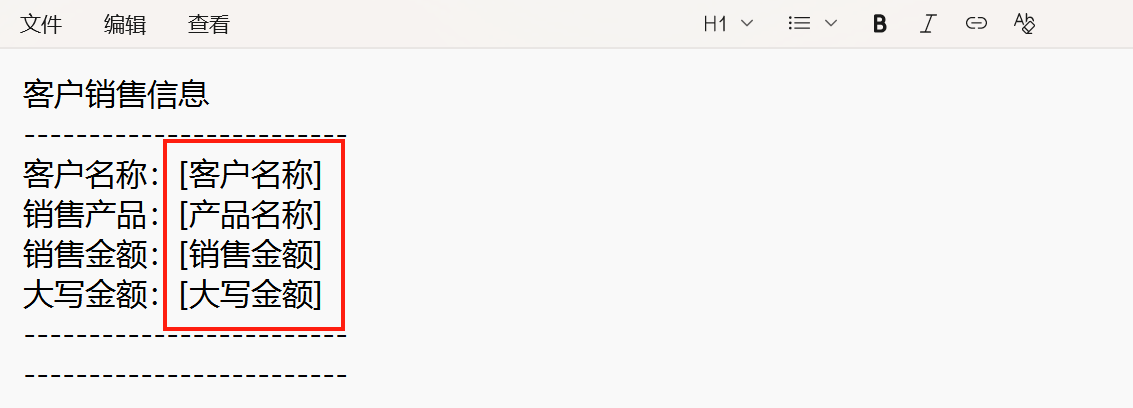
只是需要注意的是,我们需要动态替换的这些内容也被称之为占位符,它是通过英文状态下的[]来包裹的,中括号内的内容就是我们需要替换的内容,这些内容需要与我们的Excel数据中的表头一致。例如这里我们的表头就在第二行,我们输入的信息就需要与第二行的数据一样。
批量生成多个txt文件操作步骤
1、打开「鹰迅批量处理工具箱」,在「文本文件工具」中选择「根据模板生成文本文件」功能。

2、上传 Txt 模板文件。

3、建立模板与数据的对应关系。
刚进来的时候,由于我们还未设置过,所以先选择右上角的【新建对应关系】。

点击【新建对应关系】后,进入到下面的界面。
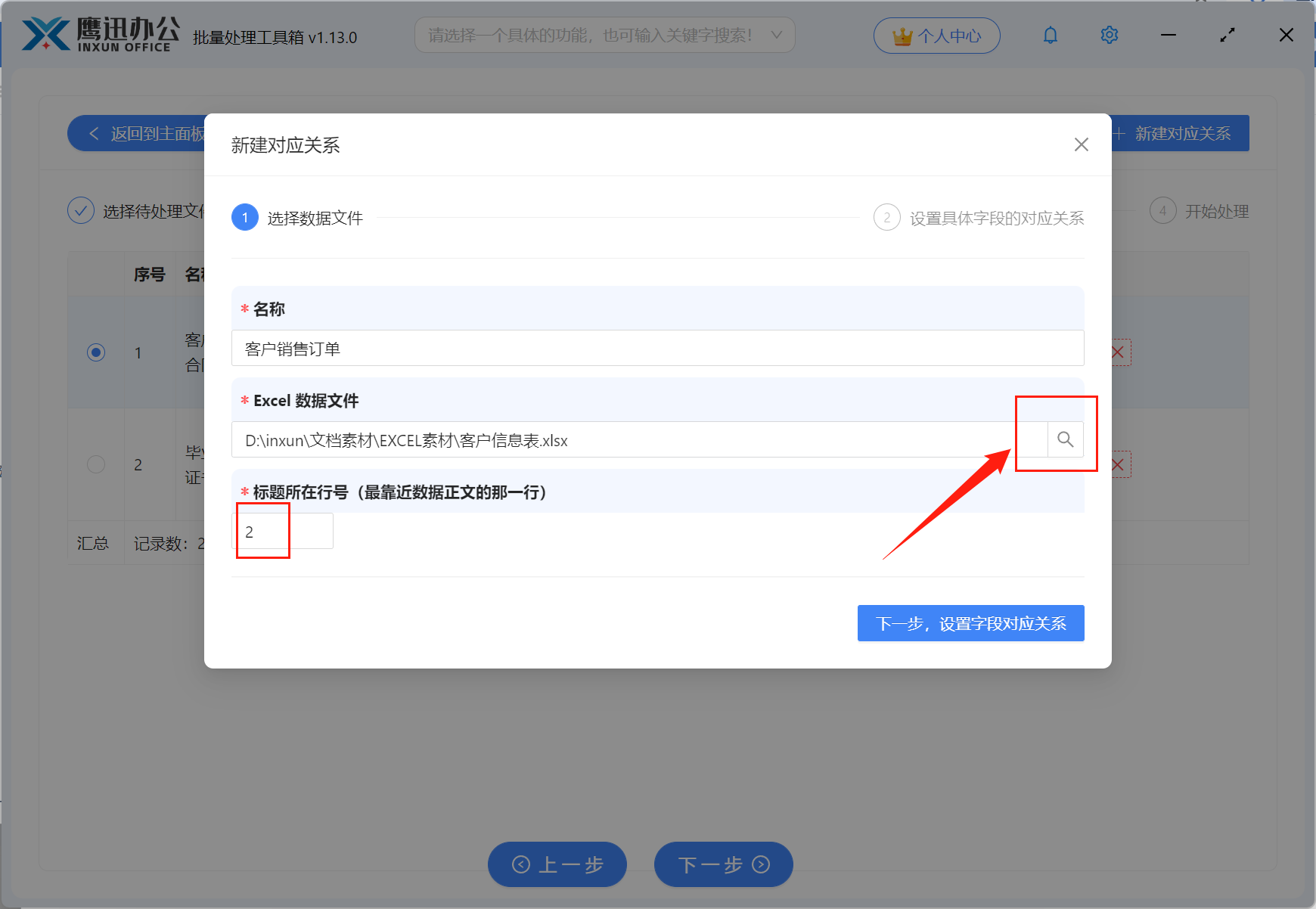
我们首先可以给这个对应关系命名,如果下次有需要可以区分。然后上传前面准备好的客户信息的Excel数据表,然后确定标题所在的行,通常标题在第一行,但是这里我们的表头标题是在第二行,我们注意识别。
操作好后点击下一步,进入下一个页面。
 、
、
这里我们主要注意生成后的文件命名方式,我们既可以按指定列来命名,也可以用好几列来组合命名,这种方式的话我们就需要勾选【自定义文件名规则】,查看说明来操作。
另外我们检查一下模板和数据表的关系是否一一对应,确定所有设置无误后,点击保存。
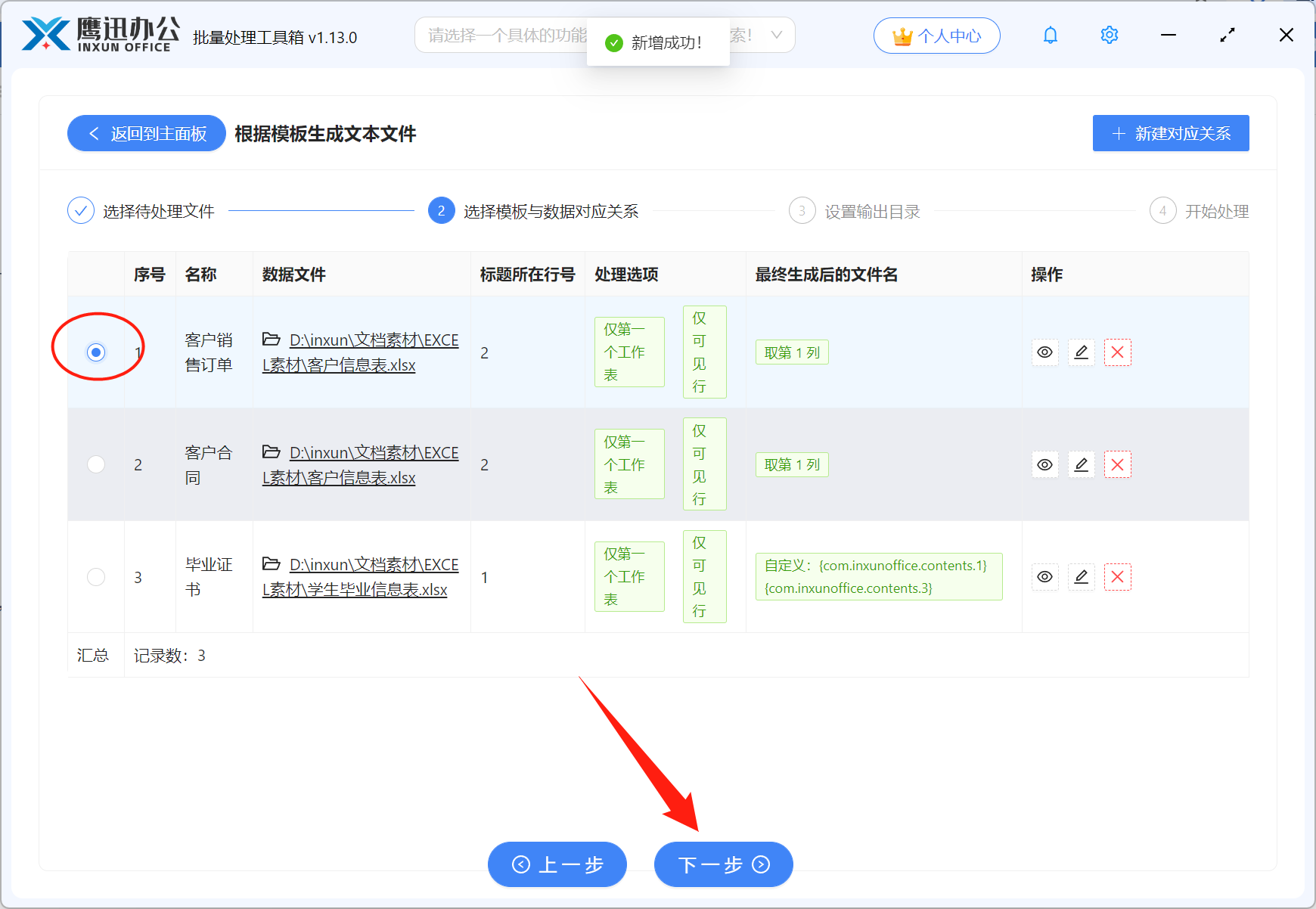
4、设置生成后的txt文件输出目录。
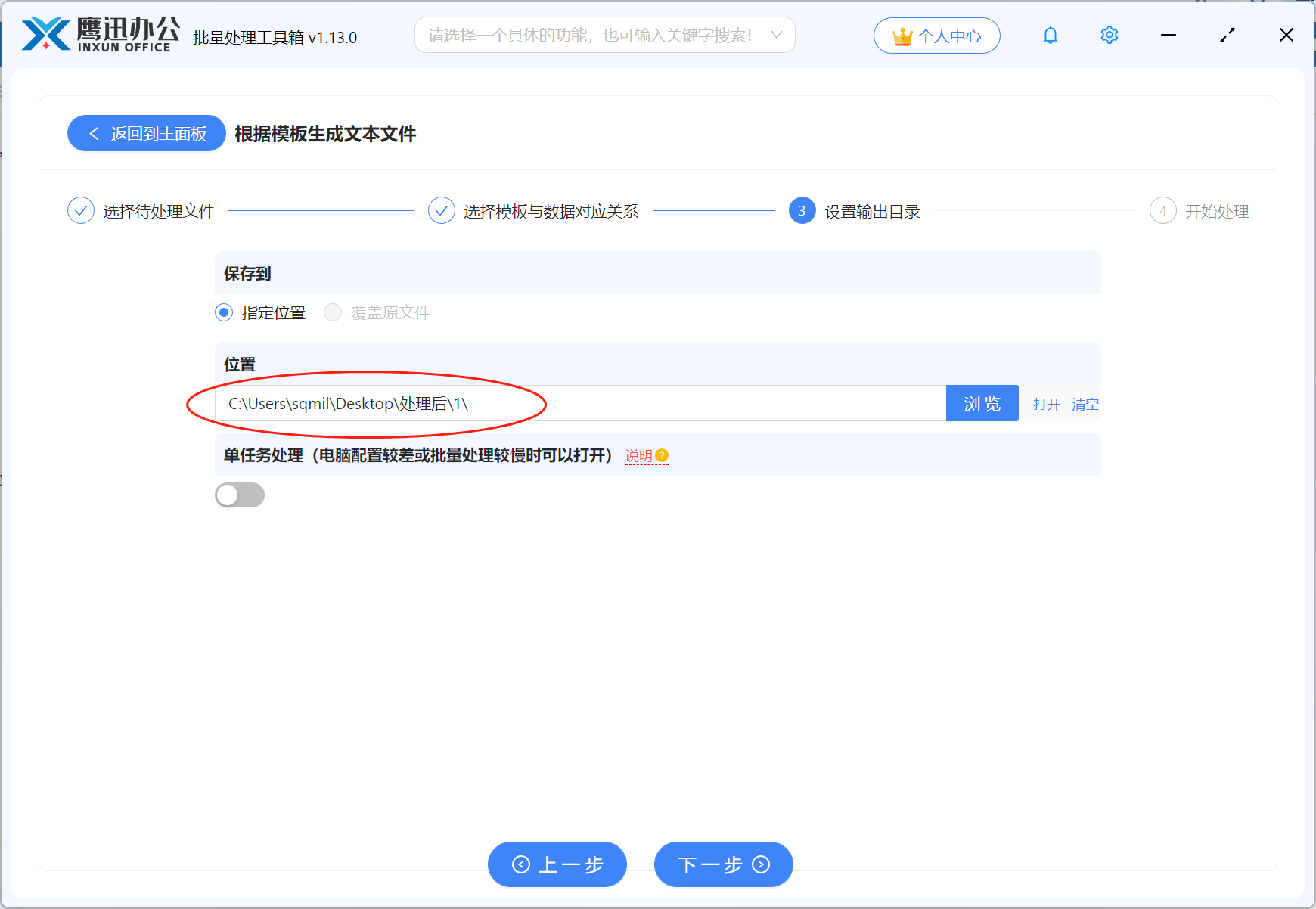
5、批量生成txt处理完成。
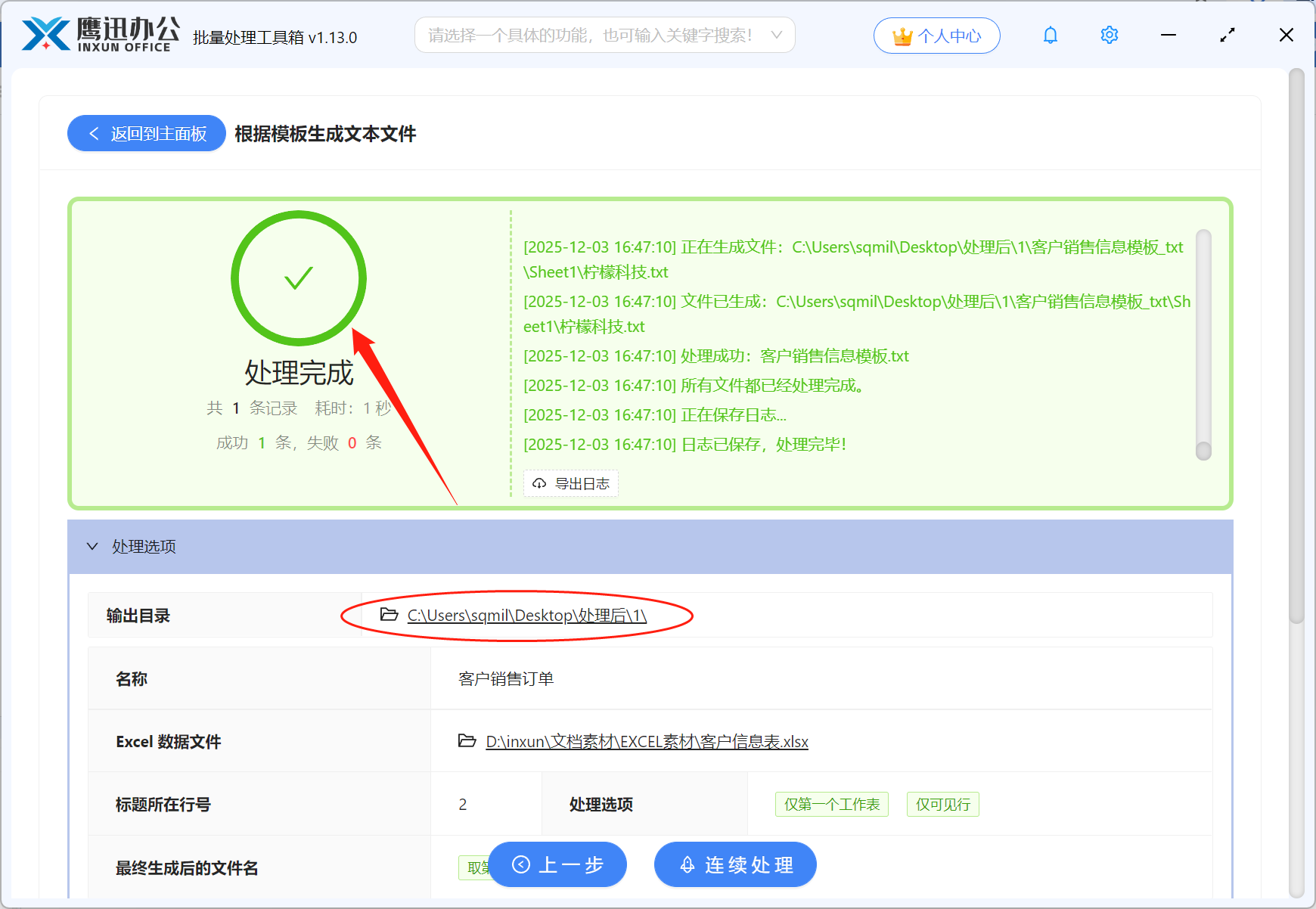
通过以上简单的5步,我们就能够批量生成多个txt文档,即使是1000份文档都可以用到这种方法。有需要的朋友一定要来试试,一定可以让你效率翻倍!