多个Word文档如何批量设置奇数页在右,偶数页在左,方便双面打印?
一些报告等专业文稿在双面打印的时候,为了让页码页码始终位于页面外侧,便于快速翻阅查找,就需要区分奇偶页来分别设置页码了,通常情况下,我们会设置奇数页在右,偶数页在左,网上的很多教程都是介绍单个文档如何区分奇偶页来设置页码,但是当我们有很多文档需要处理的时候,如果一个个来设置就非常低效,今天就来分享一个高效的办法。
对于需要双面打印并装订的文档,将奇数页页码放在右下角,偶数页页码放在左下角,可以确保装订后所有页码都显现在书本的外侧,像一本正式的书籍一样,翻阅查找非常方便。这样的需求在我们工作中非常常见,尤其是当一些杂志社等机构需要处理的文档非常多。
今天给大家分享一个方法,不管多少文档都能够批量区分奇偶页设置页码,我们只需要借助一款鹰迅批量处理工具就可以轻松实现,同样软件中也能够给PDF文档区分奇偶页设置页码,一起来看看吧!
Word批量区分奇偶页设置页码效果预览
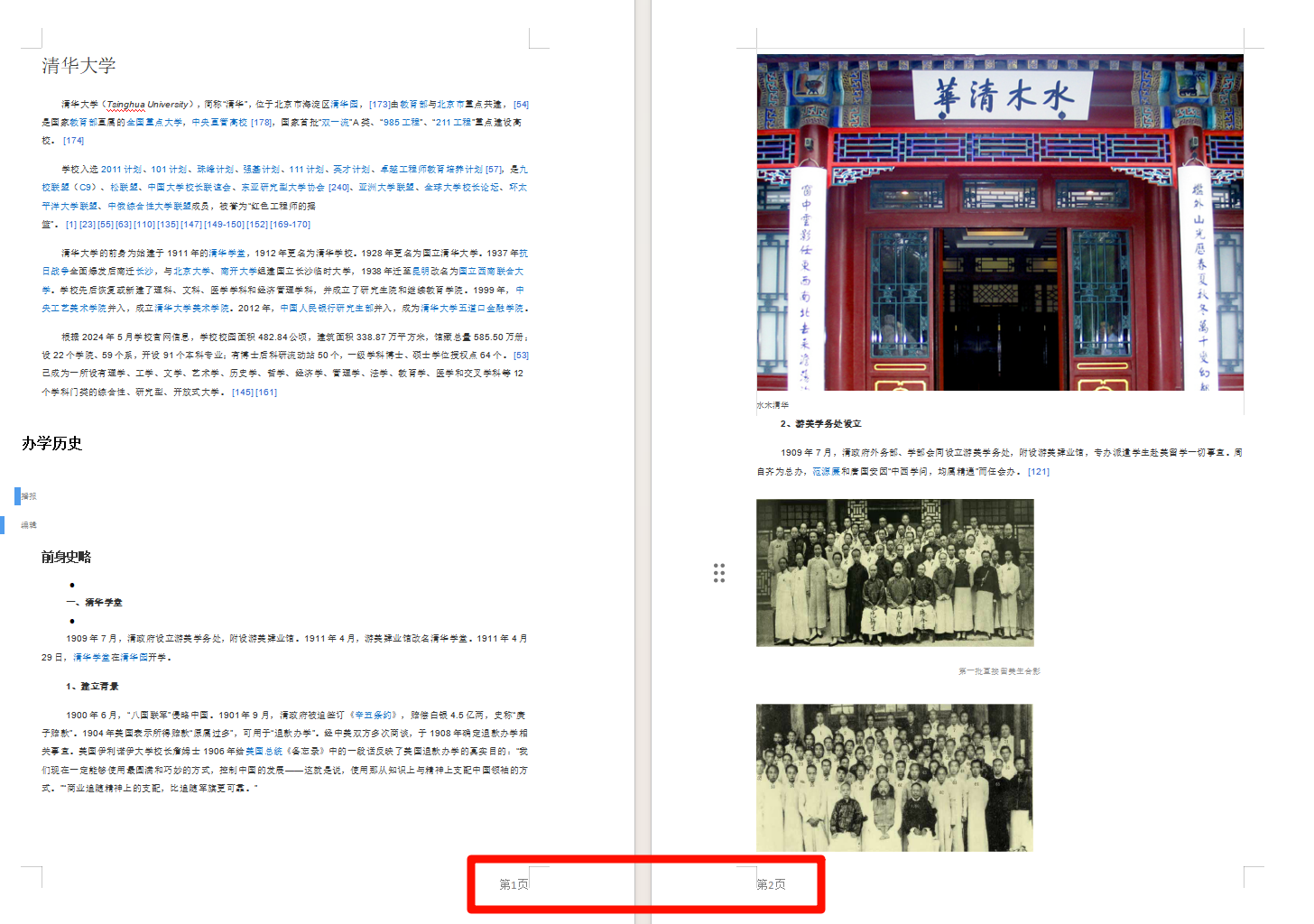
Word批量区分奇偶页设置页码应用场景
1、专业文稿与出版:毕业论文、学术论文、书籍、报告。
2、商务与营销材料:商业计划书、产品手册、投标书(标书)。
3、其他需要双面打印的长文档。
Word批量区分奇偶页设置页码操作步骤
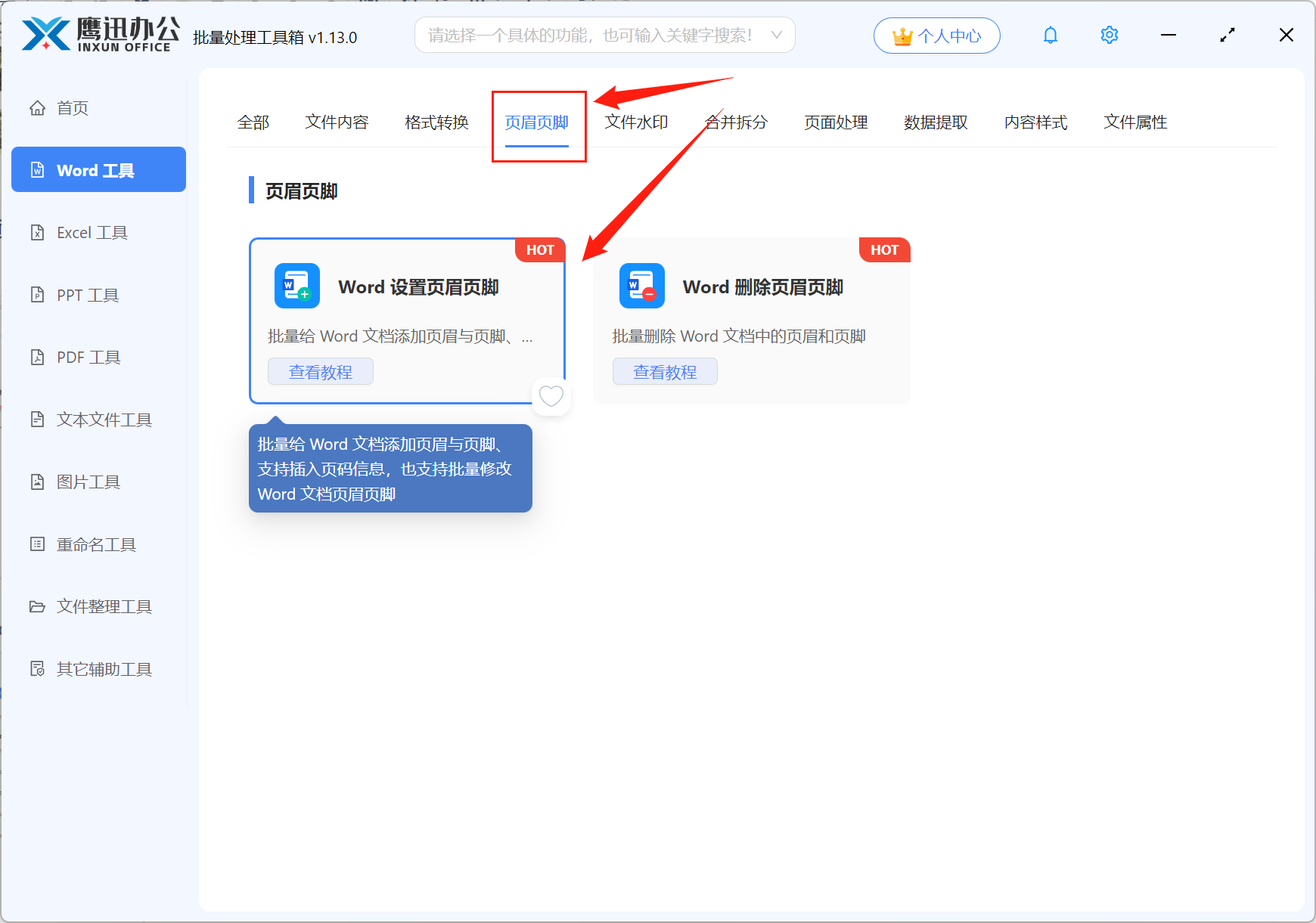
1、打开「鹰迅批量处理工具箱」,左侧选择「Word 工具」,右侧在页眉页脚分类中选择「Word 添加页眉页脚」的功能。
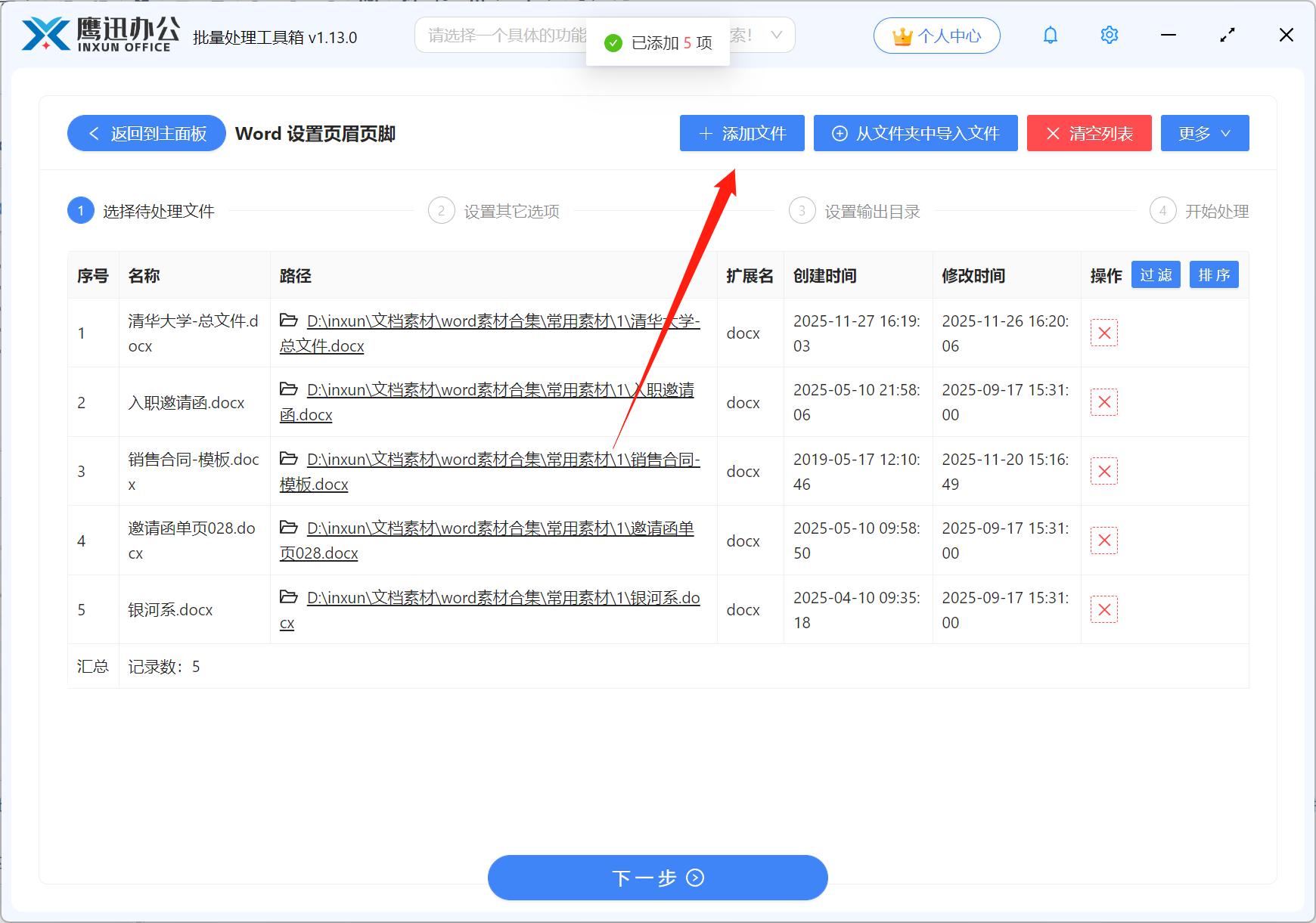
2、添加需要设置页码的所有word文档。
3、设置奇数页页码靠右。

4、奇数页页码设置完成
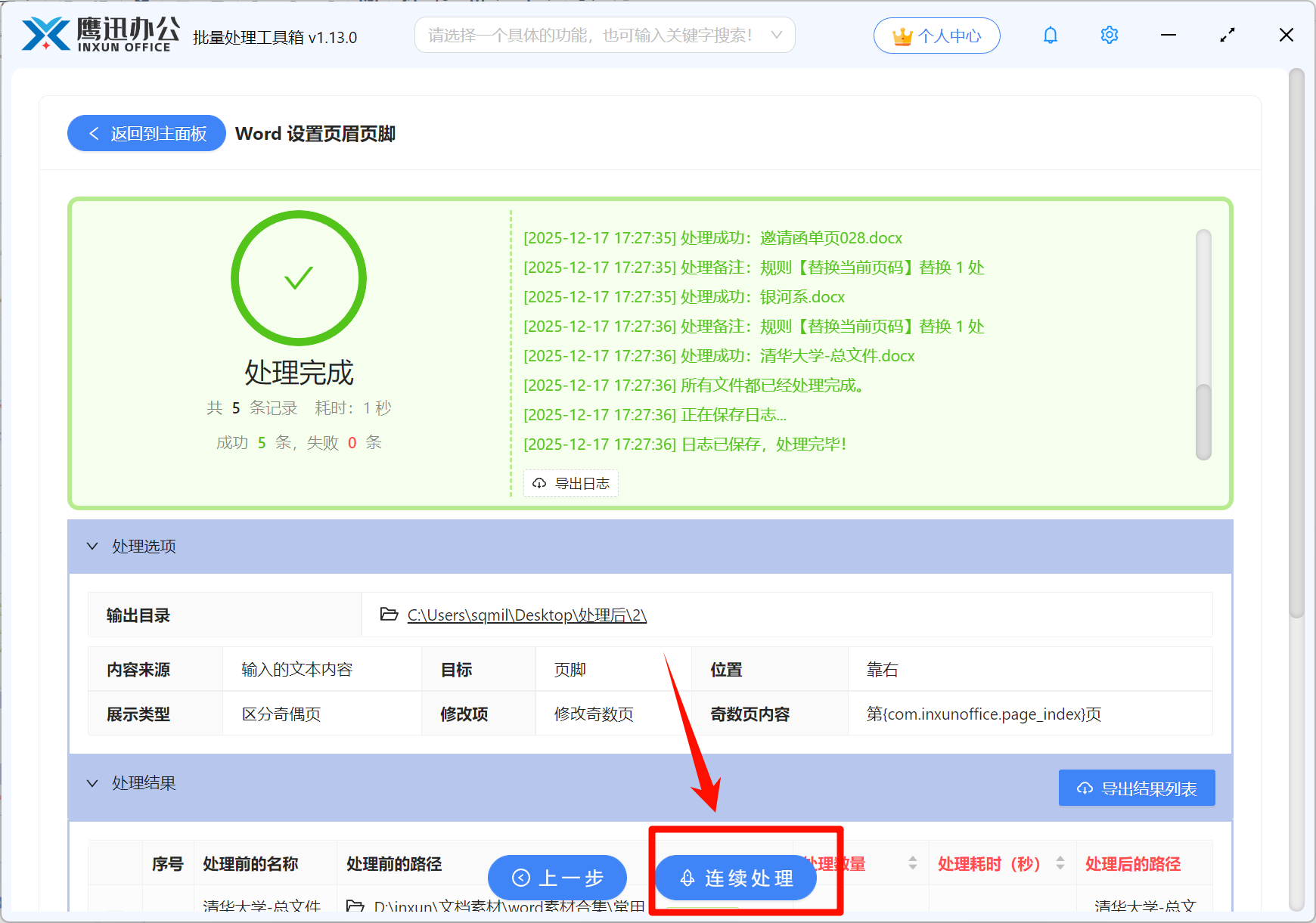
5、点击连续处理,进入设置偶数页页码模块。
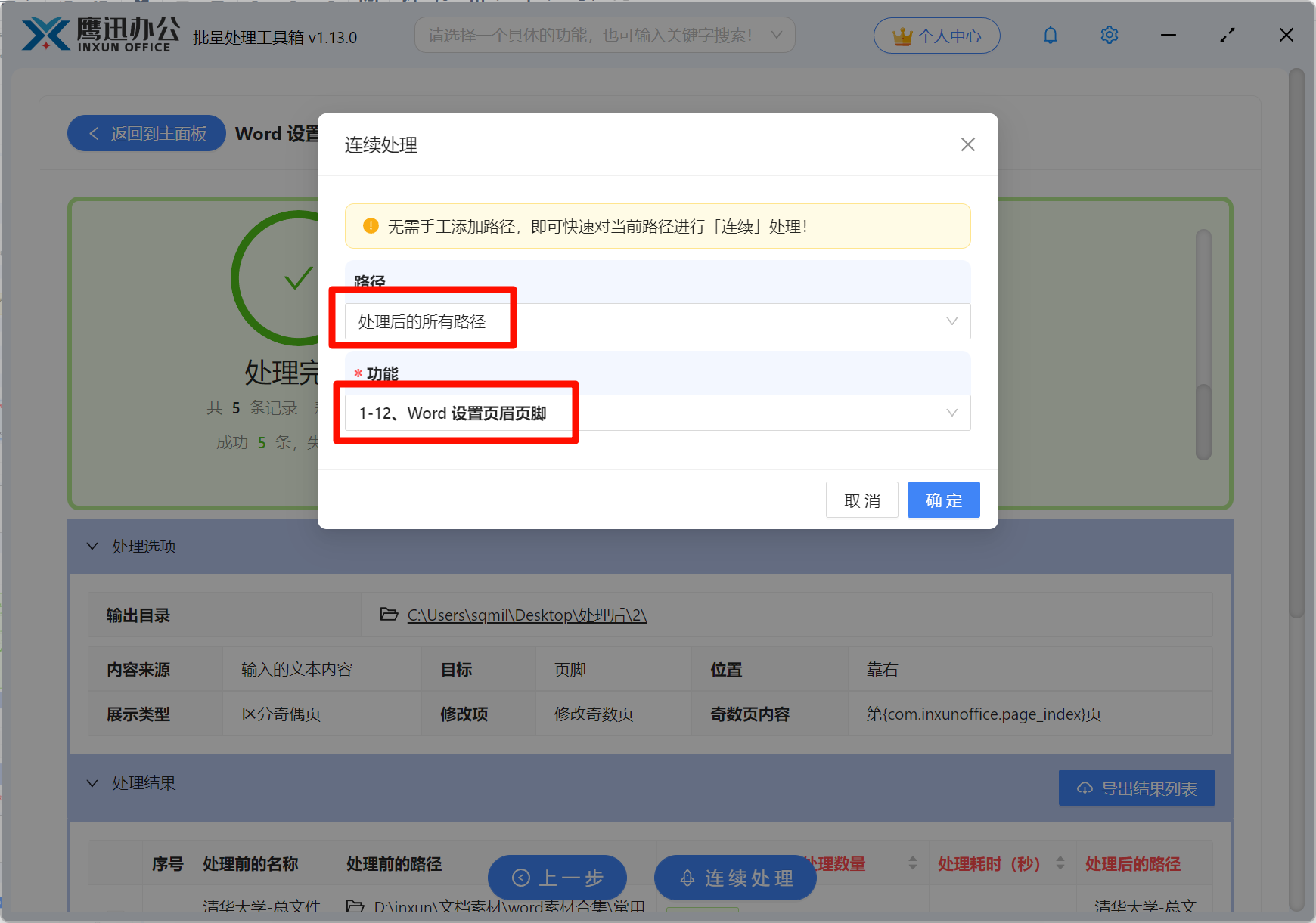
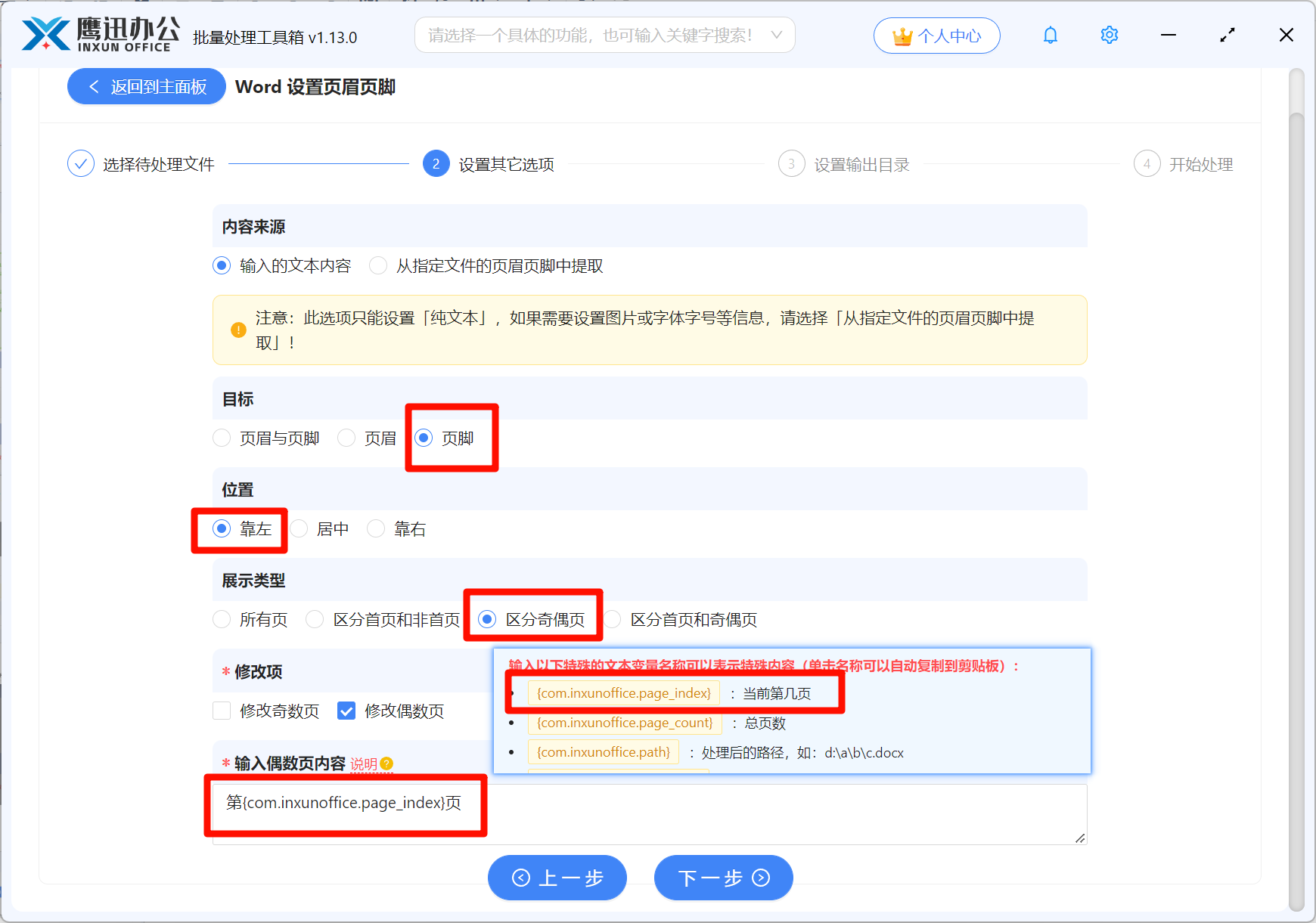
6、设置偶数页页码靠左。
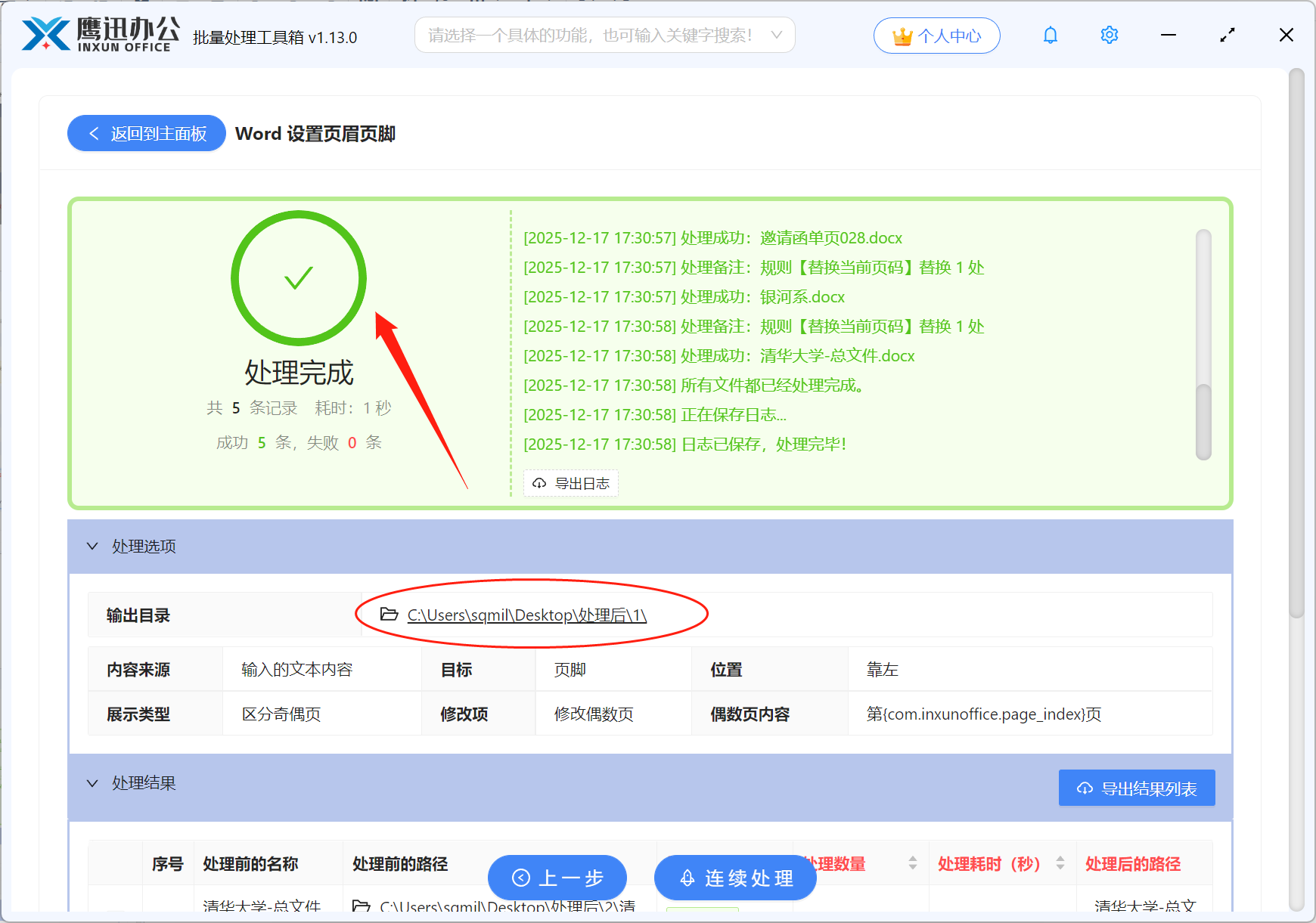
7、多个word奇数页码在右,偶数页码在左处理完成。
通过这样的方法,即使有大量的文档我们也能够轻松区分奇偶页设置页码啦,软件中还有其他非常多实用的文档批量处理功能,如果你工作中经常与重复工作打交道的话,一定要来试试哦!绝对是你效率提升的好帮手!