双面打印必备技能:批量设置奇偶页页码,翻页查找效率瞬间提升
工作中,我们需要双面打印的场景非常多,想象一下,当我们翻阅一本图书、报告、标书等双面打印的文件时,如果所有页码都固定在右下角,那么左侧偶数页的页码就会紧贴装订线,需要费力寻找才能看清。这种设置不仅不符合用户阅读习惯,更显得专业度不足,实际上会显著降低文档查阅效率,尤其在快速浏览长篇报告、合同文件或学术论文时更为明显。
现在,我们只需要一款鹰迅批量处理工具箱,就能够彻底改变了这一现状。它是一款集成200项文档处理功能的软件,能够智能识别文档结构,一键完成多个Word文档的奇偶页页码对称排版,将我们从繁琐的手工操作中解放出来。无论是简单的页码插入,还是复杂的奇偶页不同设置,首页非首页不同设置,软件都能精准处理,确保排版效果符合专业规范。现在我们就一起来看看具体的效果和操作吧!
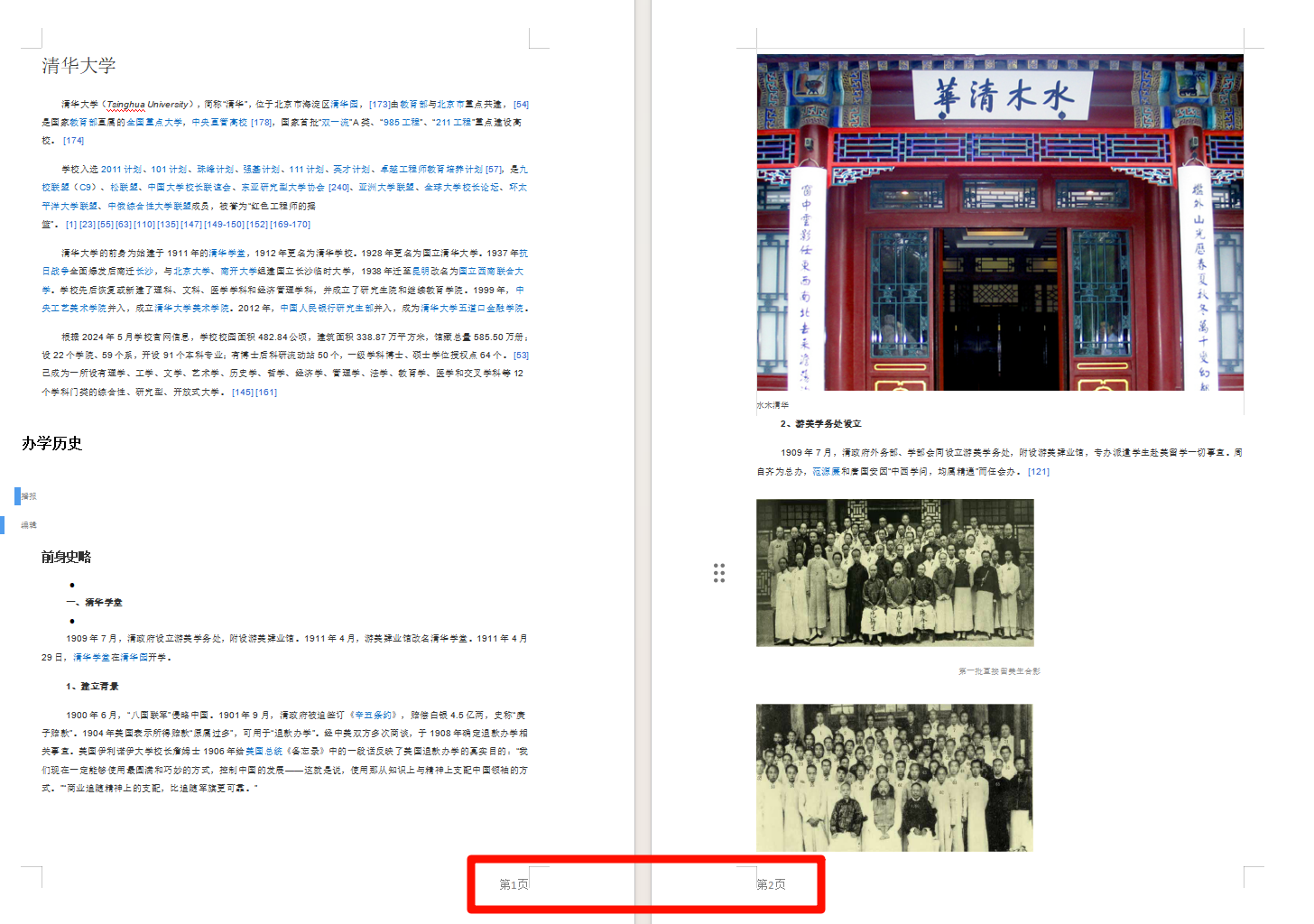
Word批量设置奇偶页页码效果预览
Word批量设置奇偶页页码操作步骤
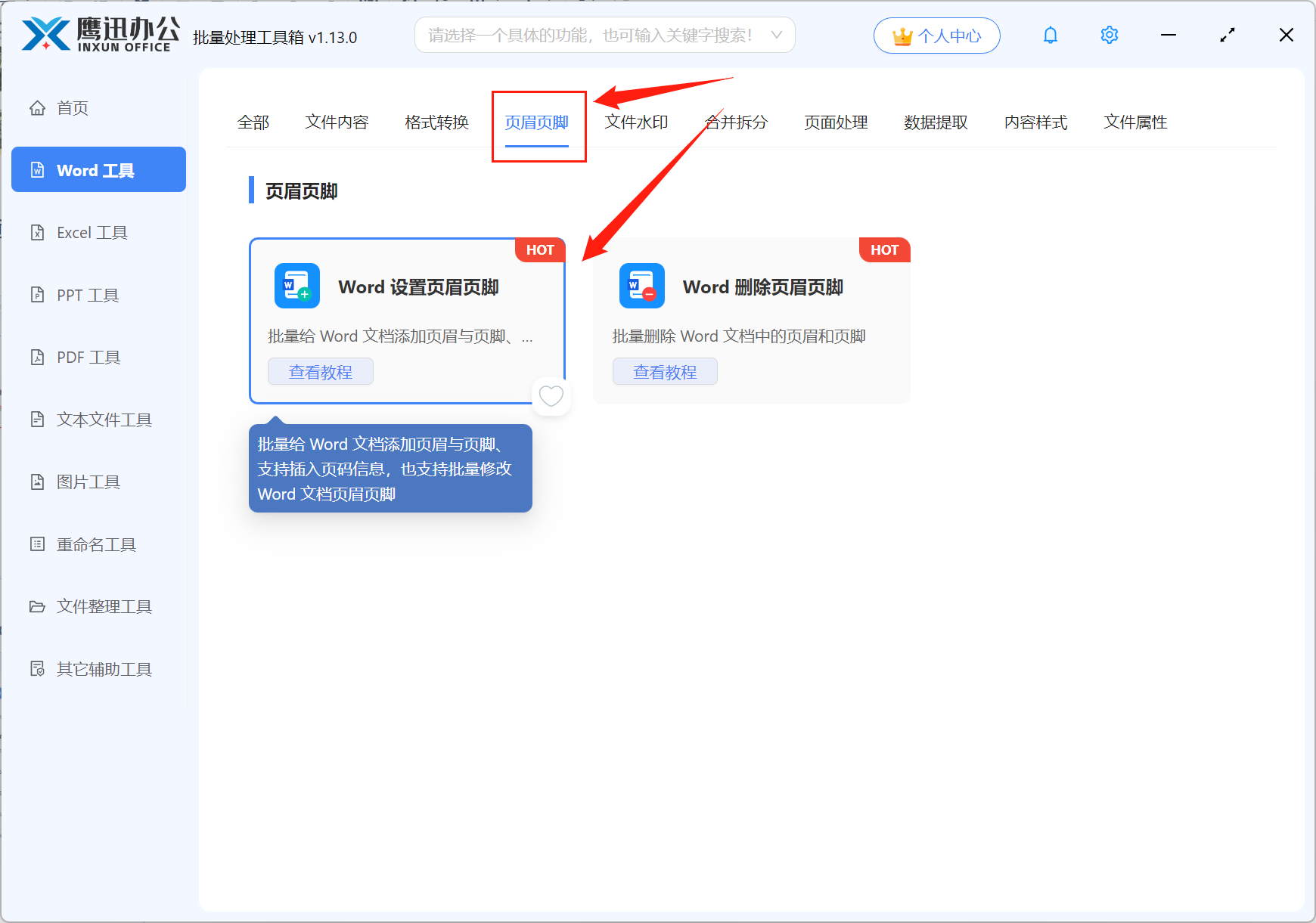
1、打开「鹰迅批量处理工具箱」,在「Word 工具」中,选择页眉页脚分类下的「Word 添加页眉页脚」功能。
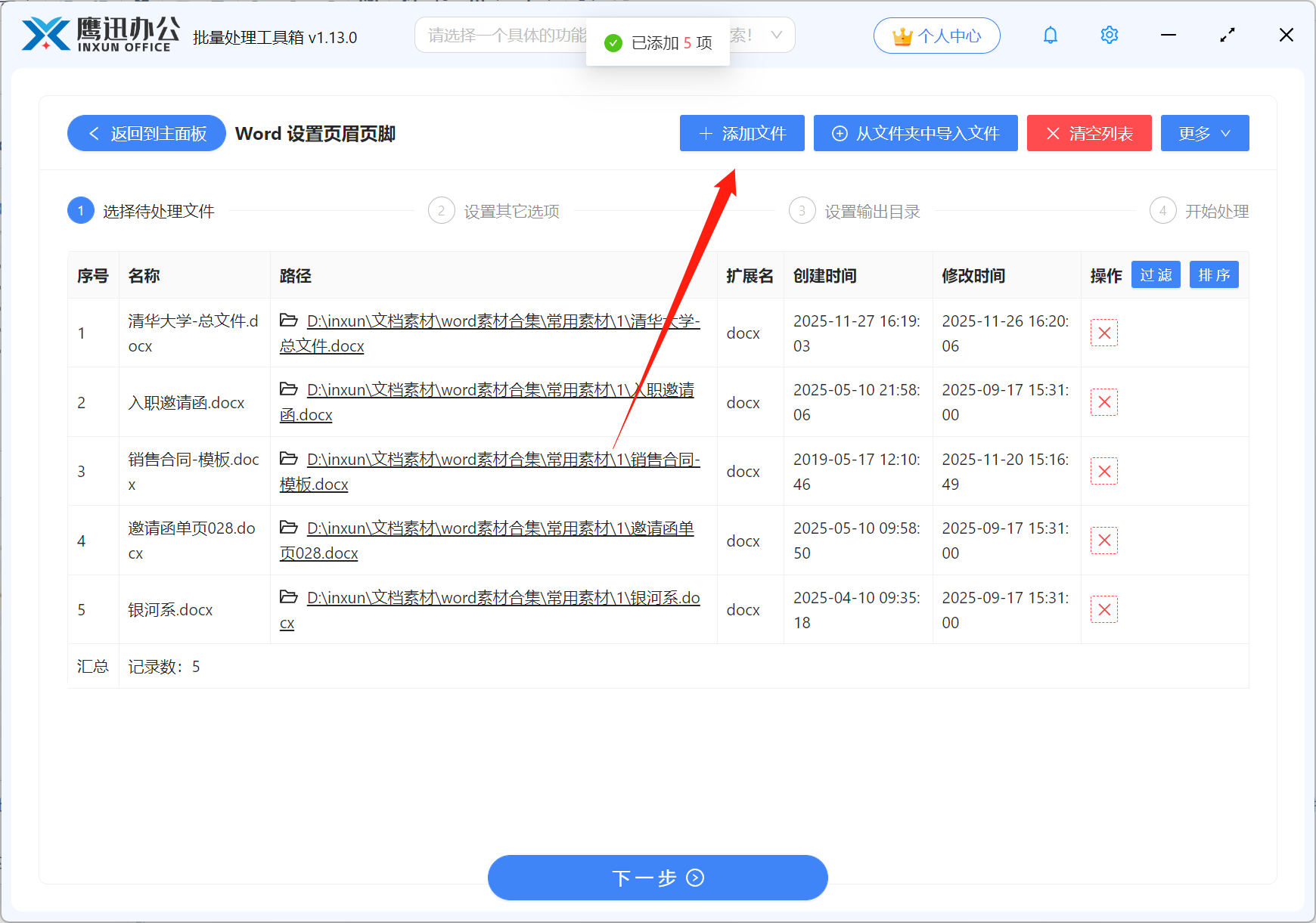
2、添加需要设置页码的所有word文档。
3、设置奇数页页码。

4、奇数页页码设置完成
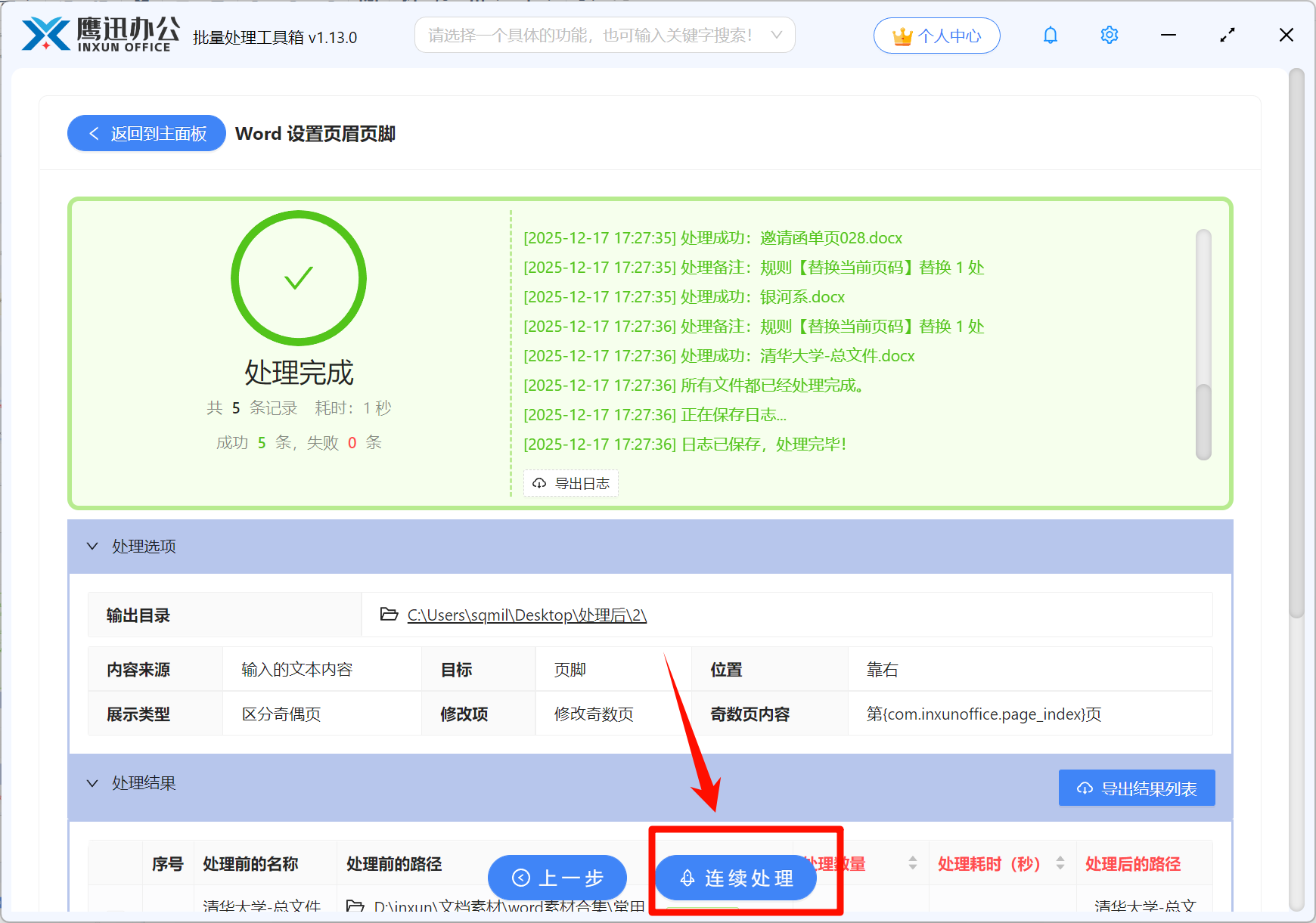
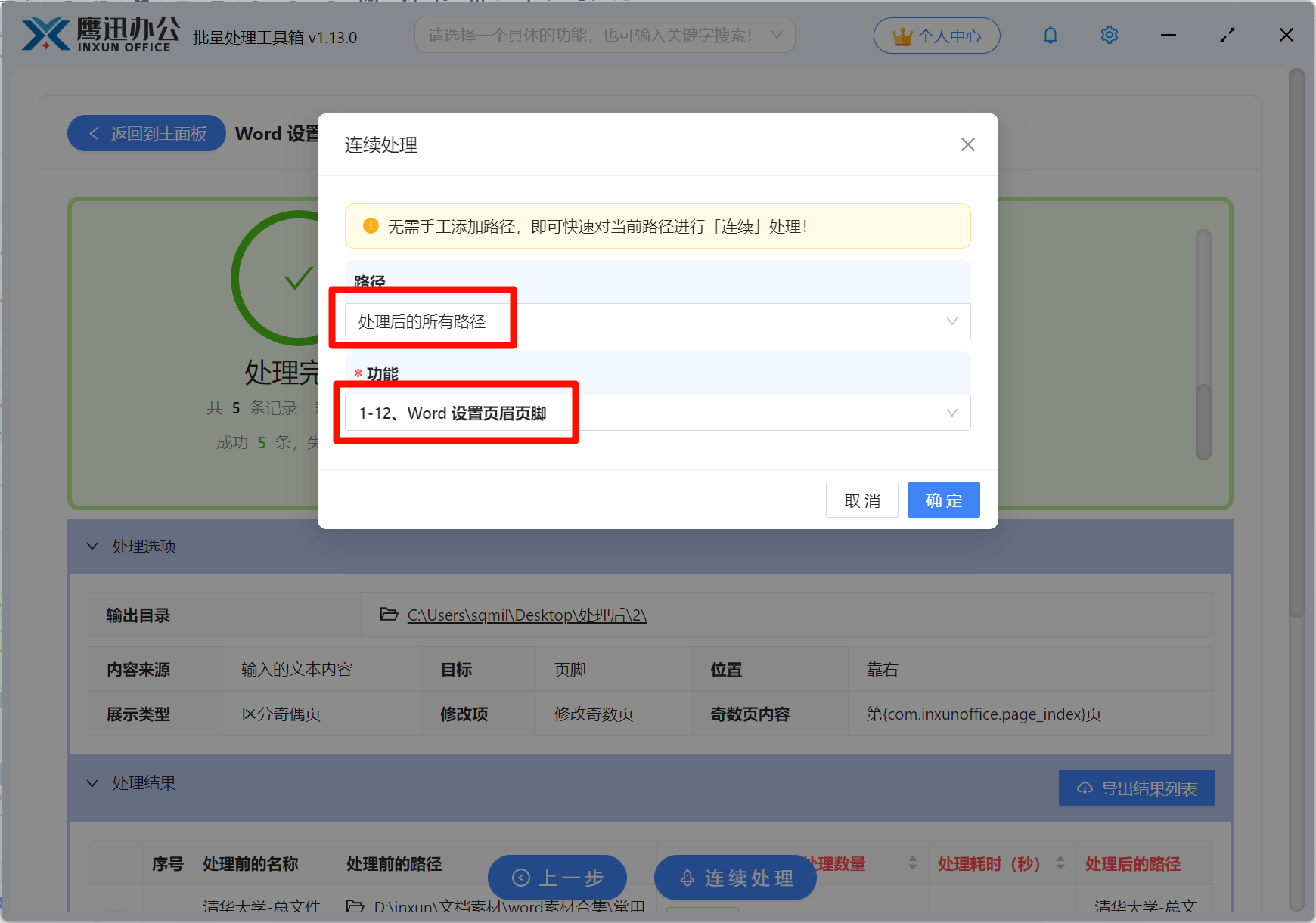
5、点击连续处理,开始设置偶数页页码。
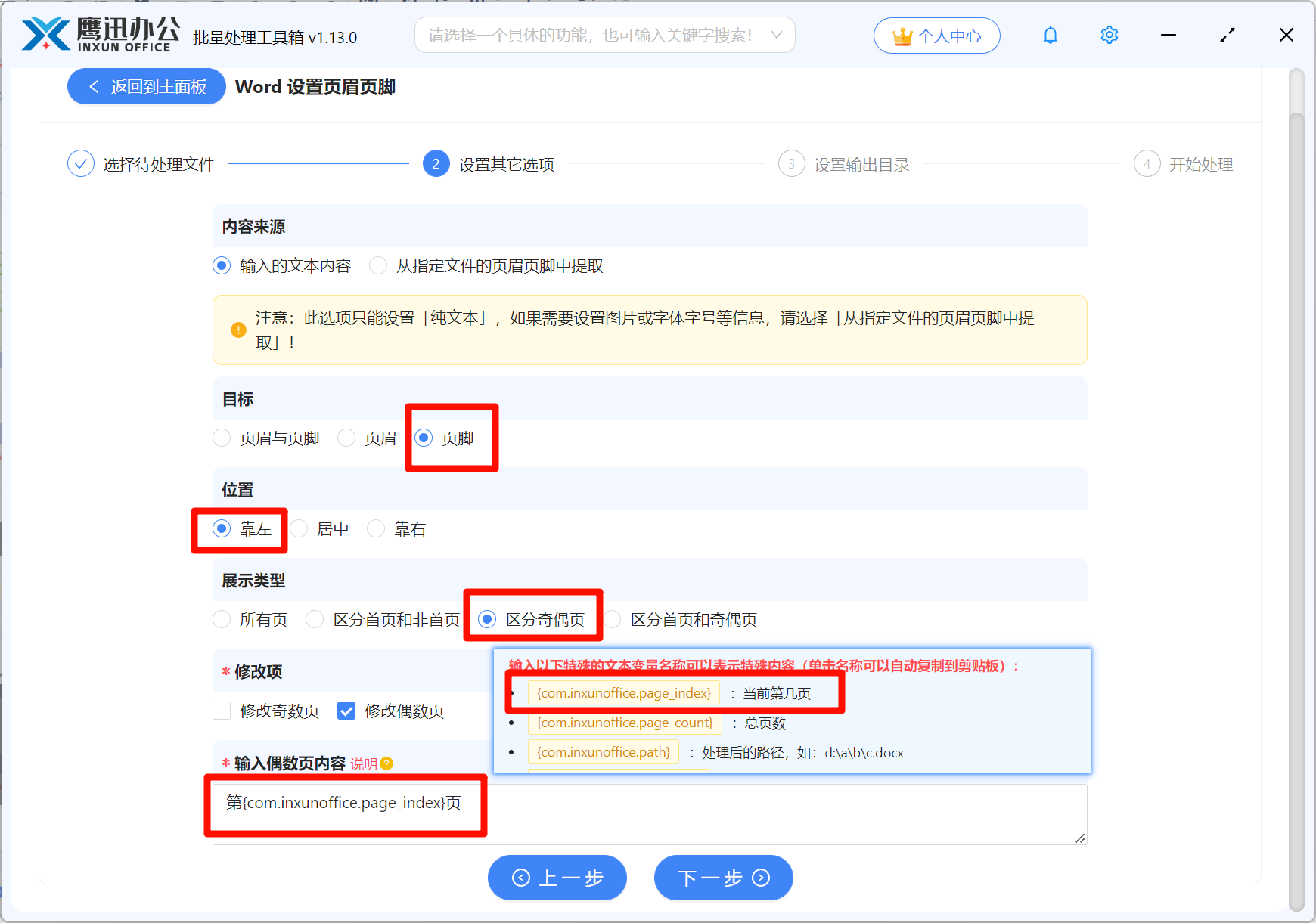
6、设置偶数页页码。
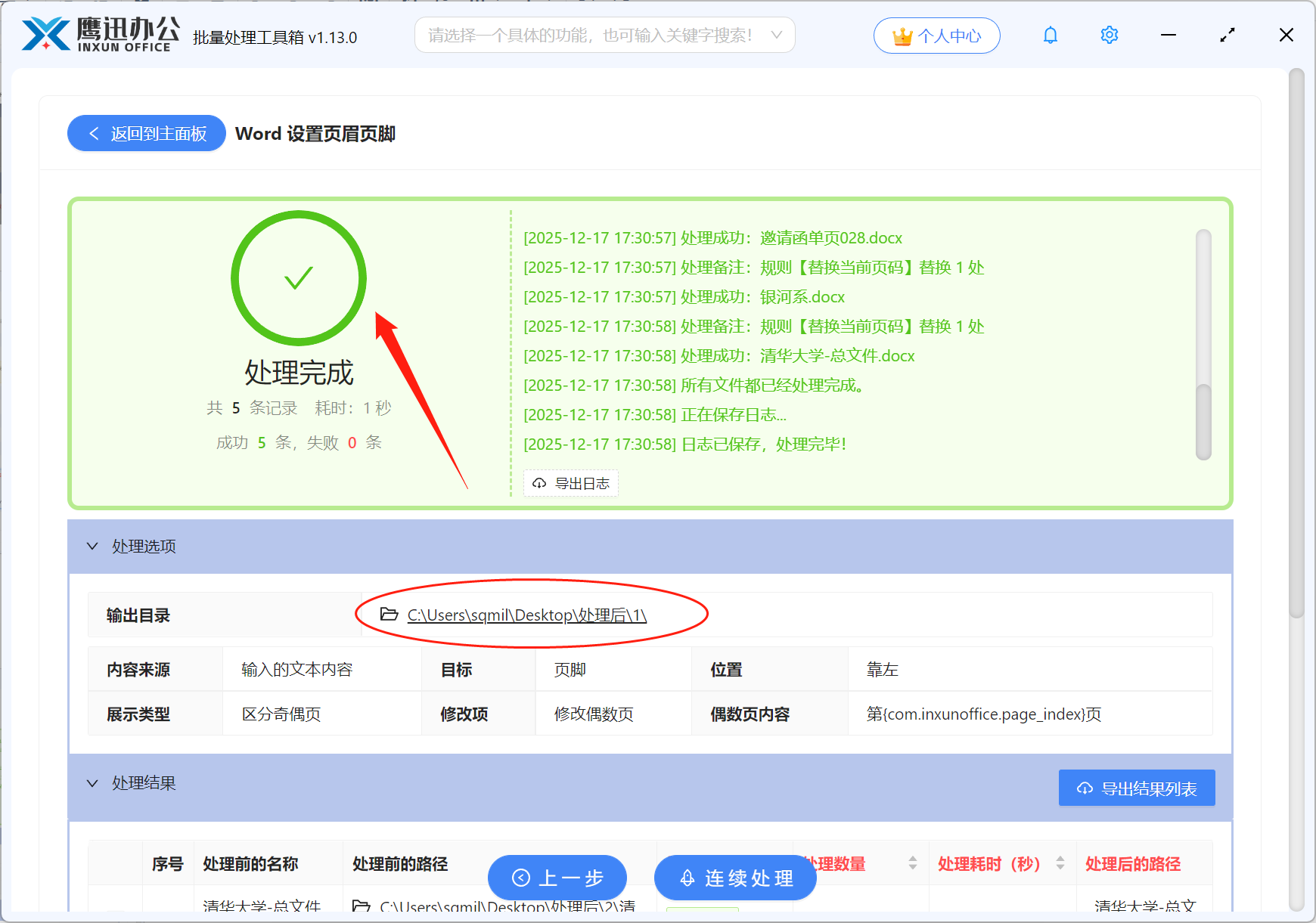
7、批量设置奇偶页页码处理完成。
操作完成了,你会发现,简单几步就搞定了困扰我们许久的工作。你会发现,一款合适的工具不仅关乎时间节约,更影响着工作质量和专业形象。而鹰迅批量处理工具箱在奇偶页页码批量处理方面的表现,只是其强大功能的一个缩影。有了这款工具,你就会获得一个全面、强大、高效的文档批量处理利器,它将让你的办公效率实现质的飞跃。