多个word怎样批量从第二页开始设置页眉或页脚?
作为一名资深文档排版人员,谁没遇到果从第二页开始设置页眉或页脚的需求,主要是一些封面不用设置才出现这样的情况,以往看到的教程都是针对单份文档的处理,但是像我们平时工作中经常同时要处理大量的文档,单份文档一个个手动处理就效率太低了,今天我们就一起来学习批量处理的方法吧!
上周公司要整理近百来份项目验收报告,领导明确要求“所有报告统一规范:封面页(第一页)不加页眉页脚,从第二页开始,页眉放项目编号,页脚居中放页码,下午6点前必须提交给甲方”。当时看着这密密麻麻的文档,瞬间头皮发麻。之前手动处理过5份类似报告,单份设置都要绕好几个坑,更别说这么多文件了。
仔细回想起上次下午茶隔壁部门同事提起的鹰迅批量处理工具,就可以轻松解决这类重复问题。赶紧试了试了,果不其然,两下就搞定了,简直将我从水深火热中拯救出来。再也不用啃着外卖赶工了。
Word批量从第二页开始设置页眉页脚效果预览
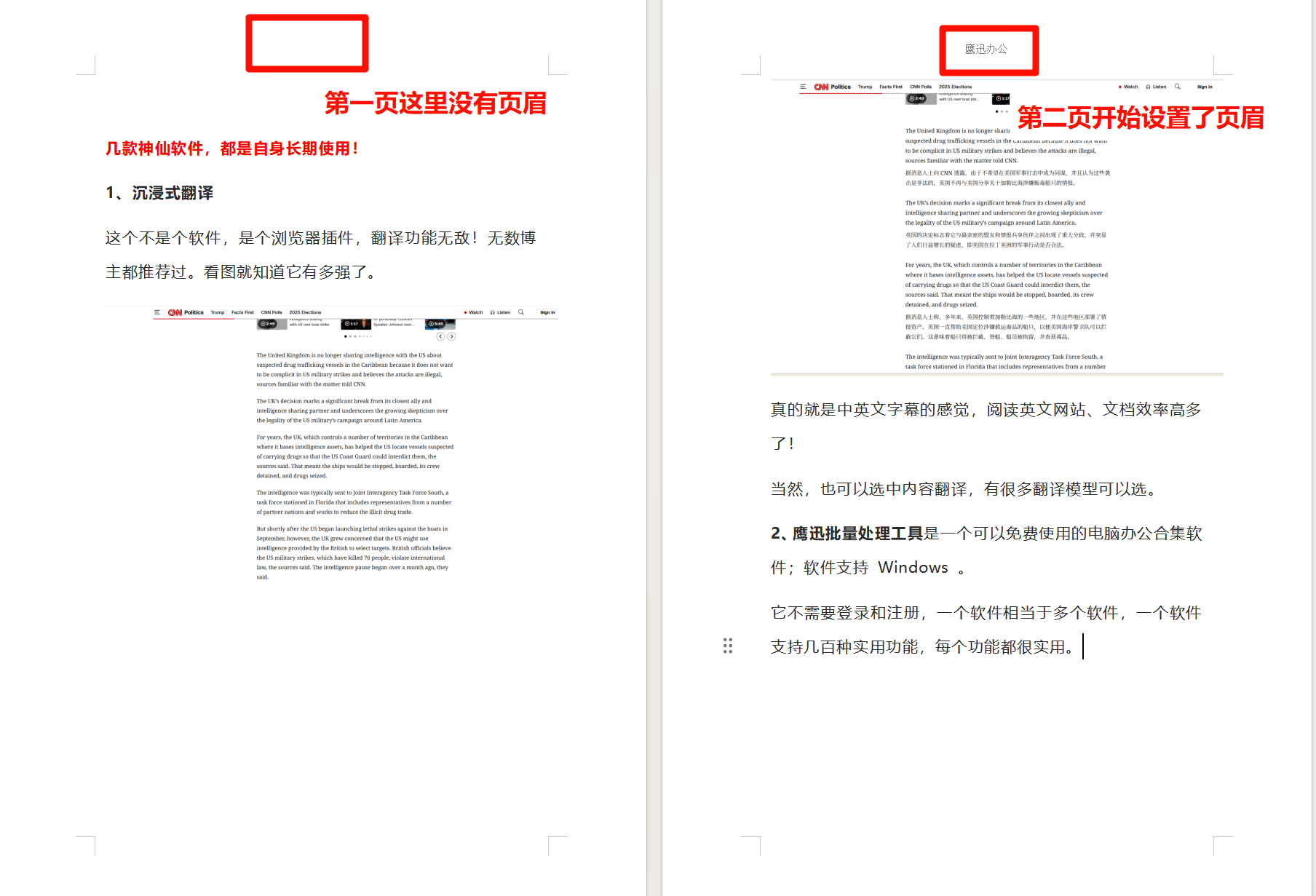
Word批量从第二页开始设置页眉页脚操作步骤
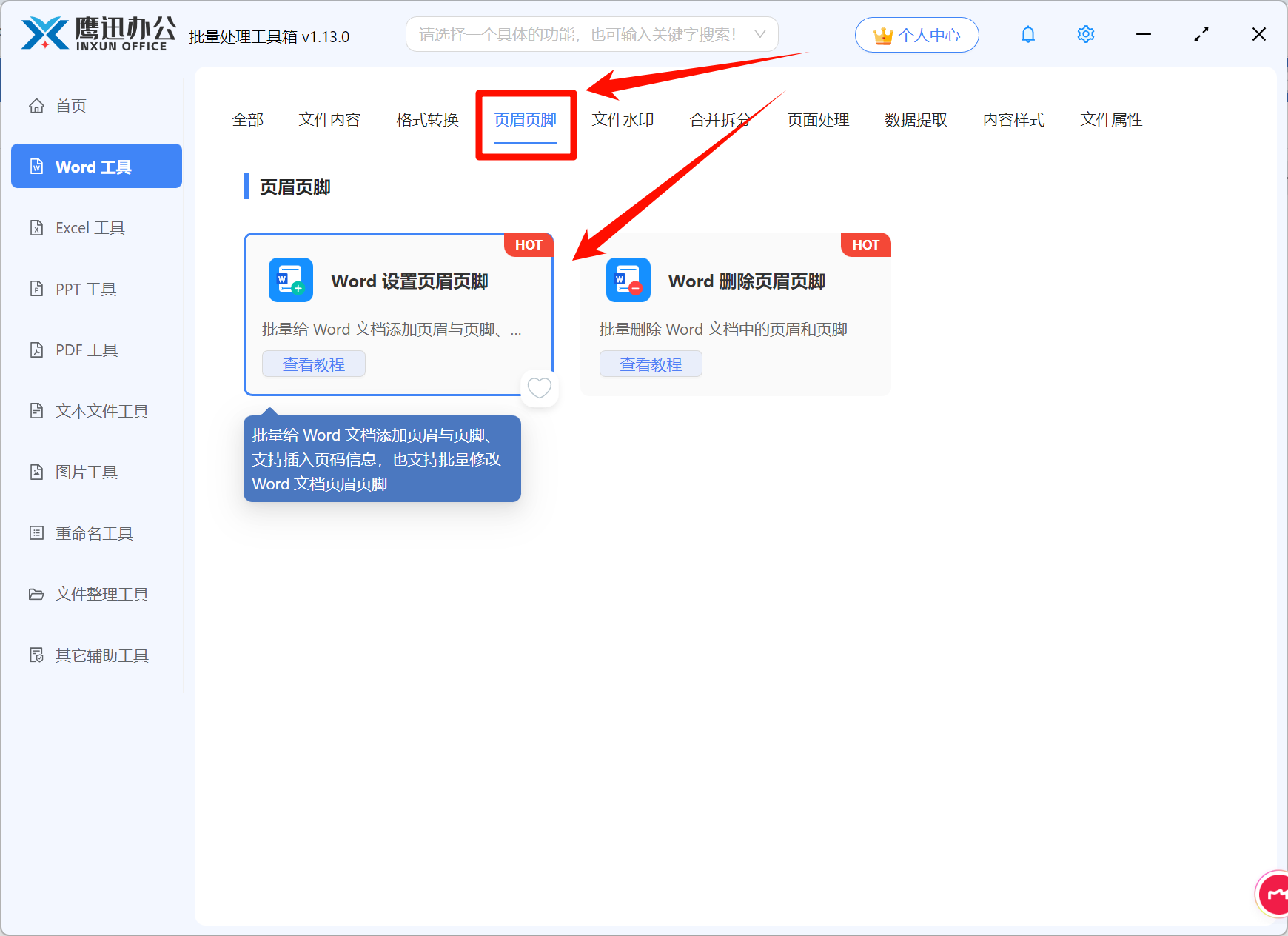
1、打开「鹰迅批量处理工具箱」,左侧选择「Word 工具」,右侧在页眉页脚分类中选择「Word 添加页眉页脚」的功能。
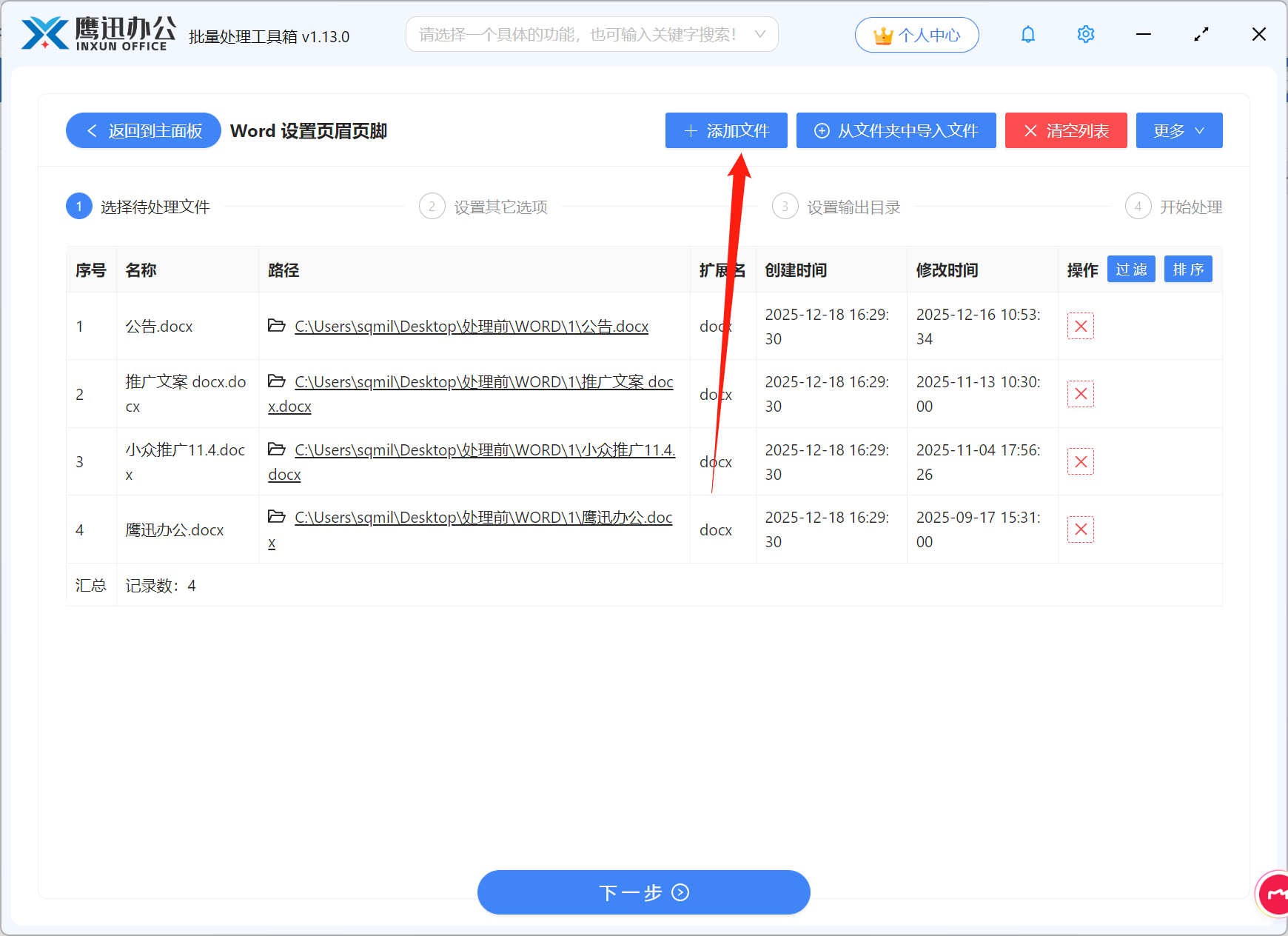
2、添加所有需要设置页眉页脚的word文档。
3、设置页眉页脚的内容。
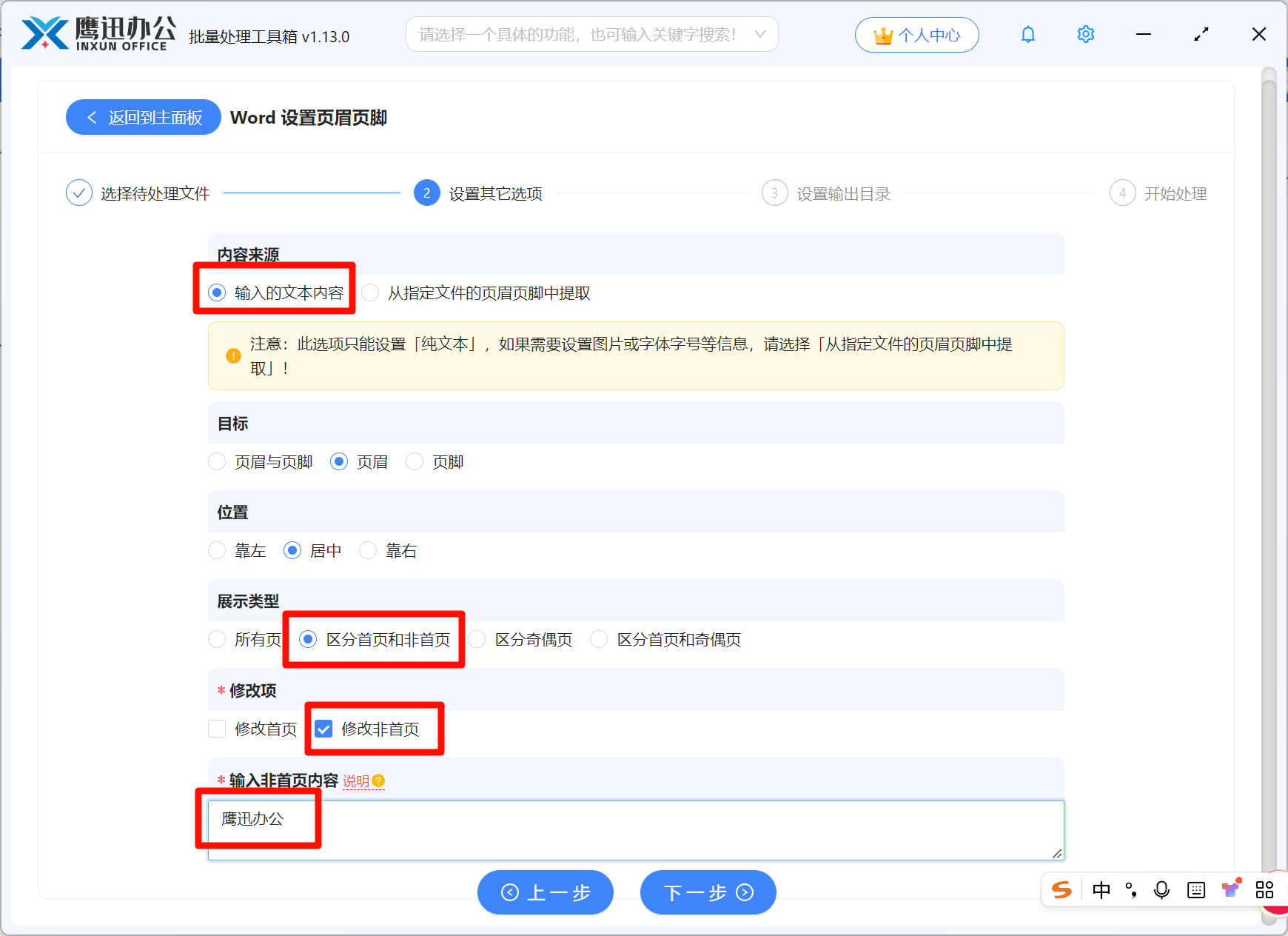
参考图中的操作设置,重点关注区分首页和非首页,同时在输入的内容右侧有一个【说明】,如果我们想要设置页码等内容可以参考这里的提示。
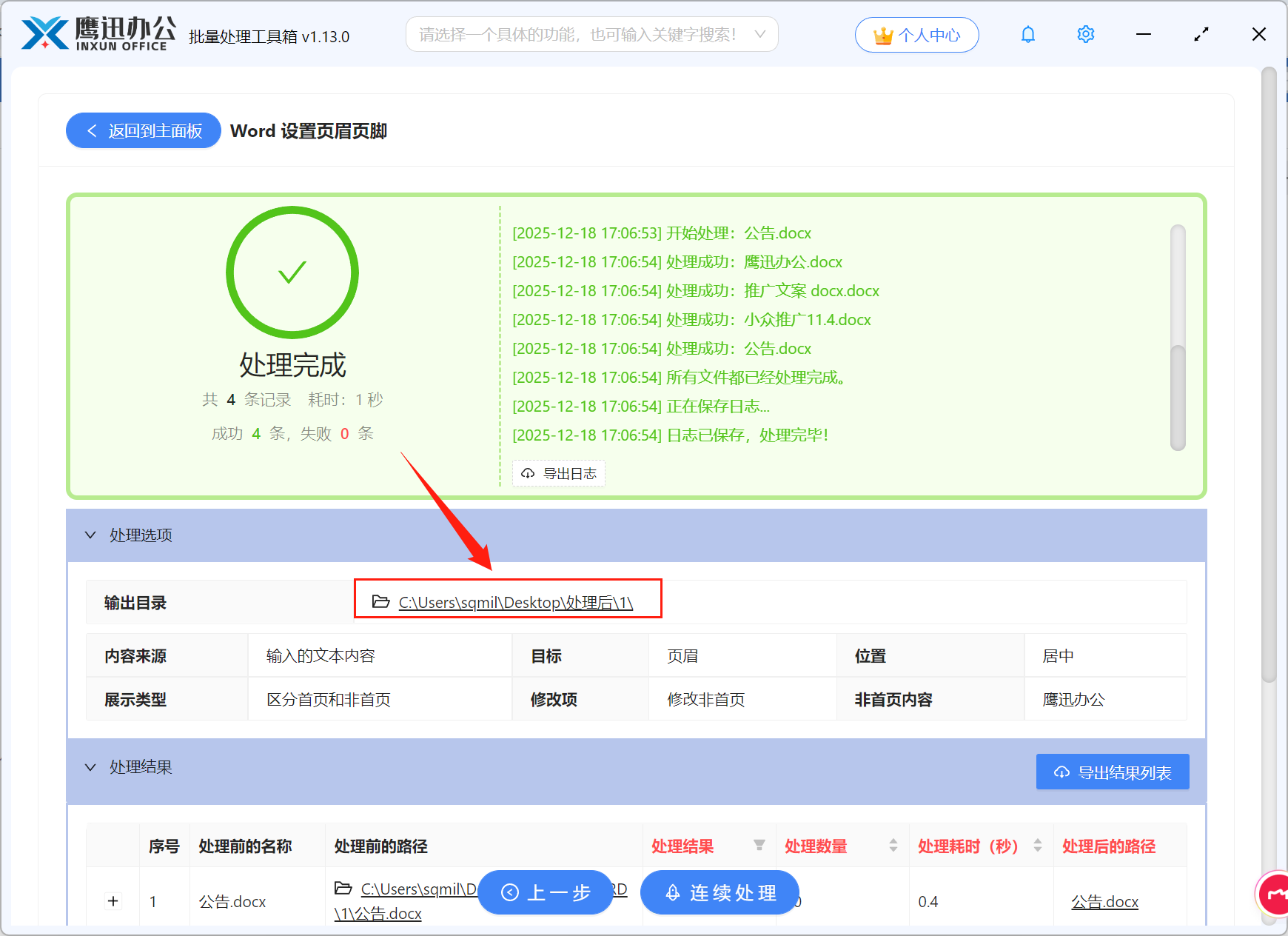
4、批量从第二页开始设置页眉页脚处理完成。
现在我们部门不管是谁碰到多份Word要批量处理的情况,第一反应就是“用鹰迅”。它一次能处理上百份文件,不管是几页的短文档,还是几十页带多分节的长手册,都能轻松搞定。像这次遇到的word批量转PDF,大量项目报告重命名都是用“鹰迅批量工具”搞定的,真的太香了。这种能实实在在帮你省心省力的工具,赶紧试试,你会发现,原来复杂的重复工作,原来可以这么轻松!