Word页眉页脚删不干净?试试这个批量删除方法
相信很多职场人都遇到过这种情况:领导发来几十份Word文档让你修改,结果发现页眉页脚里带着别人公司的logo或者一些乱七八糟的信息,怎么删都删不干净。要么是页眉下面那条横线死活去不掉,要么是删了第一页结果后面几十页还在,一页页手动删能把人逼疯。今天就来聊聊这个问题,以及如何用更高效的方式解决它,特别是当你需要处理大量文档的时候。
很多模板文档为了让首页、目录、正文的页眉页脚不一样,会设置多个分节符。问题来了——你删掉第一节的页眉,第二节还在;你以为全删了,结果打印出来发现某一页还印着上家公司的名字,当场社死。另外页眉的横线也是个钉子户,双击进入页眉编辑状态,把文字删了,横线还杵在那里。我之前帮同事处理过一批投标文件,80多份Word,每份都带着原来供应商的页眉信息要换成我们公司的。手动搞了一下午才弄完20份,眼睛都花了。
针对这些word页眉页脚删不干净的问题,今天给大家分享一种方法,不管分节符的设置,不管各种类型的格式,尤其适合批量删除大量的word中的页眉页脚,非常好用,建议收藏!
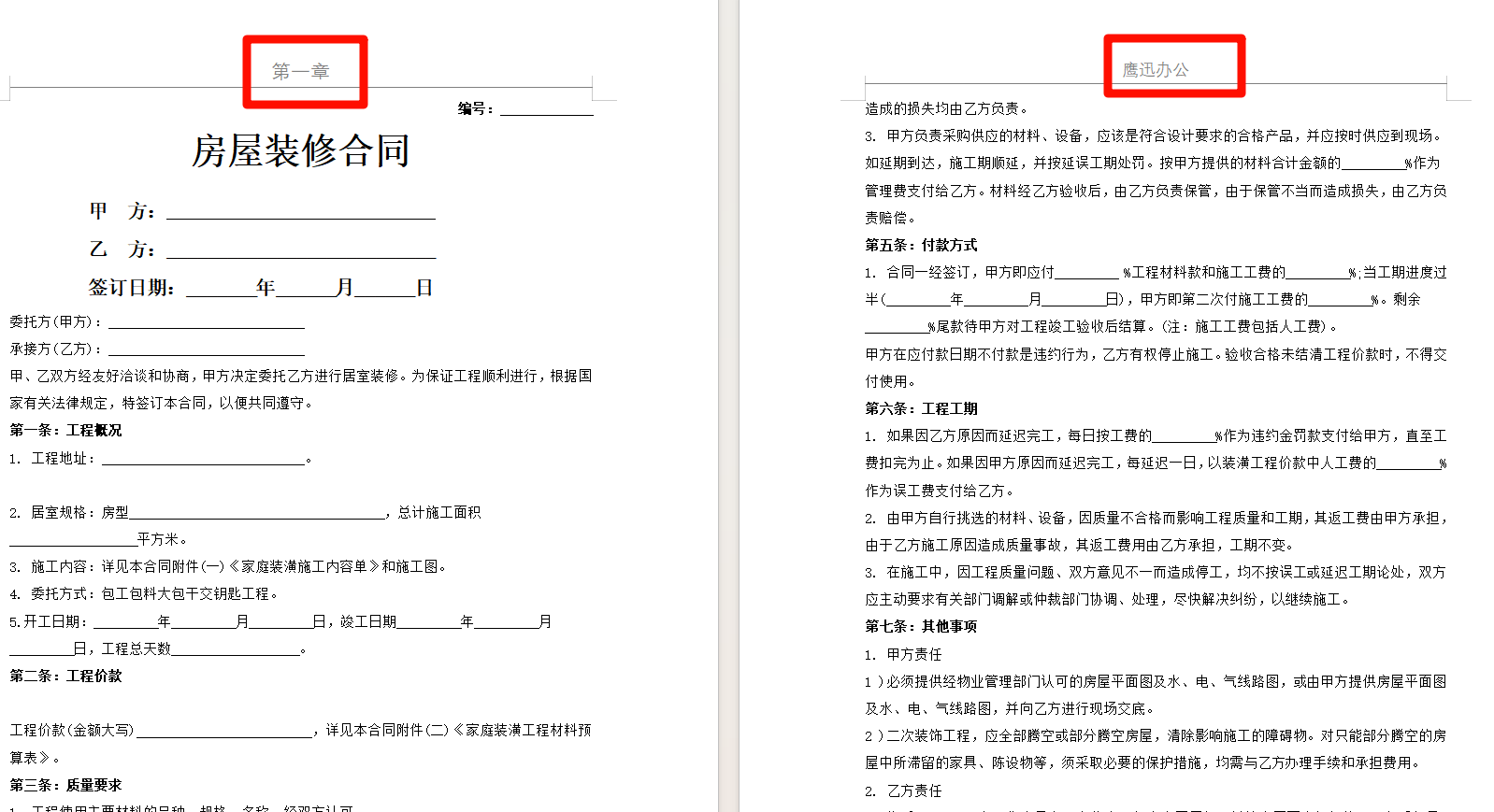
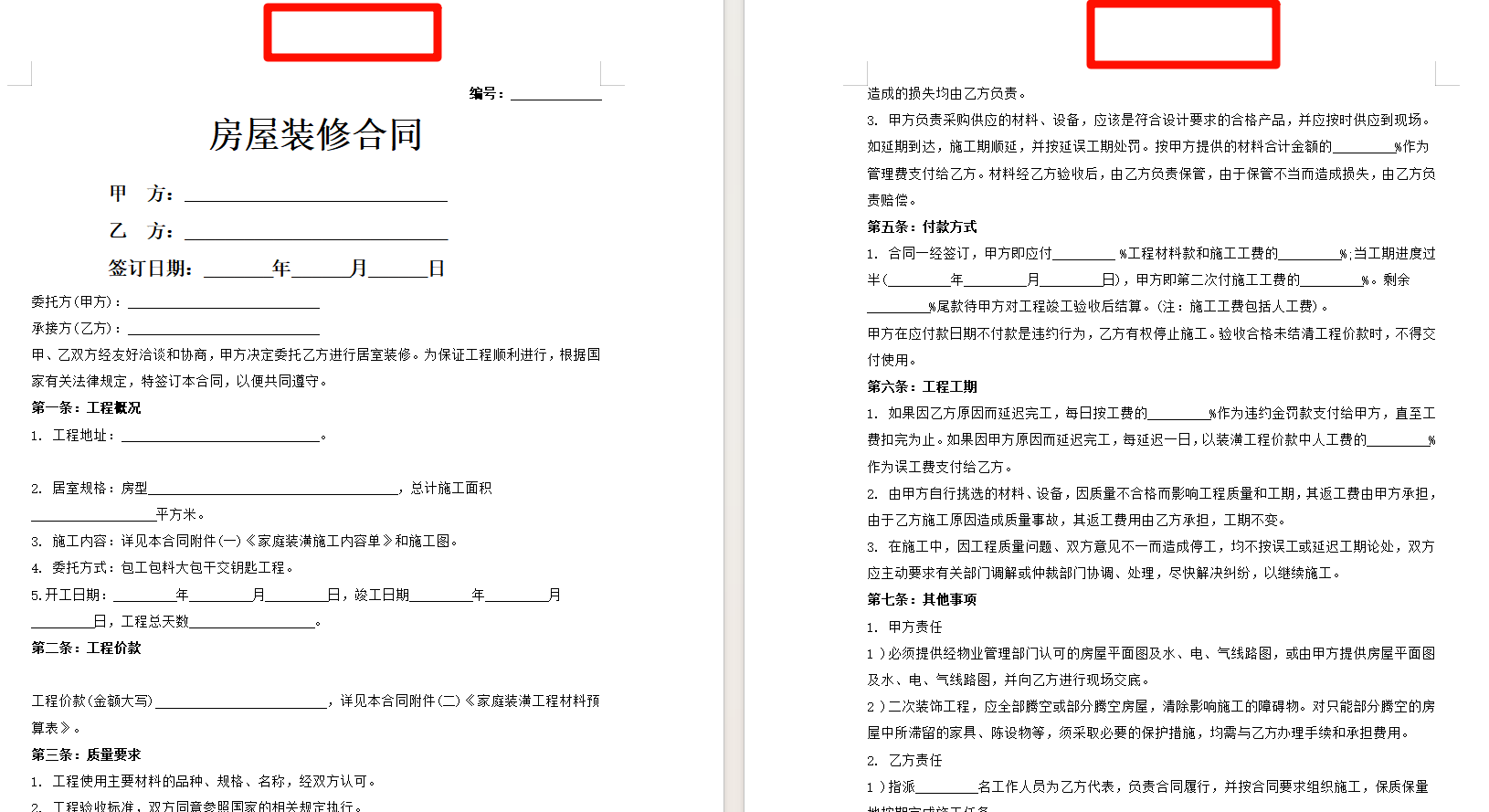
批量删除word页眉页脚效果预览
处理前
处理后
批量删除word页眉页脚操作步骤
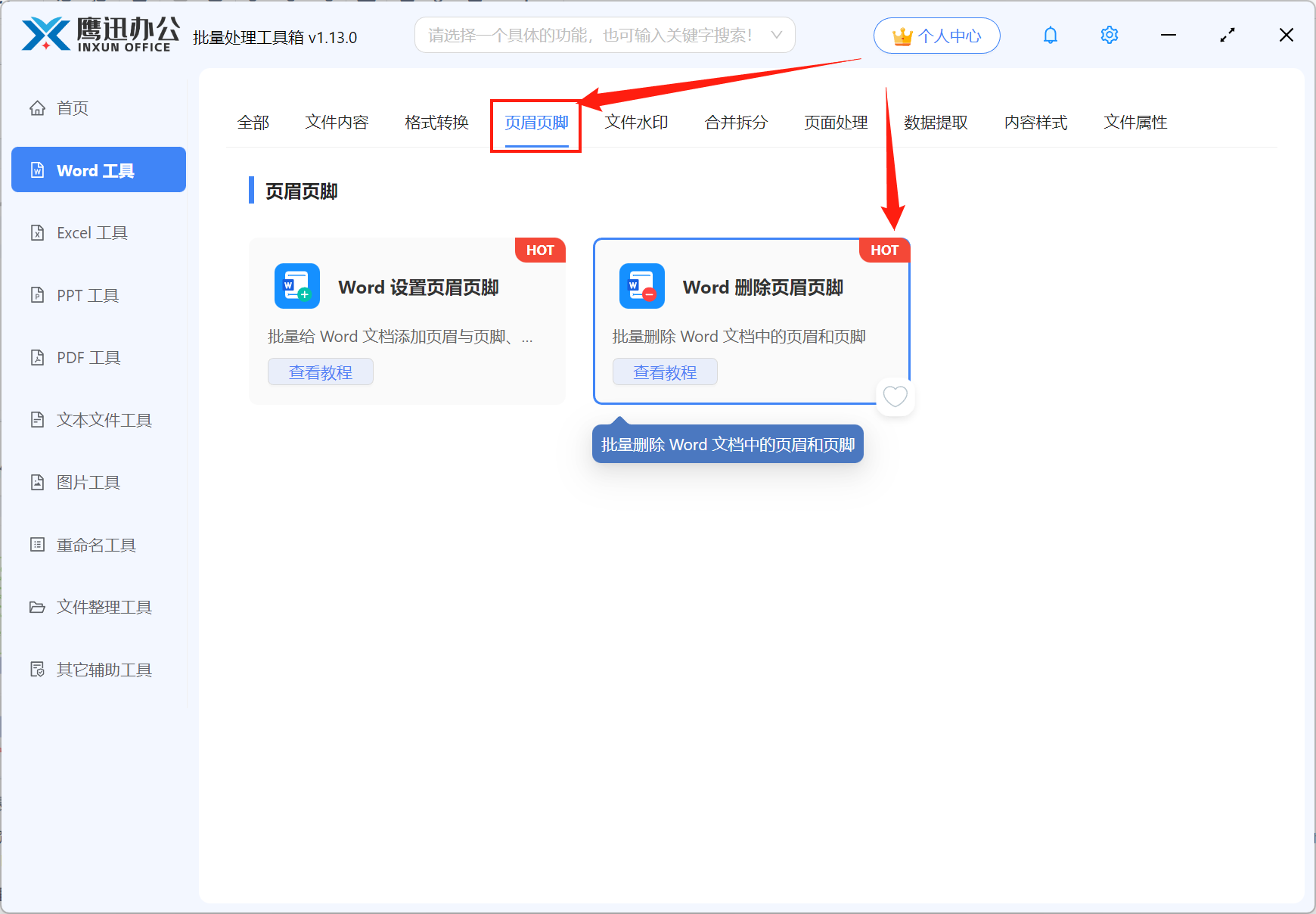
1、打开「鹰迅批量处理工具箱」,在「Word工具」中,选择页眉页脚分类中下的「Word 删除页眉页脚」功能。
2、添加需要删除页眉或页脚的所有Word文件。

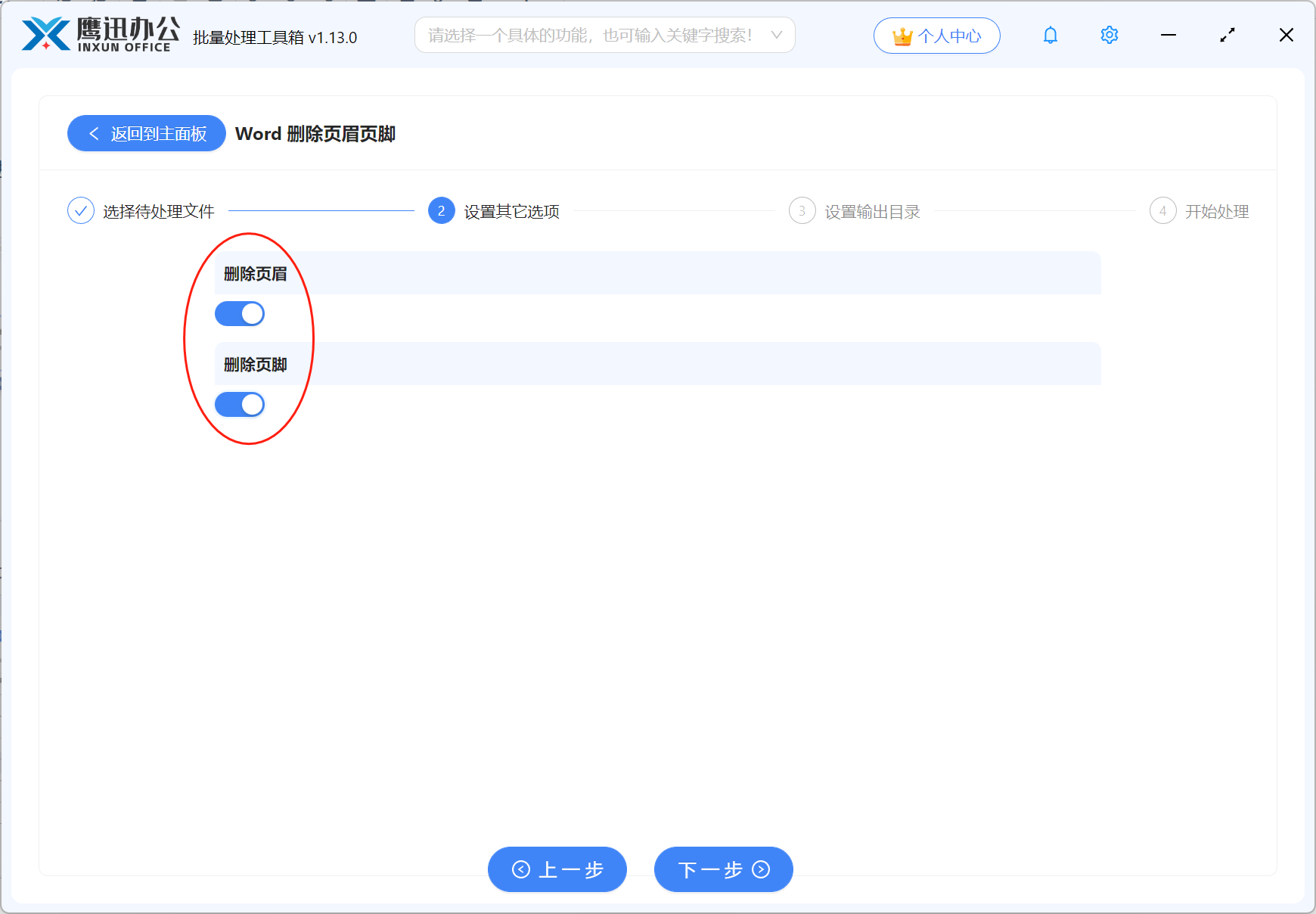
3、选择删除页眉或页脚的选项。
4、批量删除Word页眉页脚操作处理完成。
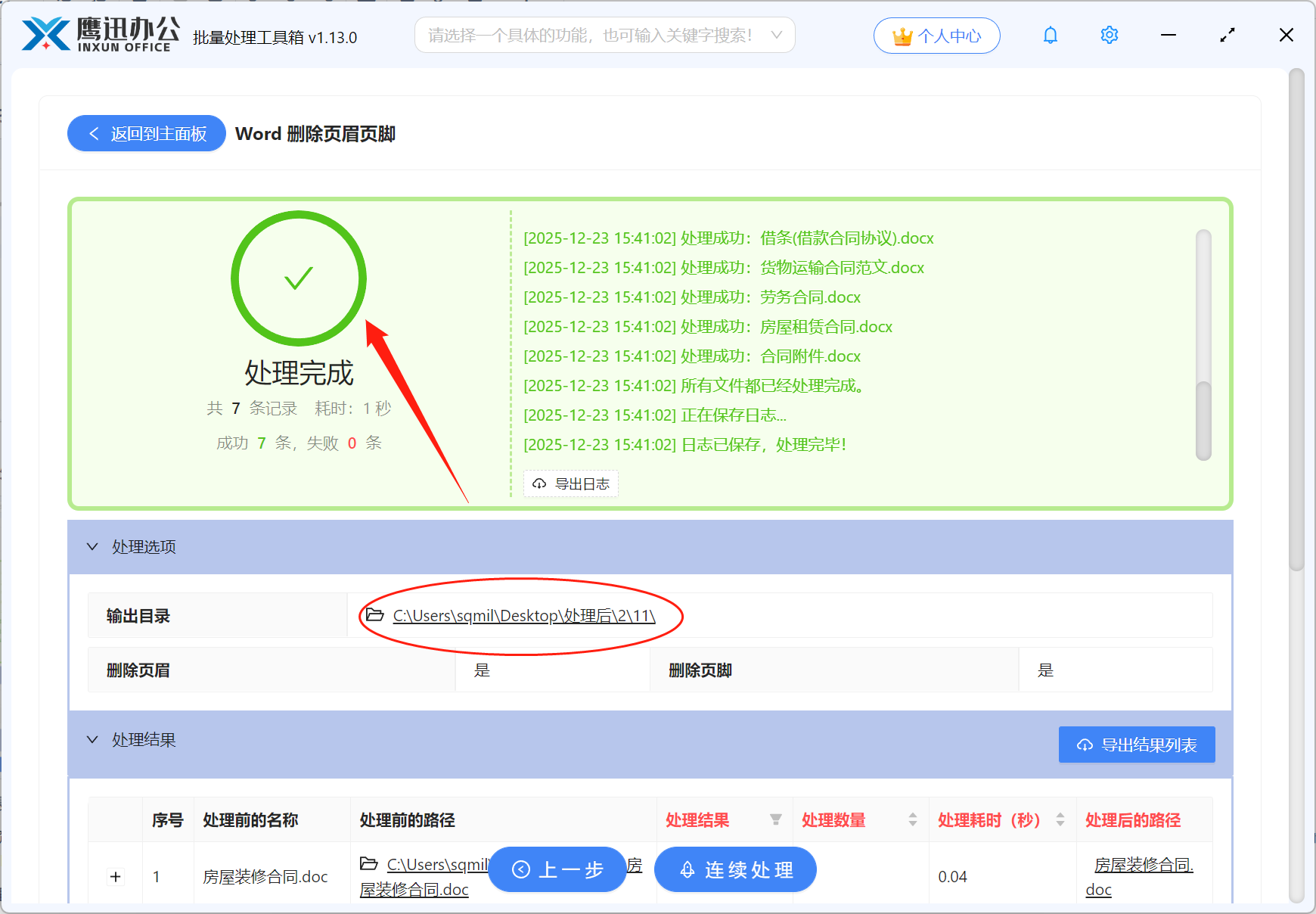
只需要几秒钟,就完全处理好了,以前处理几十份文档的页眉页脚,保守估计要花半天时间,而且还得精神高度集中,生怕漏了哪一份。现在批量导入、一键处理,几分钟就搞定了,效率直接翻了几十倍。操作也确实简单,不用去研究什么分节符、边框设置这些复杂的东西,选中文件、点击清理、完事。对于我们这种非专业人士来说,能少折腾就少折腾。