公章图片批量更换,合同/标书等Word文档批量换章高效技巧!
相信很多行政、法务、采购的朋友都遇到过这种情况:公司名称变更、更换新章,或者不同项目需要盖不同的章,结果一堆历史合同、标书、协议文件都得逐一改过来。几十上百份Word文档,每份都要手动删掉旧章图片、插入新章、调整位置大小……光是想想就头大。本文将分享一个实用的批量换章方法,轻松搞定大批量文档的公章更换工作。
商务部的小王有苦说不出,公司名变了,公章自然也换了。领导一句话:所有合作协议模板、框架合同都要换成新章。好家伙,大大小小200多份文档,他硬是改了整整两天,改到后面眼睛都花了;做过标书的都懂,有时候项目公司不一样,盖的章也不同。上次临投标前两小时,被通知要换另一家主体的章,商务标几十页Word、授权书、承诺函……逐个打开、找图片、删除、再插入、调位置、检查有没有遗漏,那个工作量真的做过的都懂。
类似这样需要批量替换文档中的图片场景还有很多,如果一个个来处理非常麻烦。今天就给大家介绍一个高效的方法,多个合同/标书一键批量换章。
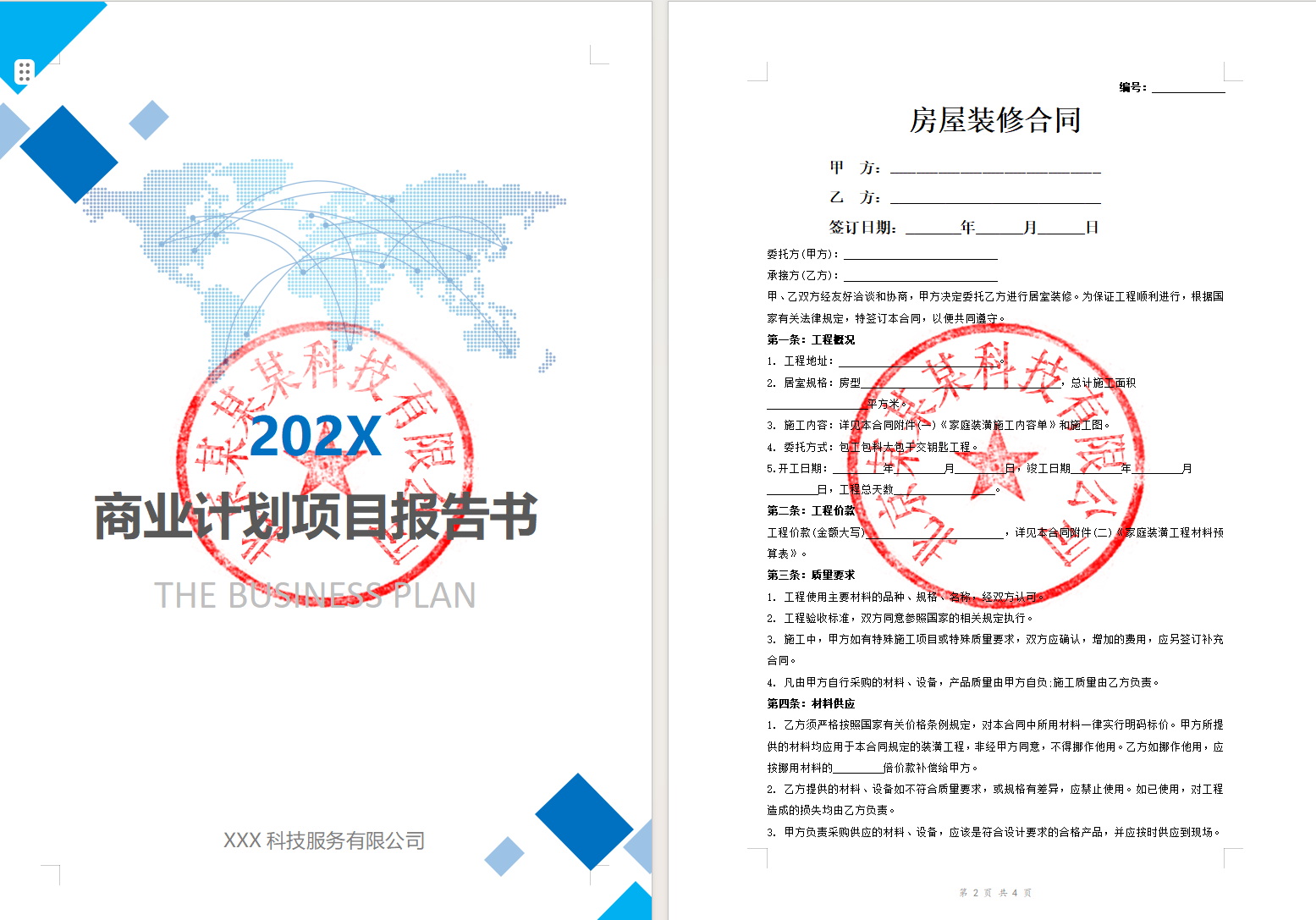
合同批量换章效果预览
处理前:

处理后:
合同批量换章操作步骤
1、打开「鹰迅批量处理工具箱」,在「Word工具」,选择文件内容分类中的「替换 Word 中的图片」功能。

2、选择需要更换章印的多个 Word 文档。
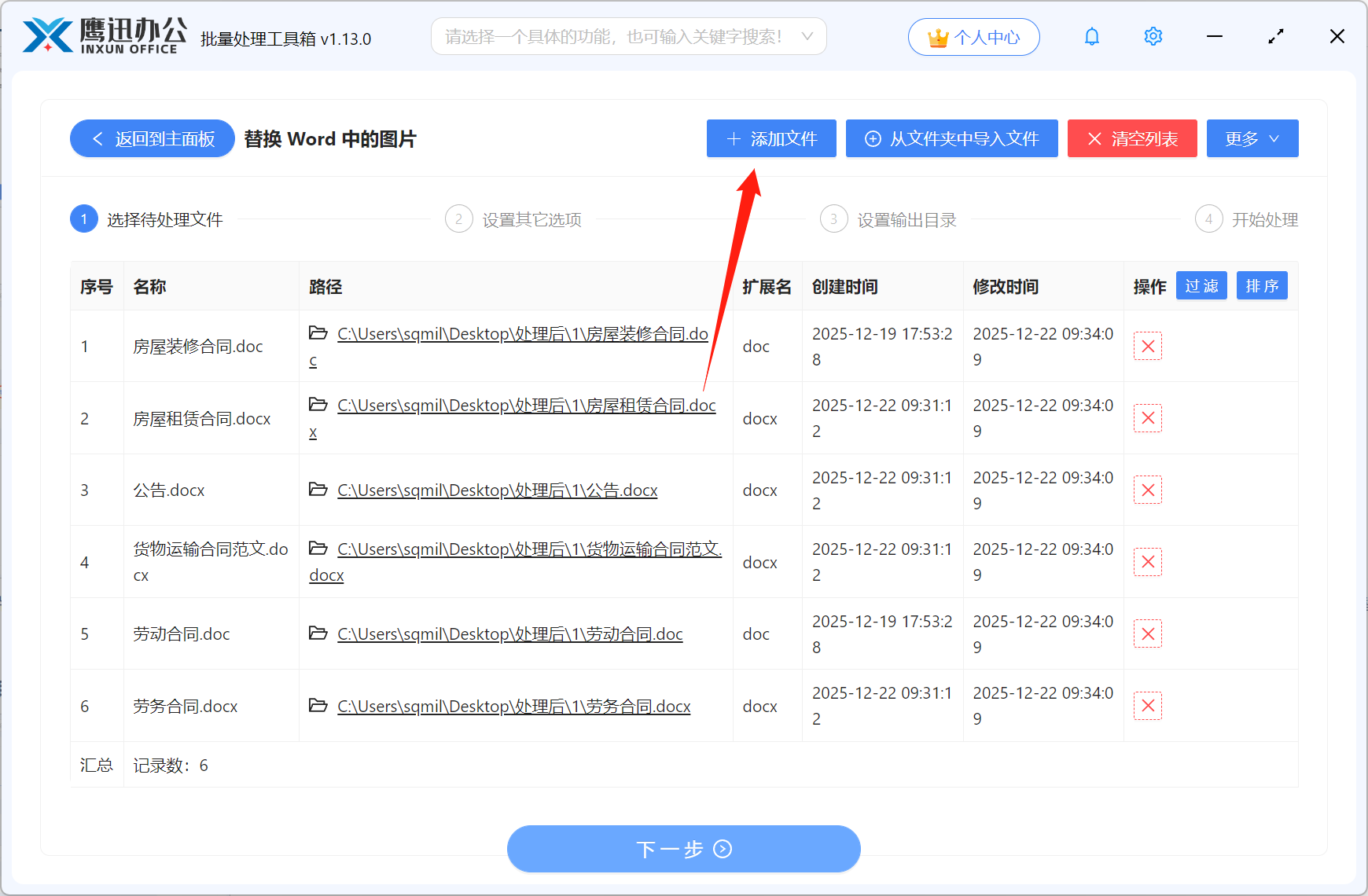
3、设置公章替换的选项。
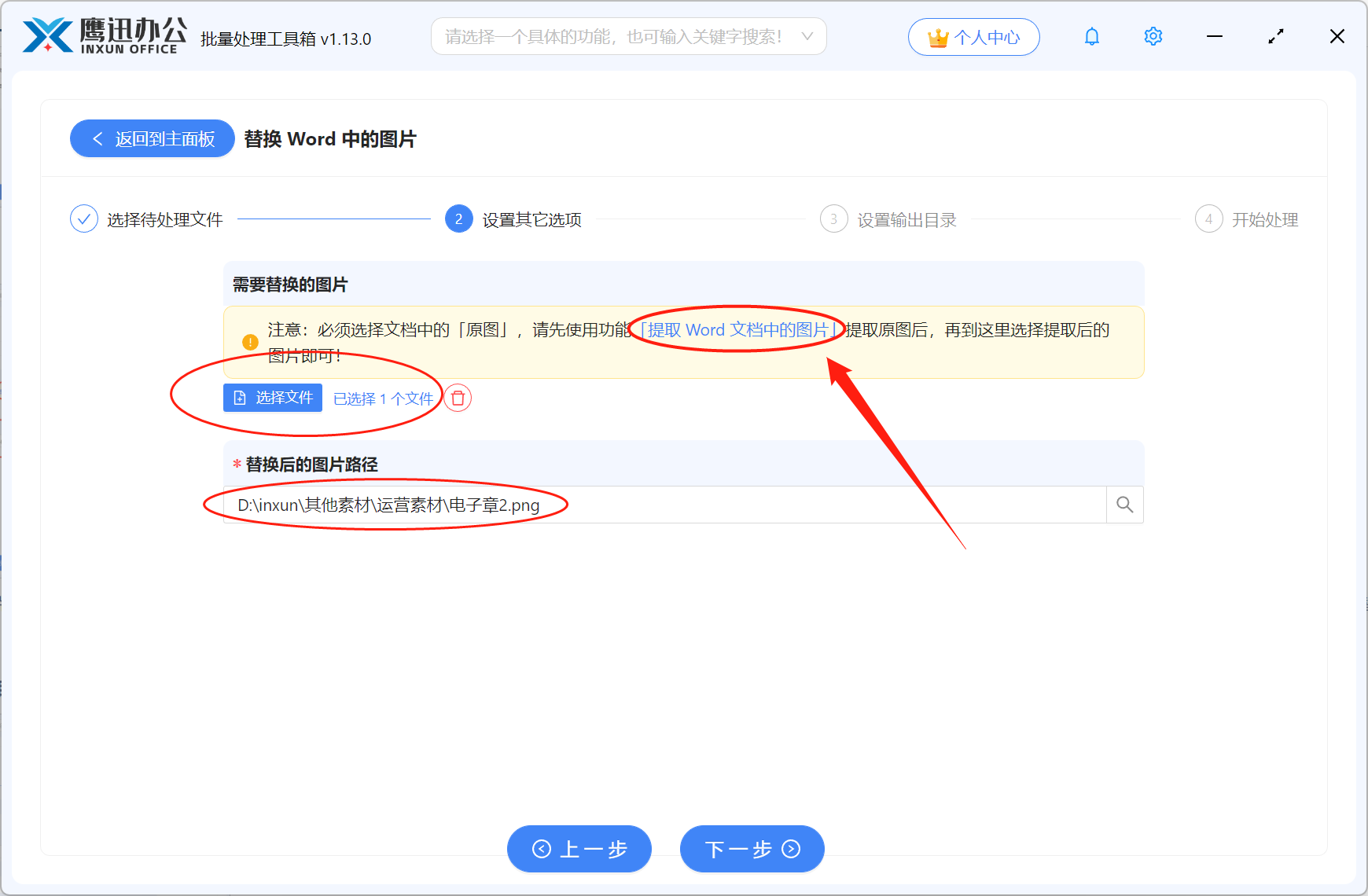
- 选择需要替换的公章图片。这个图片从哪里来呢?注意界面黄色背景的提示,我们需要先使用提取 Word 文档中的图片的功能,将 Word 中的公章图片提取到文件夹,然后需要替换哪些图片,在这里选择选择需要替换的公章图片即可。
- 选择替换后的图片路径。这里可以选择上传新的公章图片。
4、选择替换后的文档输出目录。
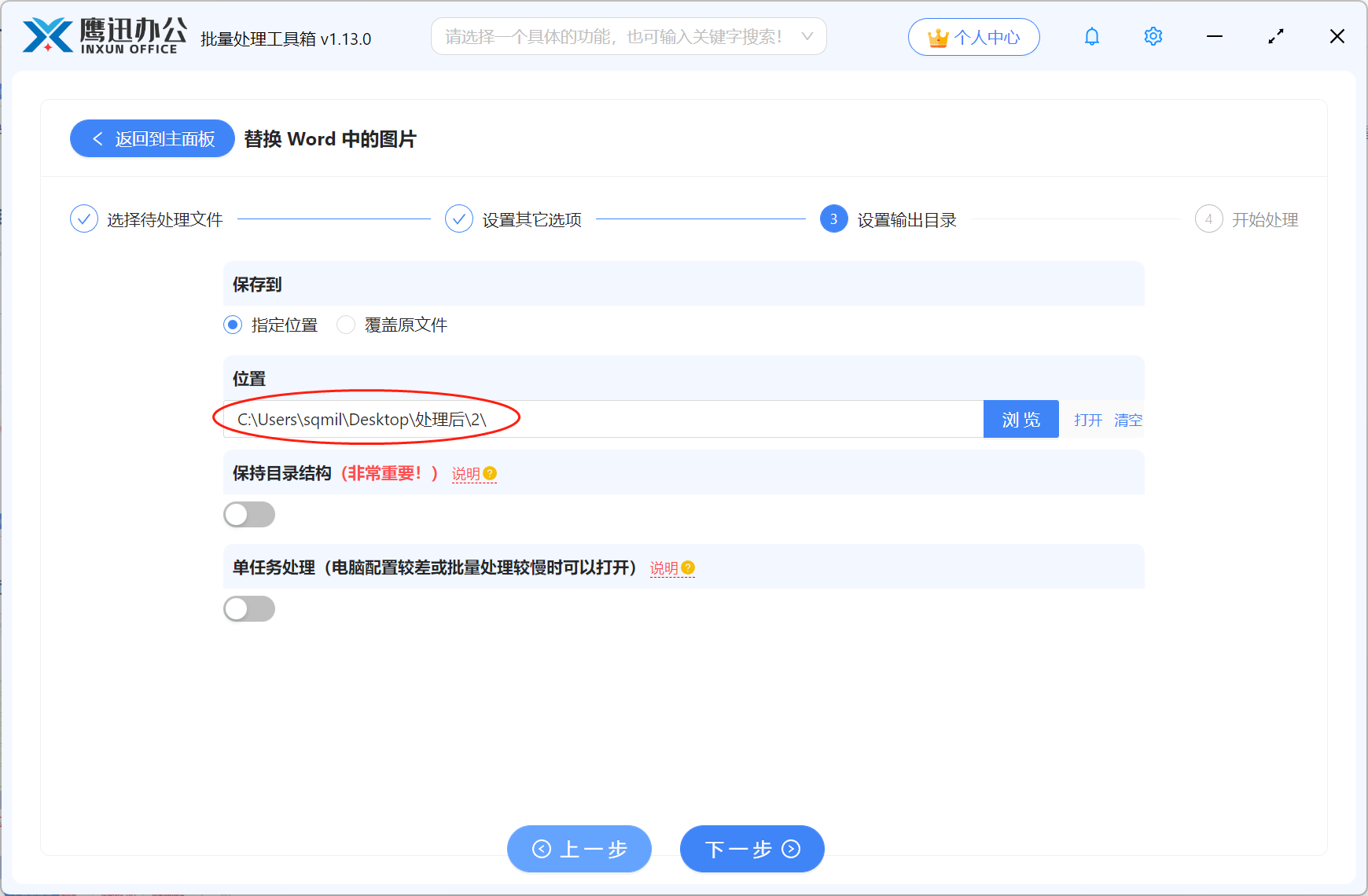
5、多个word合同批量换章处理完成。
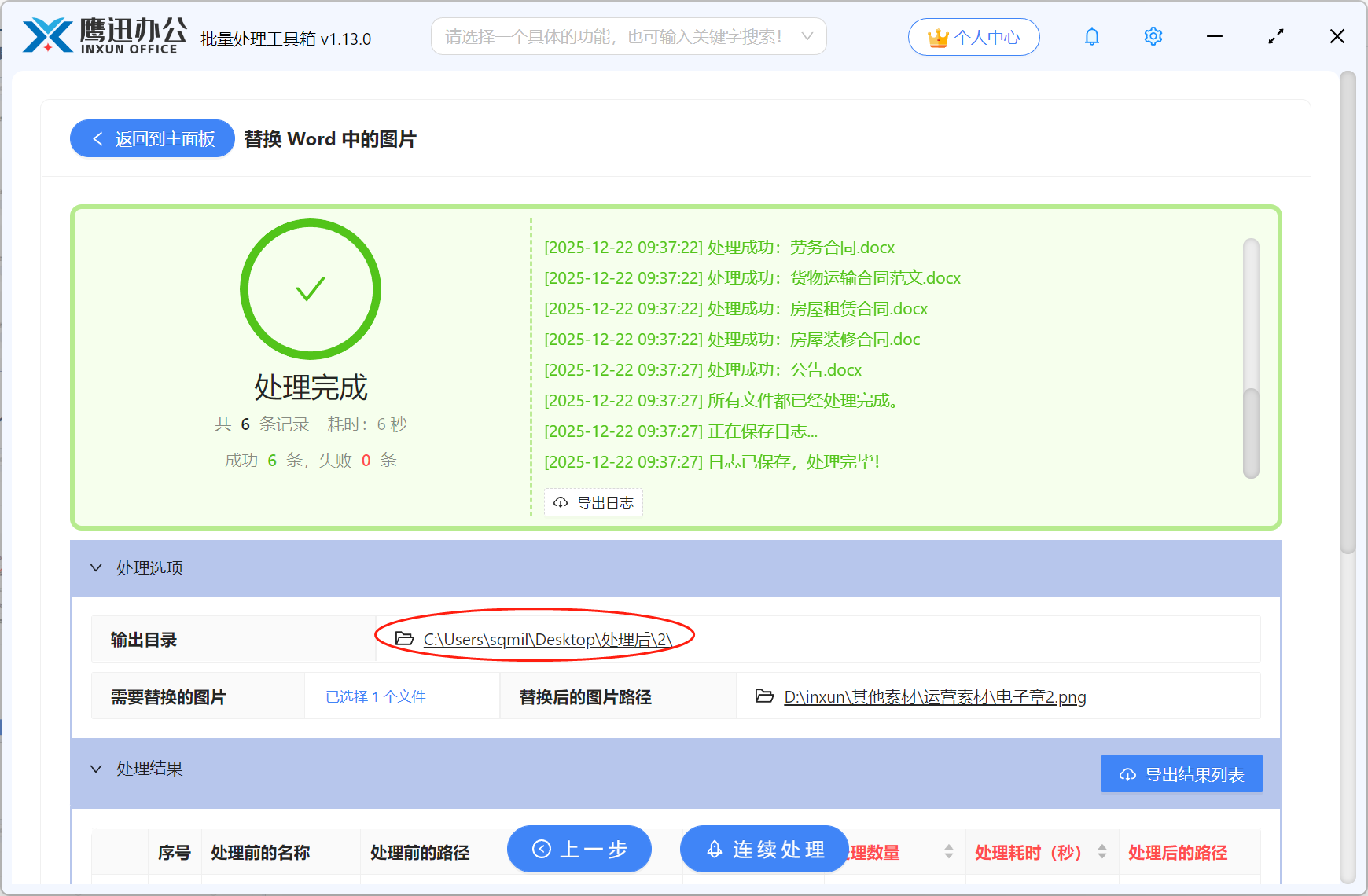
用了这款工具后,说实话效率提升不是一点半点。以前换100份文档的章,没大半天根本搞不定,现在几分钟就全部处理完成了。而且操作很简单,不用一个个打开文档,选好旧章和新章,勾选要处理的文件,点一下就自动全部替换,大小、位置都保持原样,根本不用二次调整。
而且真的完全做到了批量处理,不管是10份还是500份文档,操作流程都一样简单。对于经常要处理合同、标书这类文件的朋友来说,绝对是个省时省力的好帮手。