比邮件合并更简单的Word批量生成工具,批量生成1000份Word!
每到年底评优、合同续签、证书发放的时候,HR和行政的噩梦就来了——几百上千份Word文档要生成,内容一样只是姓名、部门、日期这些信息不同。很多人第一反应是用Word自带的邮件合并功能,但用过的都知道,那玩意儿学习成本高、操作繁琐,稍微出点问题就得从头再来。本文就给大家介绍一种批量生成Word文档更简单高效的替代方案,让你轻松应对大批量文档生成的需求。
邮件合并为什么让人头大?首先是学习门槛的问题。 邮件合并涉及到主文档、数据源、合并域这些概念,第一次用的人光是搞懂流程就得花小半天。插入合并域的时候还得小心翼翼,位置放错了或者字段名对不上,生成出来全是乱的。我们公司新来的行政小妹,照着网上教程学了两天才勉强会用,结果换个模板又懵了。最要命的是批量输出环节。 好不容易合并完了,想把每个人的单独存成一个Word文件,对不起,Word原生不支持。要么装插件,要么写VBA代码,普通打工人谁会这个?最后只能导出一个几百页的大文档,再手动一份份拆开复制粘贴,想想就头皮发麻。
今天介绍的这款专业的文档批量处理工具——鹰迅批量处理工具箱,简单几步就能轻松搞定,而且上手非常简单,一看就会了。
批量生成多个Word文档效果预览
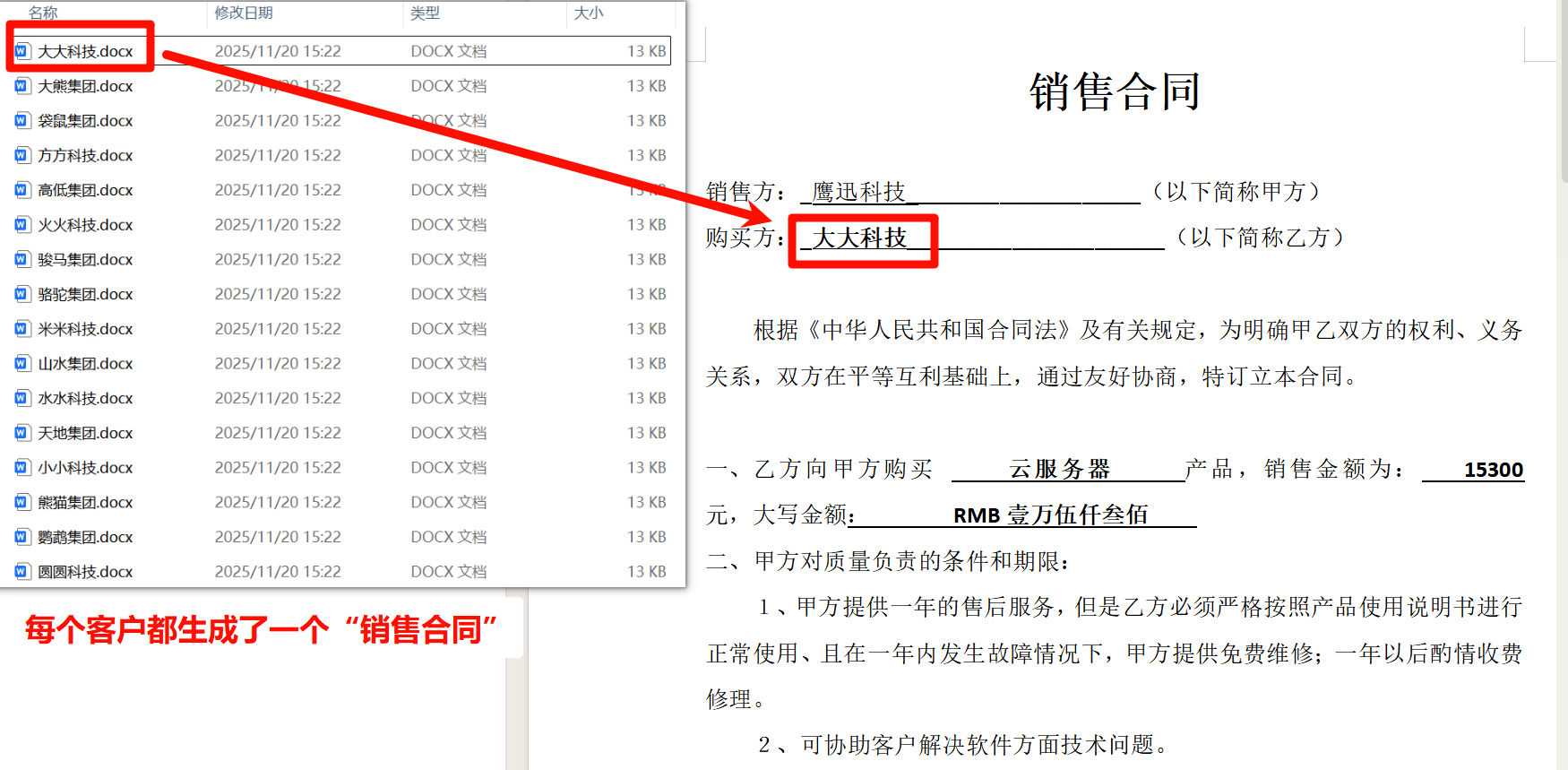
这里的示例每一个客户都生成了一个销售合同,只是动态替换了中间的客户名称、产品、金额等信息。
批量生成多个word文档准备工作
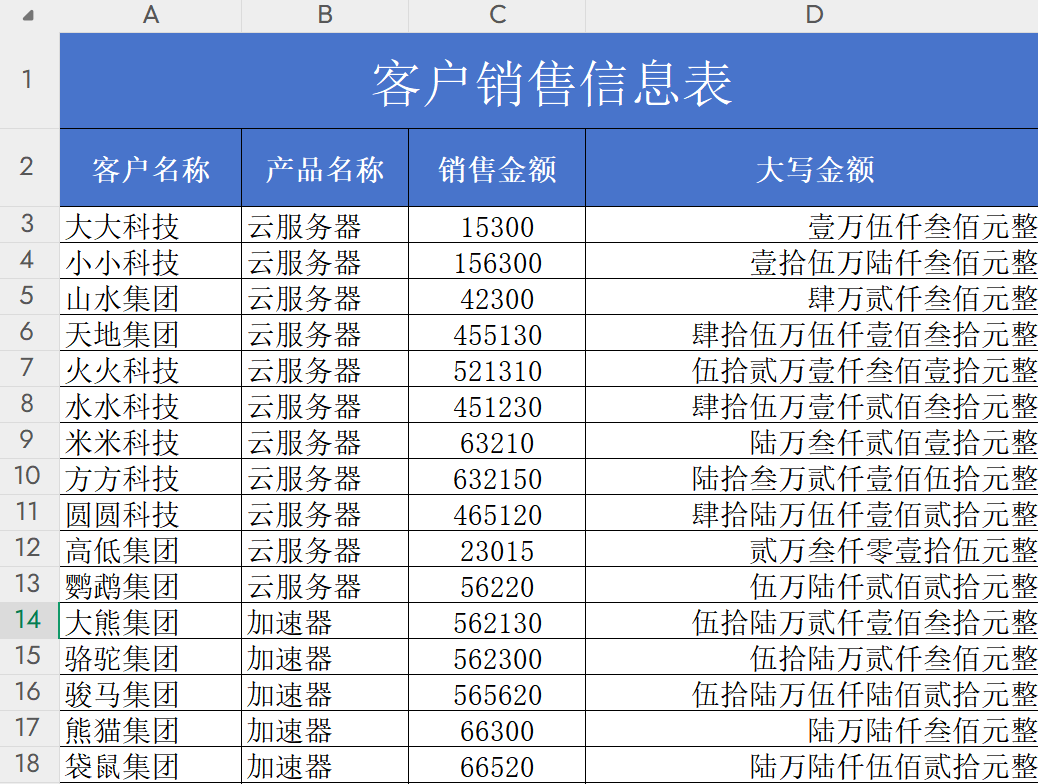
1、准备好生成word模板的原始数据表,包含了每一个客户的信息。
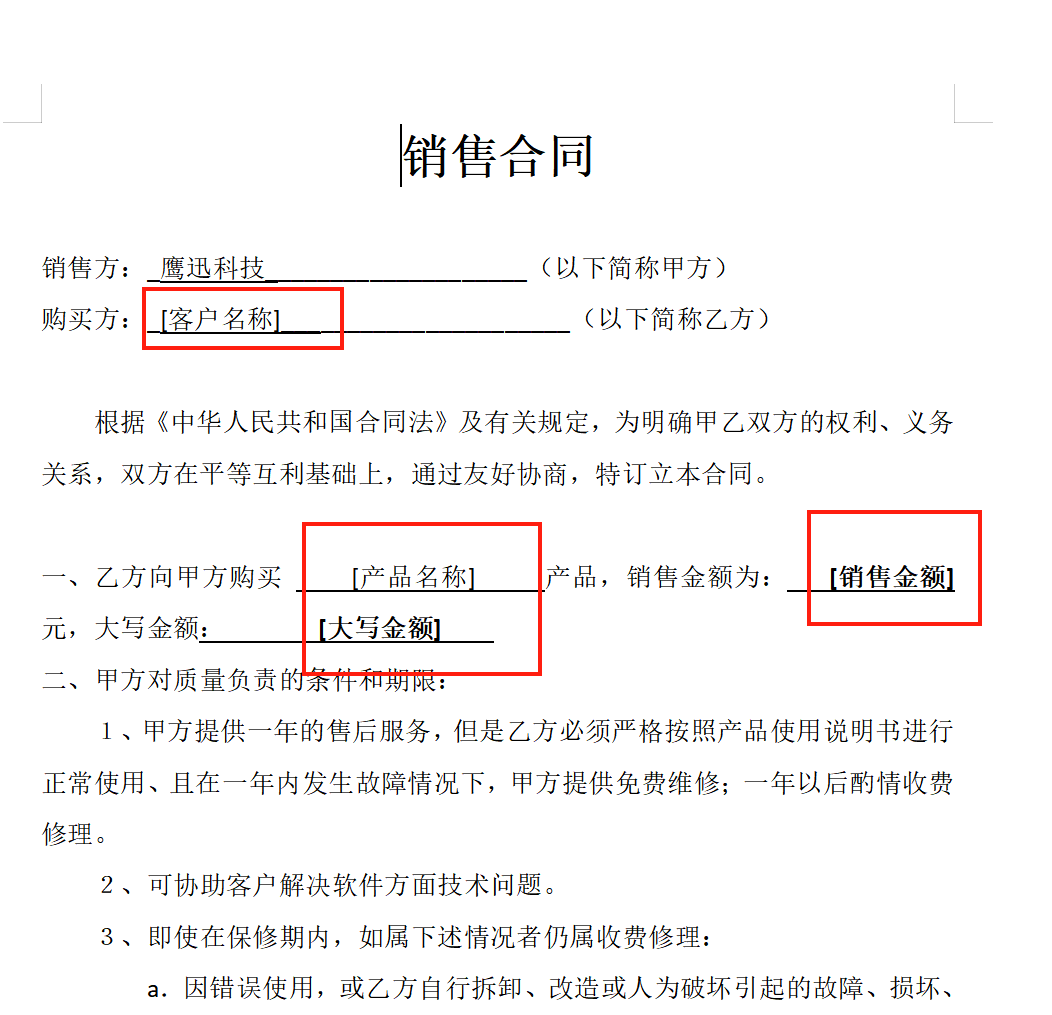
2、设置好word模板,将需要动态替换的内容用英文状态下的[]来表示,括号内的内容就与Excel客户信息表的表头标题保持一致。
批量生成多个word文档操作步骤
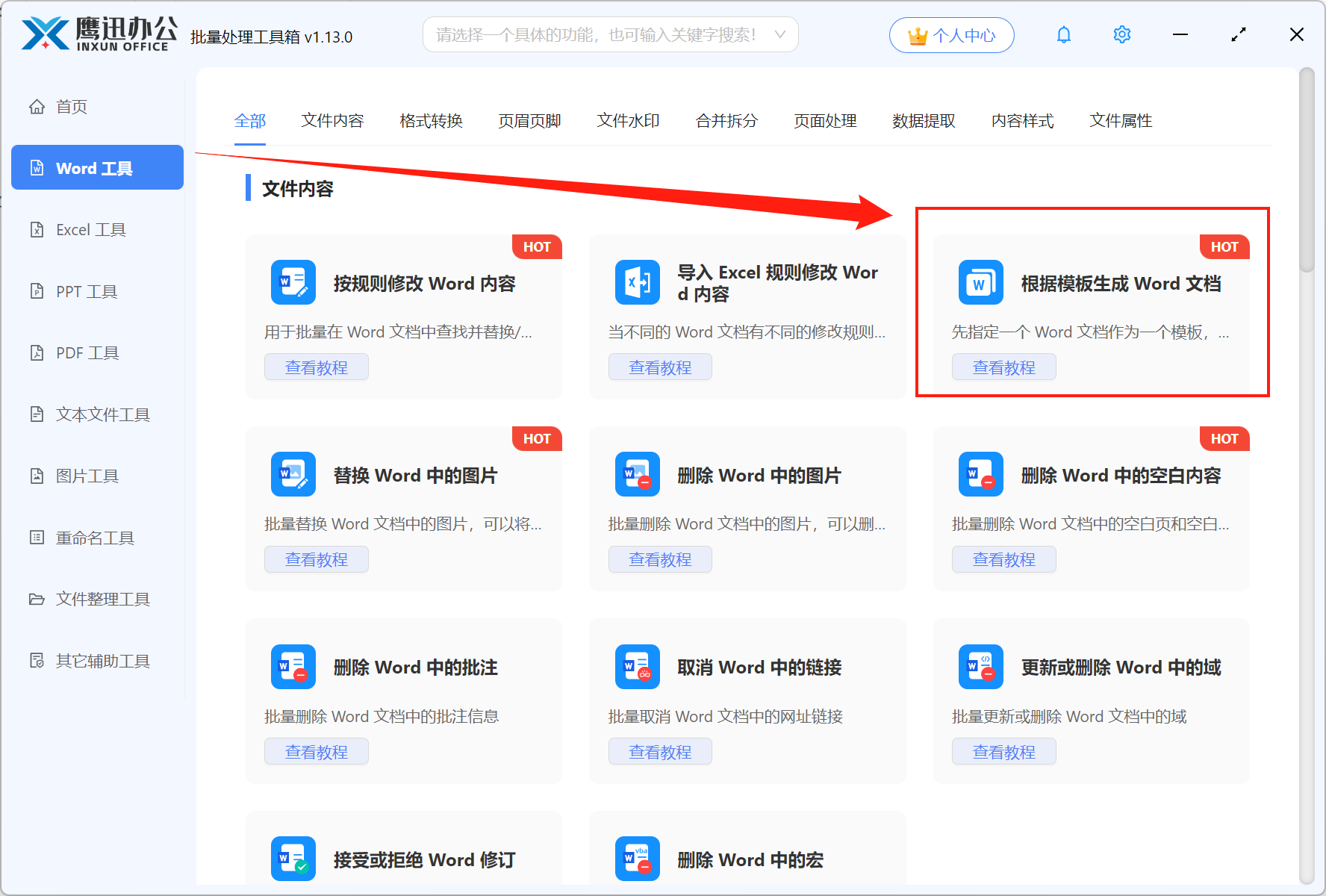
1、打开「鹰迅批量处理工具箱」,左侧选择「word 工具」,右侧在文件内容分类中选择「根据模板生成 Word文档」的功能。
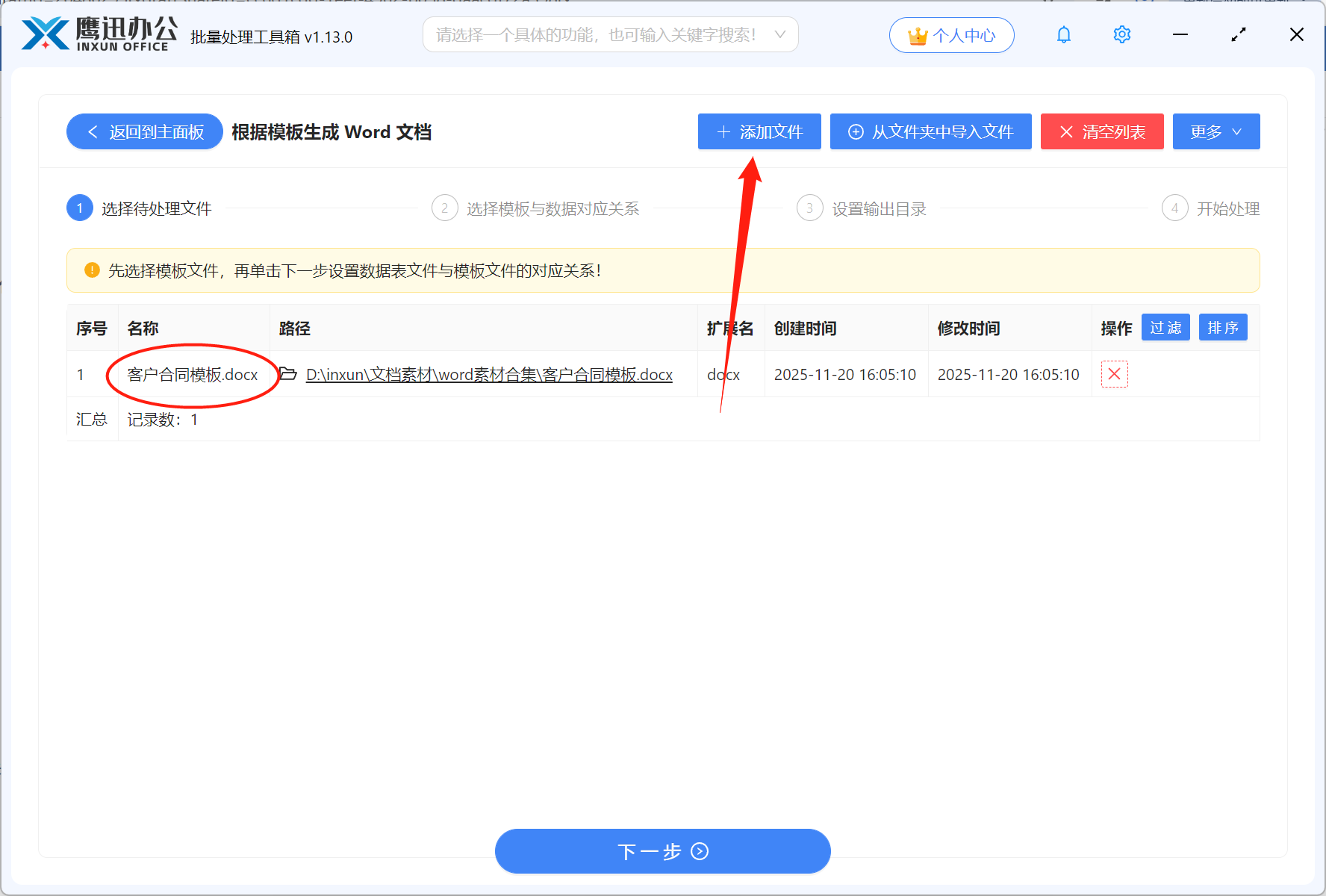
2、上传设置好的 Word模板文件。
3、建立模板与数据的对应关系。
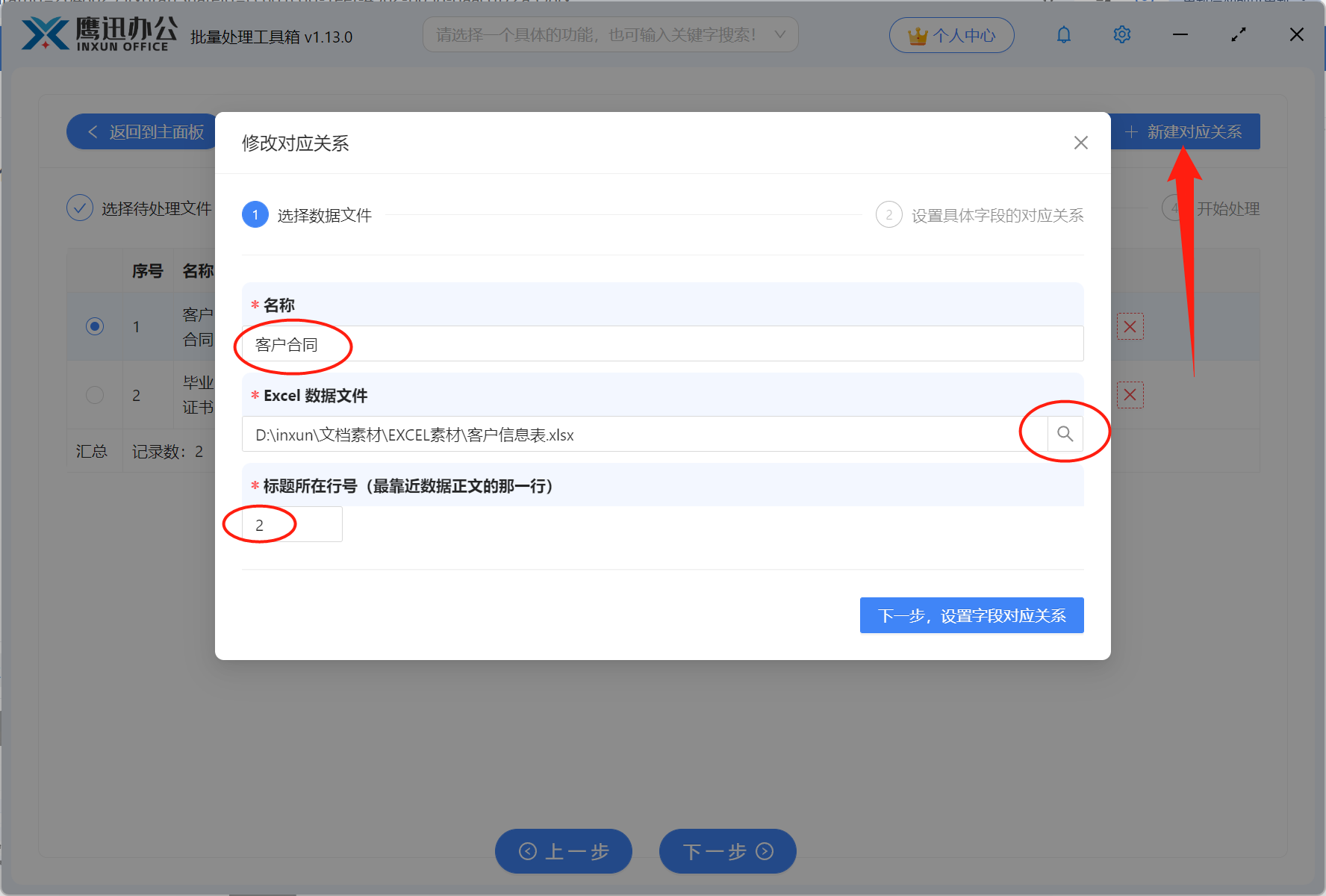
点击右上角【新建对应关系】,在弹出的窗口中进行具体设置。比如这里我们输入【名称】为客户合同,设置好后会自动保存,以后如果还有需求,就不用再另行设置了。
然后添加客户信息表的 Excel的文件,选择好后点击下一步。
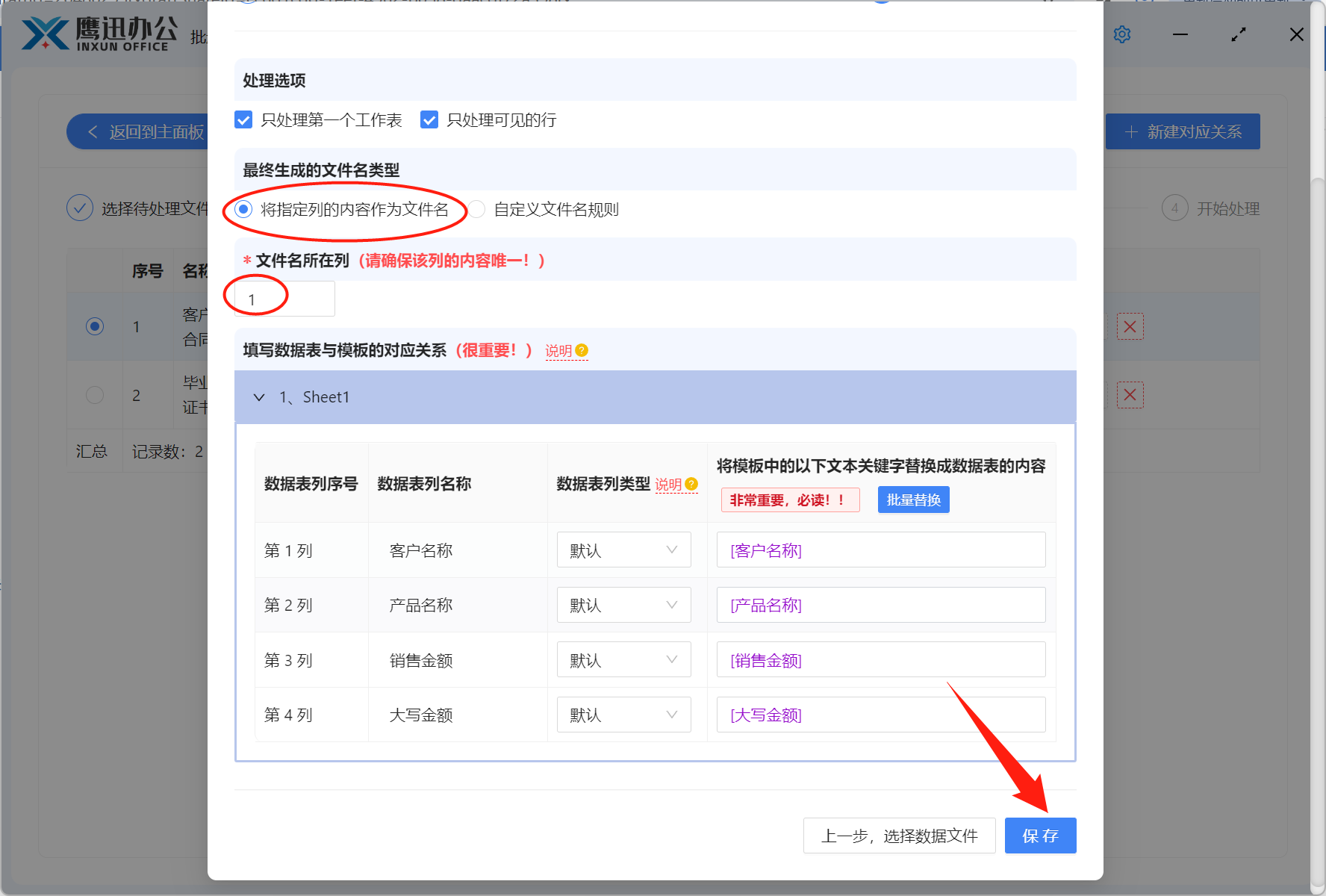
然后再设置文件命名方式,这里提供了两种命名方式,如果我们想要用客户的名称来命名,直接勾选【将指定列的内容作为文件名】,然后客户名称在第一列就输入1;如果我们需要整合几列的信息来命名文件,就需要勾选【自定义文件名规则】,然后点开右侧的【说明】查看填写规则。
另外就需要设置模板中占位符与数据的列的关系,软件已经自动帮我们建立好了映射关系,我们核实无误就可以直接保存。
然后勾选好我们刚刚设置好的规则,这里我们还能看到还有另外一个规则,这是之前批量生成毕业证书的时候设置的,后面如果有同样的需求就不用单独设置。
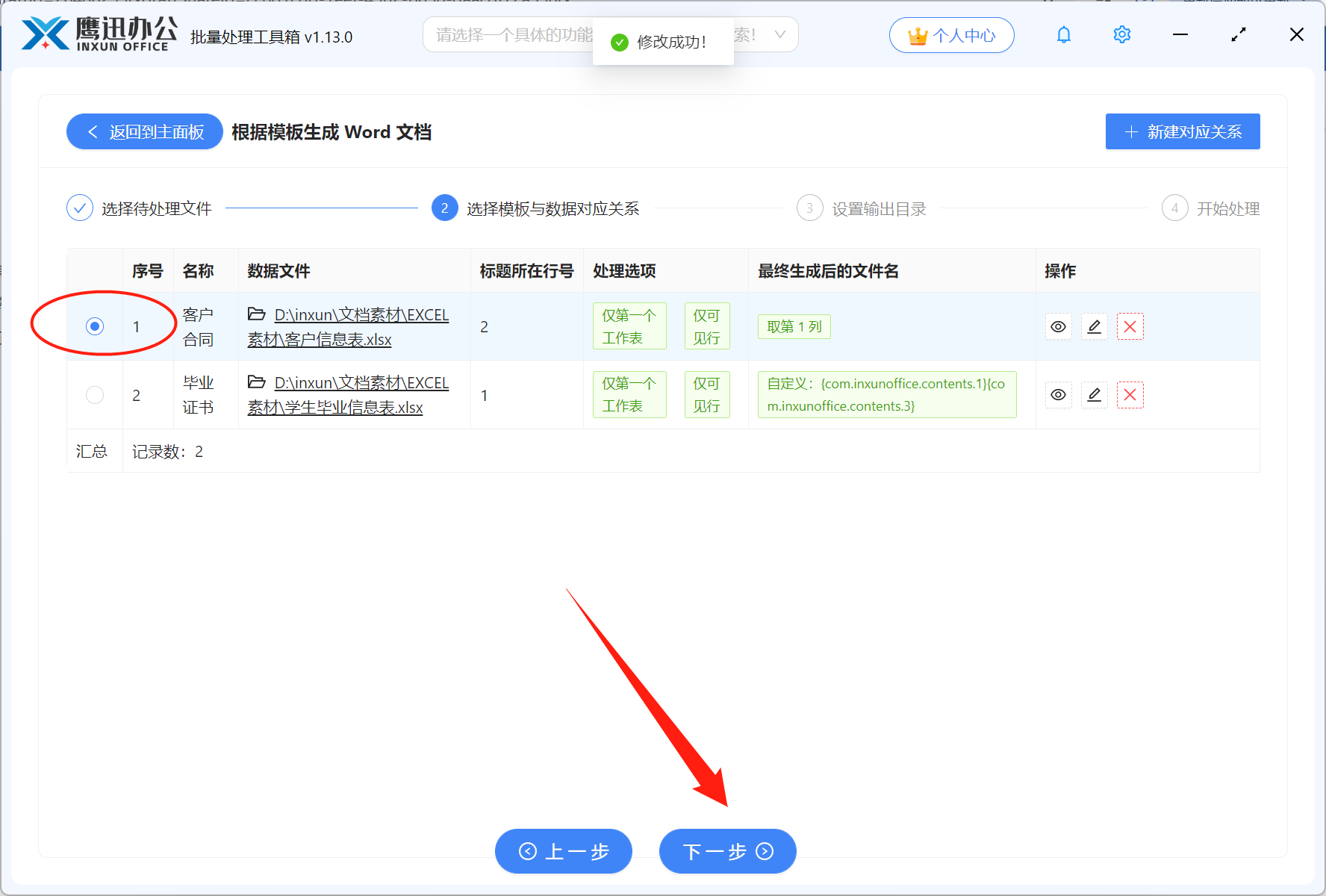
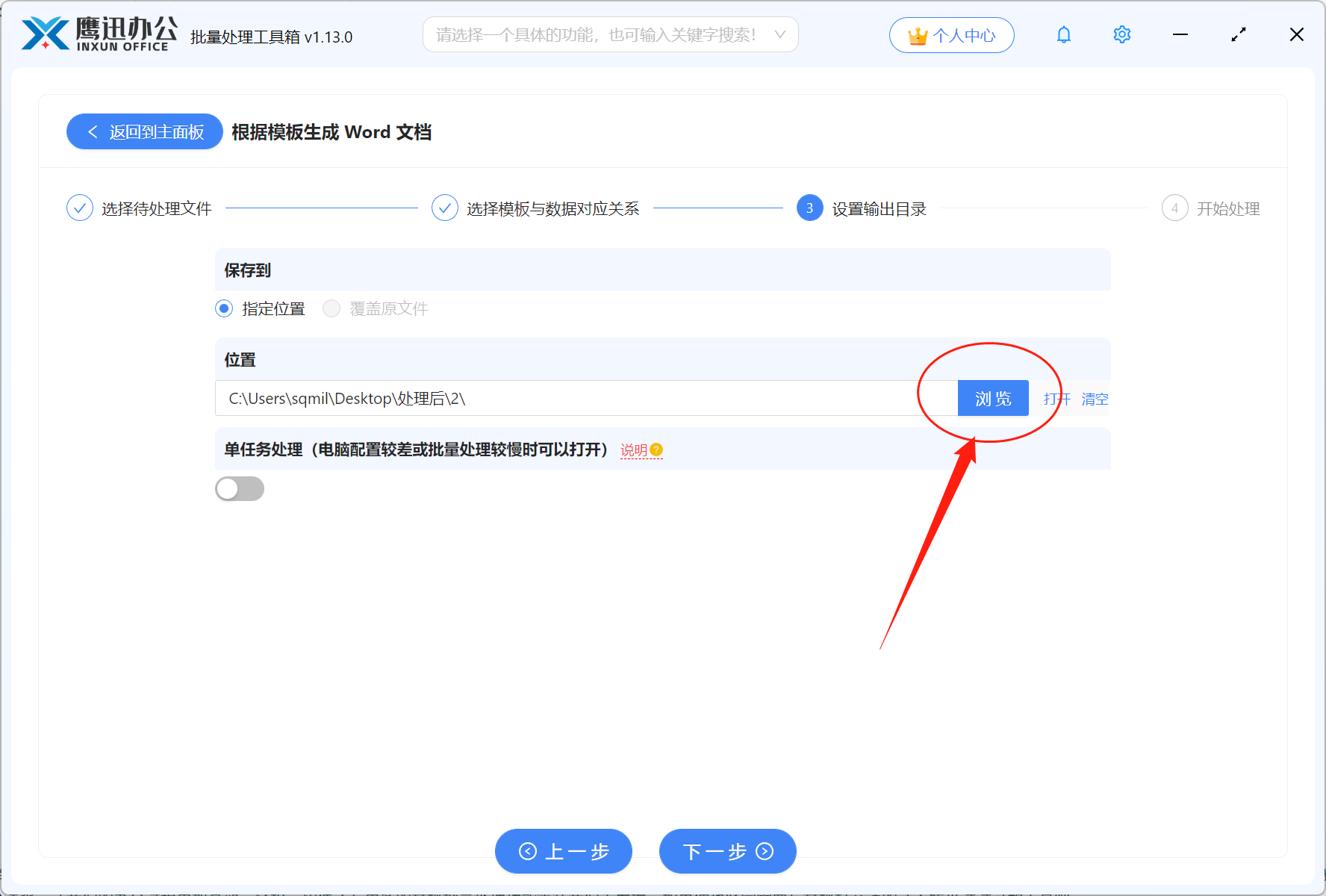
4、选择生成后的Word文档保存位置。
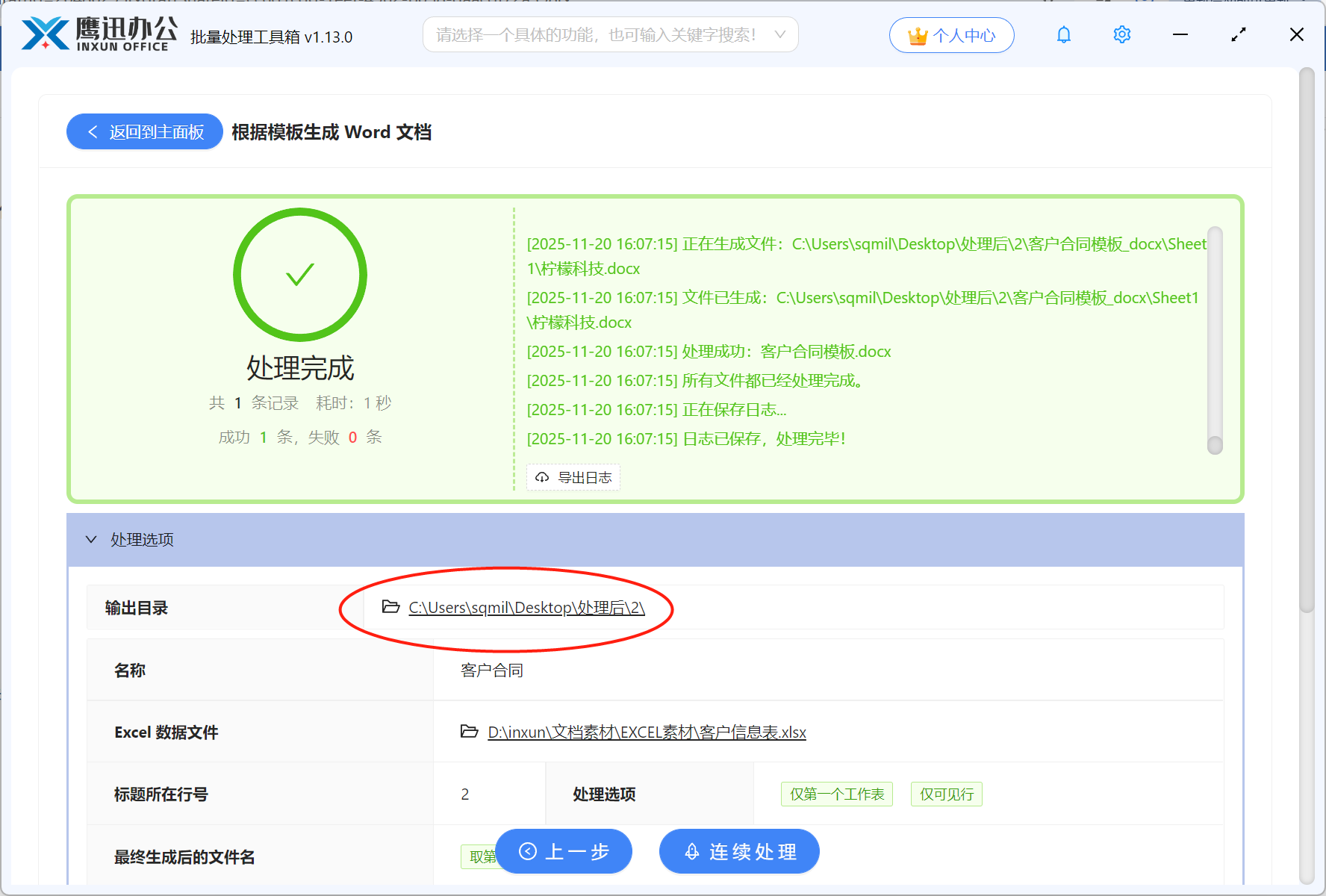
5、批量生成多个word文档处理完成。