100份Word文档,如何批量清除页眉页脚?
我们从网上下载的文档经常都有烦人的页眉页脚,一两个文件还能手动清除,当你面对100份甚至更多的文档,每一份都需要手动打开、删除页眉页脚、再保存关闭,光是想想就让人头大。今天本文就来重点介绍如何批量删除多个word中的页眉页脚,不管我们是文字类,还是图片类的页眉页脚,有了这种批量清除的方法,都可以一键删除。
说实话,100份文档批量清除页眉页脚如果手动处理的话,本身工作量就非常大了,而且有些文档首页、奇偶页的页眉页脚设置还不一样,一个不注意就会删漏。我当时真的是一边机械地点击,一边在想:这种重复劳动难道就没有更好的解决办法吗?
相信不少朋友都有过类似的经历——公司合并文档、清理模板、准备投标资料,总有那么几次需要批量处理页眉页脚。后来我专门找了找,还真发现了一款可以批量处理的工具——鹰迅批量处理工具,有了它,就可以简单几步实现批量清除页眉页脚的操作了,赶紧来一起看看吧!
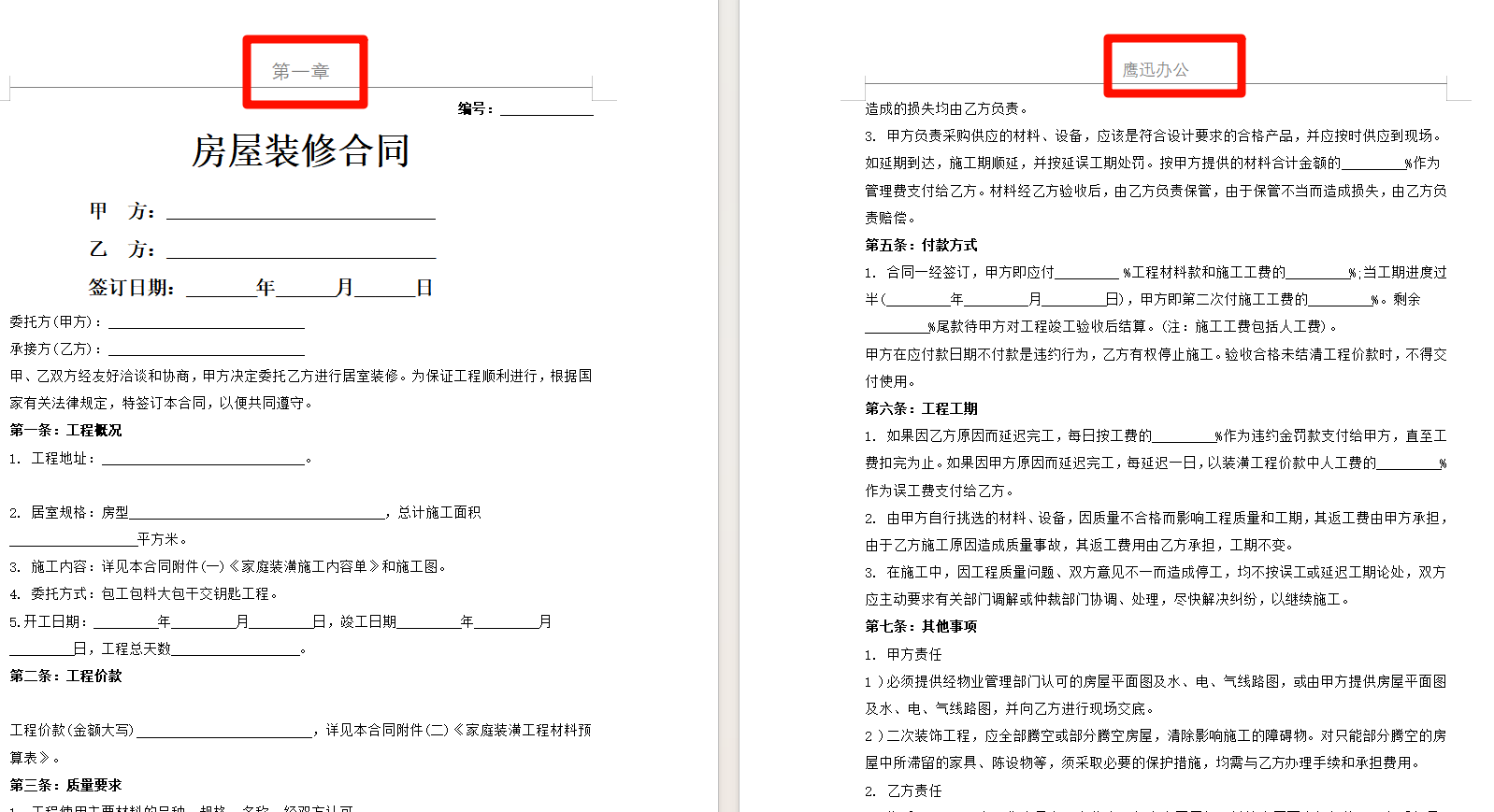
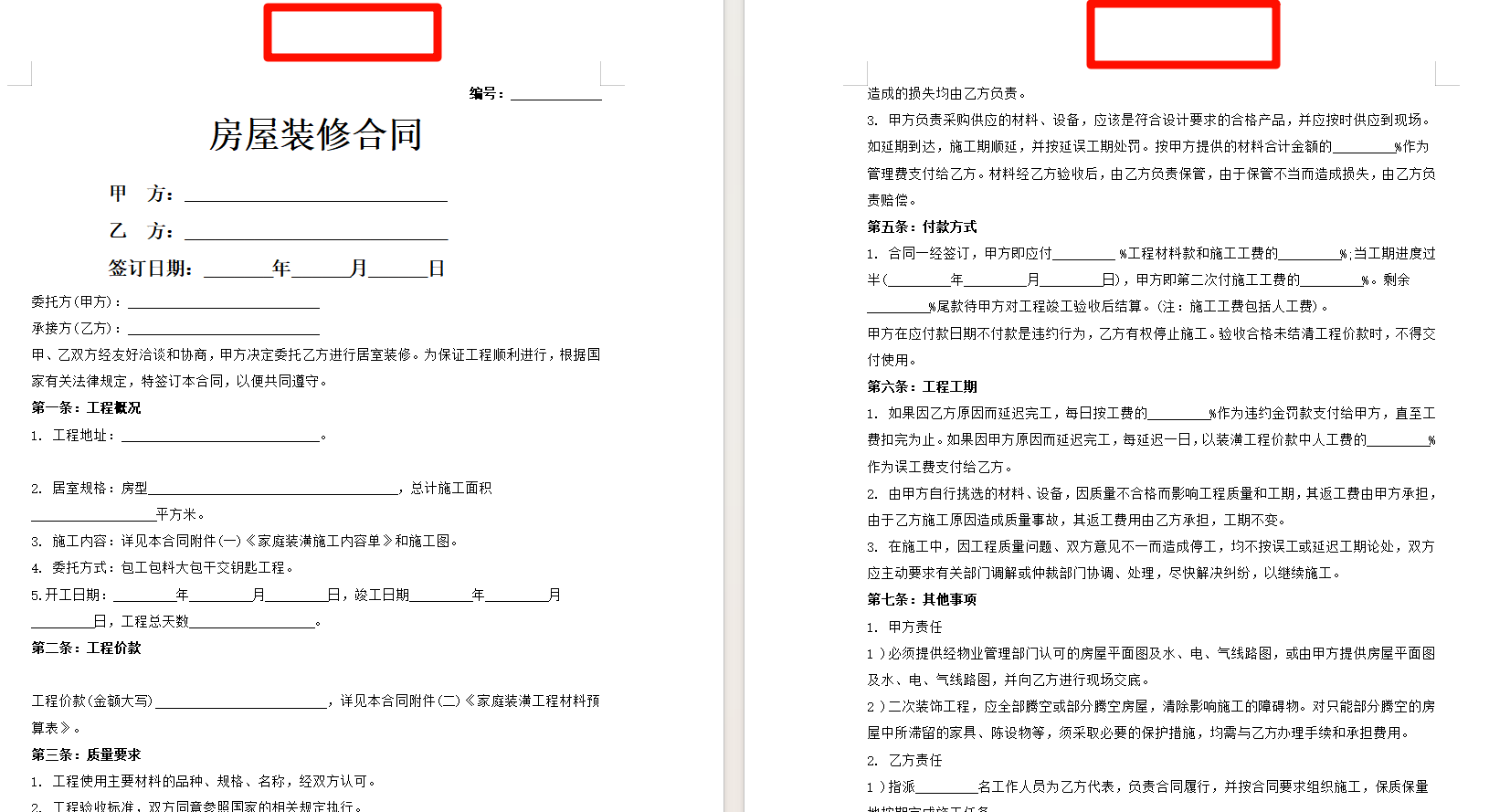
批量删除多个word页眉页脚效果预览
处理前
处理后
批量删除多个word页眉页脚操作步骤
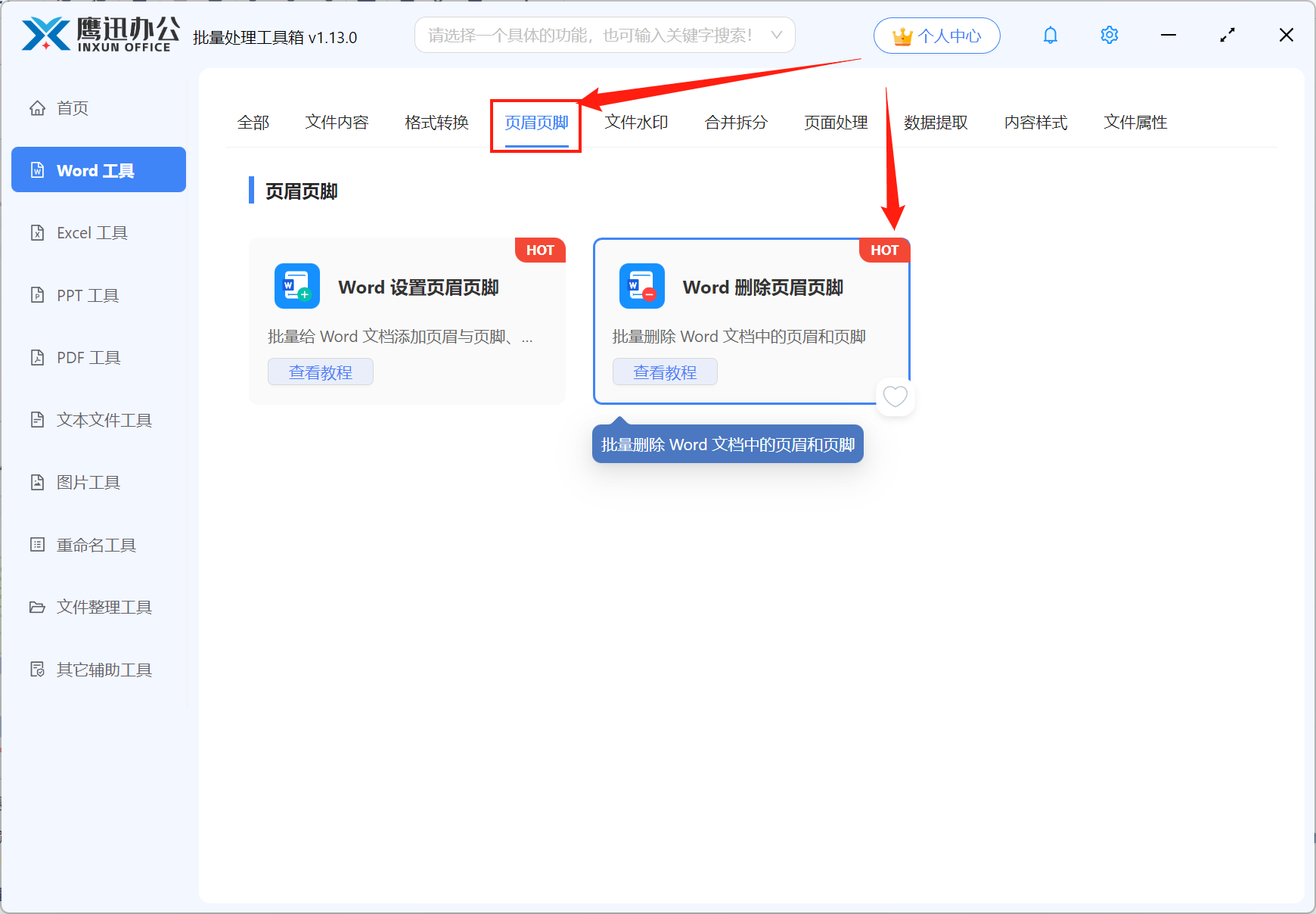
1、打开「鹰迅批量处理工具箱」,在「Word工具」中,选择页眉页脚分类中下的「Word 删除页眉页脚」功能。
2、添加需要删除页眉或页脚的所有Word文件。

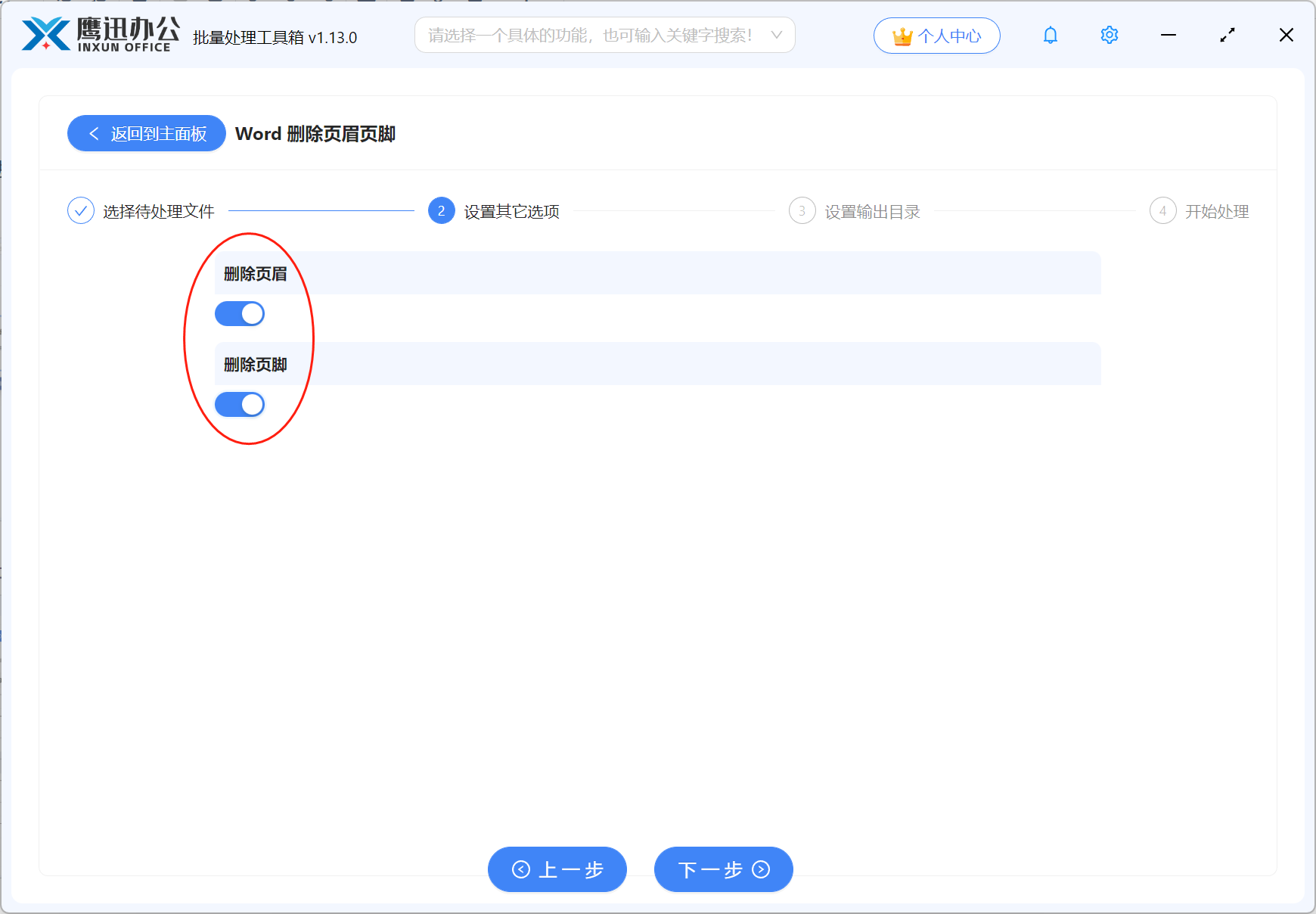
3、选择删除页眉或页脚的选项。
4、多个Word批量删除页眉页脚的操作处理完成。
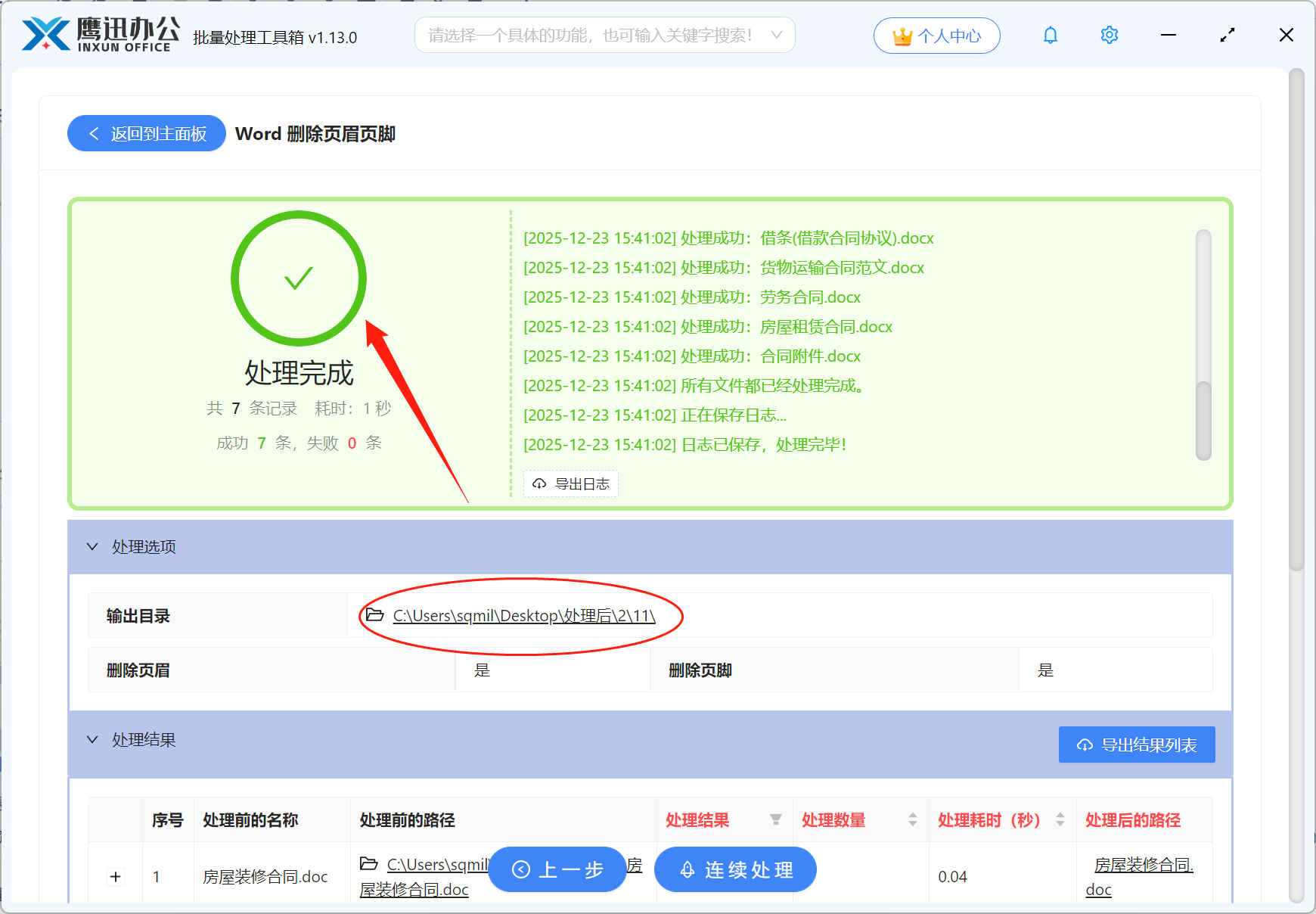
我们可以看到,简单几步,就全部已经删除了,我们可以在输出目录这里查看处理后的文档处理效果。有了这款批量工具,简直解放双手,工作效率提升 不止一点半点,对于经常要处理大量文档的行政、文员、投标专员来说,这种批量处理工具绝对算得上是效率神器了。以后遇到这种机械重复的工作,就都交给工具来干吧,让自己摆脱机器人角色。