Word批量转长图工具,一键将多个Word文档转换为高清长图
在日常办公中,我们经常需要把Word文档转成长图格式,方便在微信、钉钉等平台分享,或者用于制作产品说明、流程展示等内容。但如果你手头有几十份甚至上百份文档需要处理,一个个截图再拼接,光是想想就头大。今天这篇文章就来聊聊Word批量转长图这个需求,并分享一个高效的处理方法,帮你告别繁琐的手动操作。
说实话,Word本身并没有直接导出长图的功能,这就导致很多人只能用最原始的办法来处理。最常见的做法是截图拼接,打开文档,一页一页截图,然后用PS或者美图秀秀把图片拼起来。文档短还好,要是遇到十几页的方案书,截图截到手软不说,拼出来的长图还经常出现接缝不齐、分辨率不统一的问题。另外如果我们文档很多,就更加头痛了。 比如做运营的朋友,经常要把产品文档转成长图发到社群,一份两份还能忍,数量一多,效率直接拉垮,一上午就耗在这种重复劳动上了。
其实解决这个问题并不难,关键是选对工具。用专业的批量转换工具处理Word转长图,整个流程可以变得非常简单,现在我们一起来看看具体的操作吧!
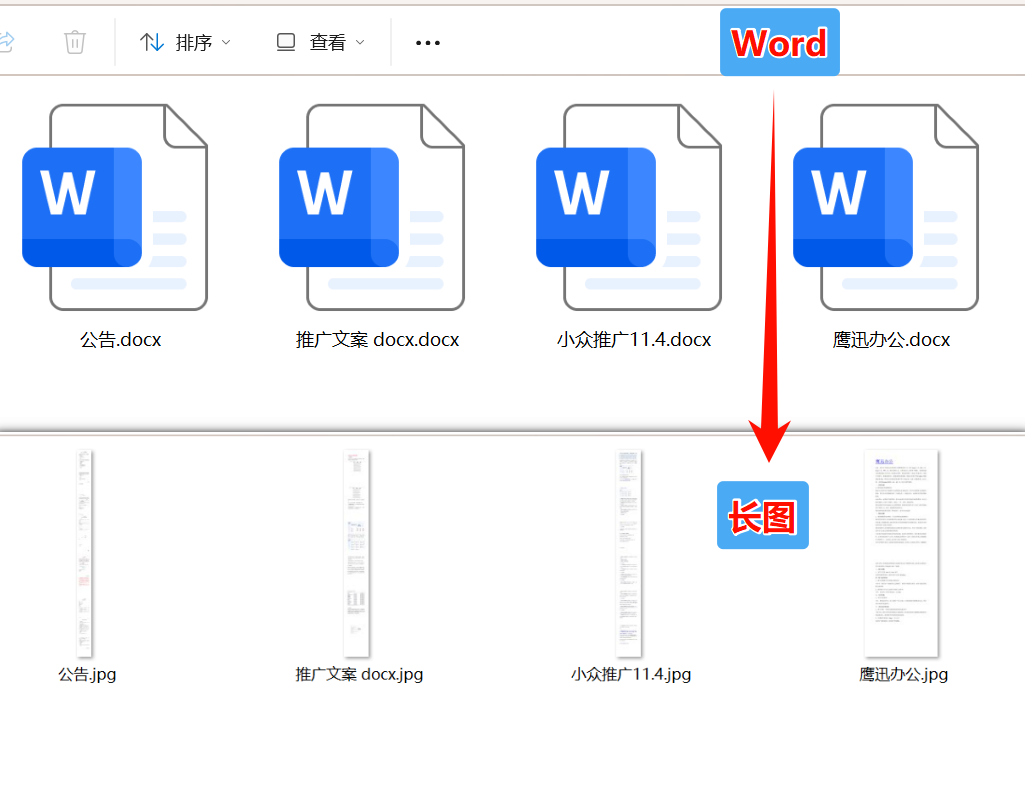
Word批量转长图效果预览
Word批量转长图操作步骤
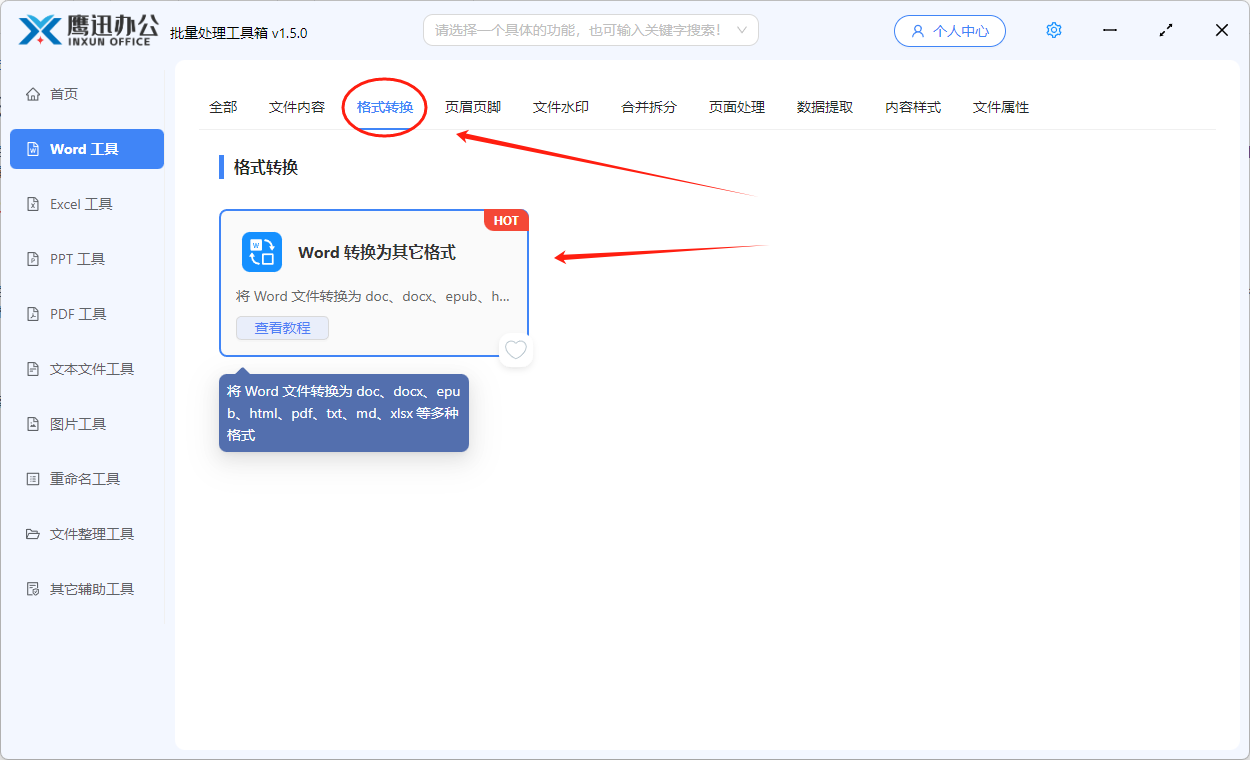
1、打开「鹰迅批量处理工具箱」,在左侧「Word工具」中,选择格式转换分类中的「Word 转换为其它格式」功能。
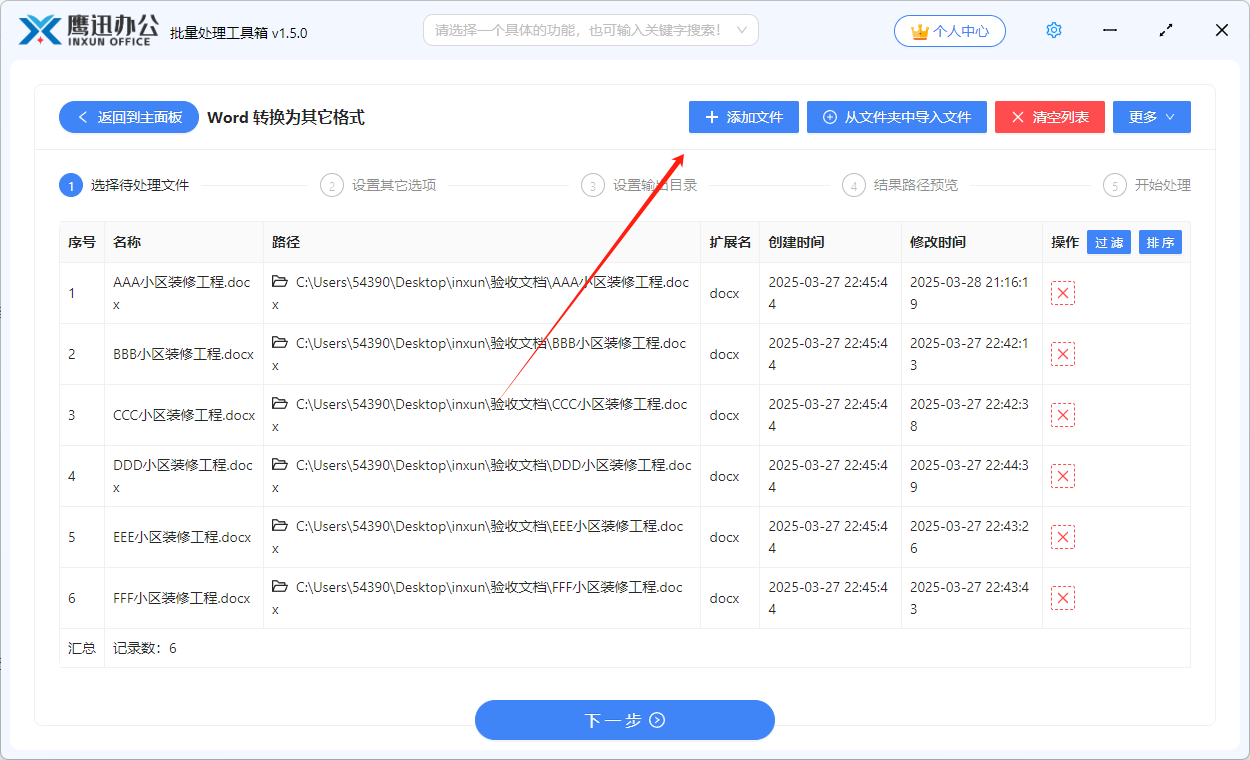
2、上传需要转为长图的所有word文档。
3、设置格式转换的选项。
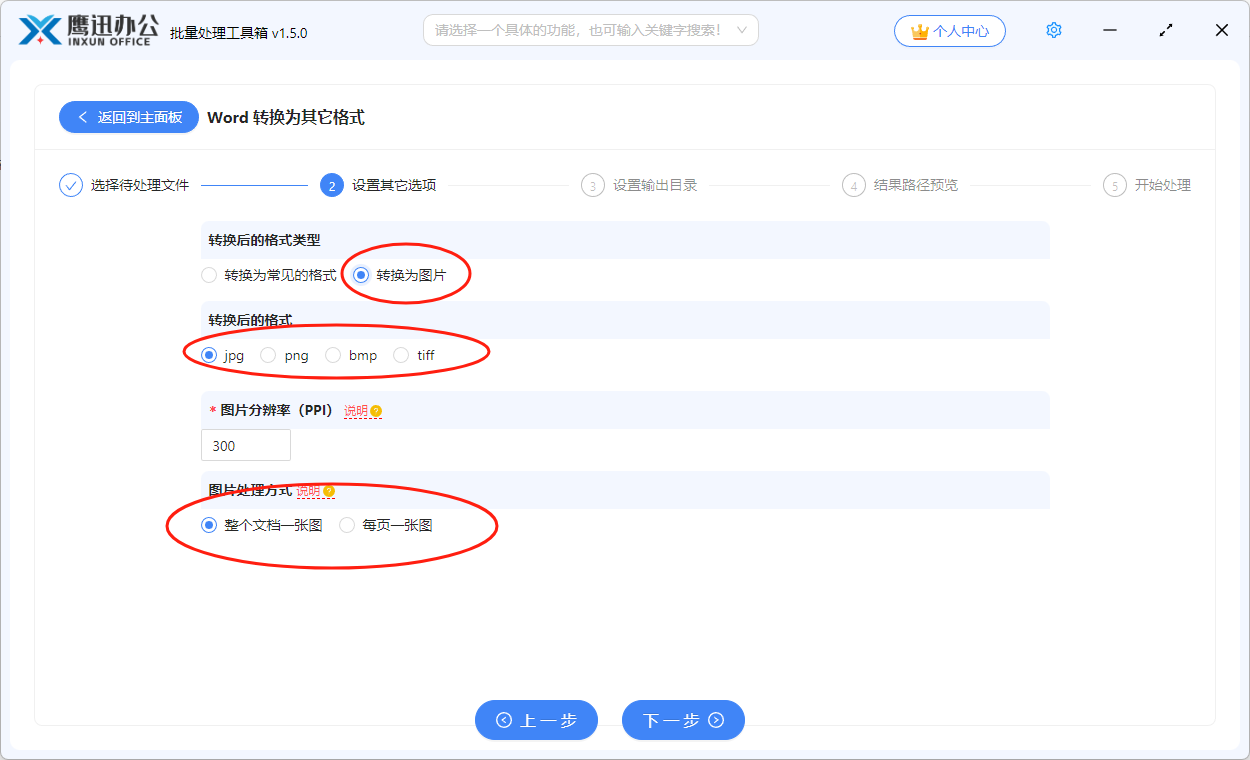
如果想要将word转化为长图,只需要按照我们上图进行设置就可以了。当然如果想要将每一页都单独转化为一张图片,那就选择另外一个选项即可。
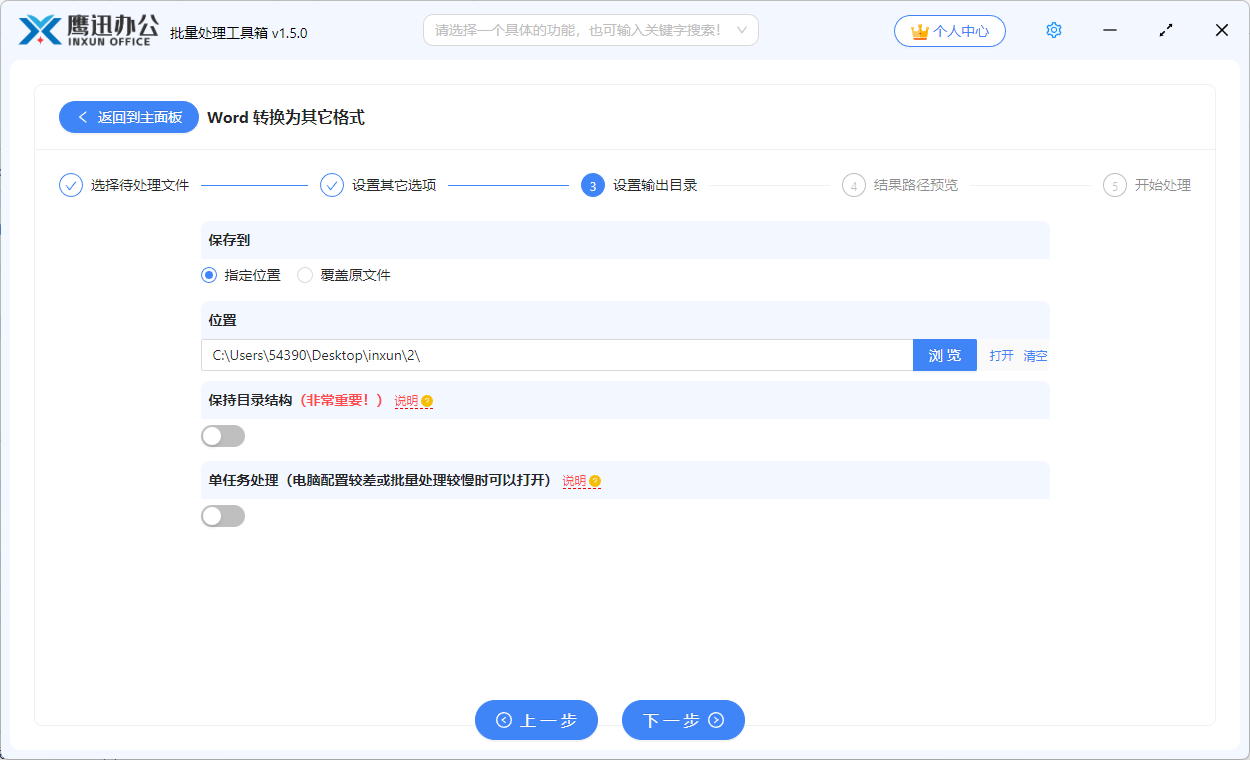
4、设置转换后的文档保存目录。
5、word批量转换为长图处理完成。
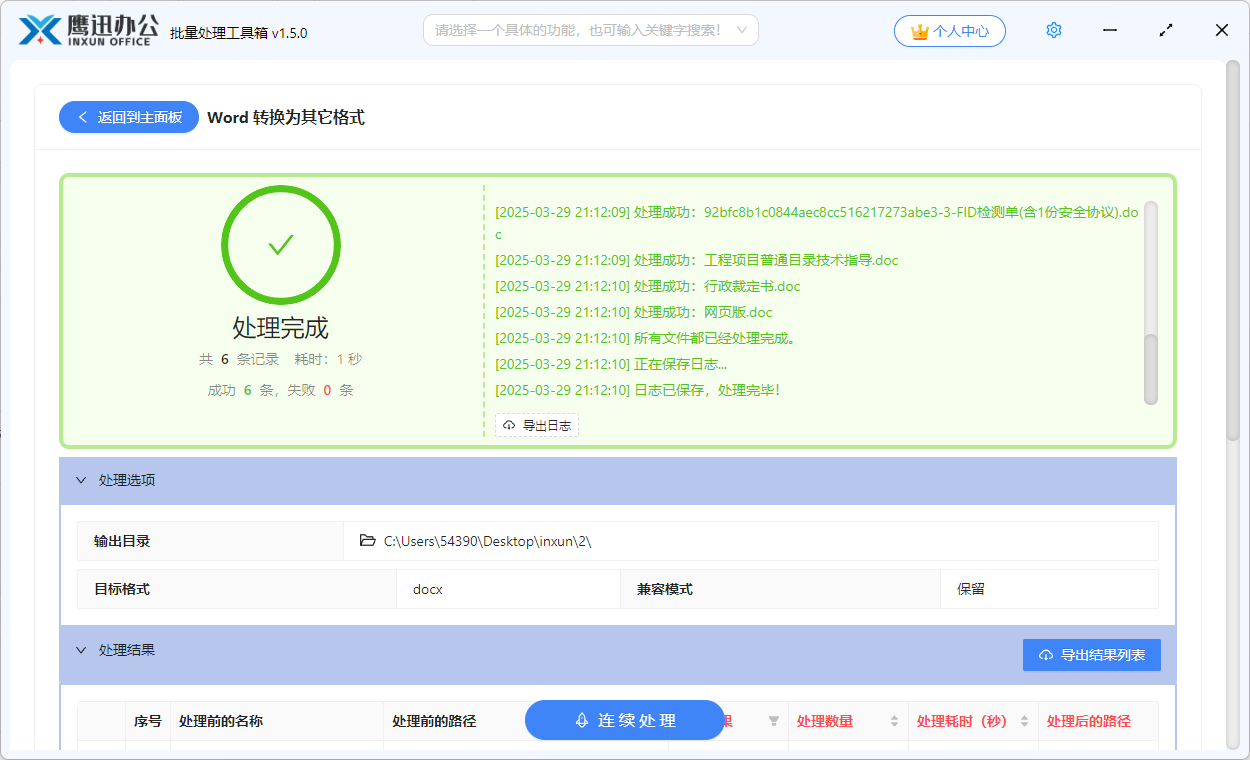
简单几步,我们可以看到之前需要大半天才能完成的工作,现在可能喝杯咖啡的功夫就处理完了。对于经常有这类需求的朋友来说,找到一个靠谱的工具,真的能省下不少时间和精力。而且我们可以看到转换后的格式还原度非常高,原文档的排版、表格、图片都能完整保留,不用担心转完还要二次调整。真的没有任何学习门槛,小白都能轻松搞定。