本地离线批量删除 Word 页眉页脚,不依赖 Office 也能用
本地离线批量删除 Word 页眉页脚,不依赖 Office 也能用,适合需要高频处理文档、重视本地运行环境和效率的办公场景。本文将结合鹰迅批量处理工具箱的实际操作,介绍如何批量删除多个 Word 文档中的页眉页脚,支持分别删除页眉、页脚,或者同时清理。对于希望减少手动操作、避免联网处理、快速完成格式统一的人来说,这种方式更实用,也更适合批量整理历史资料和项目文件。
处理 Word 文档时,很多人真正想要的不是功能多复杂,而是能不能快点做完,别被一些重复操作来回消耗时间。页眉页脚删除就是这样,看似只是小修改,可如果一批文件都要处理,手动做就会很拖。尤其在本地办公、资料归档、内部整理这类场景里,很多人希望整个过程可以离线完成,尽量少依赖外部环境。有时候电脑环境也不一定方便反复折腾各种编辑方式,这时候更需要一个简单直接的批量方案。像本地离线批量删除 Word 页眉页脚,不依赖 Office 也能用,对经常整理文档的人来说就比较省心。下面就按实际步骤展开说说,这类操作怎么做更顺手。
一、哪些人更适合用本地离线方式清理页眉页脚?
如果你平时常处理成批文件,这种方式会更贴近实际需要:
- 文档整理人员:需要统一清理历史资料中的旧页眉页脚。
- 行政和文员:经常要批量调整模板格式,减少重复操作。
- 项目资料管理人员:多来源文档汇总时,先清掉旧标识更方便。
- 内网办公用户:更倾向在本地环境中完成处理,不依赖联网。
- 追求效率的普通用户:不想逐份打开文件,一个个删除。
二、本地离线批量删除 Word 页眉页脚效果预览
处理前效果
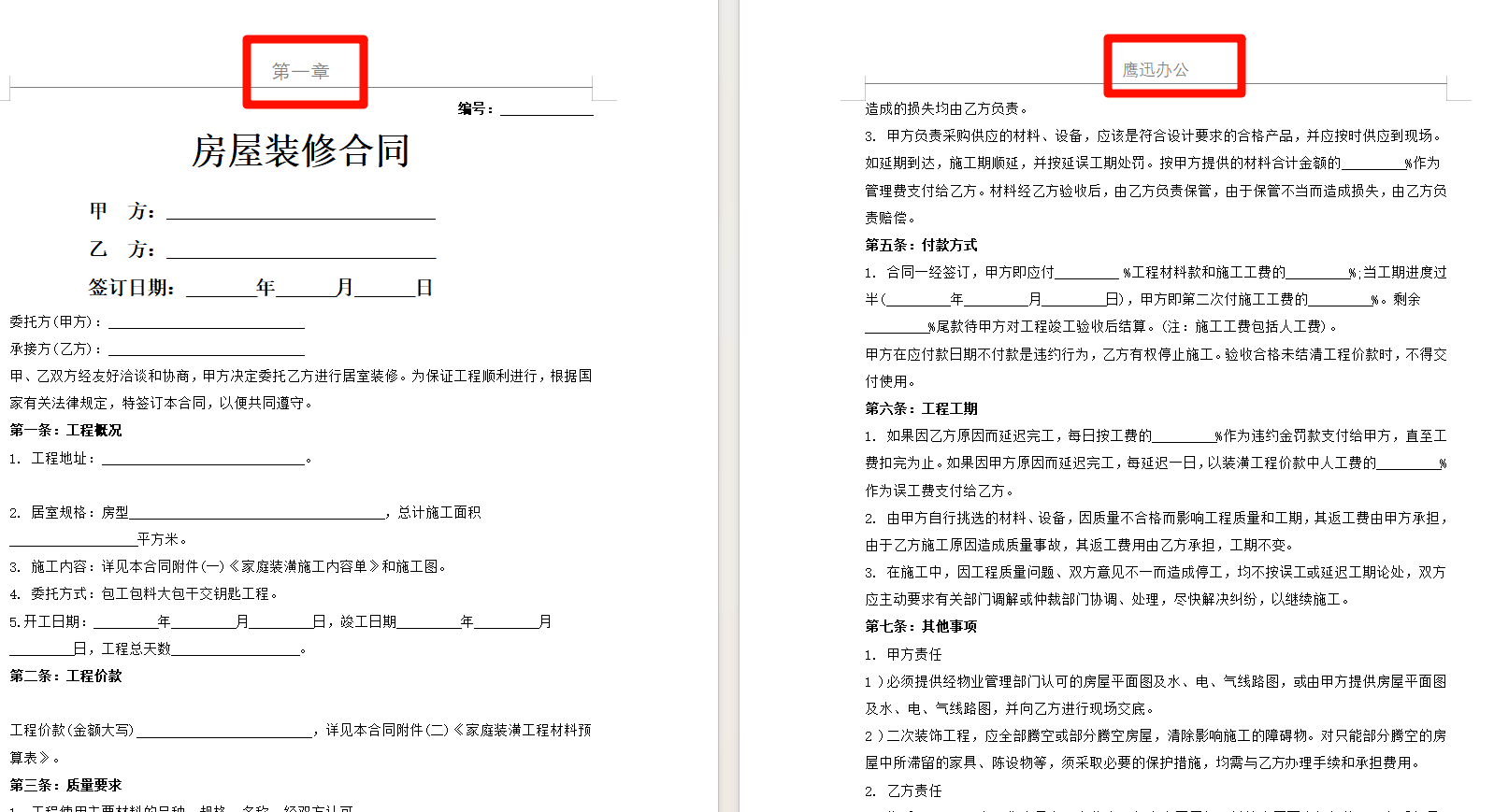
处理前,文档上方和下方仍带有原页眉页脚内容,成批文档看起来不够统一。
处理后效果
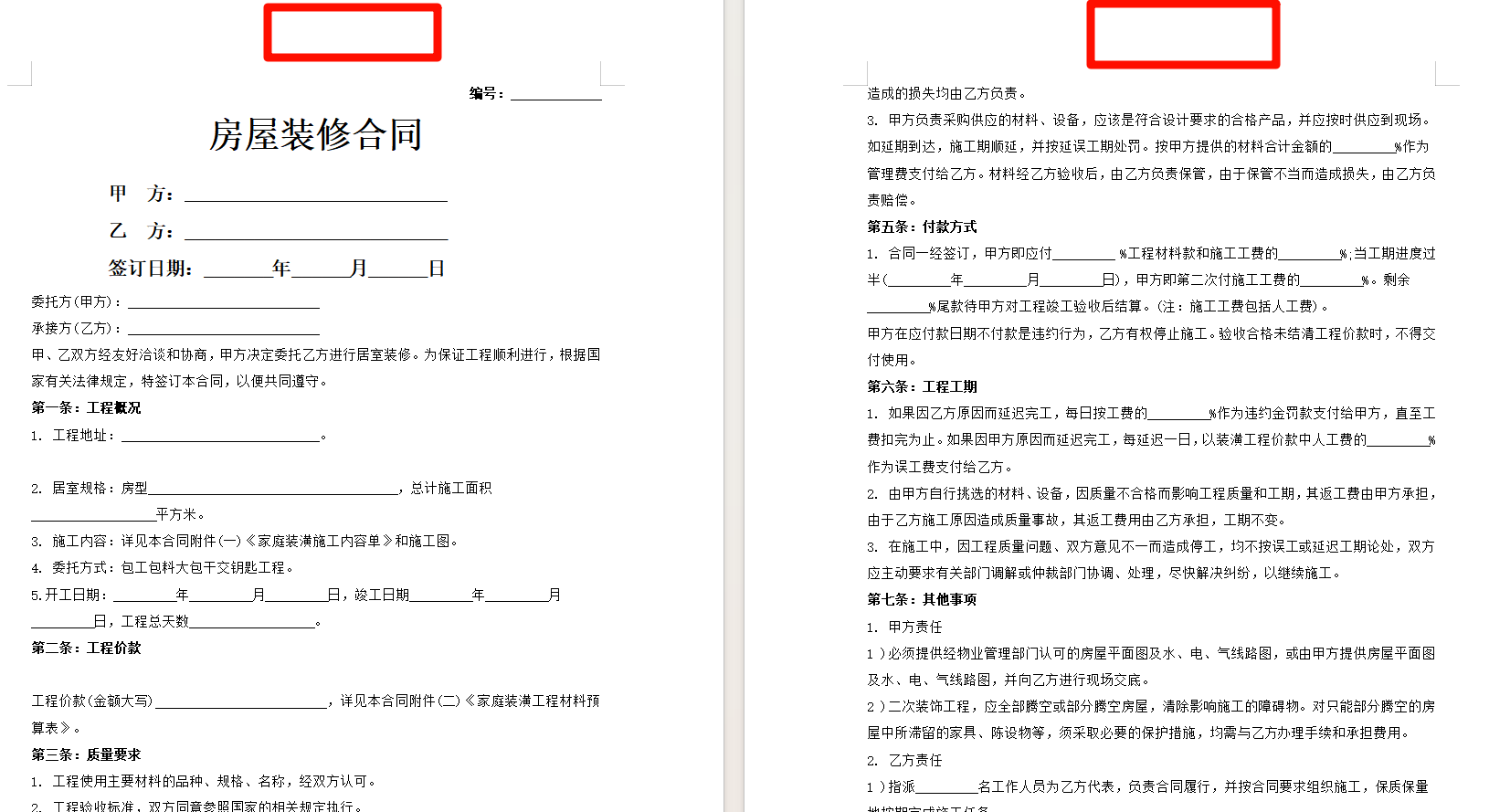
批量删除完成后,页面内容更清爽,适合继续编辑、重新排版或统一存档。
三、本地离线批量删除 Word 页眉页脚操作步骤
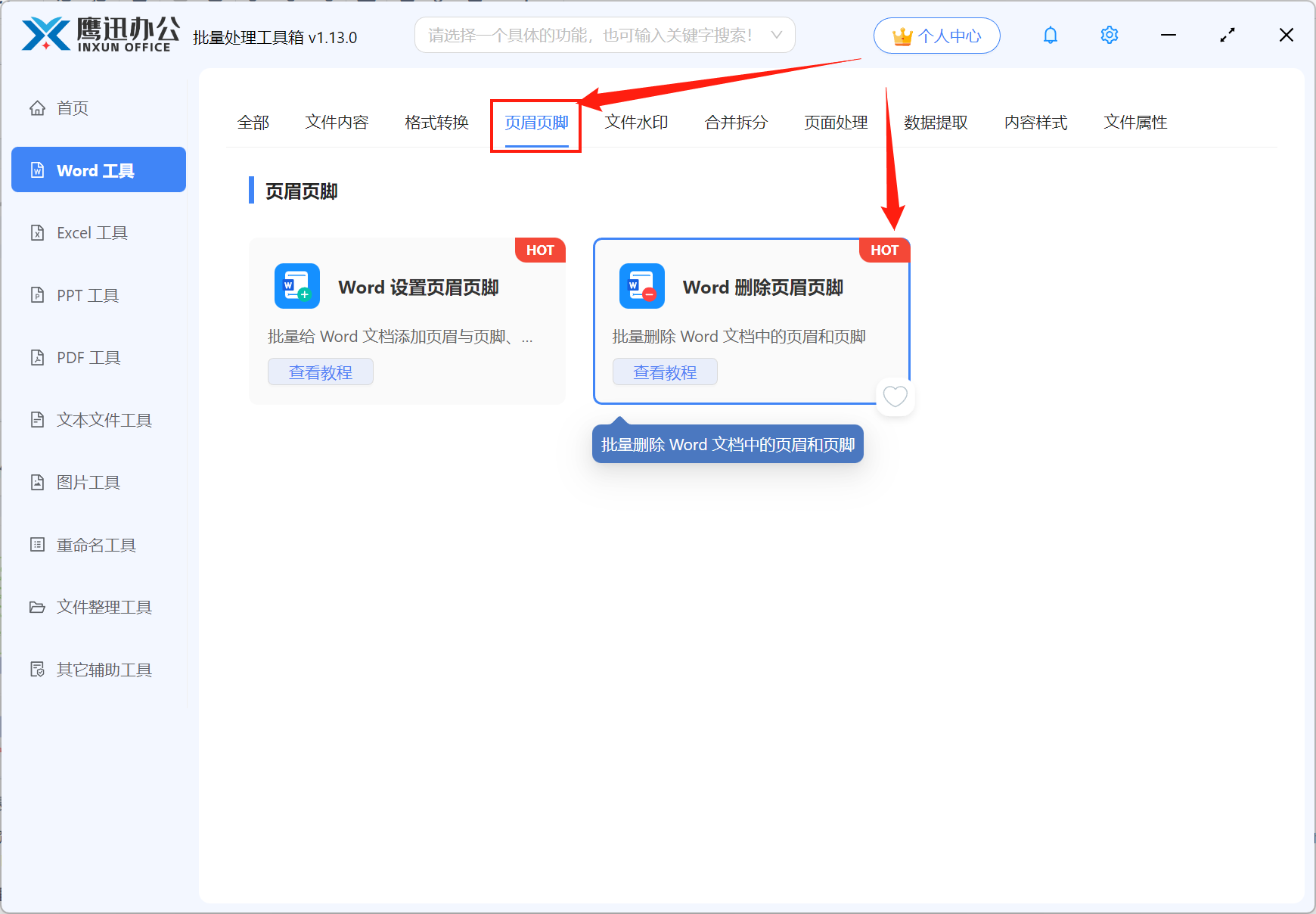
步骤1:进入删除页眉页脚入口
打开鹰迅批量处理工具箱,左侧选择「Word 工具」,右侧在页眉页脚分类里点击「Word 删除页眉页脚」,进入功能界面。
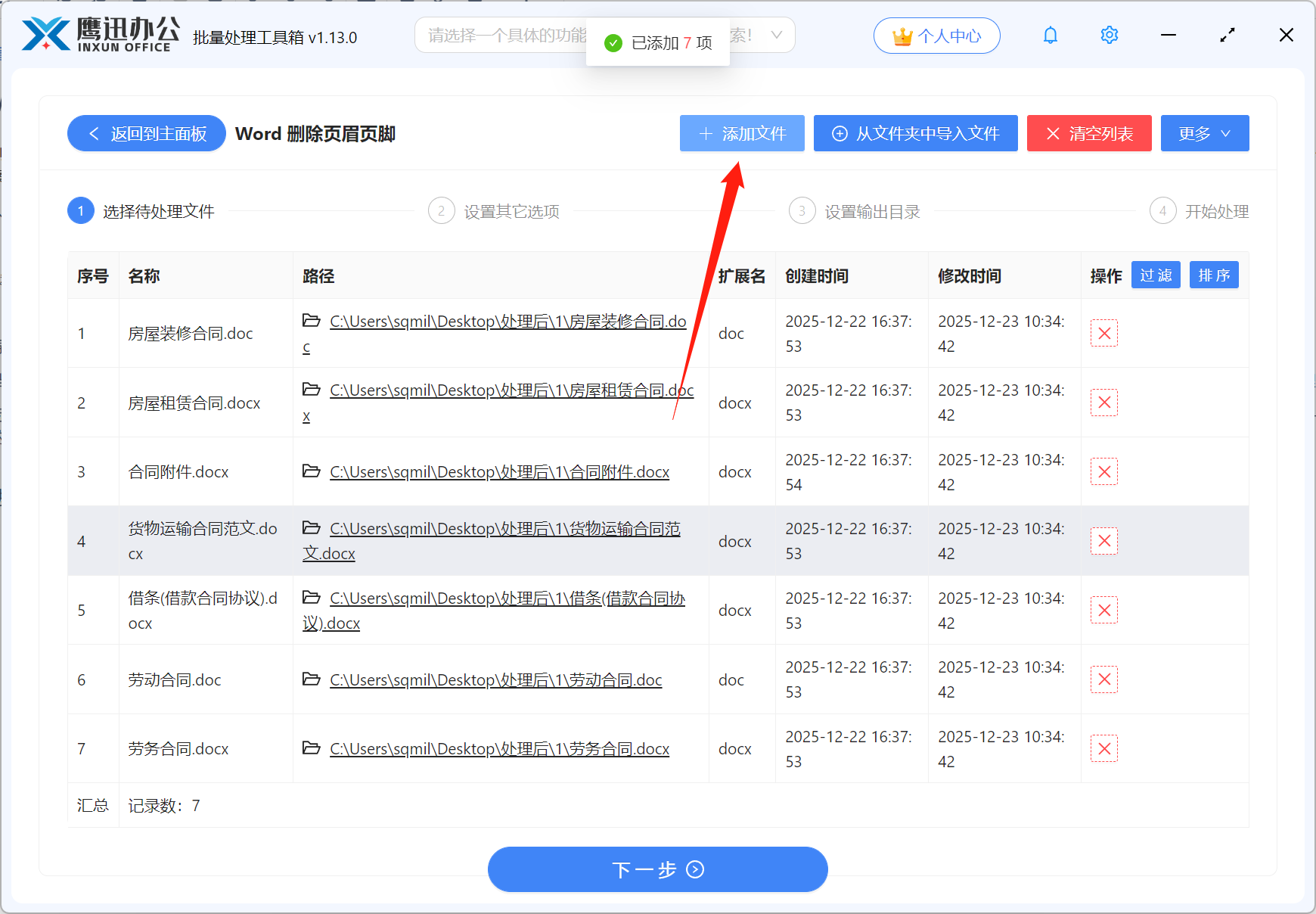
步骤2:添加多个待处理文件
把需要处理的 Word 文档批量导入列表。文件准备好后,一次性集中处理会比手动逐个打开省下不少时间,尤其适合文档数量多的时候。
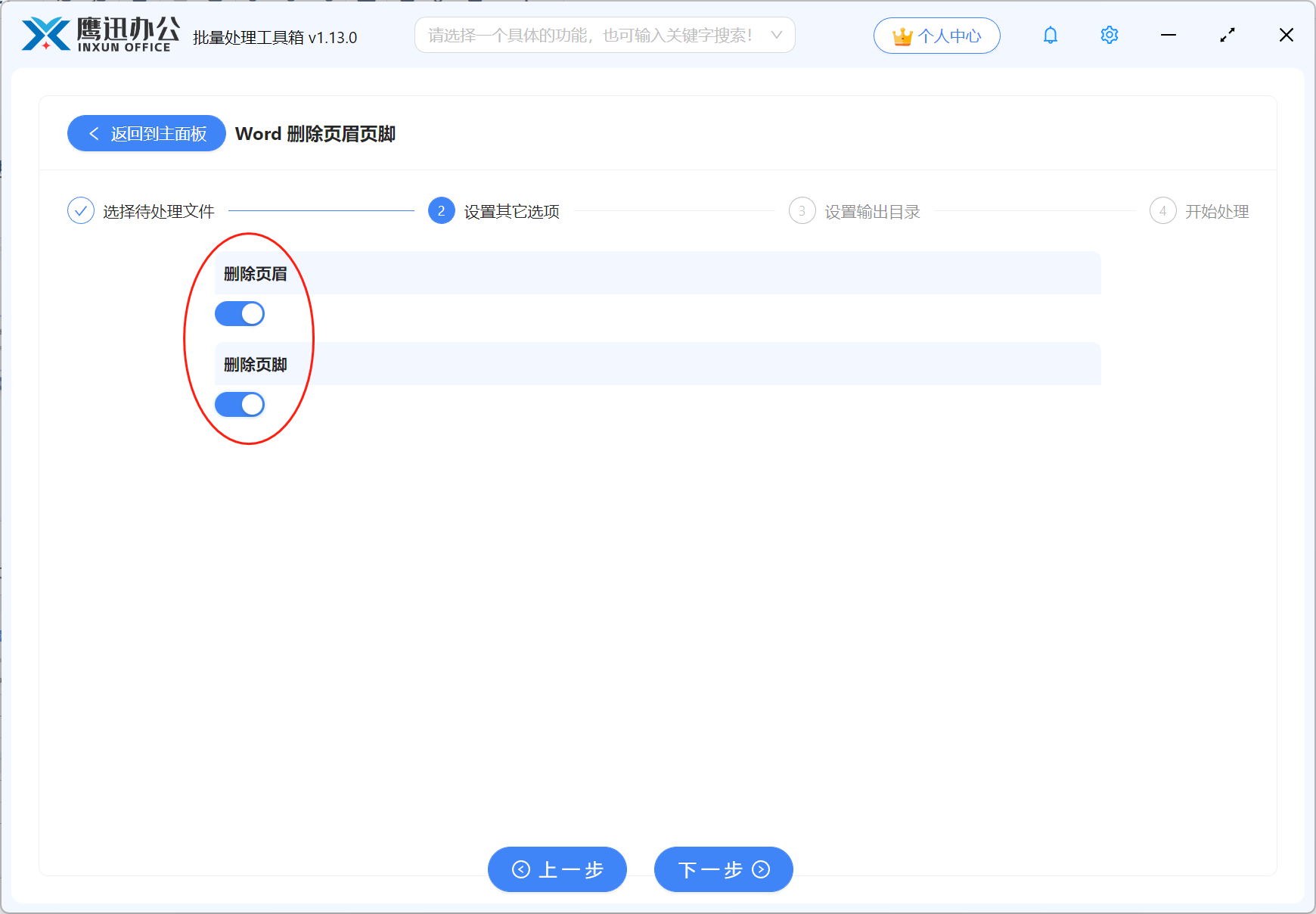
步骤3:选择删除页眉、页脚范围
在这一项里,可以按照实际情况灵活设置。如果只想清掉顶部内容,就只选页眉;如果底部页码、注释、标识也需要删除,就把页脚一起选上。这个细节对批量整理很重要,因为不同资料的处理目标往往不完全一样,提前设好会更省心。
步骤4:执行并完成处理
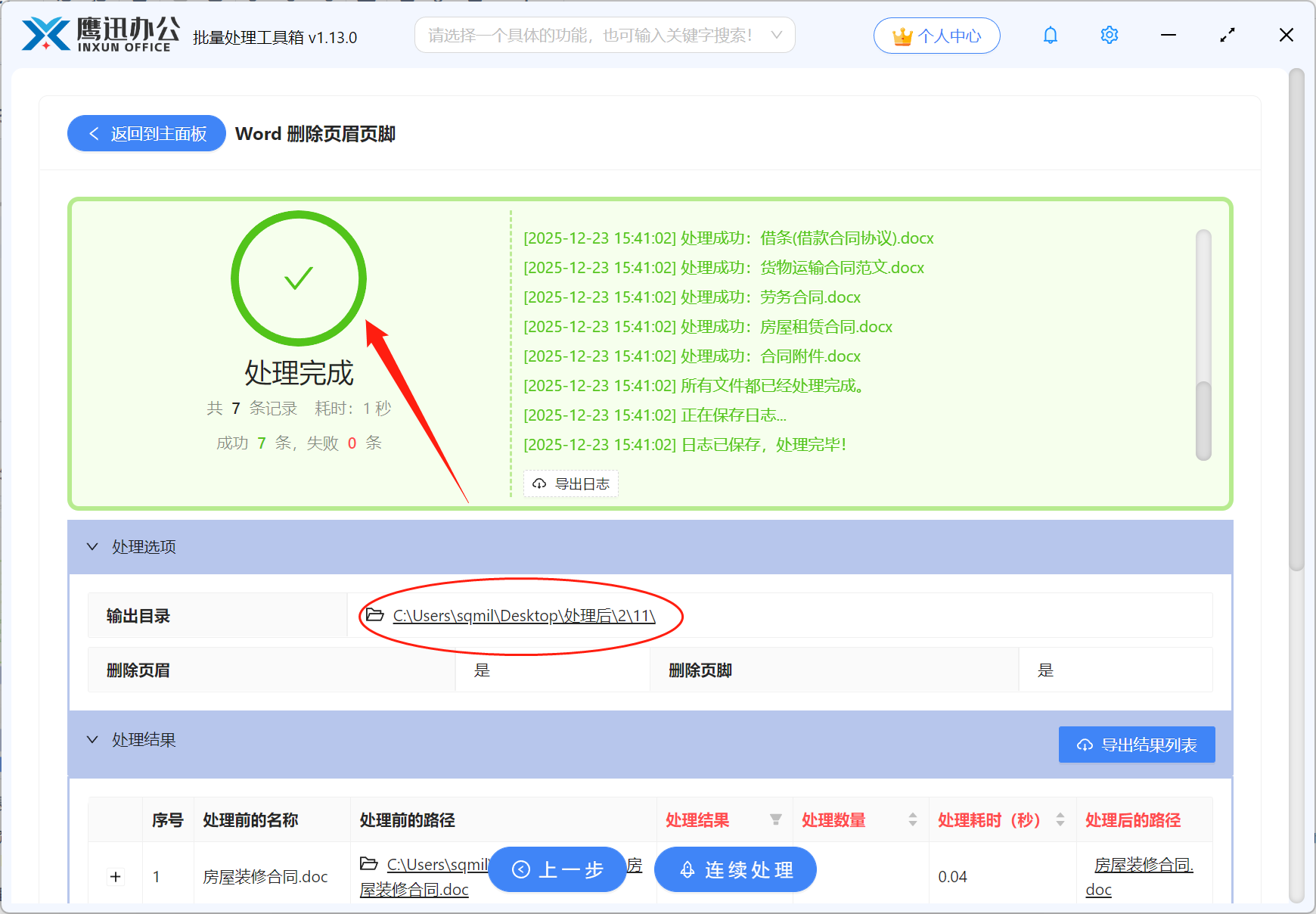
确认设置后开始处理,等待完成即可。处理后的文档适合继续统一模板、重新编辑或做资料留存。
四、本地离线批量删除 Word 页眉页脚 FAQ
Q:这种方法适合新手吗?
A:适合,步骤比较直观,按界面依次选择即可。
Q:可以只清除页脚吗?
A:可以,页眉页脚支持分开选择处理。
Q:文档比较多时会不会很麻烦?
A:不会,正因为文档多,批量处理的优势才会更明显。
Q:删除后适合继续排版吗?
A:适合,去掉旧页眉页脚后,文档更方便做统一样式调整。
Q:哪些工作中会常用到?
A:像档案整理、项目文件汇总、制度文档更新、办公室资料重整等场景都比较常见。
五、本地离线批量删除 Word 页眉页脚使用总结
这篇文章讲清楚的是,如何通过本地离线方式批量删除多个 Word 文档的页眉页脚,并且不依赖复杂的手工修改流程。面对大量文件时,这种做法的价值很直接:减少重复编辑动作,加快资料整理速度,也让格式统一这件事更容易落实。特别是需要长期处理历史文档、项目文档、办公室资料的人,会更容易感受到批量处理带来的省事感。
整个操作并不复杂,进入「Word 工具」,选择「Word 删除页眉页脚」,导入文件,设置删除内容,然后等待处理完成即可。它适合需要本地完成操作、重视效率、又不想一份份手动处理的人使用。如果你最近正准备整理一批 Word 文档,这类本地离线批量删除页眉页脚的方法会更实用,后续继续套模板或做统一版式也会轻松不少。