多个Word文档,如何让奇数页偶数页显示的页眉不一样?
工作中,我们经常需要处理大量Word文档的排版工作,其中页眉设置是比较繁琐的环节。特别是当文档需要呈现更专业的效果时,往往要求奇数页和偶数页显示不同的页眉内容——比如奇数页显示章节标题,偶数页显示文档名称。如果只是一两个文件还好说,但当面对几十甚至上百个文档时,逐一手动设置简直是噩梦。今天小编就带大家一起来学习如何快速实现这一操作。
工作中,像这种需要区分奇偶页分别设置页眉的场景也很多,比如销售部有200份经销商协议,需设置“奇数页经销商名称+偶数页协议编号”;研发部有几十份产品技术手册,要设置“奇数页产品型号+偶数页章节标题”。
说真的,打工人真的没必要在这种重复劳动上死磕。我之前见过太多同事,明明能力很强,却总因为这些排版琐事熬夜加班,最后在领导眼里还落不下“效率高”的印象,这多不划算啊。一旦刻板形象形成,升职加薪更轮不到只会埋头苦干的人了。
学会善用效率工具,可以帮我们事半功倍,轻松搞定各种重复枯燥工作,现在我们就一起来看看奇偶页页眉不一样该如何设置吧?
多个Word奇偶页显示页眉不一样效果预览
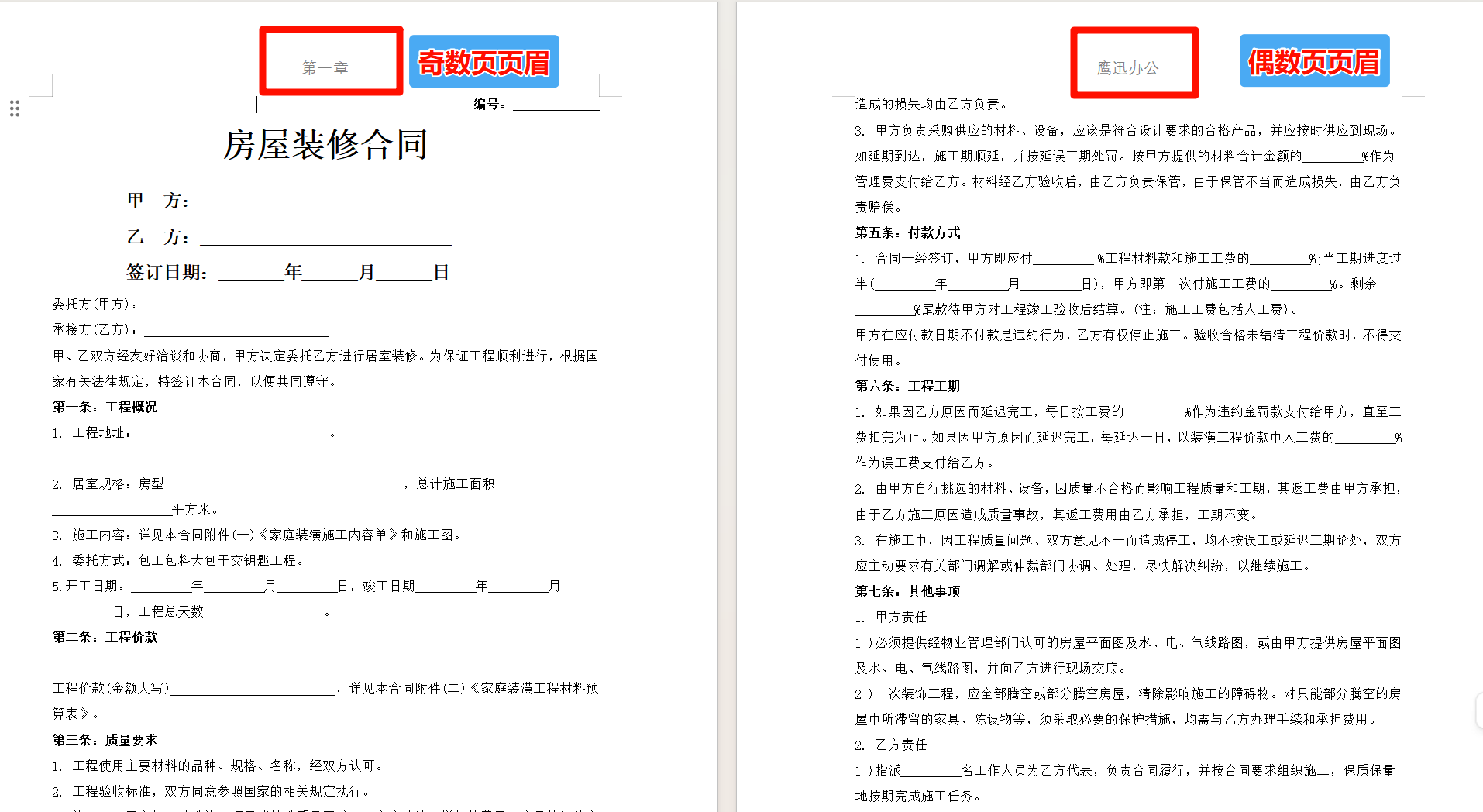
多个Word奇偶页显示页眉不一样操作步骤
1、打开「鹰迅批量处理工具箱」,在「Word 工具」中,选择页眉页脚分类中下的「Word 添加页眉页脚」功能。
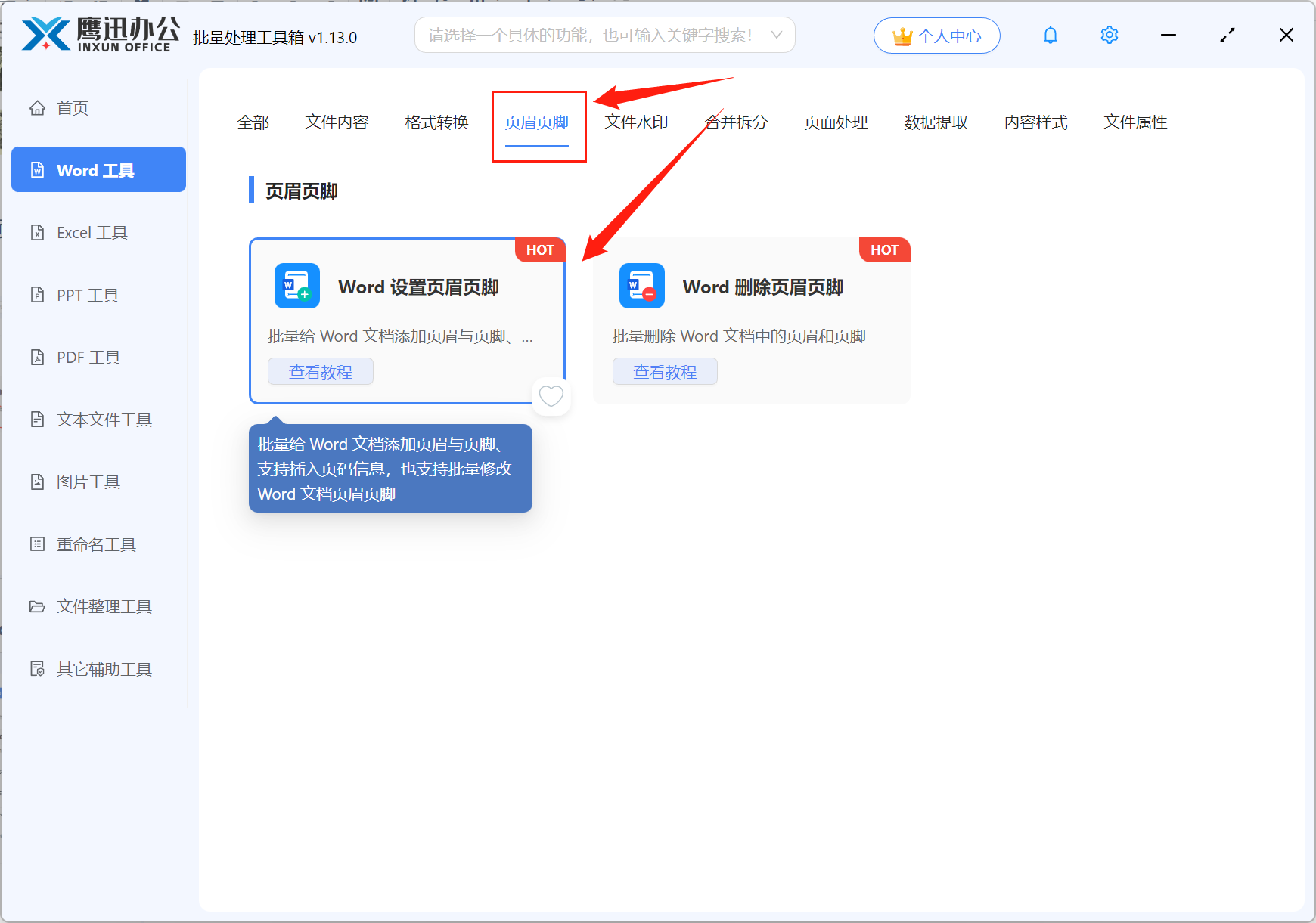
2、添加需要设置奇偶页不同页眉或者页脚的所有word文档。

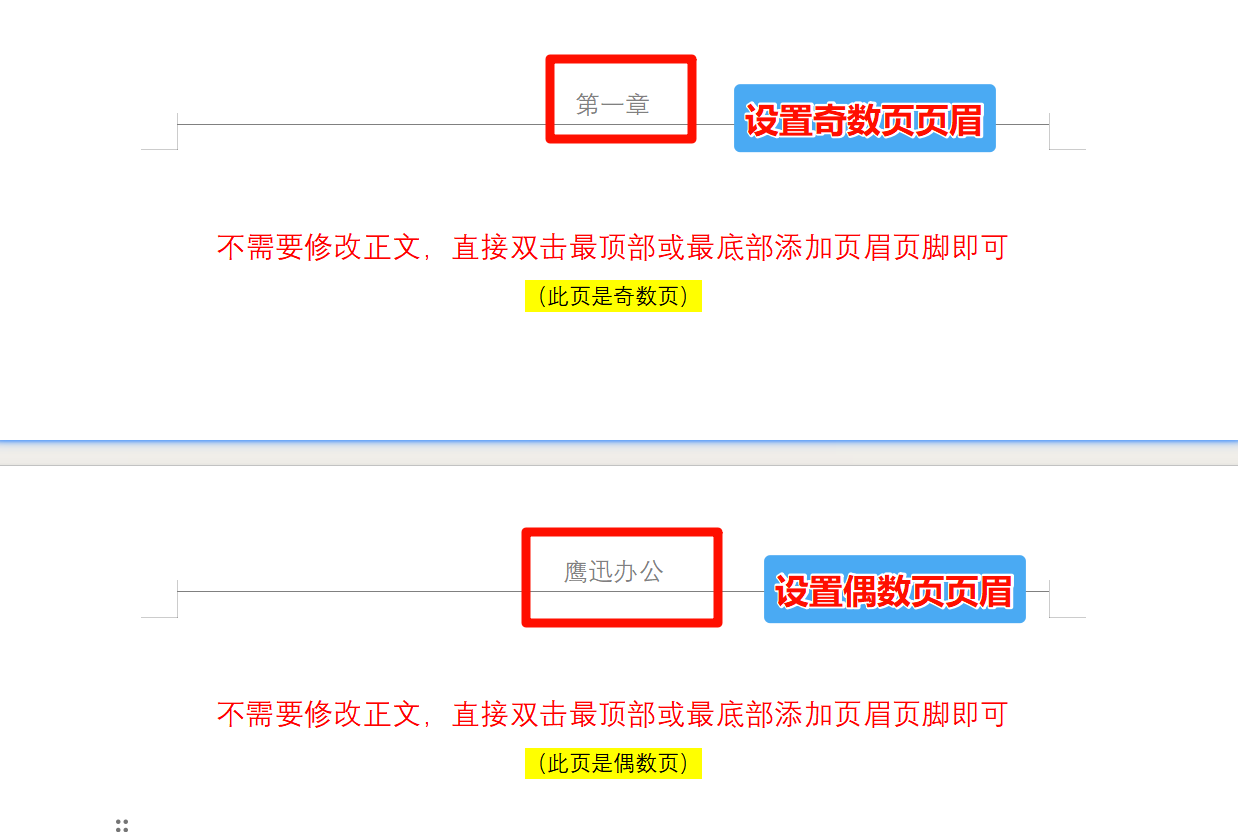
3、下载设置的模板,并进行奇偶页页眉设置。
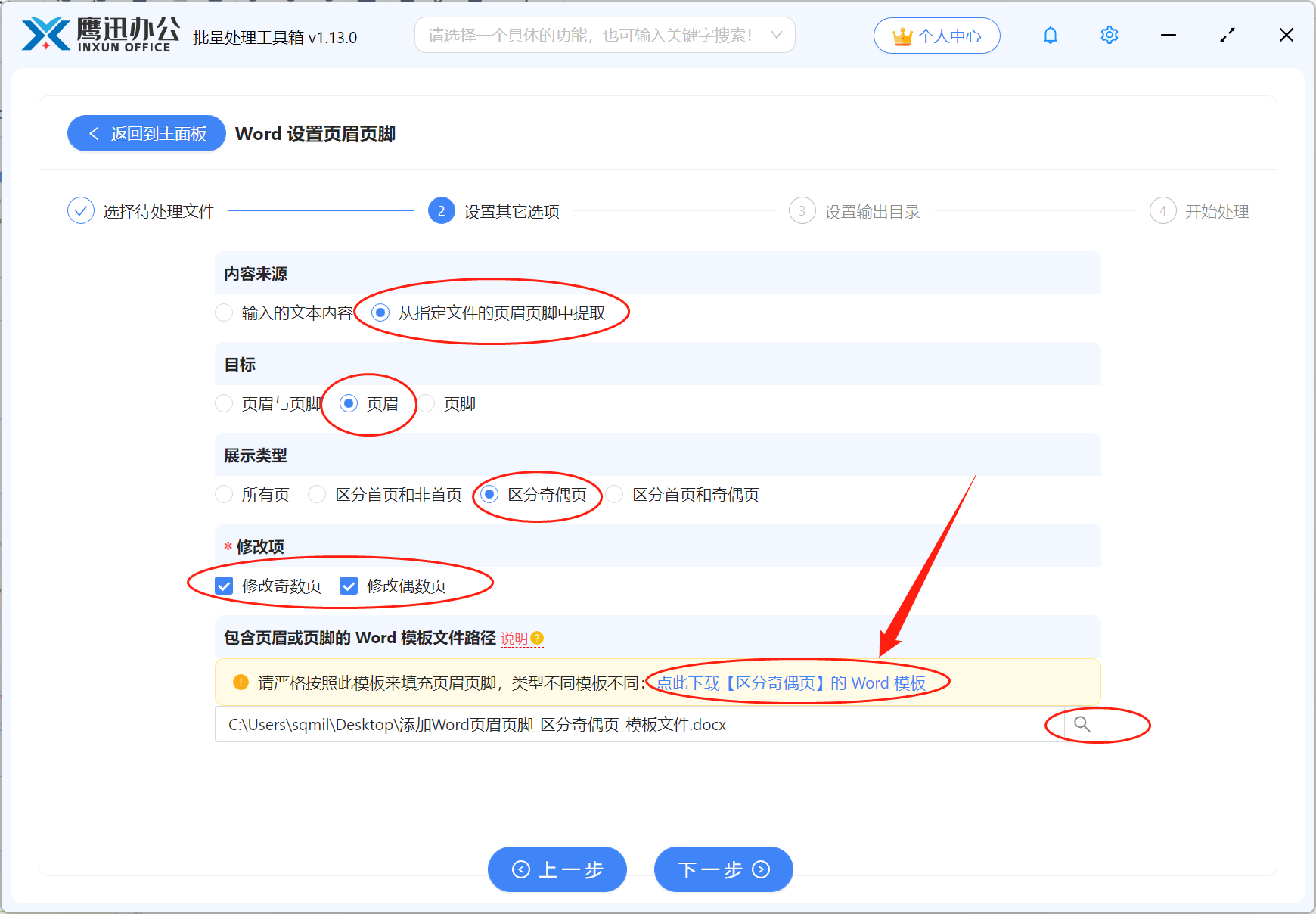
下面是奇偶页页眉填写的规则,其实很简单,我们只需要设置单个word文档的奇数页页眉,和偶数页页眉,上传后就可以应用到所有文件了。
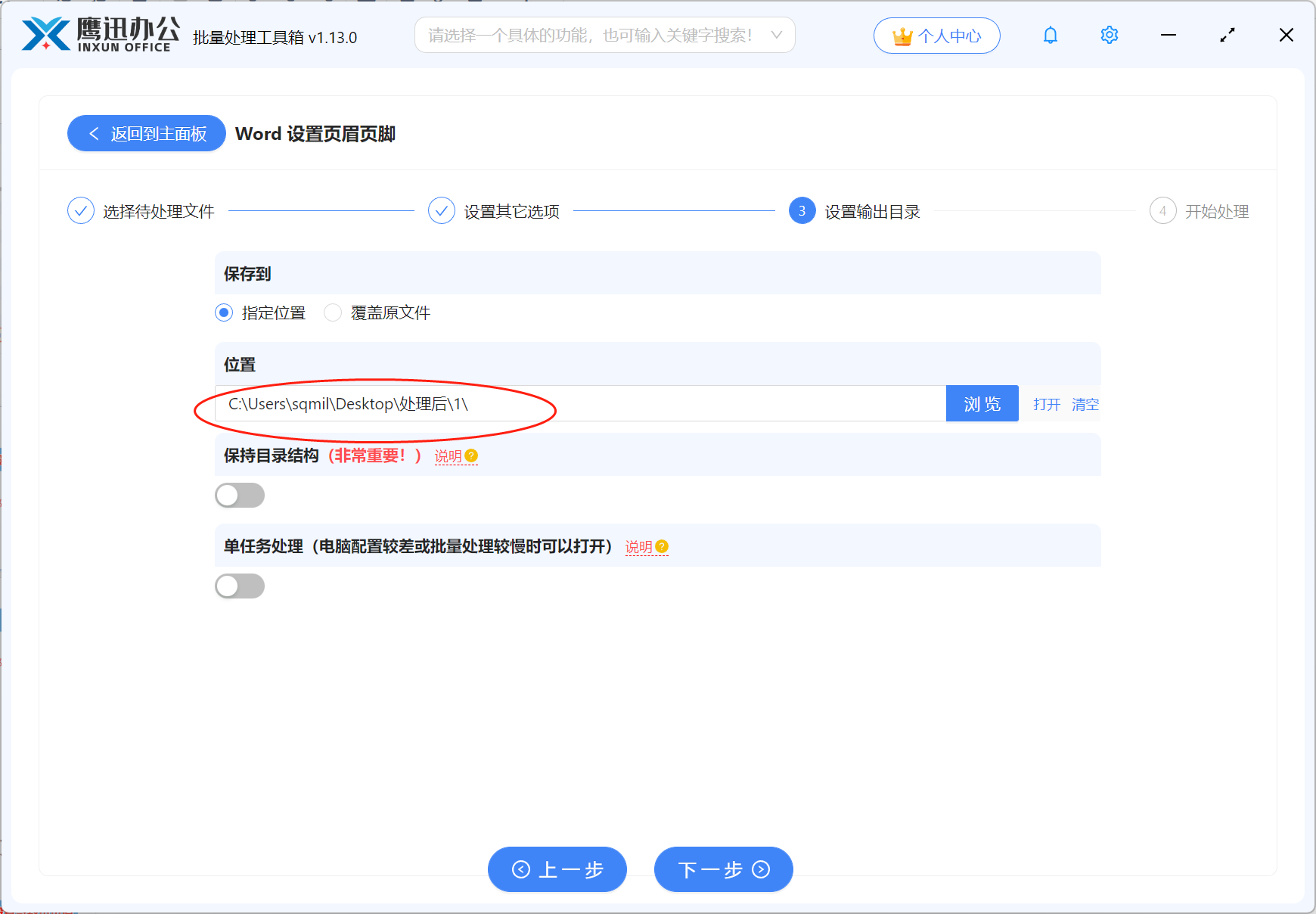
4、设置处理后的文档保存位置。
5、多个word奇偶页页眉不同操作处理完成。
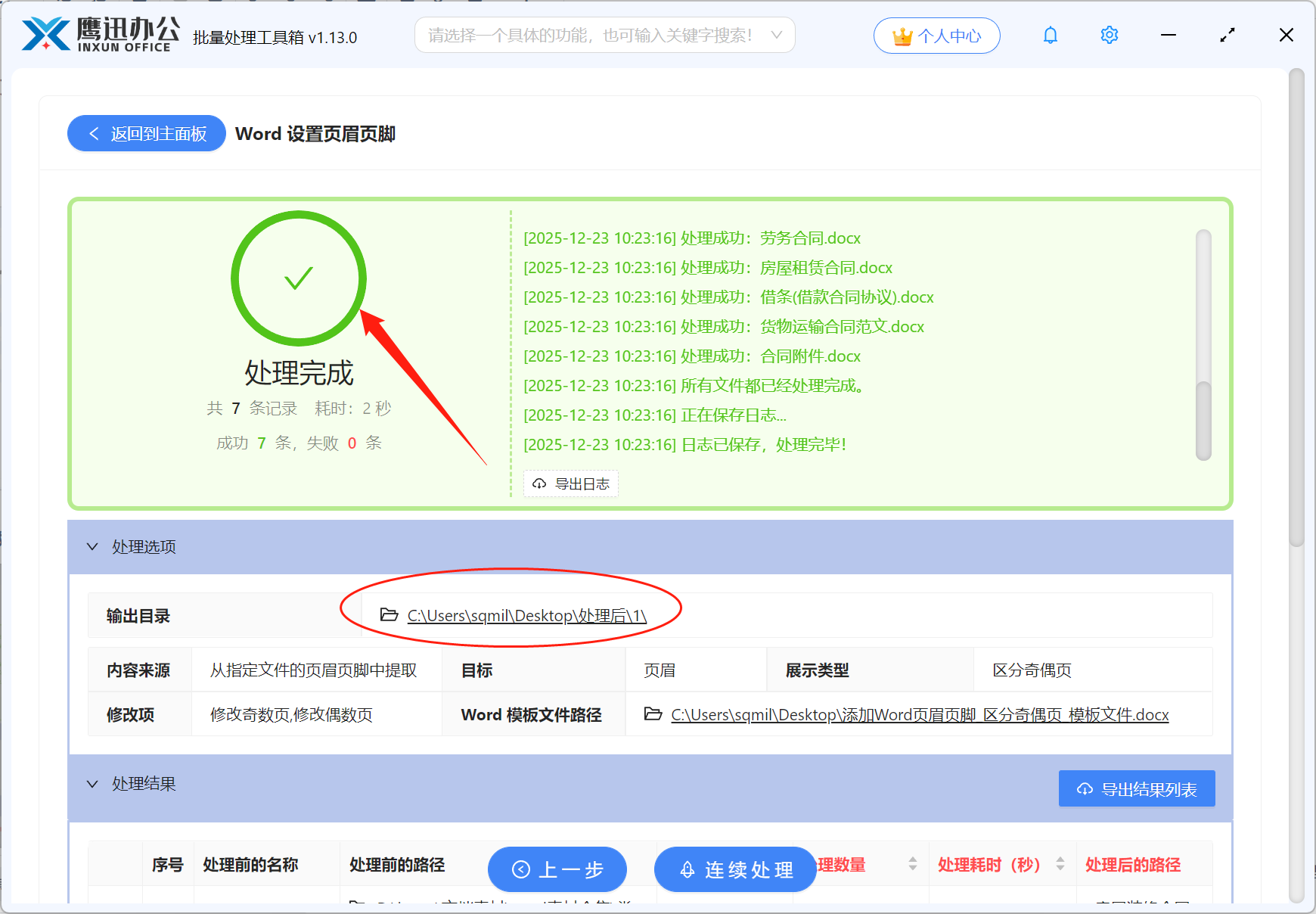
我们可以看到,整个过程不需要一个个打开文件,也不用担心漏改或者改错,工具会自动遍历所有文档并应用相同的设置,最终输出的文件格式整齐统一。对于经常要处理大量文档的行政、文员、编辑等岗位来说,这种批量处理的方式能省下不少时间和精力,如果你也正为多文档页眉设置发愁,不妨试试这个方法。