批量删除Word中的空白页,4种高效方法分享!
在日常办公中,Word文档里莫名其妙出现的空白页简直让人抓狂。不管是从网上复制粘贴的内容,还是同事发来的报告,又或者是自己排版时不小心多按了几下回车,空白页总是阴魂不散。更头疼的是,当你需要处理几十上百份文档时,一个个手动删除简直就是噩梦。今天给大家分享批量删除word空白页的方法,总有一款适合你。
说实话,Word里的空白页真的很烦人。
上周我整理年终汇报材料,40多份部门报告合并到一起,结果发现中间穿插着十几页空白页。按Delete键删不掉,按Backspace也没反应,气得我差点砸键盘。后来才知道是分节符和分页符搞的鬼,但一个个找出来删除,眼睛都快瞎了。最让人崩溃的是,这些空白页产生的原因五花八门:表格撑开的、分页符造成的、段落格式问题的……你根本不知道下一份文档又会是什么情况。
今天分享4种删除空白页的高效方法,前三种方法适合单个文件使用,第四种方法适合多个word文档都需要删除空白页的时候使用,不管是什么原因,都可以一键删除。
单个Word文件删除空白页
方法一:删除由于分页符导致的空白
解决方案:找到并删除分页符
- 点击「文件」→ 「选项」→ 选择「格式标记」,点击全部打开。
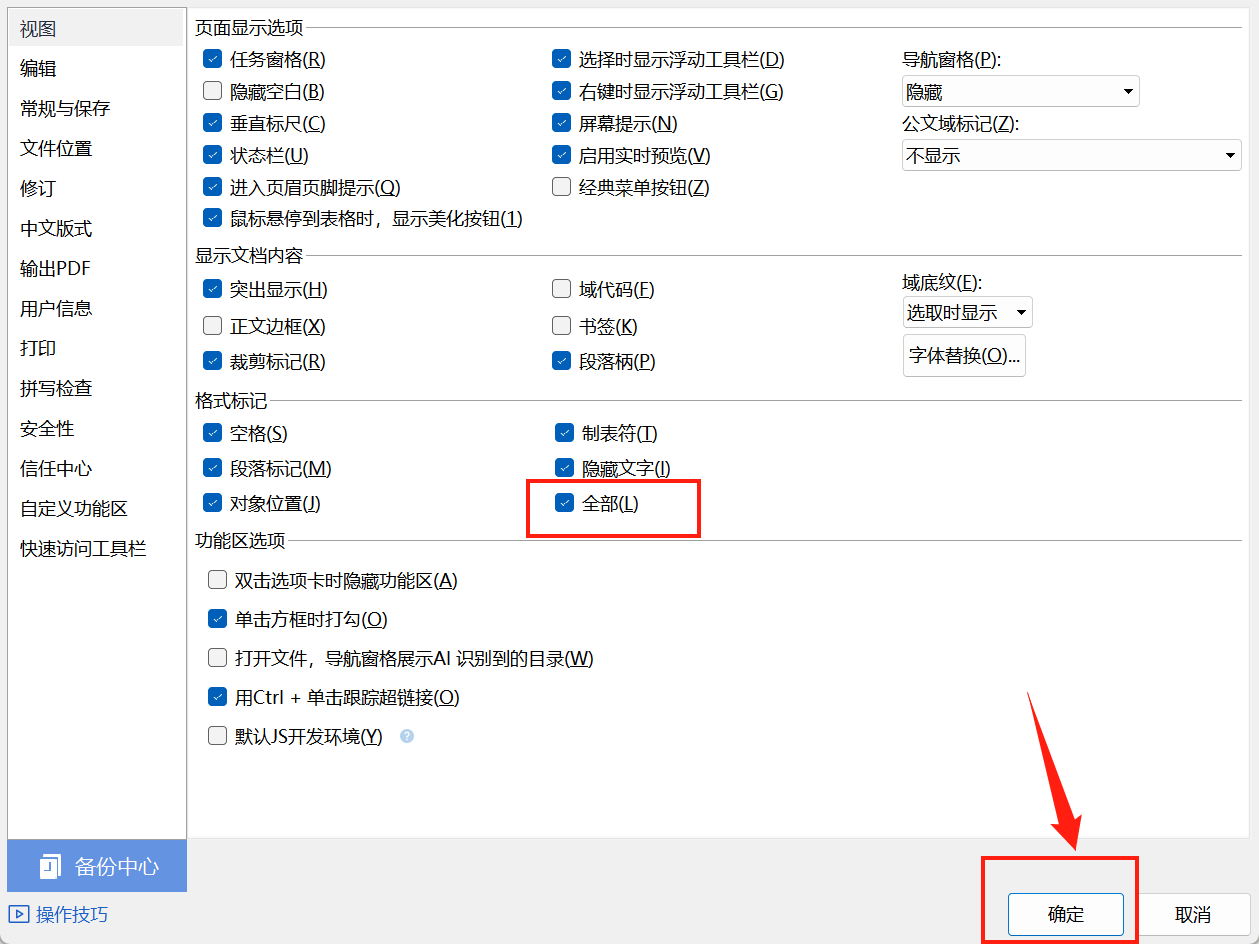
- 在空白页前找到
分页符或分节符 - 将光标置于符号前,按
Delete键
方法二:删除由于段落行距导致的空白
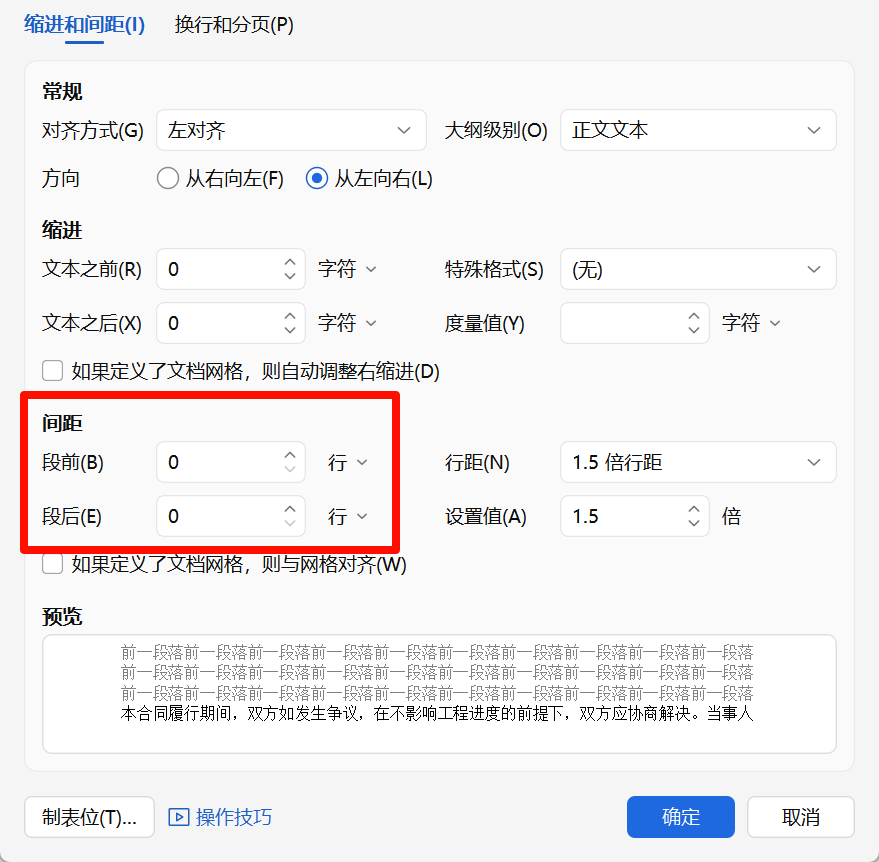
有时空白页因前行段落后有大量空行 ,因此导致显示出了空白页。
解决方案:选中前一页最后段落 → 右键「段落」 将「段后」间距设为 0。
方法二:删除表格导致的空白页
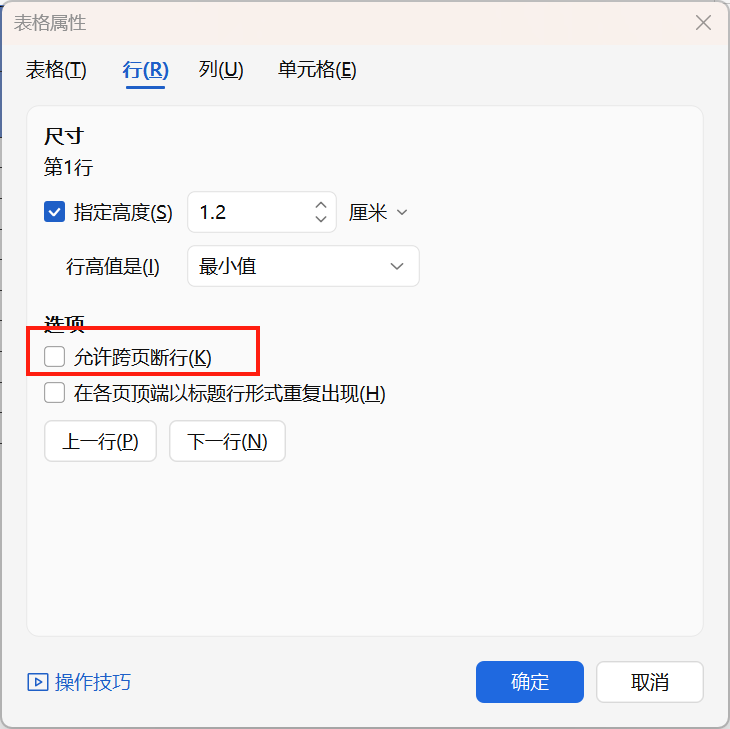
- 表格跨页后可能在最后产生无法删除的空白页
- 解决方案:
- 选中表格 → 右键「表格属性」 ,选择「行」→ 取消「允许跨页断行」 或调整表格大小使其不跨页
大量Word文件删除空白页操作步骤
方法四:借助【鹰迅批量处理工具箱】来批量删除,适合多种情况导致的空白页
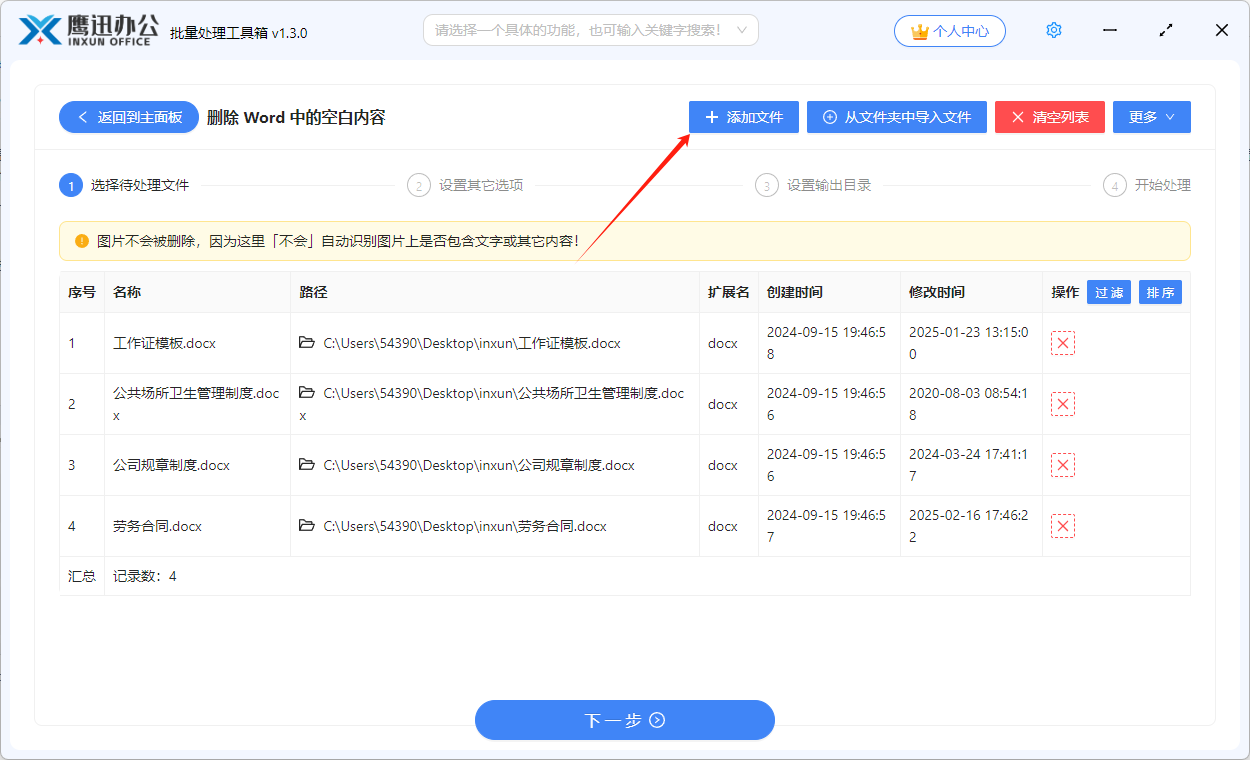
1、打开「鹰迅批量处理工具箱」,在「Word 工具」中选择「删除 Word 中的空白内容」的功能。

2、添加需要删除空白页的所有word文档。
3、设置空白页删除选项。
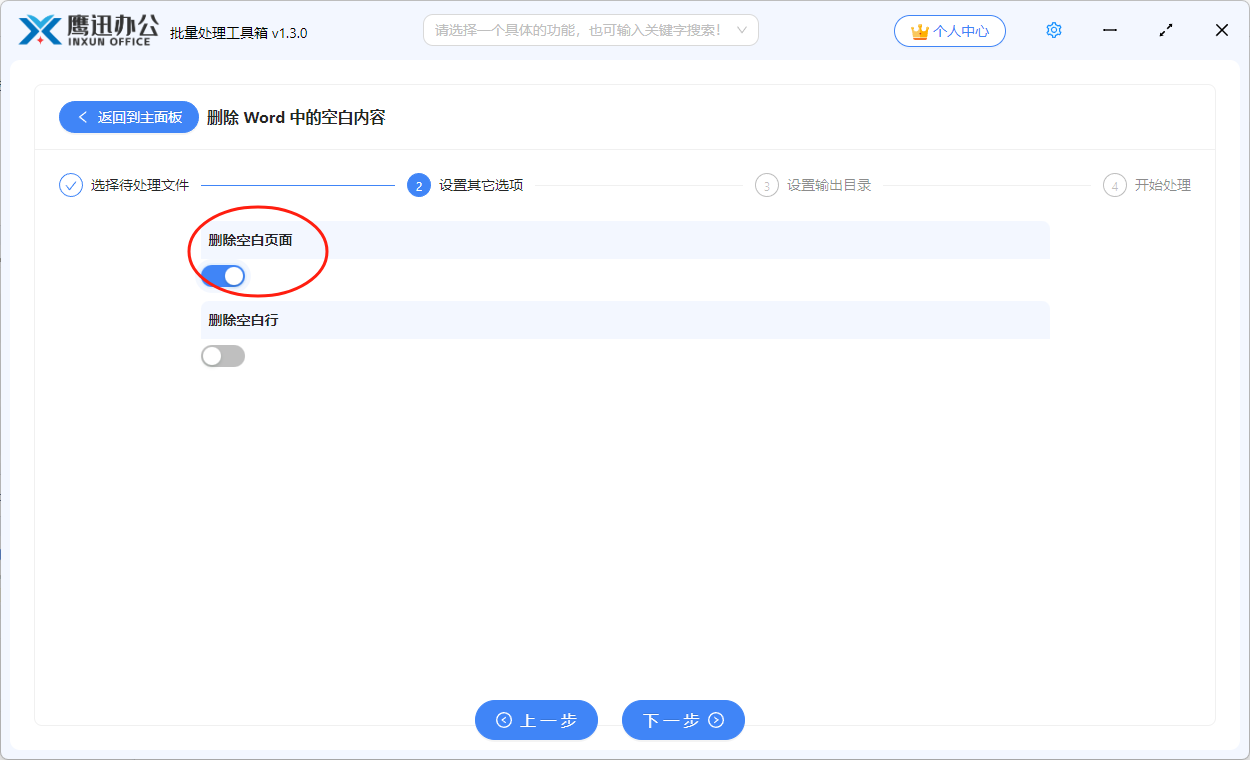
4、批量删除多个word文档空白页处理完成。

或者,如果我们想要批量调整word段落间距,我们还可以使用软件中的设置word内容样式功能来批量处理多个word文档。以前处理40份文档的空白页,保守估计要花两三个小时,现在几分钟就搞定了。有了这个批量处理工具,再也不用一份一份打开文档去手动删除了。