批量删除Excel公式只保留数值的最快方法
日常办公中常需要把带公式的Excel表格发给别人,公式一旦引用源数据变动就会出错,最稳妥的办法是删除公式只保留数值。本文介绍用鹰迅批量处理工具箱批量删除Excel公式的操作方法,适合财务、行政、数据整理等经常处理大量表格的用户,能一次性处理成百上千个文件,省去逐个手动转换的麻烦。
做表格的人大概都遇到过这种尴尬:辛辛苦苦写好一堆公式算出来的报表,发给同事一看,全是“#REF!”、“#VALUE!”,数字全没了。原因很简单,公式引用的数据源在对方电脑上不存在,或者单元格位置变了。你要是只发一两份,手动选中、复制、右键粘贴成数值也就几分钟的事。可一旦手上有几十上百份xlsx,每份又有很多个工作表,光打开、全选、粘贴就够你忙一下午,还容易漏掉某个sheet。这种“批量把公式变成数值”的需求其实非常普遍,下面就说一个不用一行行手动操作的办法。
一、什么场景需要删除Excel公式只保留数值?
生活和工作中,需要去掉公式、只留下数字的场景其实挺多的:
- 对外发送报表:把表格发给客户或合作方,不想暴露计算逻辑,也怕对方打开报错
- 数据归档存档:月底、年底的报表要长期保存,公式留着以后引用可能失效,转成数值更稳妥
- 跨系统导入:很多业务系统只认数字不认公式,导进去前必须清掉公式
- 减小文件体积:公式越多、引用越多,表格越容易卡,转成数值后打开和计算都快不少
- 避免误改:发出去的表不希望别人一动单元格就把结果改没
二、批量删除Excel公式的效果预览
先看看处理之后大概是什么样子,心里有个底再动手。
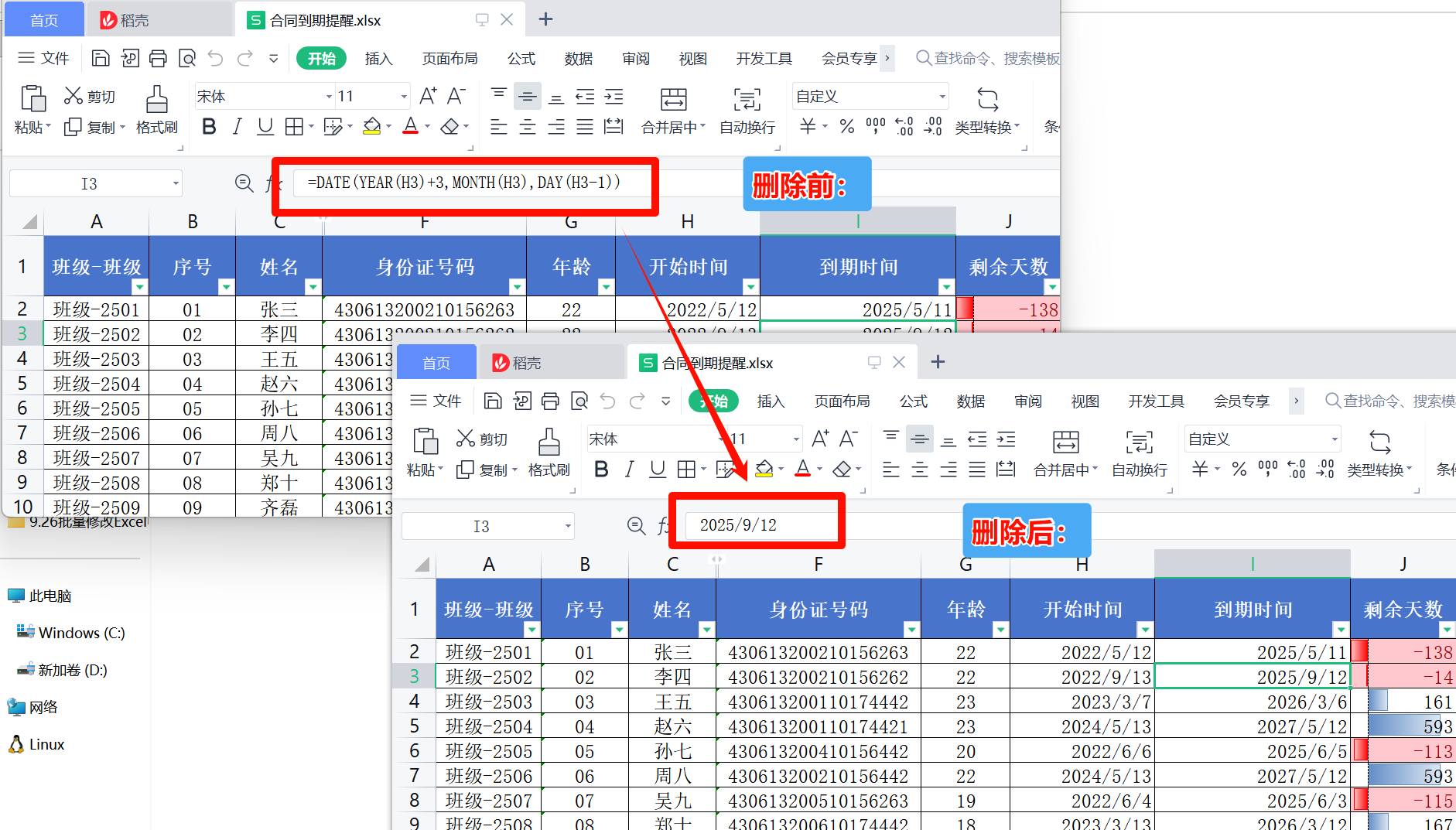
处理完成后的表格,原先那些以“=”开头的公式全部不见了,单元格里只剩下计算出来的最终数字。双击单元格编辑栏里也不会再跳出公式,整个表变得干净利落,发给别人也不用担心引用报错。
三、批量删除Excel公式操作步骤
步骤1:打开删除Excel公式功能
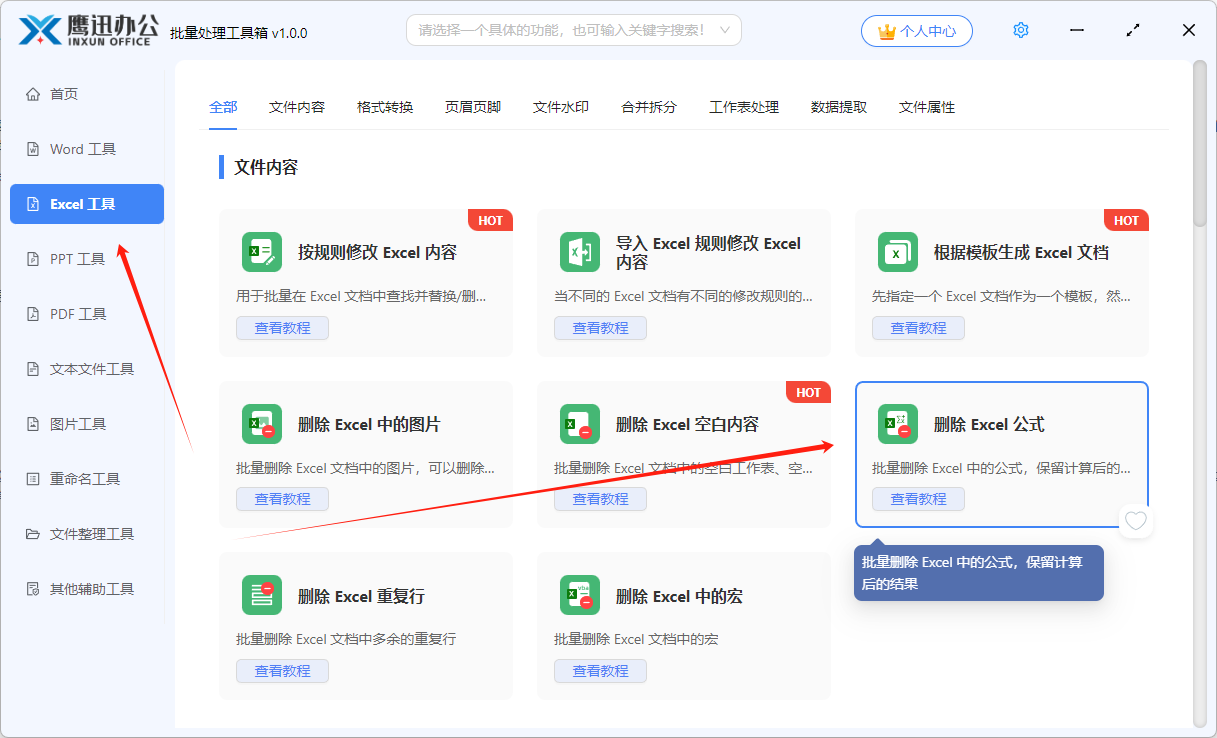
启动软件后,在左侧菜单选择「Excel工具」,右侧在文件内容分类中找到「删除 Excel 公式」并点击,进入处理界面。
步骤2:添加需要处理的xlsx文件
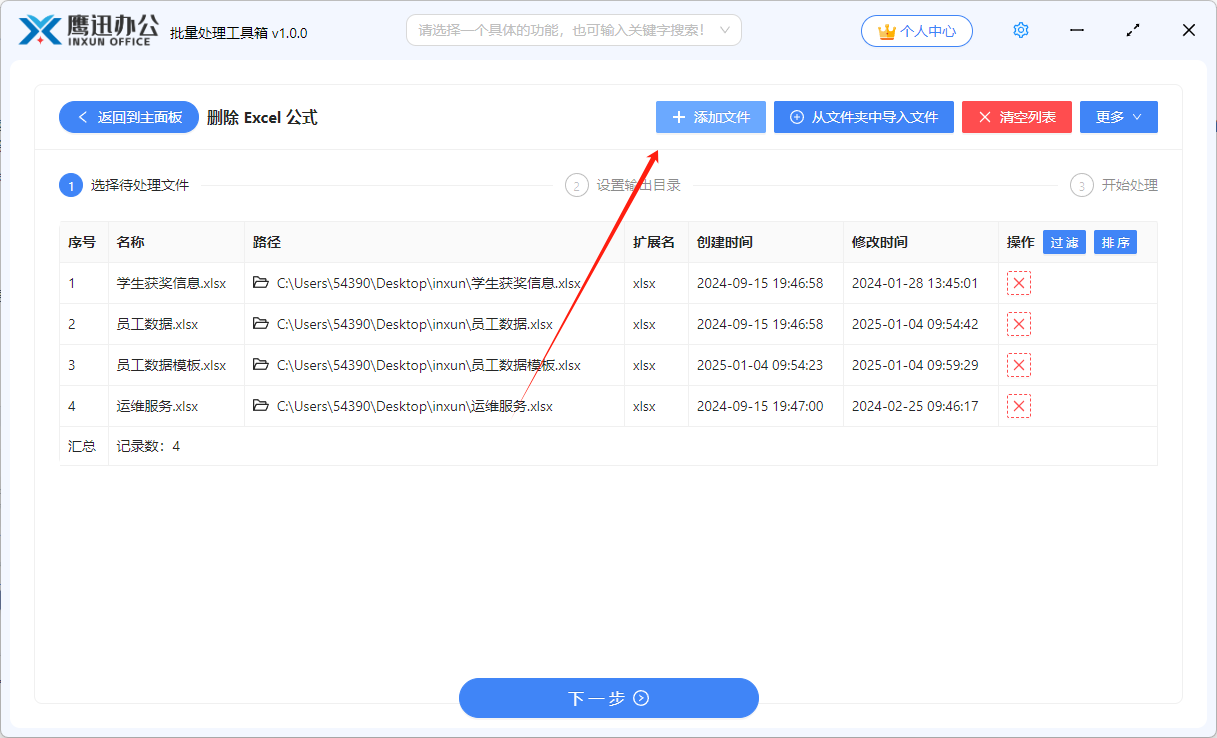
点击「添加文件」把要处理的表格一个个加进来,也可以直接把整批文件拖进窗口。支持一次性添加大量文件,不管几十份还是几百份都能一起处理,不用反复操作。
步骤3:设置输出保存位置
点击「输出目录」选一个保存路径,建议单独建个文件夹放处理后的文件,方便和原表区分开,免得覆盖源文件后悔都来不及。也可以选择保存到原目录,软件会自动重命名不会覆盖。
步骤4:开始批量删除公式
点击「开始处理」按钮,软件会逐个打开文件、清除所有工作表里的公式、保留计算结果。处理过程中能看到实时进度,速度快慢和文件数量、表内公式多少有关。
步骤5:处理完成查看结果
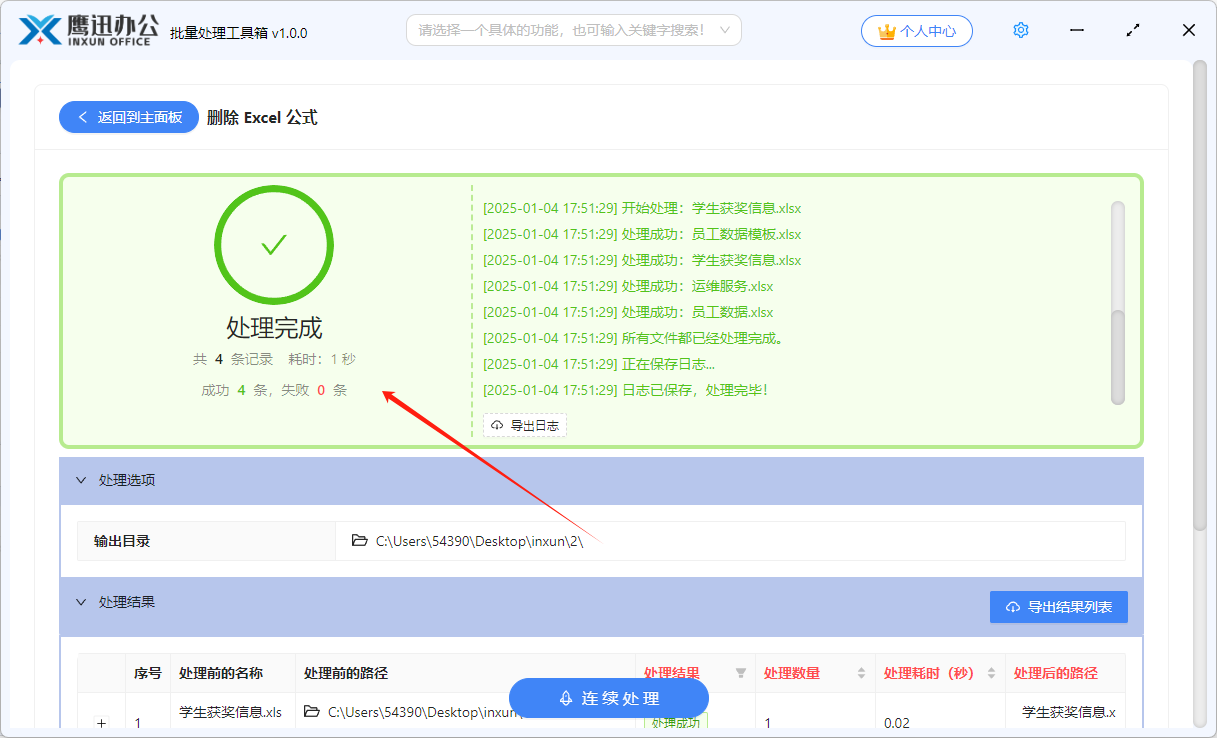
处理结束后会弹出提示,并自动打开输出文件夹。打开任意一个生成的xlsx,随便找个原本有公式的单元格,编辑栏里只剩数字,说明公式已经成功去掉了。
四、批量删除Excel公式常见问题FAQ
Q:删除公式后原来的格式会丢吗?
A:不会。处理只针对公式本身,单元格的字体、颜色、边框、数字格式这些都会原样保留,表格外观和原来一样。
Q:一个文件里有多个工作表,都会处理吗?
A:会的。软件会自动遍历文件里所有工作表,把每个sheet里的公式都清掉,不用一个个表去手动切换。
Q:公式引用了别的文件,处理后还会报错吗?
A:不会。既然公式已经被替换成了计算结果,原本跨文件引用的“#REF!”之类错误也就不存在了,发给别人打开就是正常的数字。
Q:处理过的文件和原文件会混在一起吗?
A:建议单独指定一个输出目录,软件也不会覆盖原文件,而是另存为新文件,源文件保持不动,需要对照的时候随时能找到原表。
Q:能处理加密的Excel吗?
A:如果是带打开密码的文件,需要先知道密码或先解除密码保护,普通只读保护的工作簿可以直接处理。
五、批量删除Excel公式的使用总结
把带公式的表格转成纯数值,是为了让报表发出去不报错、归档不失效、导入系统不出问题。整体流程不复杂:选好「Excel工具」里的「删除 Excel 公式」功能,把文件一次性加进来,设定保存位置,点开始就等着出结果,几十上百份xlsx一会就处理完了。
对于财务、行政、销售、数据分析这些经常要整理和发送大量表格的人来说,这种批量的方式能省下大把重复劳动的时间,也不用担心漏掉某个工作表。下次再遇到一堆要“去公式留数值”的表格,不妨按上面的步骤试一试。