Word如何按分节符拆分成多个文档?支持批量拆分!
我们在制作Word文档时,经常会插入一些分节符,将文档划分为独立的“节”,从而让文档的不同部分可以拥有各自独立的页面格式。这就像在一栋大楼里设置不同的房间,每个房间可以有自己的装修风格。在一些特定的场景下,我们可能需要将文档按分节符拆分为多个文档,单个文档如果内容不多的时候,我们还可以手动复制,但是如果文件数量多,或者文档非常长的情况下,该如何处理呢?
用过分节符的朋友就知道,word中的分节符可以帮我们将文档划分为独立的部分,非常使用!因此我们在拆分word文档时,最常用的拆分方式之一也是按分节符将独立的各部分区域拆分出来,这是如何实现的呢?尤其是当我们有100份甚至上千份的word文档都需要按分节符拆分的时候,有什么快速处理的办法吗?
其实很简单,今天分享的这种方法非常好用,而且支持多种拆分方式,也支持批量拆分,一起来看看吧!
按分节符拆分Word文档效果预览
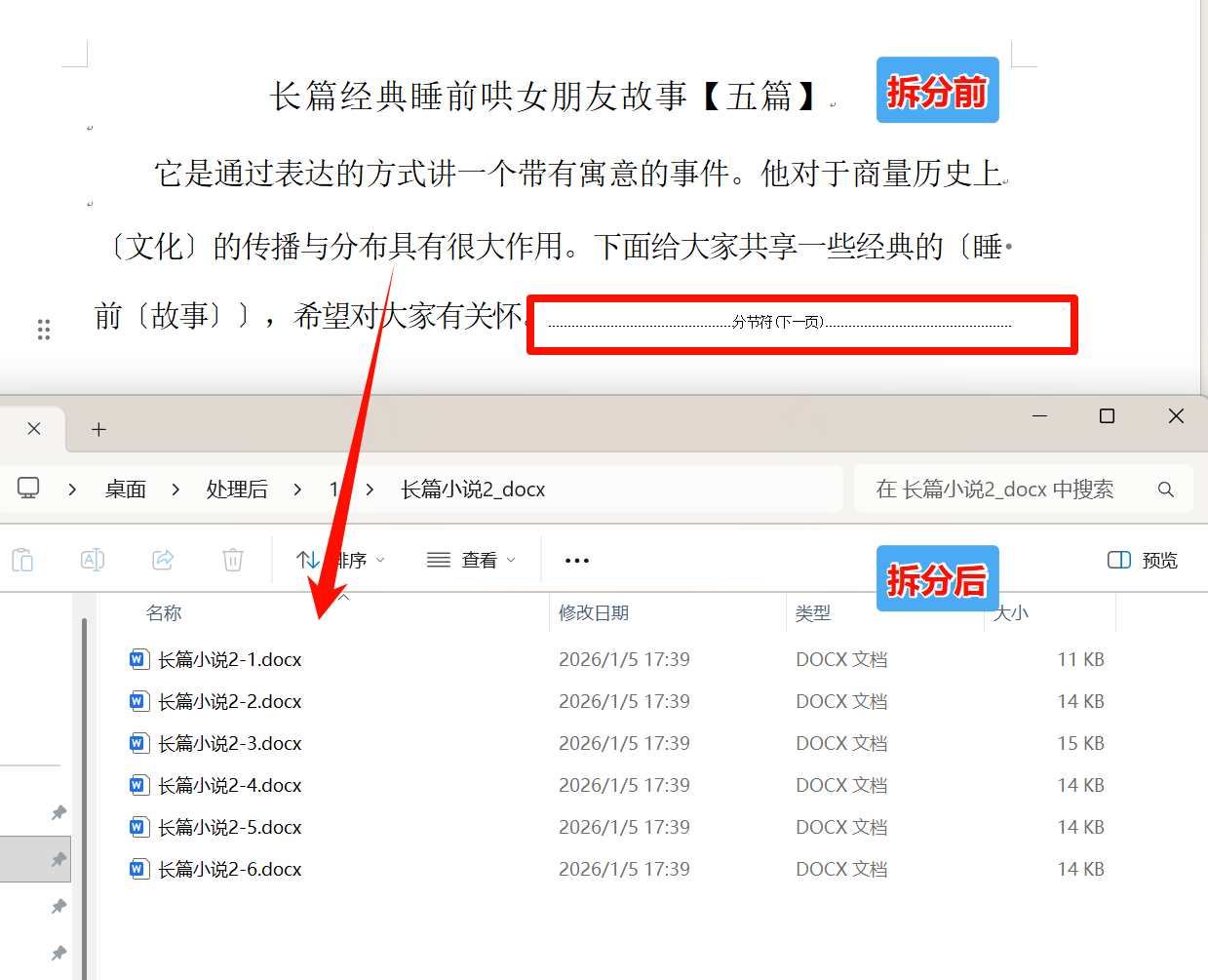
这里的word文档就根据分节符拆分成了多个文件
按分节符拆分Word文档操作步骤
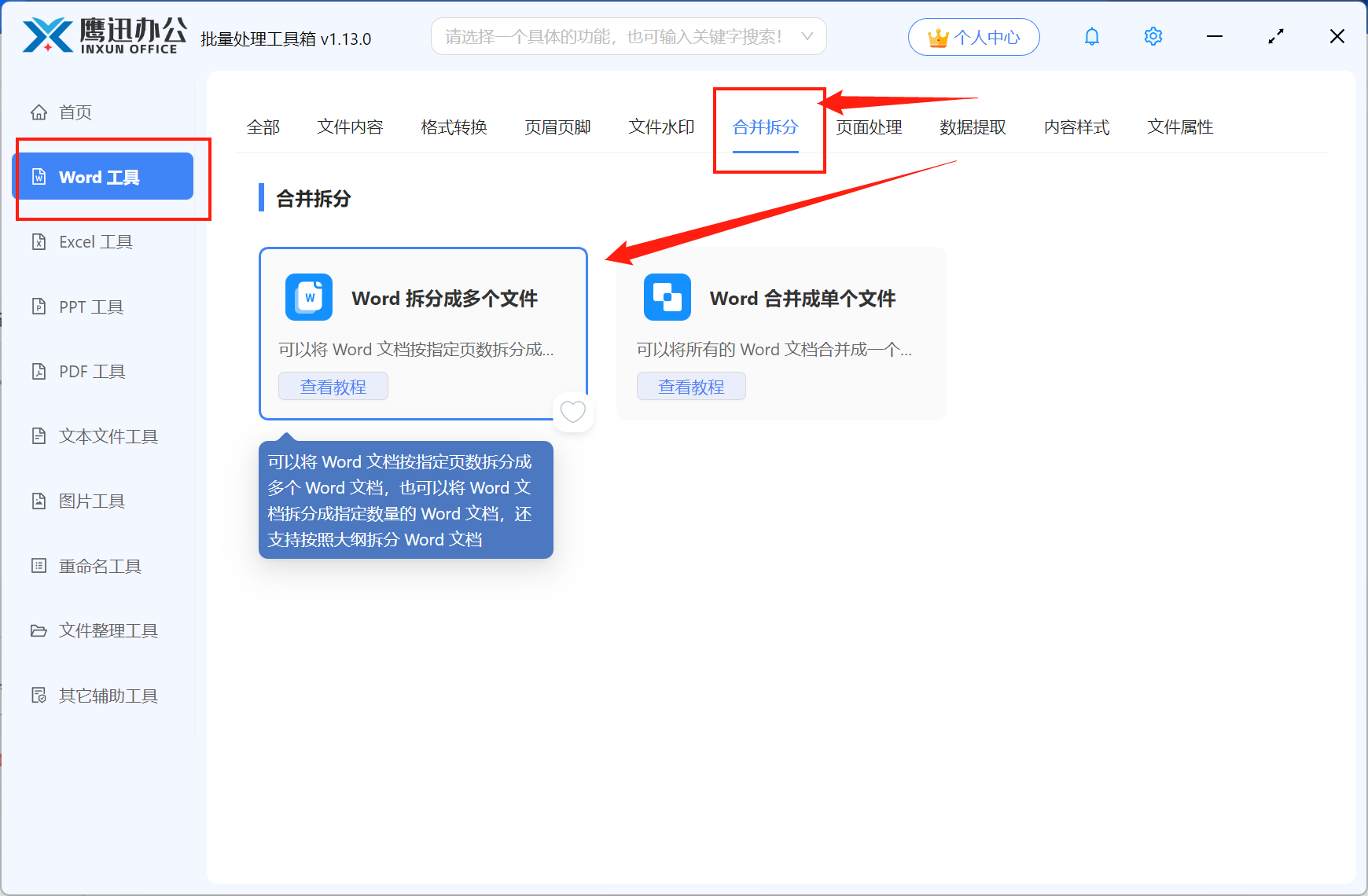
1、安装并打开「鹰迅批量处理工具箱」,在左侧「Word工具」栏中,选择合并拆分下的「Word 拆分成多个文件」功能。
2、添加需要拆分的Word文档。
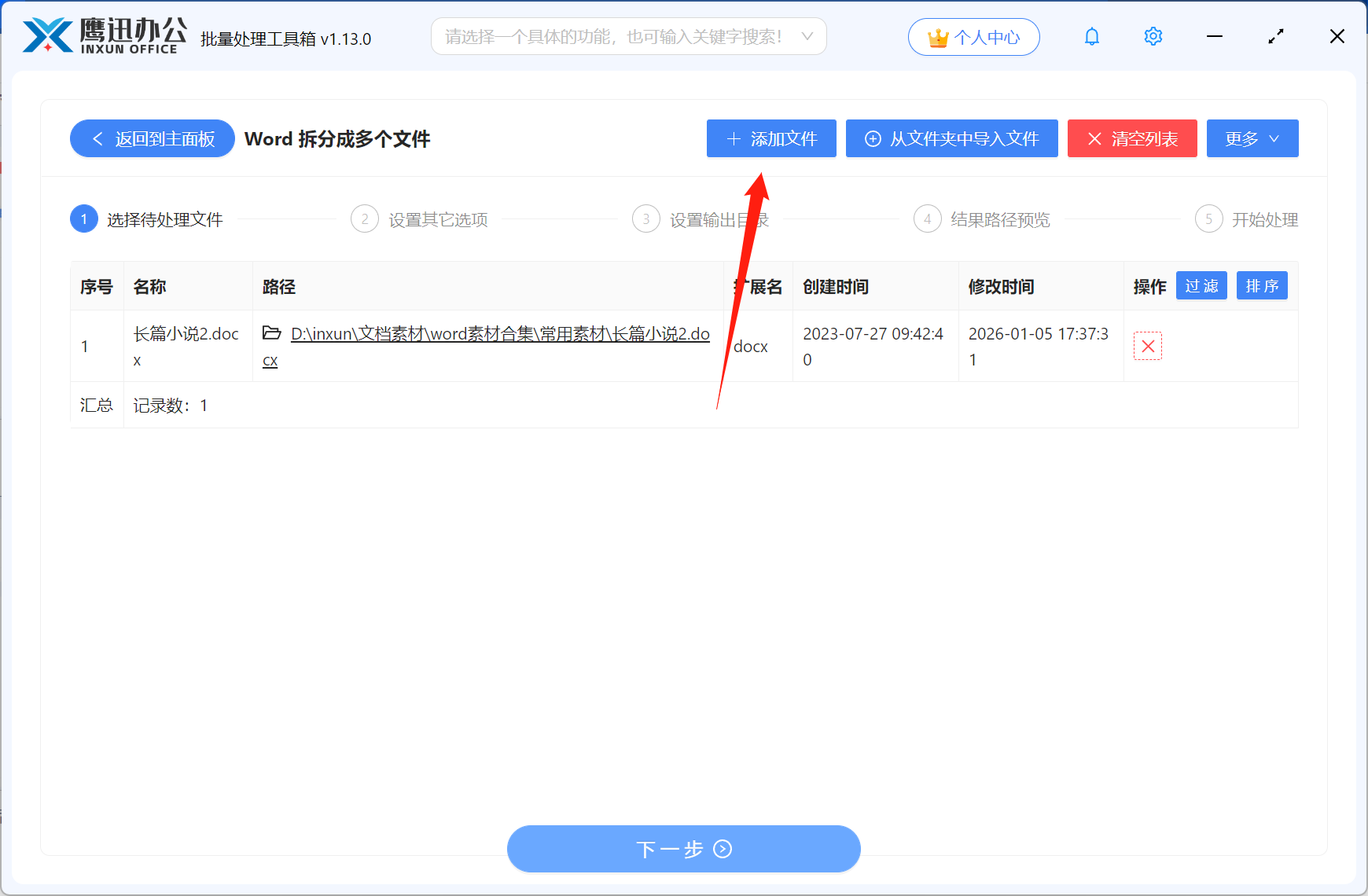
这里可以同时添加多个word文档,意味着可以同时拆分多个word文档。
3、设置拆分选项。
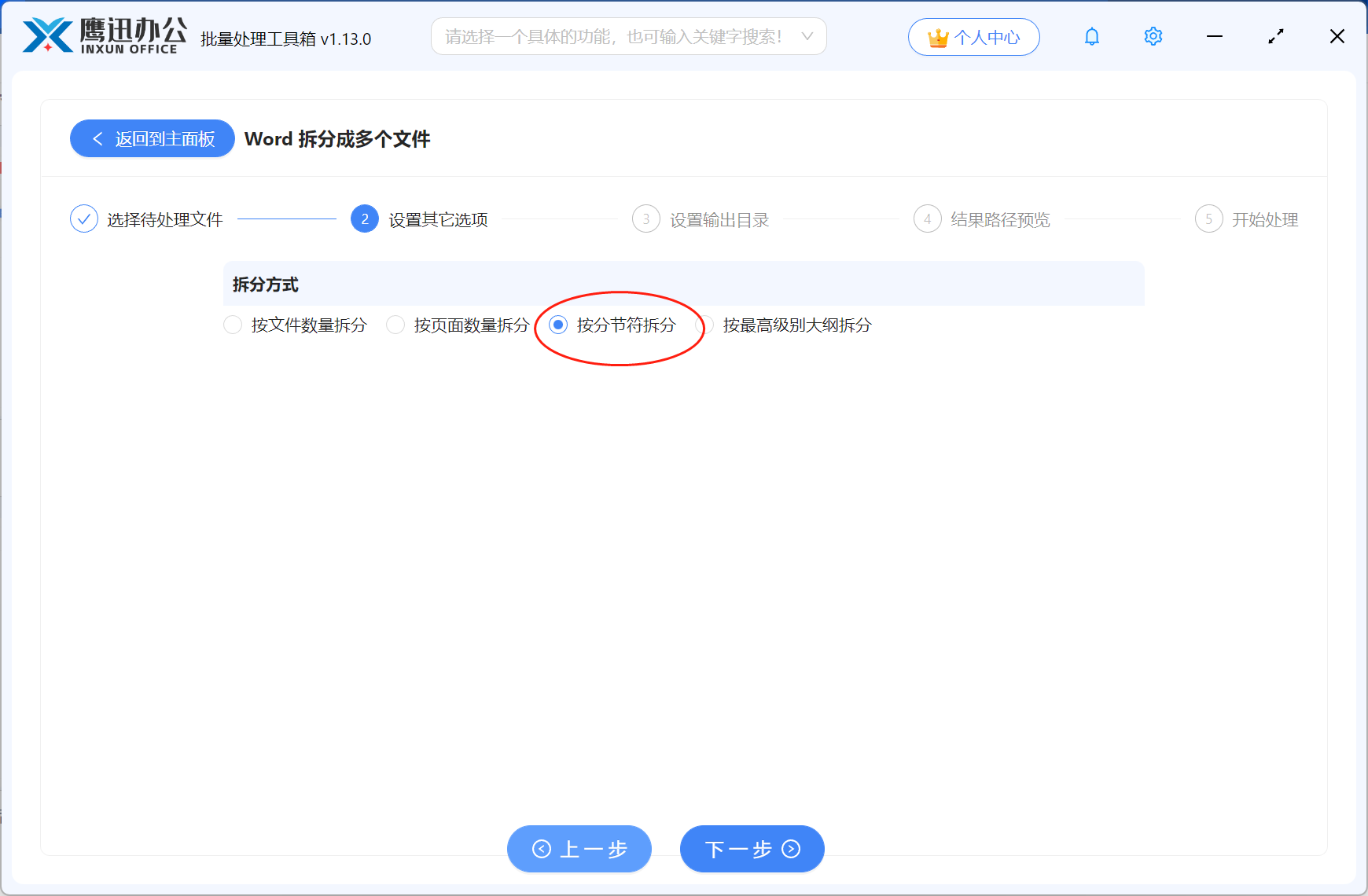
这里有多种拆分方式,勾选按分节符拆分的方式即可。
4、选择处理后的文档保存路径。
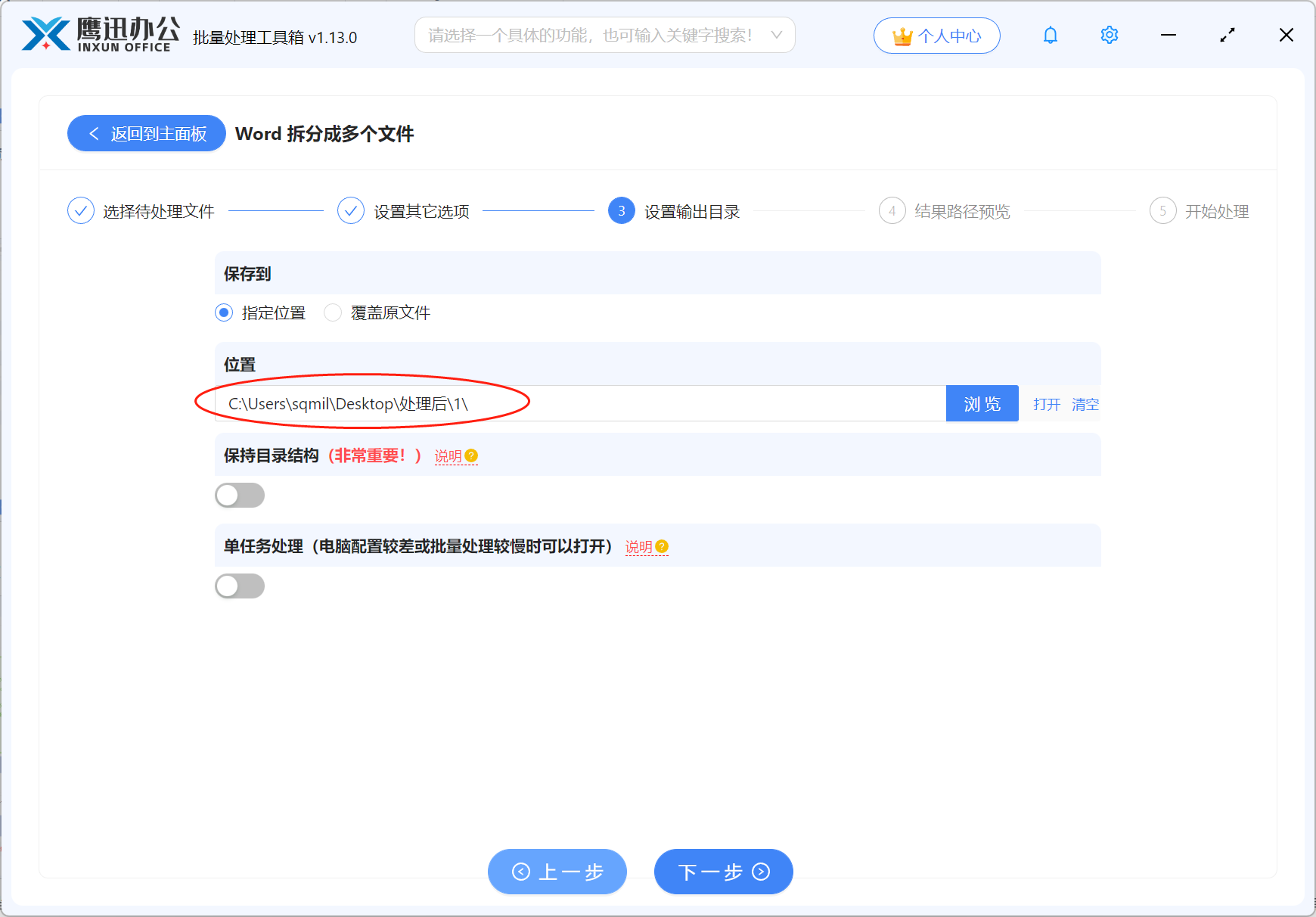
5、按分节符拆分word文档处理完成。
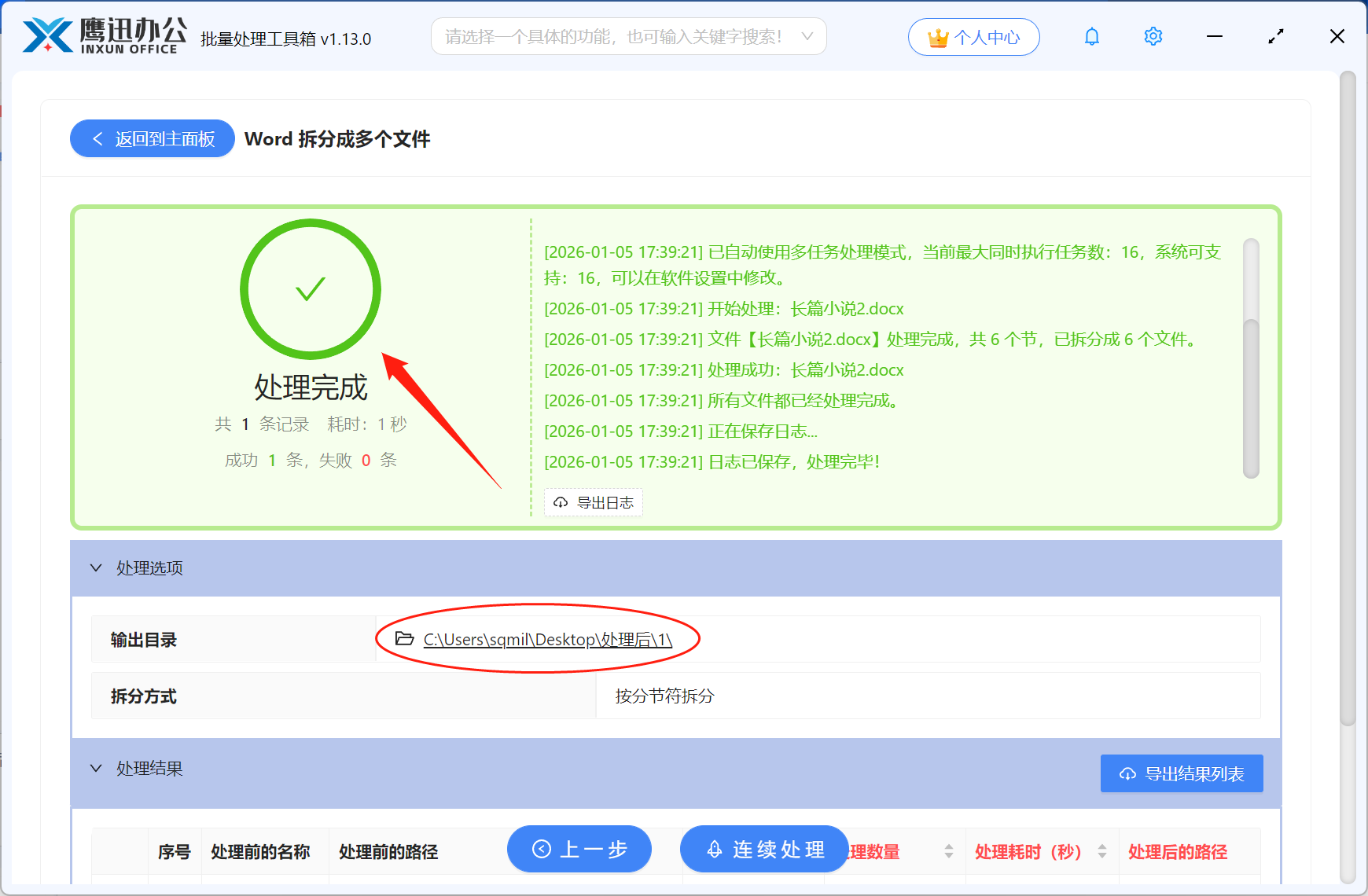
有了这种方法,以后再也不用复制粘贴,一个个拆分文档了,而且它还支持批量处理,即使是大量的word文档也能在短短几秒钟就拆分成了多个文档,方便我们进行处理。有了这种批量处理工具,处理文档的效率真的大大提升,真的太香了。