Excel表格在不同的文件夹中,怎样将他们快速汇总到一张总表?
工作中,我们经常会遇到Excel文件散落在多个不同文件夹中的场景,可能是按日期 / 项目 / 区域分文件夹存放,由于进行汇总分析等需要,就需要将这些不同文件夹中的表格汇总在一张总表中,针对这一常见的需求,今天我们来介绍一个简单高效的方法忙,不需要代码基础,没有任何学习门槛,简单几步就可以轻松搞定。
想象一下,作为公司的财务或运营分析员,你需要制作本季年度的经营分析报告,基础数据来源于多个不同层级文件夹中的Excel文档中,为了让整个分析过程更加顺畅,我们就需要将这些明细数据汇总到一张表中,方便整理分析。如果手动一个个打开各个文件夹复制,整个过程繁琐、重复,且充满不确定性。
通过借助鹰迅批量处理工具,它可以自动按文件夹来进行合并,再也不用一个个打开文件夹,打开文件来手动处理了,工作效率提升不是一点半点。
多个不同文件夹中的Excel合并到一张总表效果预览
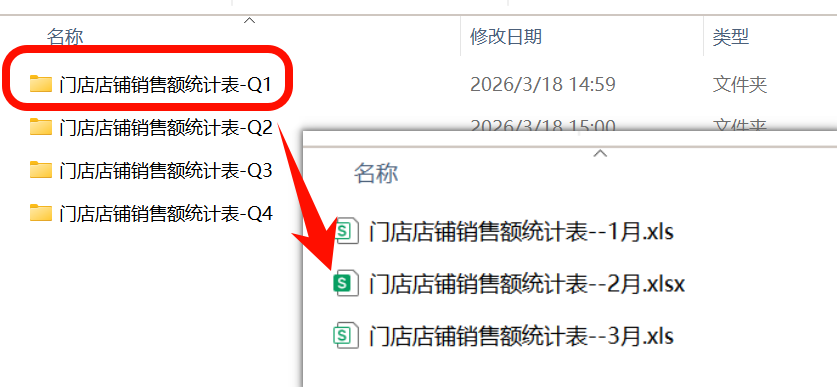
处理前,1月到12月的数据表格分布在四个季度的文件夹中
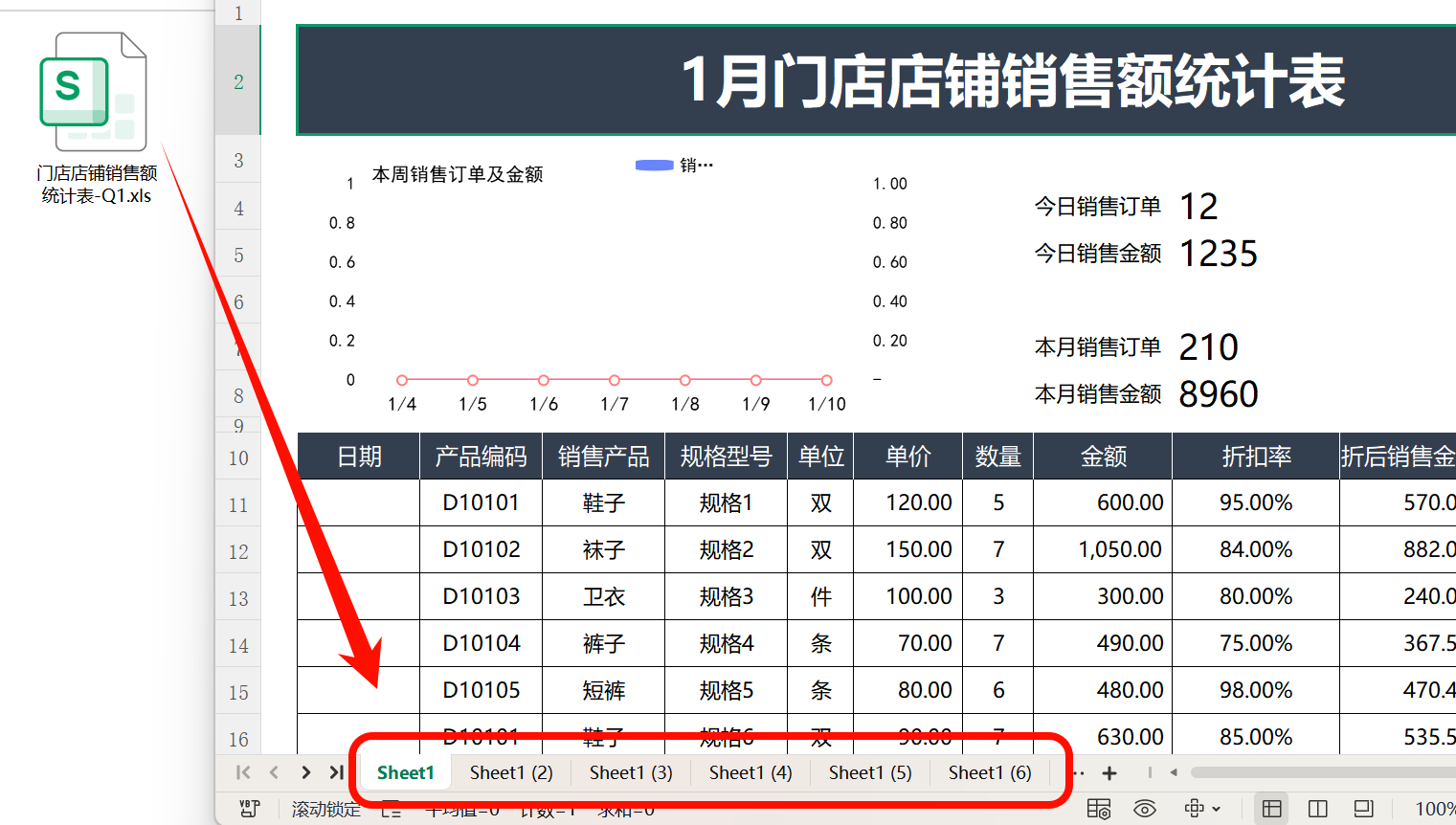
处理后,12个月的数据表都汇总到一个总表中了,每个文件占据了一个工作sheet。
当然,我们还有非常多其他的合并方式,如果这个方式不符合您的需求,还有多种合并方式供选择,我们可以一起往下看看。
多个不同文件夹中的Excel合并到一张总表操作步骤
1、打开「鹰迅批量处理工具箱」,左侧选择「Excel工具」,在上方的合并拆分分类中选择「Excel 合并成单个文件」功能。

2、从文件夹中添加所有需要合并的Excel文件。
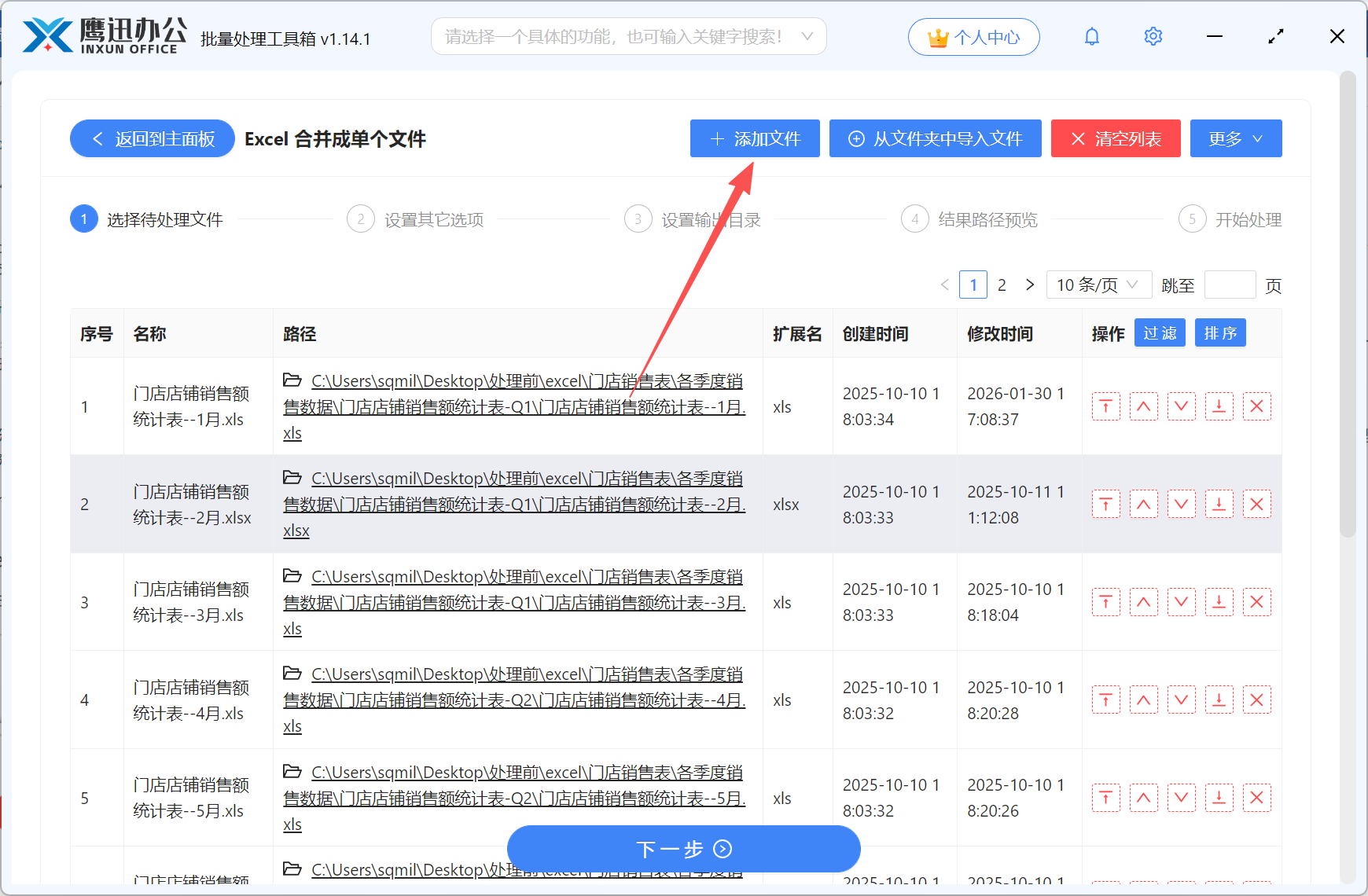
在界面上,我们可以自己调整文件的顺序,最终软件会按照设置的顺序对 Excel 文档进行合并操作。
3、设置多个Excel合并的方式。

这里有不同的合并方式,我们根据自己的需求选择【合并为一整个文件】。然后选择不同的数据合并方式。
- 合并成一个工作表:意味着合并前的每个Excel文件合并后都在一个工作sheet中,所有数据都在一个工作表中展示。
- 整合成一个工作簿:意味着合并前的每个Excel合并后都占据一个工作sheet。
这里我们是有12个月份的数据,不需要将这12个月的数据全部放到一个sheet中,因此,我们选择第二种【整合成一个工作簿】。
然后选择我们合并后的文件名称,设置好之后点击下一步。
4、选择合并后的Excel文件保存路径。

5、多个不同文件夹中的Excel合并到一张总表处理完成。

在第三步的设置页面中,我们能看到这一个功能就有非常多的合并方式,可以满足我们不同场景的需要,以后如果你也要经常处理各类word、Excel、pdf文档都可以用它来试试,让他来帮你解放双手吧!