批量给Word中的所有图片添加水印,这三种方法请一定收藏!
Word文档里的图片版权保护一直是个让人头疼的问题。尤其是当文档中包含几十甚至上百张图片时,逐张添加水印简直是噩梦。本文将分享三种批量给Word图片添加水印的实用方法,从手动操作到借助工具,再到更高效的解决方案,总有一款适合你。无论你是经常处理产品手册的运营人员,还是需要保护原创内容的设计师,相信这篇文章都能帮你省下大把时间,建议收藏!
上周我们部门整理年度产品画册,一份Word文档里塞了将近200张产品图。领导临时要求所有图片都要加上公司水印再发给客户,防止图片被盗用。当时我看着那密密麻麻的图片,真的想原地辞职。
遇到这种需要给word中的大量图片加水印的场景,批量处理才是正解,接下来我会介绍三种方法,大家可以根据自己的实际情况选择,希望能够对你有所帮助!
给Word中的所有图片添加水印效果预览

方法一:借助【鹰迅批量处理工具箱】批量添加
优势:
1、可免费使用。
2、支持批量处理,可以同时给多个word文档中的图片添加水印。
不足:
需要下载第三方软件。
1、打开「鹰迅批量处理工具箱」,左侧选择「Word工具」,右侧在文件水印分类中选择「Word 中的图片添加水印」的功能。

2、添加所有需要给文档中的图片设置水印的所有word文档。

3、设置水印的样式。

这里我们可以根据自己的需求设置文字或者图片水印,假如这里我们设置的是文字水印,我们也可以自定义文字的颜色和透明度,描边等。有不明白的地方可以查看右侧的【说明】。
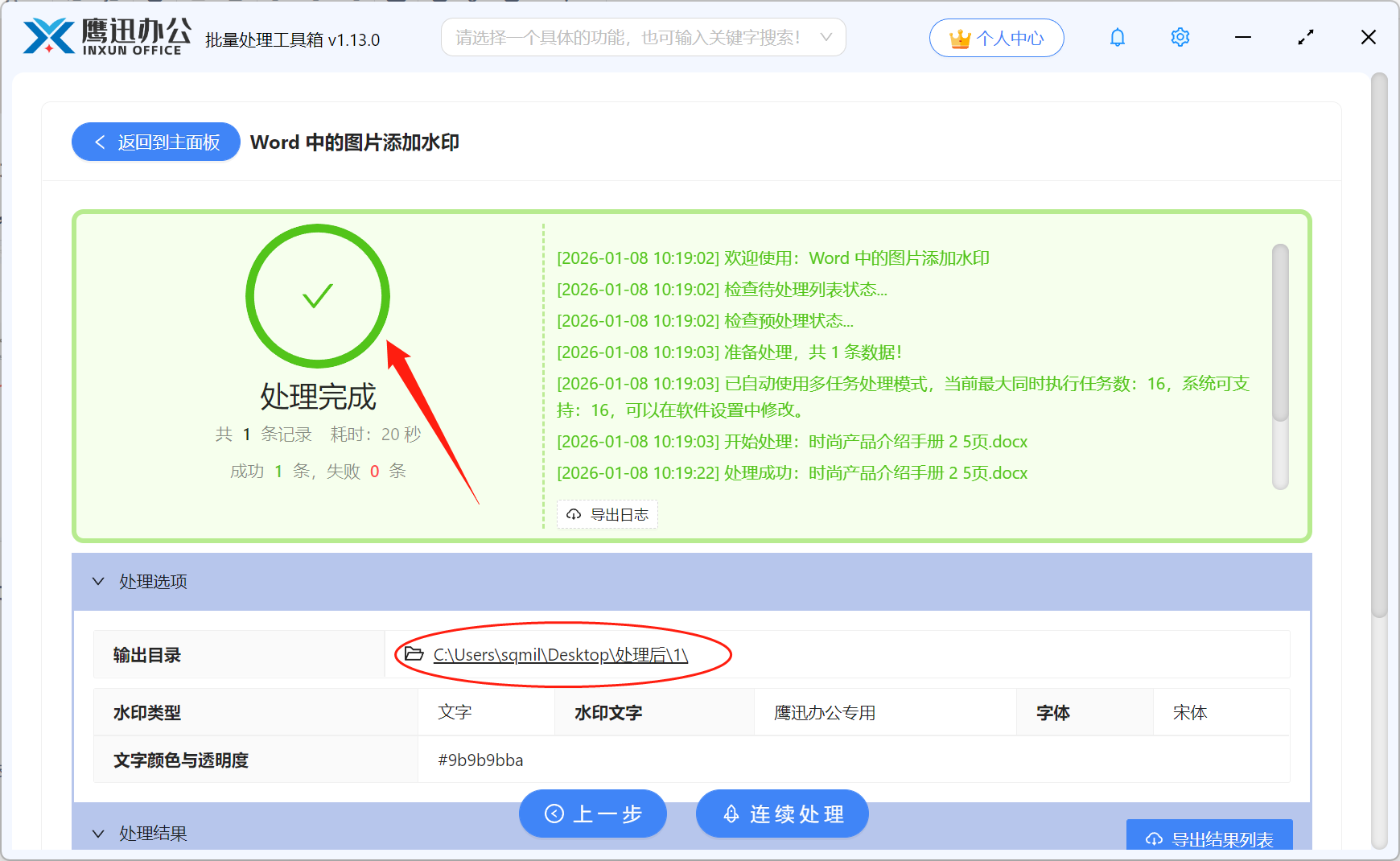
5、给多个Word中的图片添加水印处理完成。
方法二:利用WPS自带功能
优势:
无需安装额外软件。
不足:
1、单个文档也需要开通会员;
2、批量处理多个Word文件功能受限。
操作步骤:
1、用WPS打开Word文档,选中其中任意一张图片,在顶部菜单栏会出现“图片工具”选项卡,在其中找到“批量处理”功能,点击后选择“加水印”,会弹出一个操作界面。

2、
在界面中,您可以设置文字或图片水印的样式,软件会列出文档中所有图片供您选择,确认后即可一键应用。

方法三:利用Microsoft Word + 批处理宏
优势:
无需额外软件。
不足:
有一定门槛要求,需要学习VBA。只适用少量文档处理。
使用Word内置VBA宏实现:
打开Word,按 Alt + F11 打开VBA编辑器
插入以下宏代码:
<VBA>
Sub AddWatermarkToImages()
Dim shp As Shape
Dim ils As InlineShape
For Each ils In ActiveDocument.InlineShapes
If ils.Type = wdInlineShapePicture Then
' 在图片上方添加文字水印
With ActiveDocument.Shapes.AddTextbox( _
msoTextOrientationHorizontal, _
ils.Range.Information(wdHorizontalPositionRelativeToPage), _
ils.Range.Information(wdVerticalPositionRelativeToPage), _
100, 30)
.TextFrame.TextRange.Text = "水印文字"
.TextFrame.TextRange.Font.Color = RGB(192, 192, 192)
.Fill.Visible = msoFalse
.Line.Visible = msoFalse
End With
End If
Next
End Sub