Word如何将指定页面替换成新的页面,多个文档批量替换!
我们在处理word文档时,经常需要替换word中的页面,例如批量替换word中的首页,尾页,将合同最后几页的附件页替换成新的文件等等,遇到这样的需求,你都是怎样做的呢?单个文件我们很好处理,但是如果我们同时有大量的文档都需要替换指定页面的内容,就比较头疼了,今天给大家介绍一种高效简单的方法,分分钟就能搞定以往半天的工作。
年底了,大量的合同,文档都需要更换新的封面,大几百份文档都要批量更换,如果一个个手动处理真的太麻烦了。而且这种场景也非常多,比如平时可能还需要批量替换文档中的尾页、批量将合同最后几页的附件更新。因此掌握一个批量处理的方法就非常重要了。
今天给大家分享的这个工具,就包含非常多文档批量处理功能,不仅可以处理word,还能够处理pdf,Excel,ppt,图片,文本文件等多种类型的文档,功能强大到你震惊。现在我们就用来试试将多个word中的页面替换成新的内容吧!
批量将Word指定页面替换成新的页面效果预览
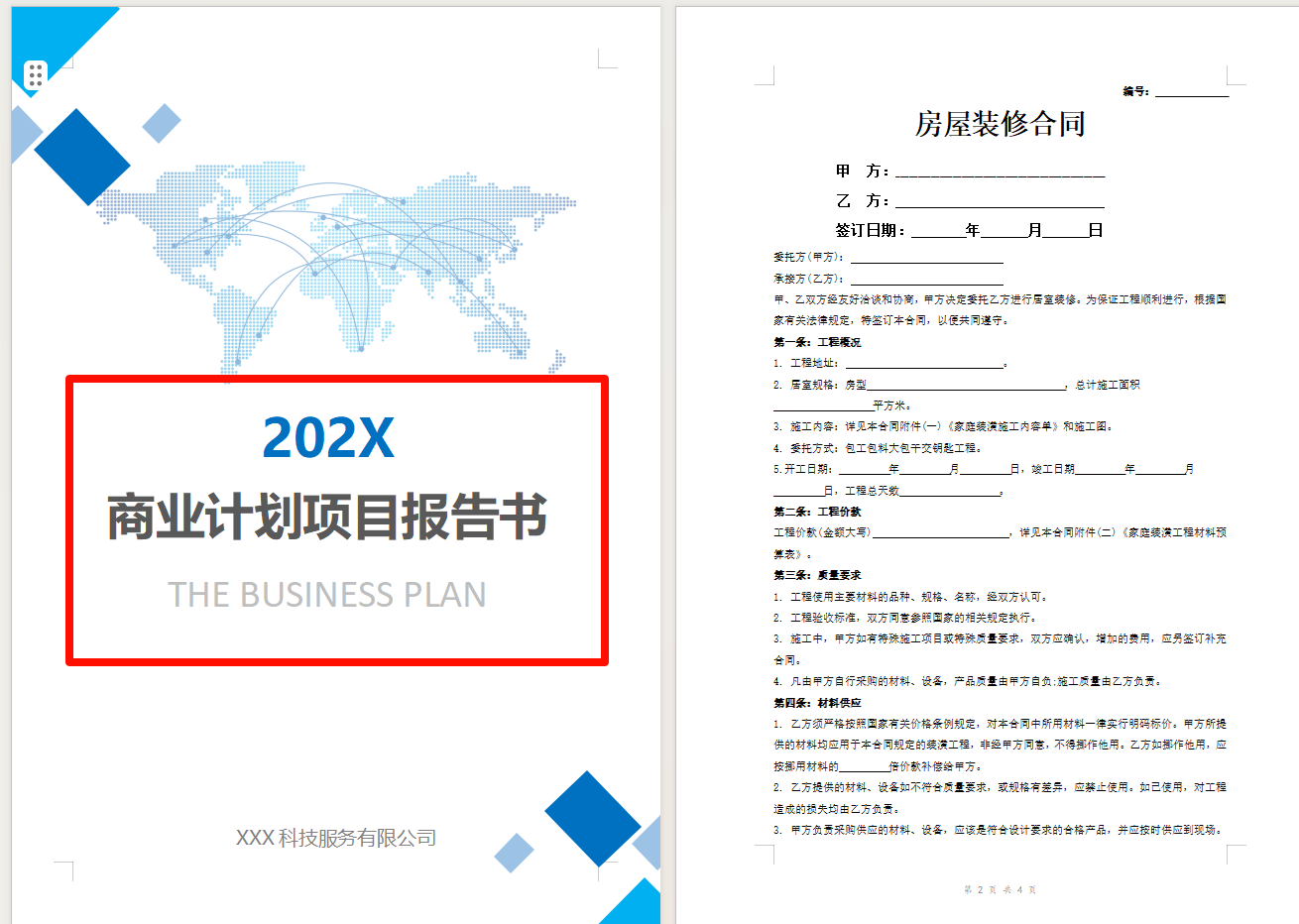
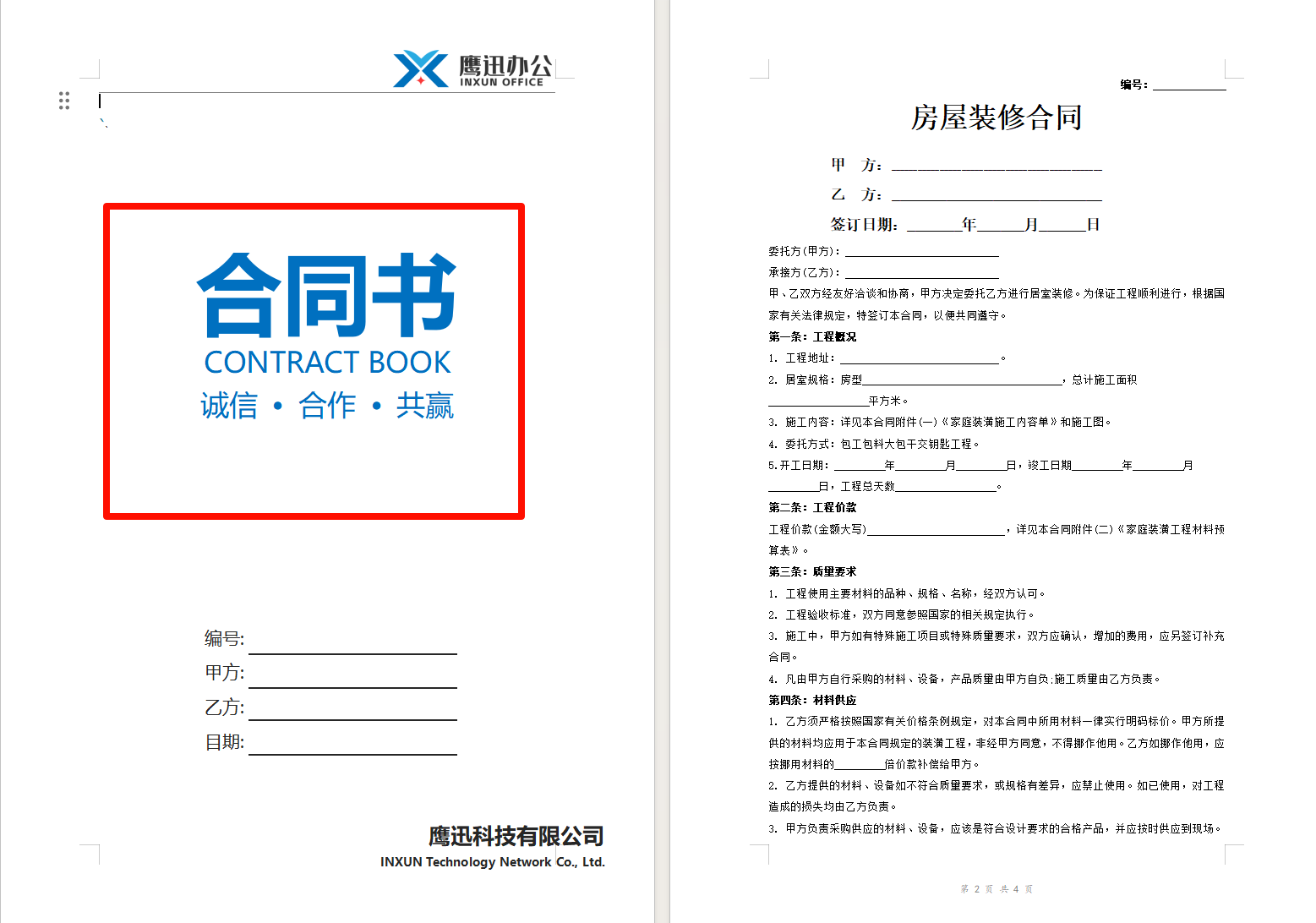
假如我们需要批量替换多个word中的封面。
处理前
处理后,所有文档的封面都已经替换成新的封面。
批量将Word指定页面替换成新的页面操作步骤
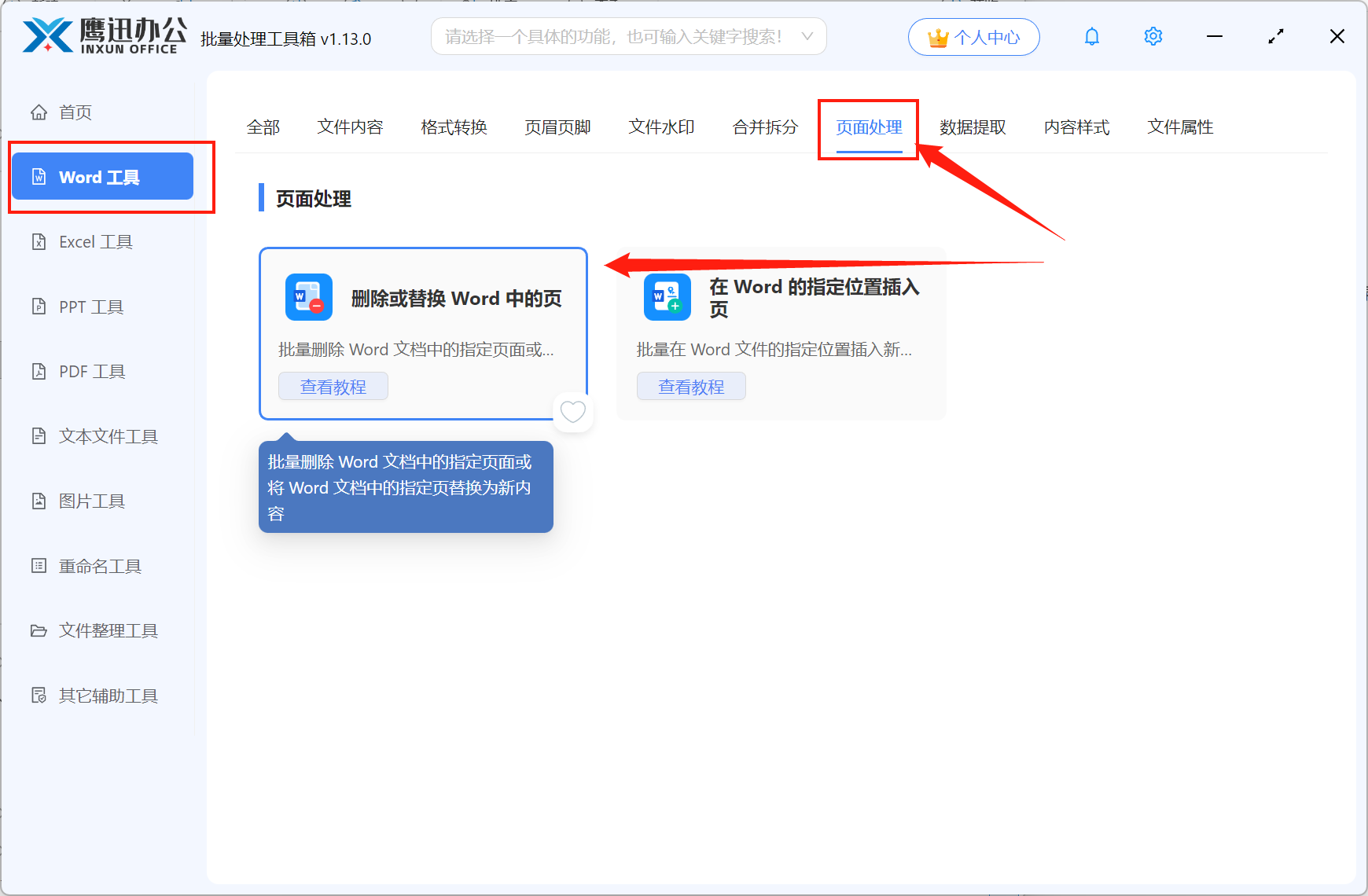
1、打开「鹰迅批量处理工具箱」,在左侧的「Word 工具」中,选择页面处理分类下的「删除或替换 Word 中的页」功能。
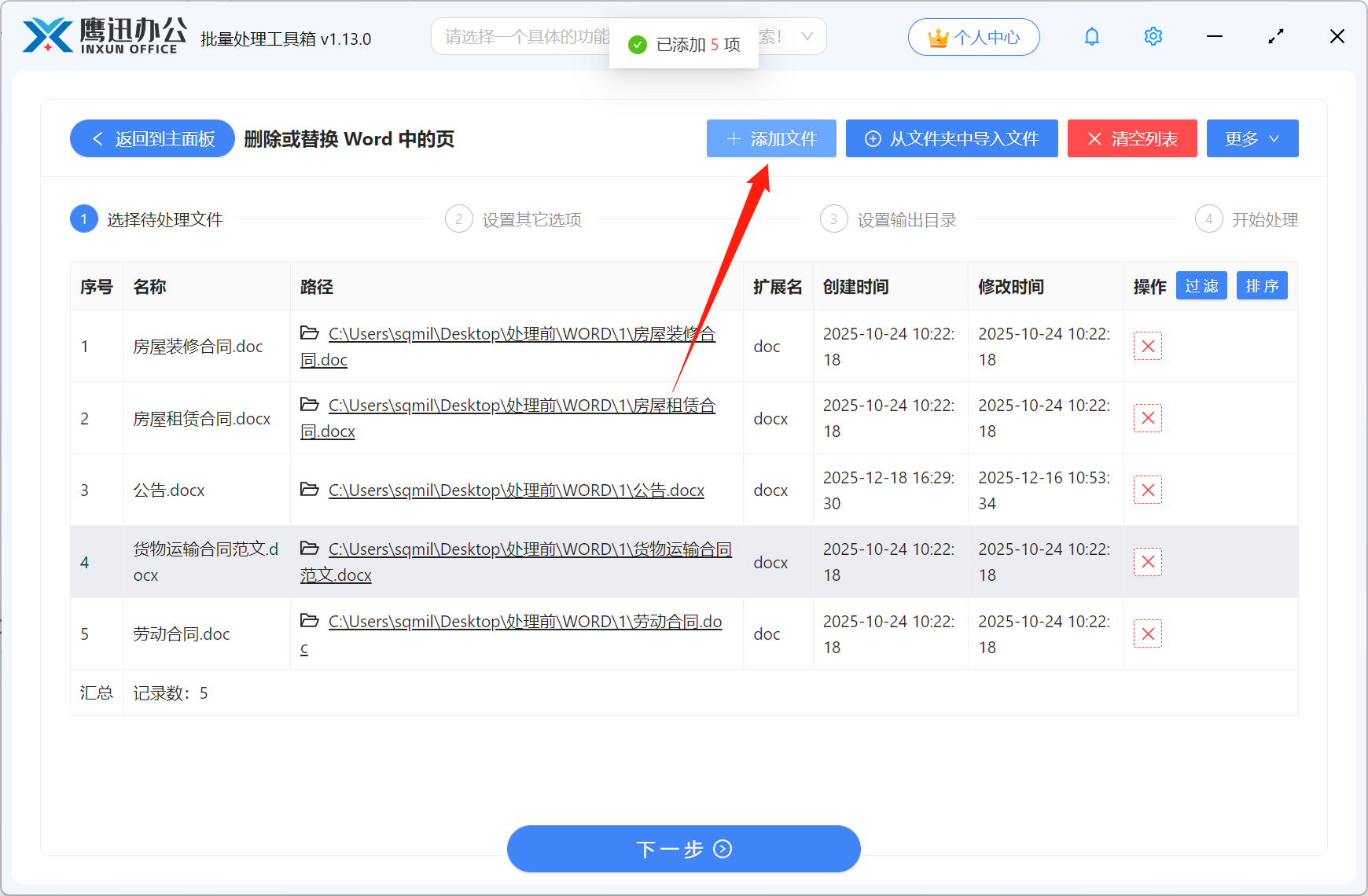
2、添加需要批量替换页面的所有word文档。
3、设置页面替换的选项。
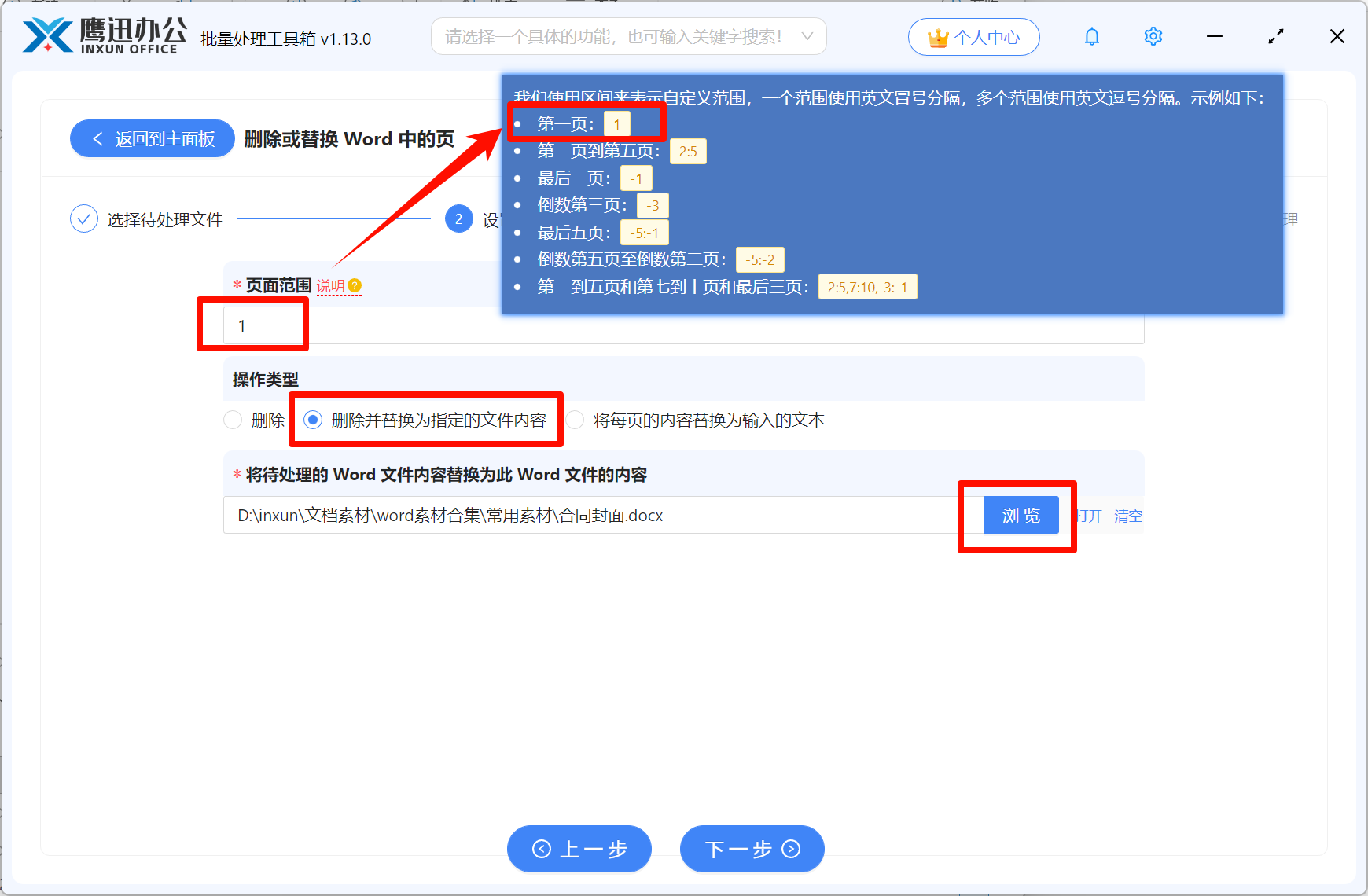
在页面范围这里,我们可以自定义我们需要替换的页面,第一页就输入【1】,最后一页就输入【-1】,最后两页输入【-2:-1】类似这样的操作,有不明白的可以点开右侧的【说明】查看具体的填写规则。
这里我们既可以删除指定的页面,也可以将指定页面替换成新的文件,比如这里我们就勾选【】,然后上传新的合同封面word文件。
4、选择替换后的文档保存目录。
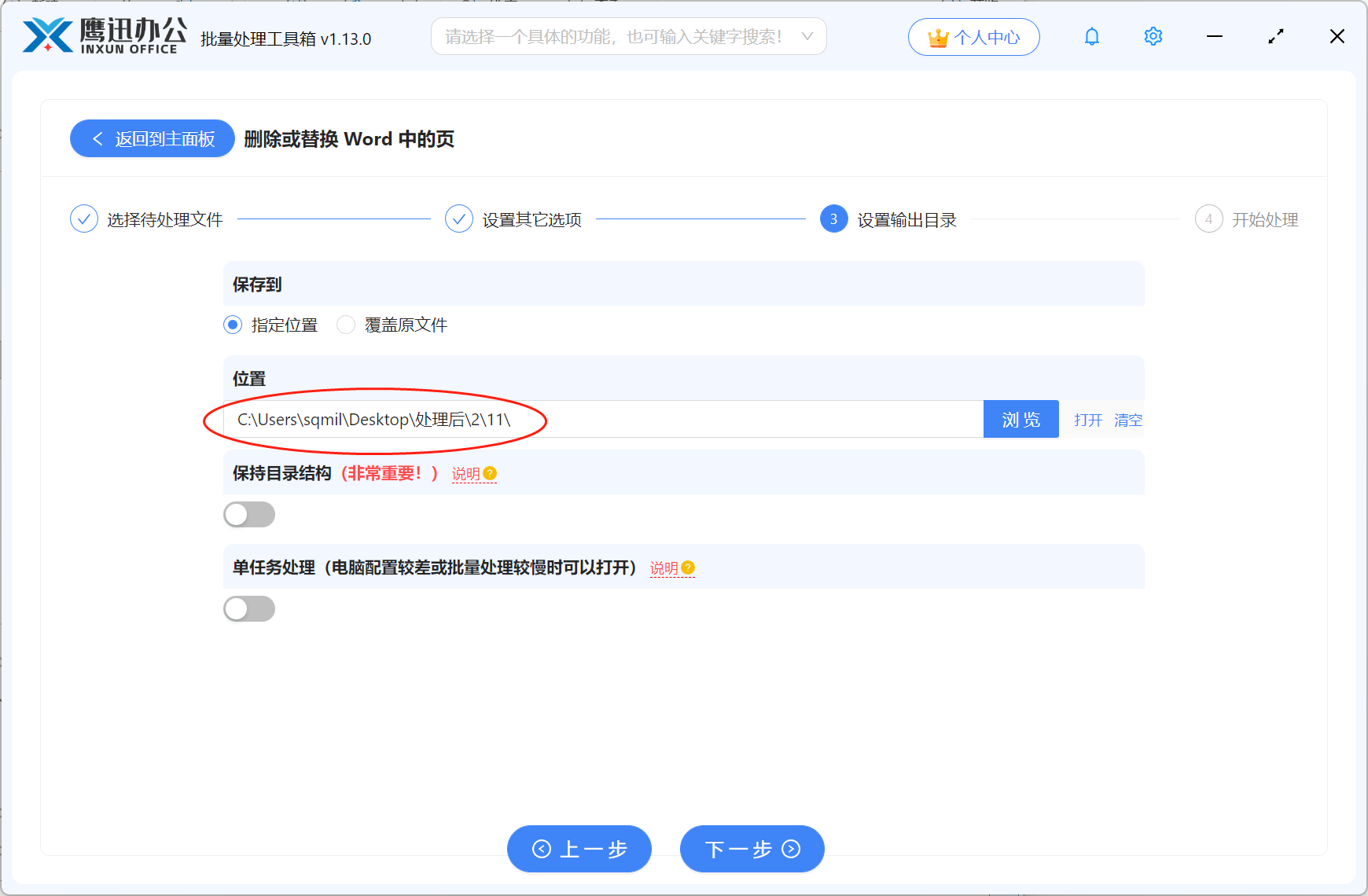
5、批量替换多个Word文档中的指定页面处理完成。
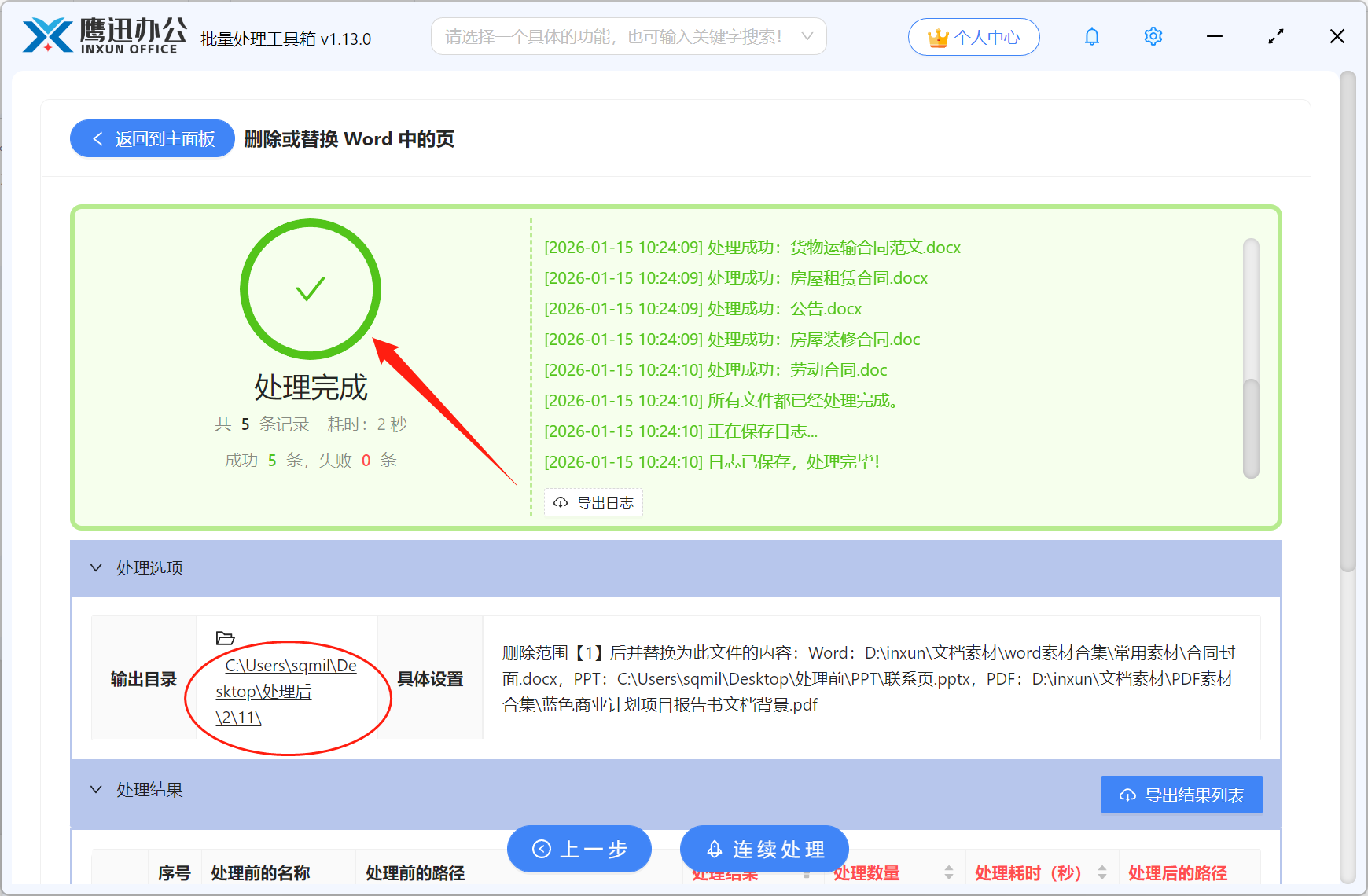
简单几步,我们就搞定了,给上千份word文档批量换封面,换尾页,换合同附件页分分钟就搞定了。现在部门同事都知道有这个方法了,再遇到类似的文档整理工作,大家再也不用愁了。软件中还有非常多其他的文档处理功能,赶紧来试试吧!