批量提取大量Word合同中的关键页,整理成一个新文件
经常与合同打交道的打工人,可能会遇到这样的情况,需要将大量合同中的指定的某一页或者某几页内容提取出来整理成册,文件少还好说,如果有上百份文件,传统的手动办法得要一个个打开文件,找到需要提取的页面,然后复制粘贴,整个操作过程非常繁琐,而且重复次数一多不仅容易眼花手累,还易出错,针对这一问题,今天给大家安利一个非常简单的办法,希望能够帮到你。
上周法务部要整理200份年度合作合同,领导明确要求“从每份合同里提取甲乙双方信息页、核心条款页、签字盖章页,统一整理成一个新Word文件。”
我当时看着电脑里密密麻麻的合同文件,瞬间头皮发麻——之前手动处理过30份类似合同,单份提取都要绕好几个弯,更别说200份了。
幸好后面我终于找到了一款能够批量处理的工具——鹰迅批量处理工具,这种活哪里需要那么麻烦手动一个个处理,交给它,分分钟就搞定了。
批量提取大量Word合同关键页效果预览
处理前
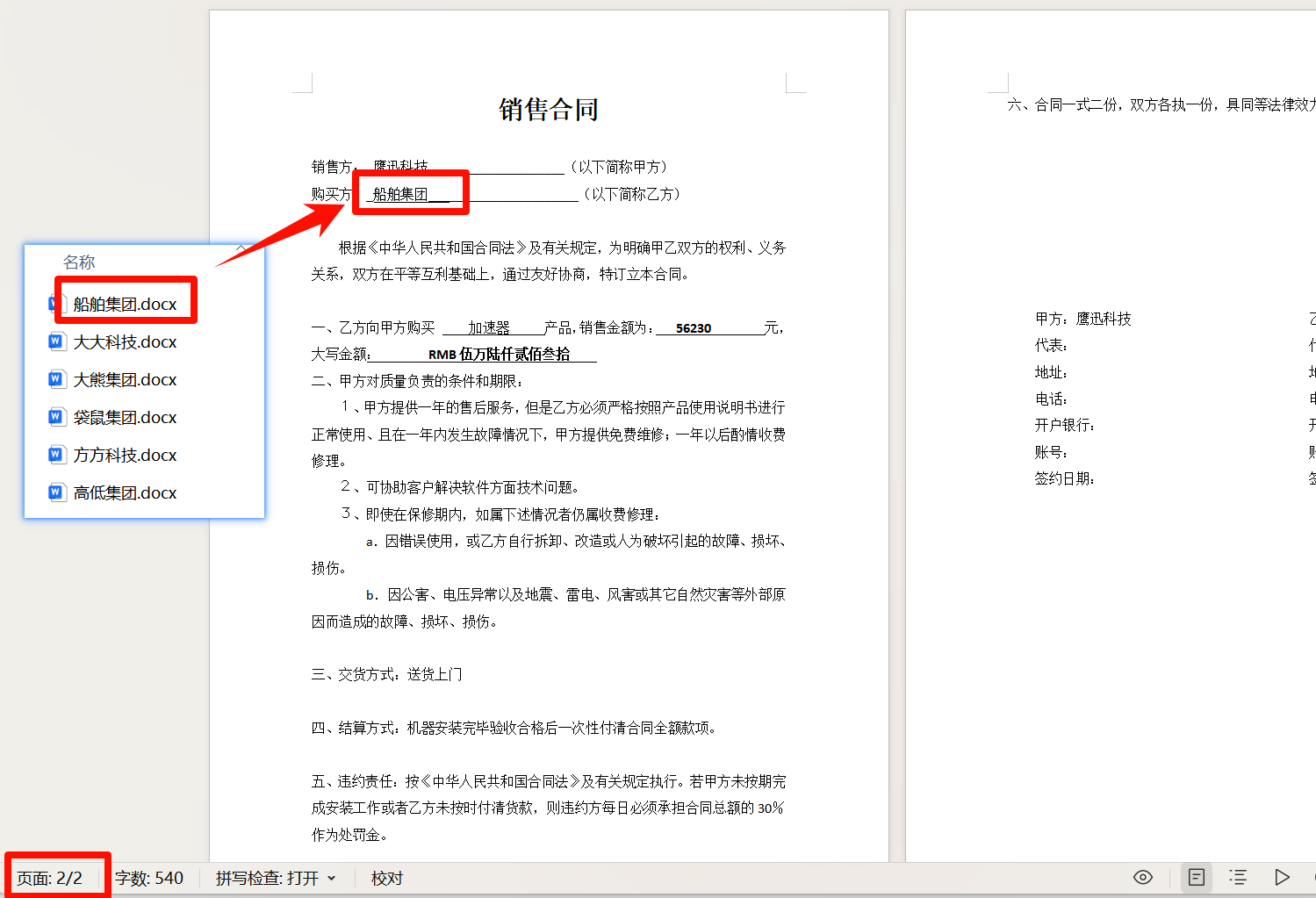
这里有多份word文档,我们以提取它的第一页为例进行操作演示。
处理后
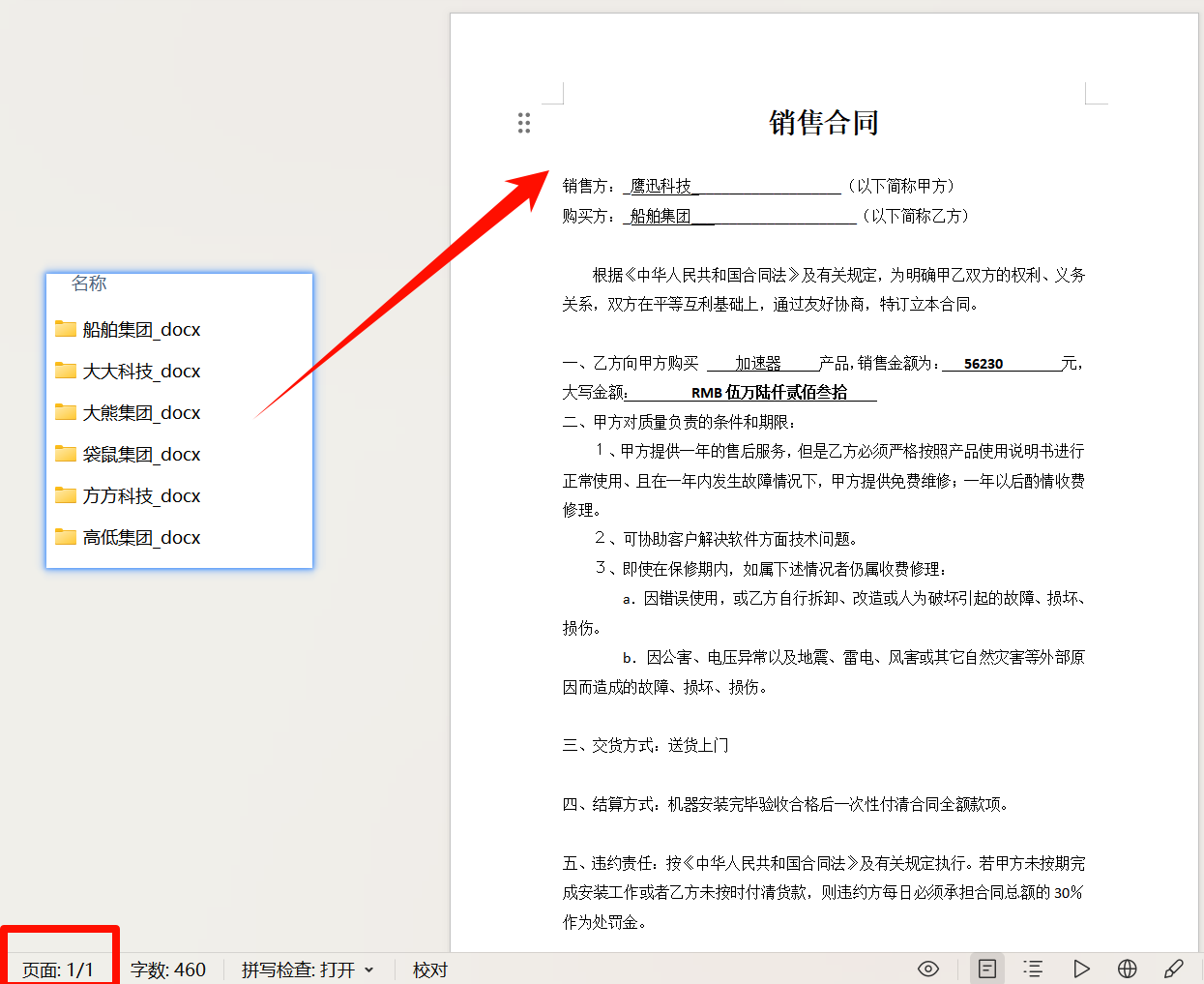
每个文档都生成一个文件夹,里面包含了提取的第一页文档。
批量提取大量Word合同关键页操作步骤
1、打开「鹰迅批量处理工具箱」,左侧选择「Word 工具」,右侧在数据提取分类中选择「提取 Word 文档中的页」的功能。
如果是需要提取pdf文档中的指定页面,左侧就选择「PDF工具」,然后选择对应的「提取 PDF 文档中的页」功能,操作过程都是类似的。

2、添加需要提取页面的word文档。
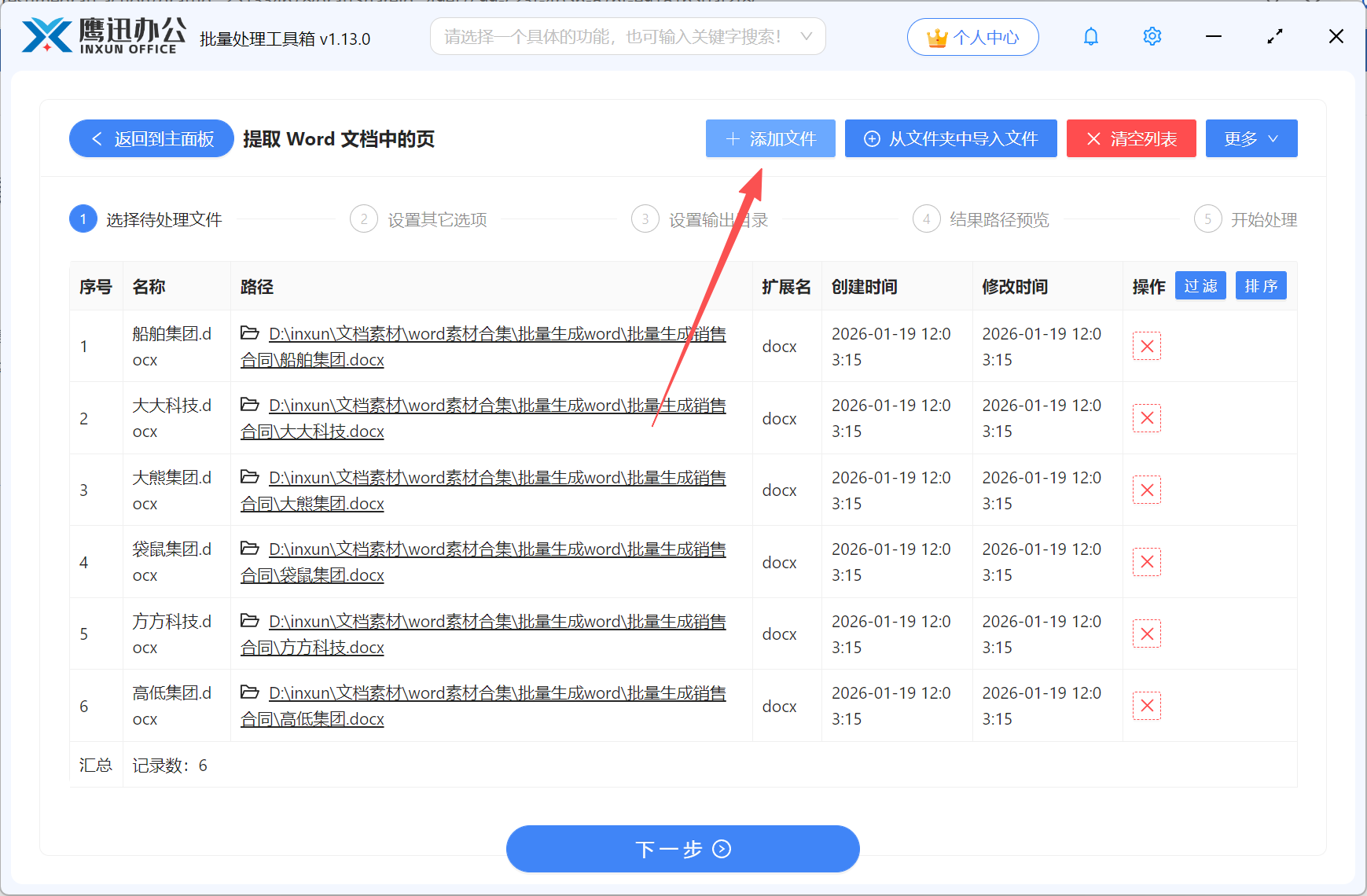
3、设置需要提取的页面范围。
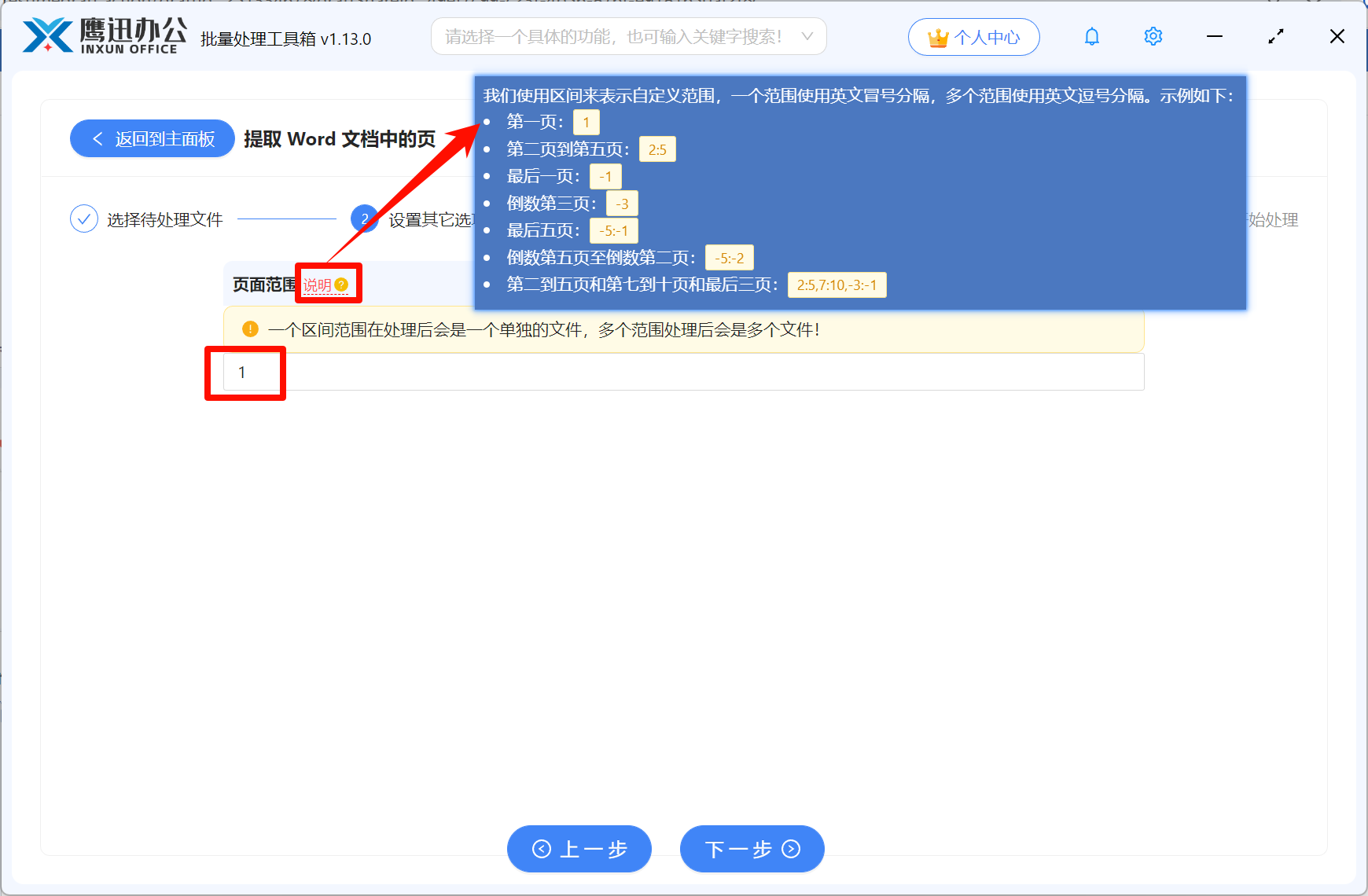
提取的页面范围我们既可以提取某一页,也可以提取某几页的内容,具体我们可以点开右侧的【说明】查看填写规则。
假如我们想要提取第一页到第三页,那我们就可以在输入框中填写【1:3】,假如我们只需要提取第一页,就输入【1】。
4、设置提取后的文档保存路径。
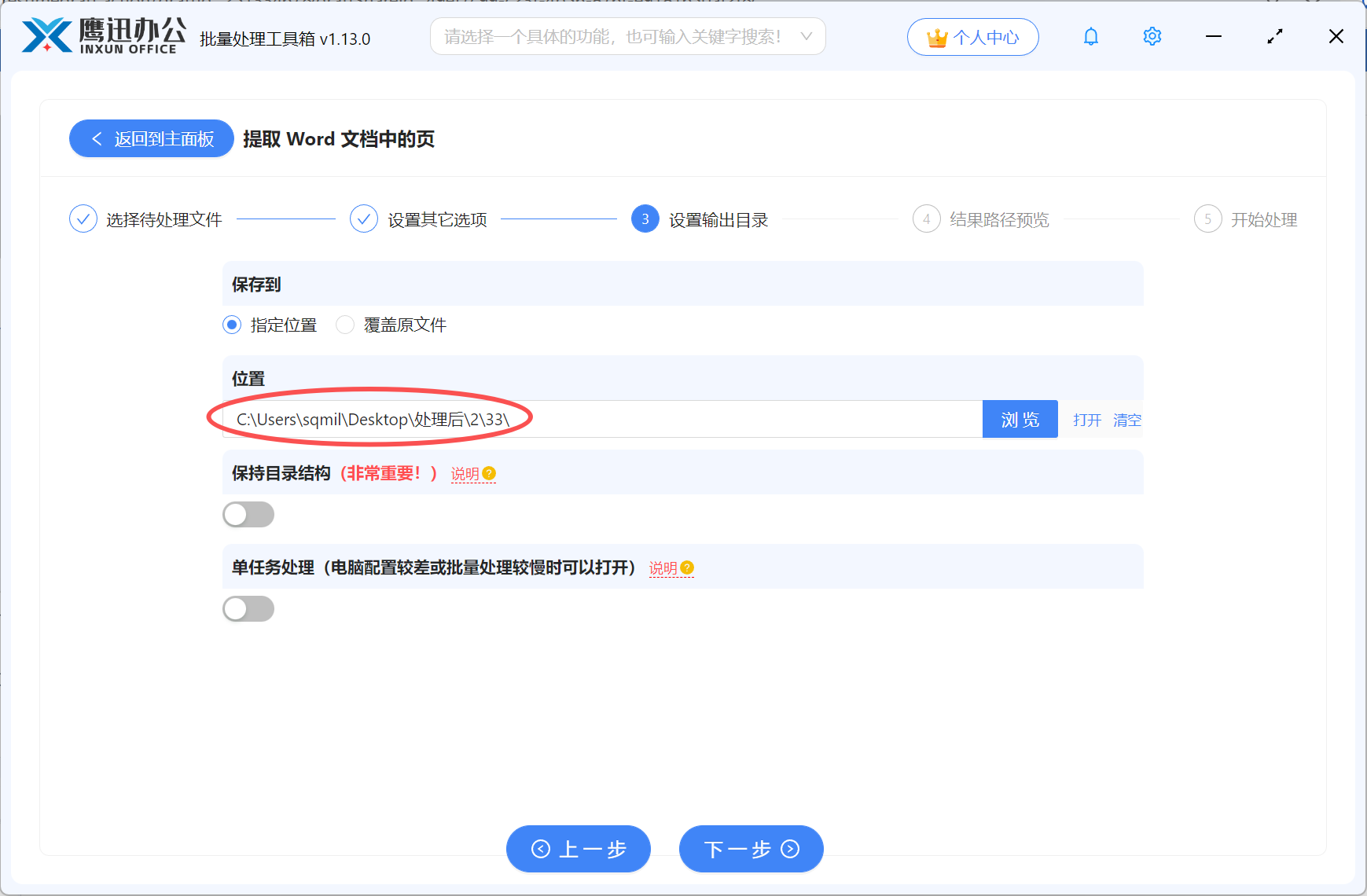
5、批量提取大量Word合同关键页处理完成。
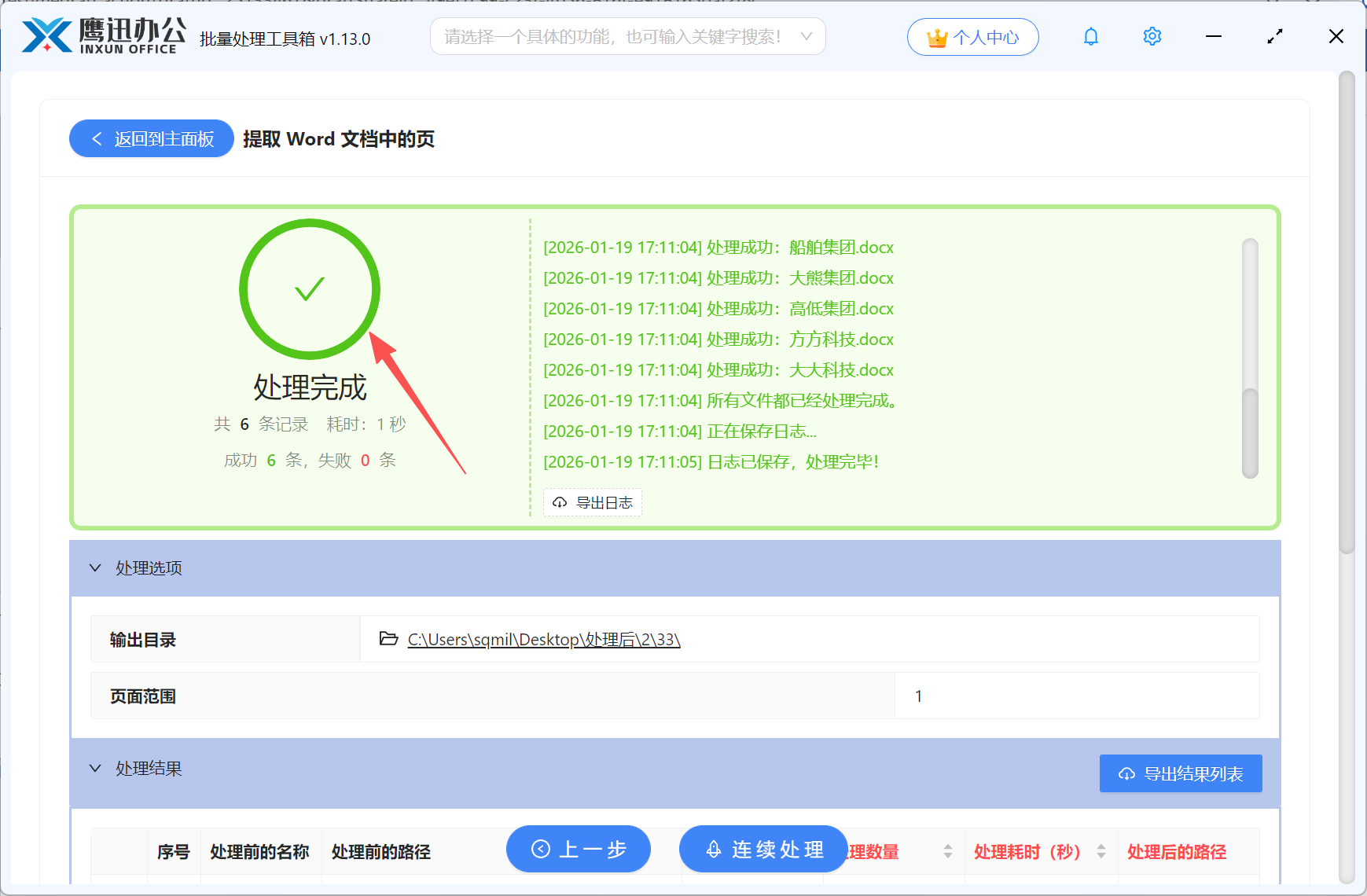
看,整个操作是不是非常简单清爽,关键是真的能做到批量提取,不管是几十份还是上千份文档,都可以一键添加文档,然后批量提取,喝口水的功夫就全部完成了。
如果你也总被这种合同整理活儿折磨,别再傻傻地逐手动一个个处理了。赶紧来试试这款批量处理工具吧,软件中还有很多其他的批量处理功能,整理合同的时候非常实用!