如何快速将多个Word合同中的合同附件提取出来?
当我们在进行企业合同管理时,合同附件(如报价单、技术规格书、资质证明等)往往插入在文档的各个位置。当需要单独归档、审核或提交这些附件时,如何高效地从大量Word合同中批量提取就成了让人头疼的问题。本文将针对这一常见的办公需求,介绍一种实用的解决方案,帮助大家告别手动操作。
相信不少从事合同管理、法务、采购工作的朋友都遇到过这样的情况:领导突然要求把本季度签订的上百份合同附件整理出来,单独建档备查。打开文件夹一看,几十甚至上百个Word文档整整齐齐地躺在那里。如果一个个打开文档,手动复制合同附件的页面,然后粘贴到新文档。遇到赶进度的时候,加班到深夜也未必能处理完,效率实在太低了。
如果有一款能够一次性处理多个文档、自动提取全部附件的工具就可以轻松解决这样的问题了。今天给大家安利的这款鹰迅批量处理工具箱就可以轻松实现这样的操作,它专注于文档批量处理,支持处理Word、PDF等多种类型的合同文档,这种一键批量提取是软件中一个小小的功能,我们一起来看看具体的操作步骤吧!
批量提取多个Word合同中的合同附件效果预览
处理前
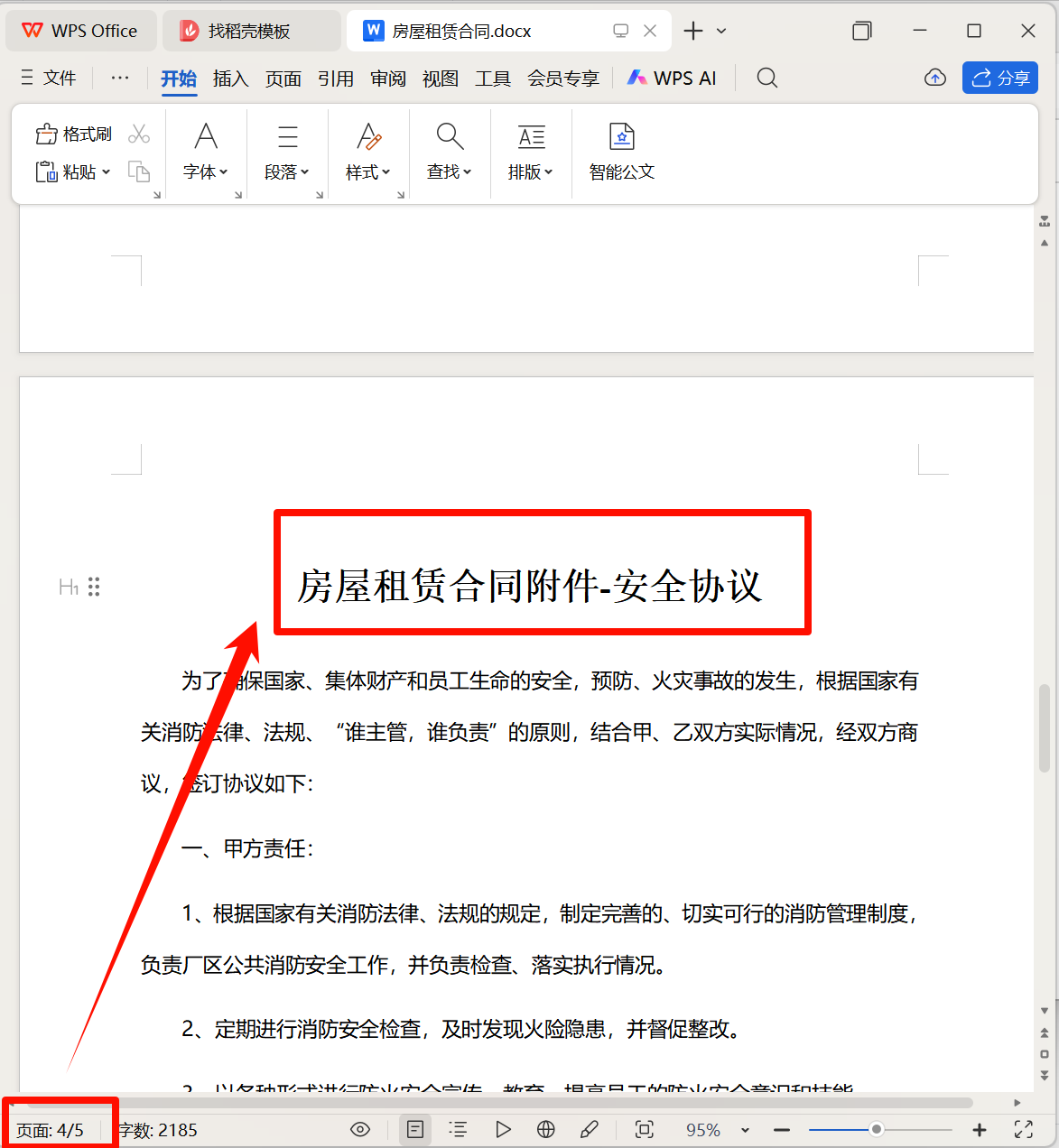
这里有多份word文档,我们以提取它的第一页为例进行操作演示。
处理后
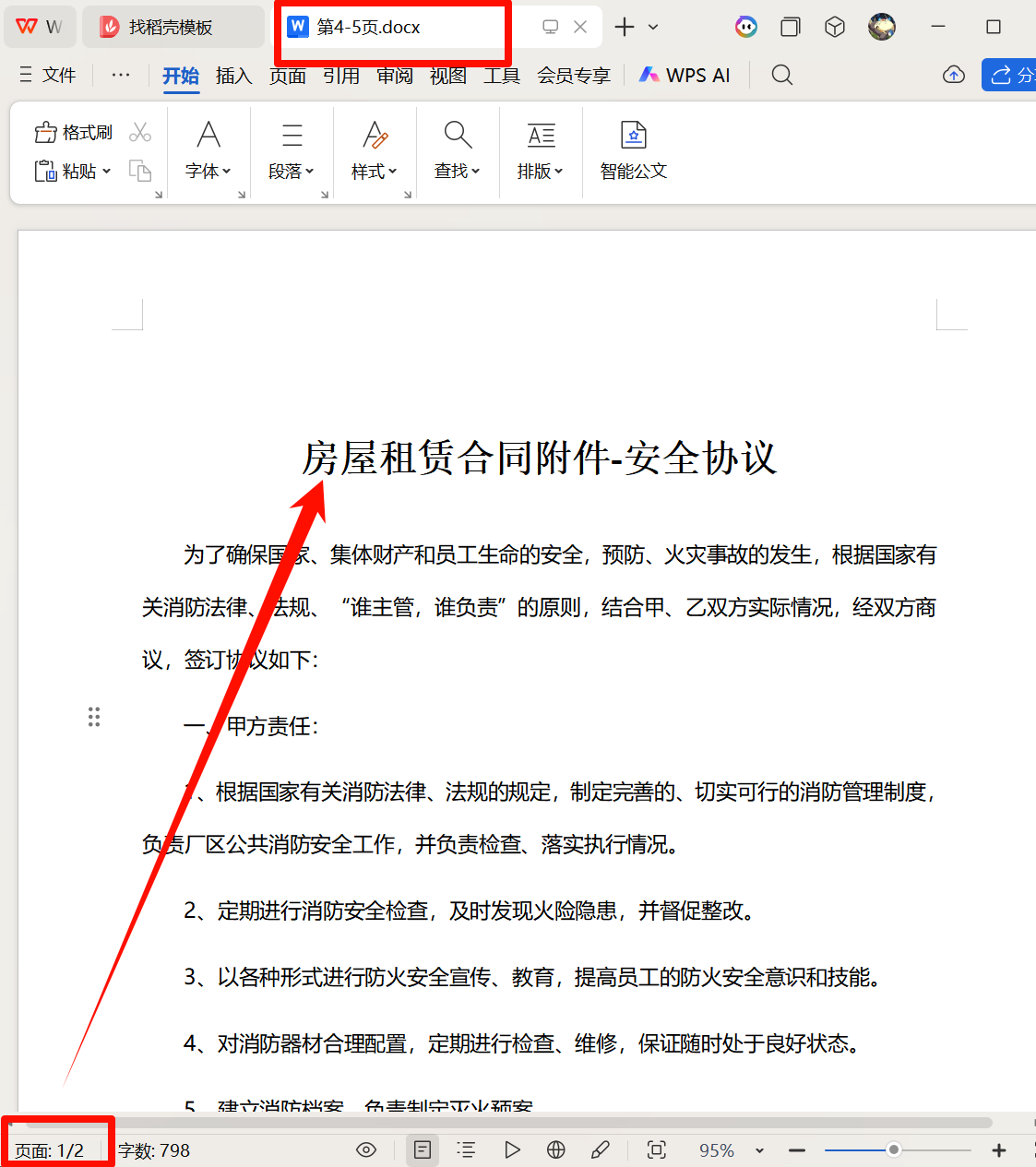
每个文档都生成一个文件夹,里面包含了提取的第一页文档。
批量提取多个Word合同中的合同附件操作步骤
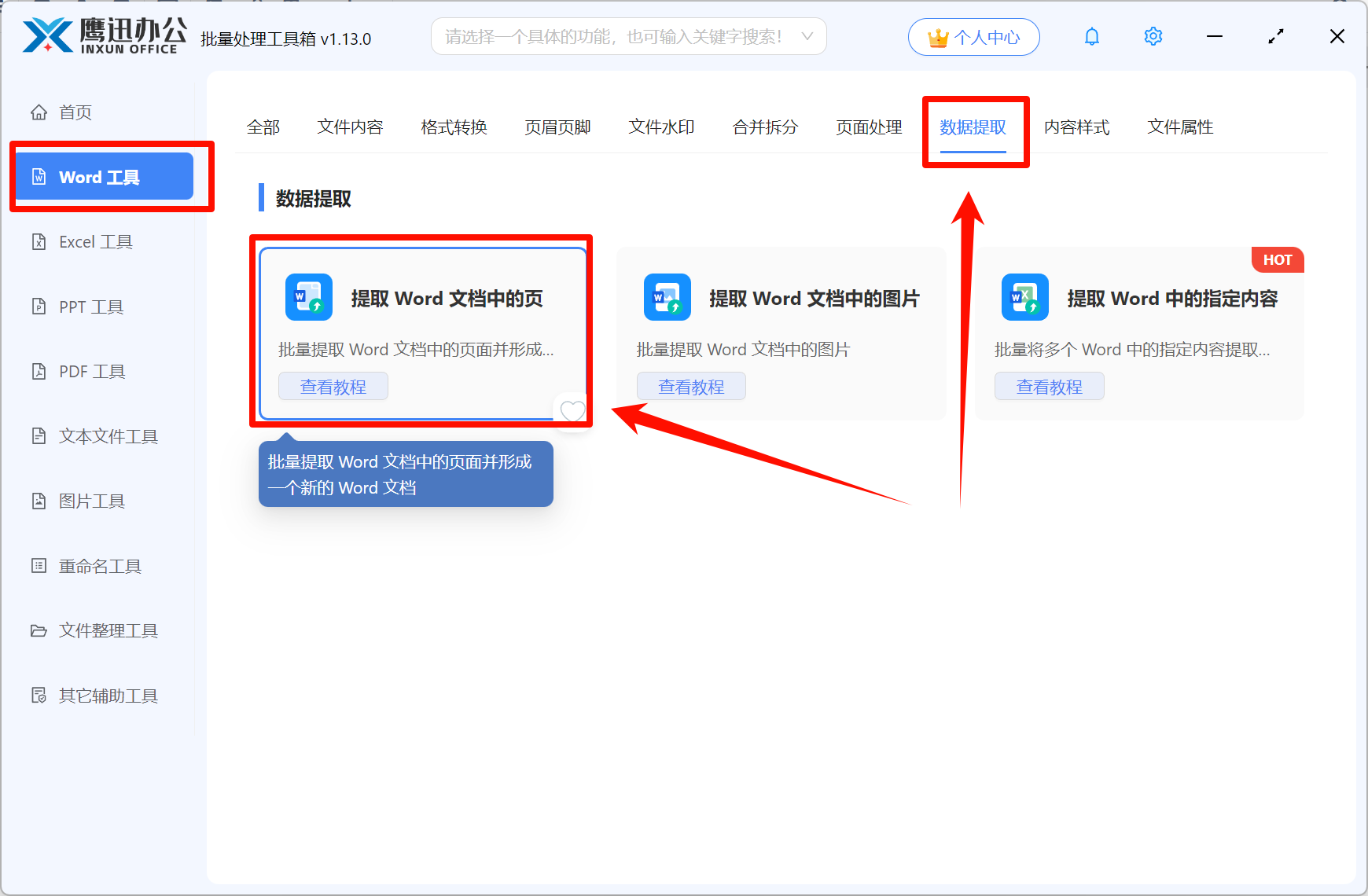
1、打开「鹰迅批量处理工具箱」,左侧选择「Word 工具」,右侧在数据提取分类中选择「提取 Word 文档中的页」的功能。
如果是需要提取pdf合同中的附件,左侧就选择「PDF工具」,然后选择对应的「提取 PDF 文档中的页」功能,操作过程都是类似的。
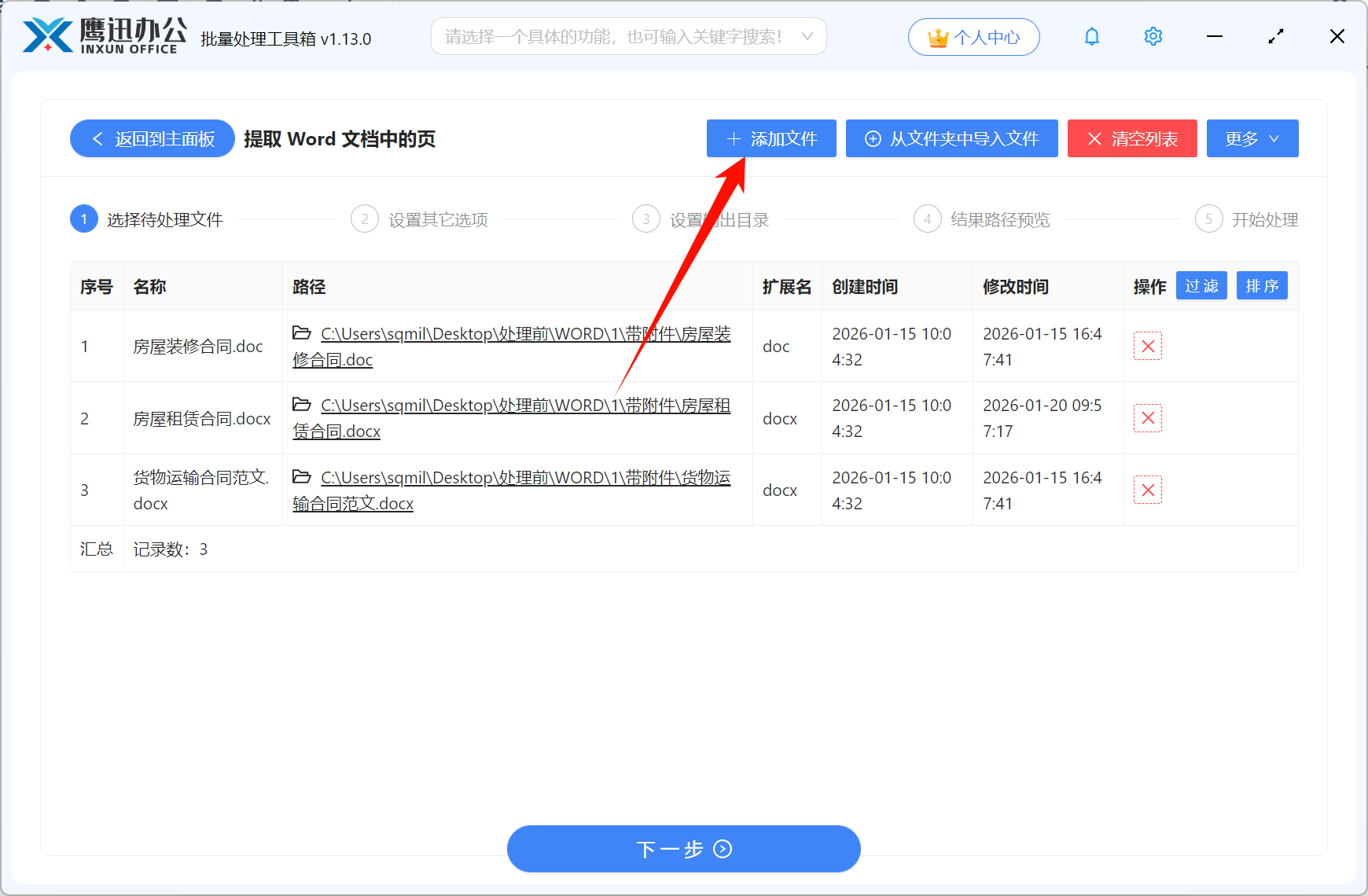
2、添加需要提取合同附件的所有word文档。
3、设置页面提取的范围。
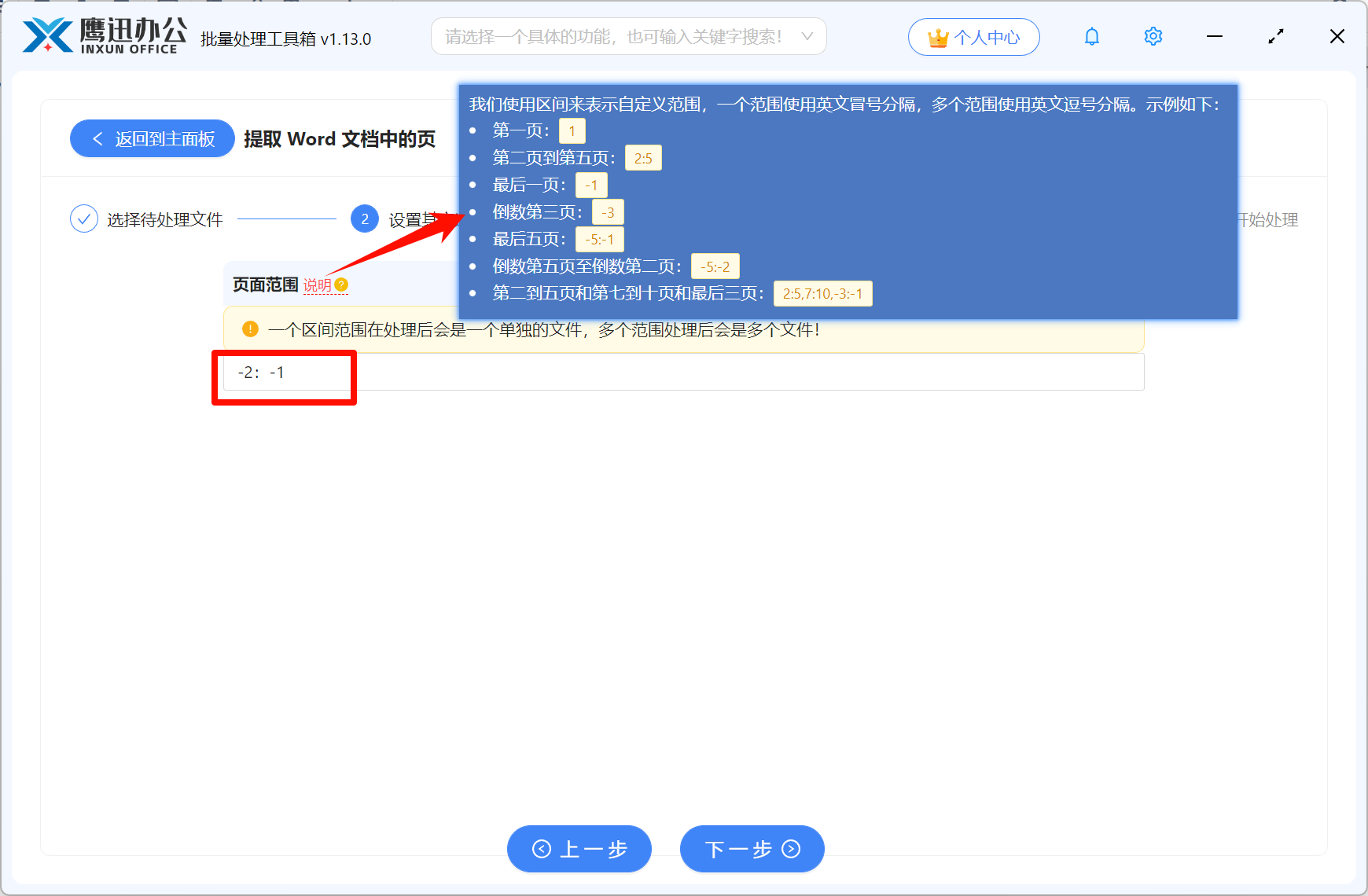
这里我们的附件是在最后两页,我们就输入【-2:-1】,具体的填写规则,我们可以点开右侧的【说明】查看。
4、设置提取后的合同附件保存的路径。
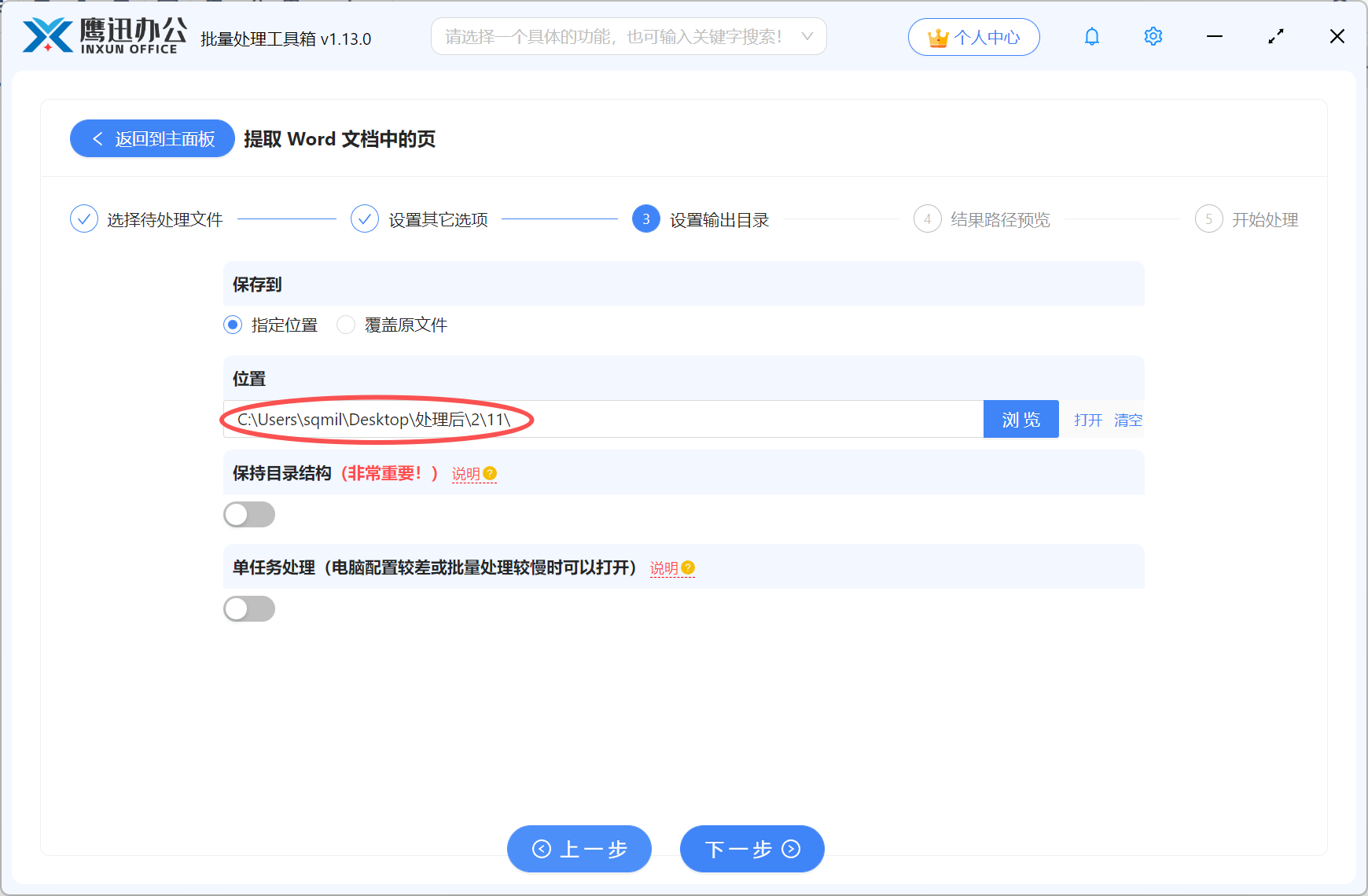
5、批量提取多个word合同附件处理完成。
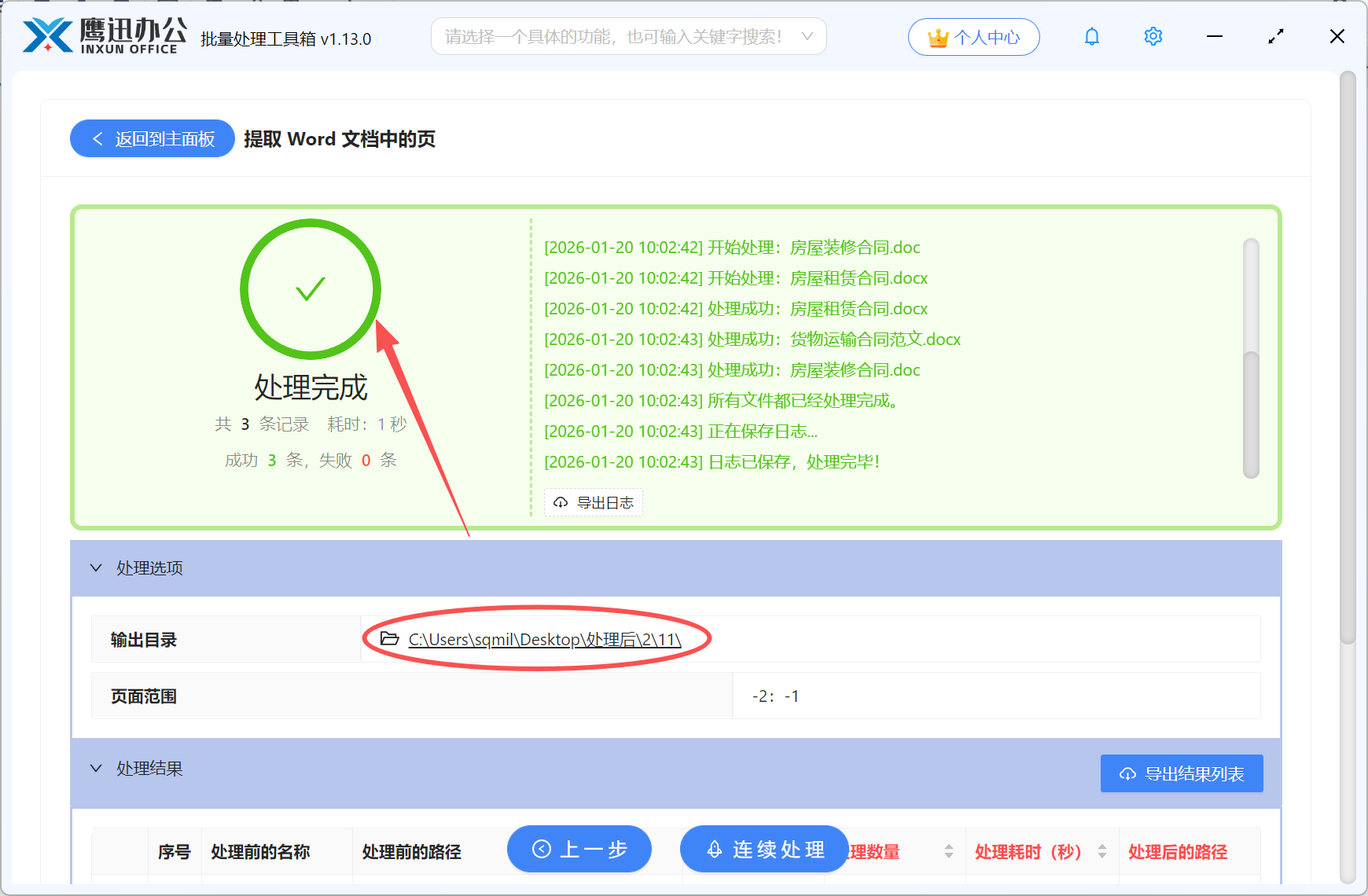
通过这款鹰迅批量处理工具,原本需要大半天甚至更久才能完成的工作,现在可能只需要几分钟就能搞定。无论是10份还是500份合同,只要批量导入,设置提取的页面范围,工具就能够一键批量处理。
对于经常处理合同文档的朋友来说,这类工具的价值不仅节省了大量的时间,还让文档处理工作变得高效有序,而且它真的没有任何学习成本,基本上手就能用。如果你也被批量处理文档问题困扰,不妨试试看。