批量删除、修改或者设置word文档的背景颜色及背景图片
在日常办公中,Word文档的背景设置是一个常见需求。无论是给文档添加品牌背景色、插入公司Logo作为背景图,还是清除已有的背景以满足打印或提交要求,单个文档处理起来都很简单。但当面对几十甚至上百份文档需要统一处理背景时,一个个的操作起来就成了一件费时费力的事情。本文将介绍Word背景批量处理的典型场景、常见痛点,以及高效的解决思路。
word 文档页面设置背景颜色和背景图片的场景
为Word文档设置统一的背景颜色或背景图片是一项常见需求。合适的背景不仅能提升文档的视觉效果,还能强化品牌形象、区分文档类别等等。
比如在企业内部通知、公文、报告等需要添加统一的品牌色背景或带公司Logo的水印背景,强化企业形象。或者在投标书的场景中添加专业的背景设计,提升整体质感,给客户留下良好印象。再或者我们给文档添加统一的背景作为水印,防止文档被盗用等。
在 MS Office 中如何设置或删除 word 页面的背景
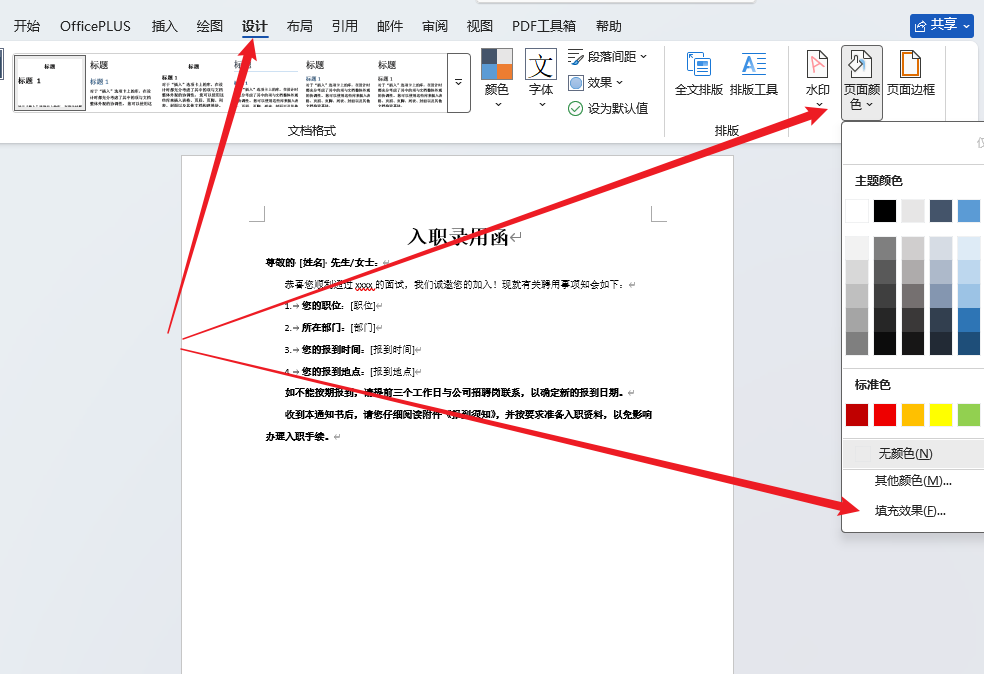
在 office 当中,我们在顶部菜单中选择「设计」,然后在下面可以看到「页面颜色」的选项,这里就可以直接设置页面背景颜色。如果想要设置图片背景,那就需要选择「填充效果」这个选项。
在 WPS 中如何设置或删除 word 页面的背景
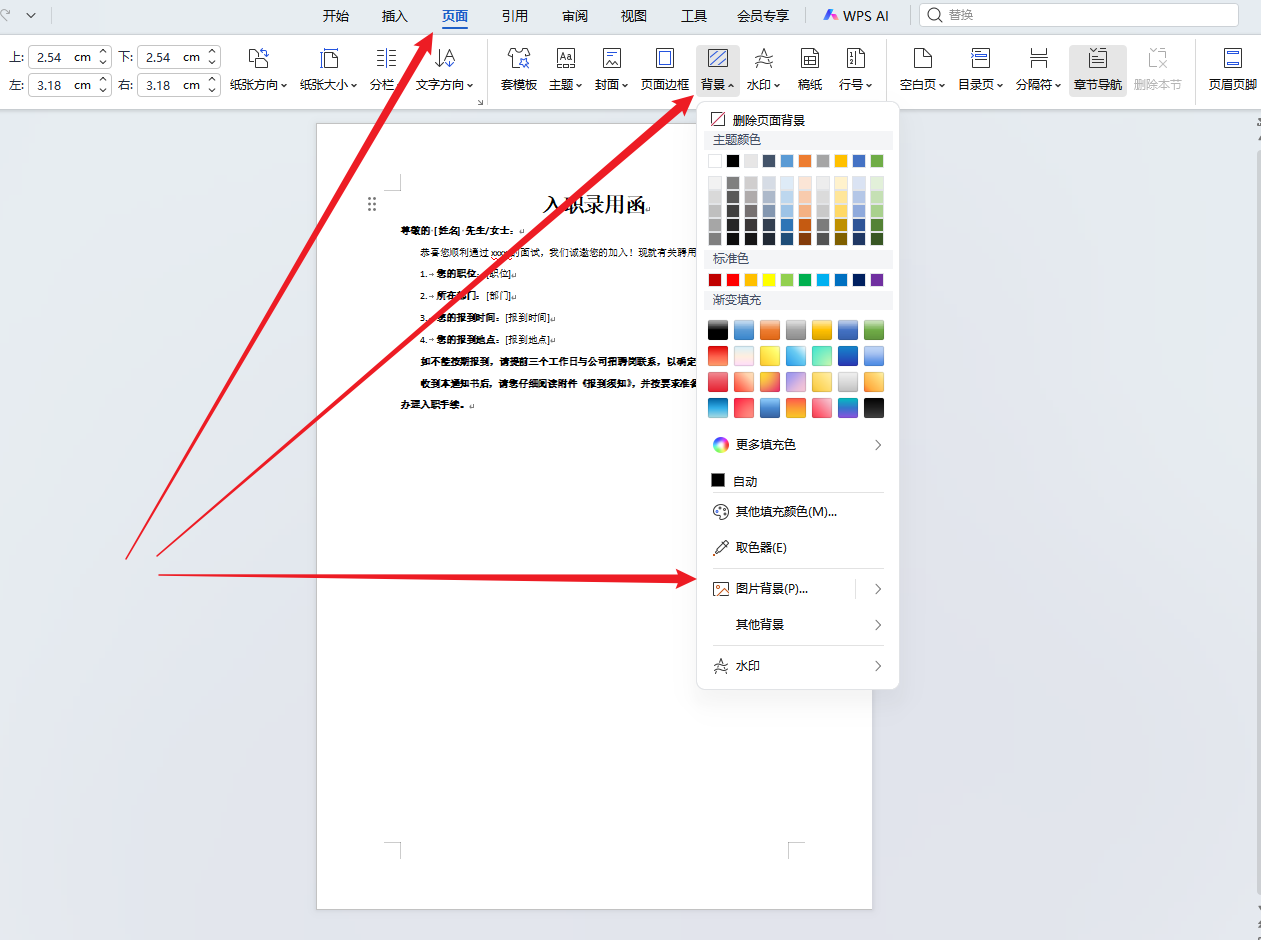
在 wps 当中,我们在顶部菜单中选择「页面」,然后在下面可以看到「背景」的选项,这里就可以直接设置页面背景颜色。这里很清晰的列出了背景颜色及背景图片的设置选项。
如何批量删除或设置多个 word 文档页面的背景
单个的 Word 文档,我们按照前面介绍的步骤就可以删除以及设置 word 文档的背景了。如果有几千个 word 文档呢?我们人工操作肯定就不现实了。接下来我们就介绍一种非常简单高效的方法。
第一步、打开「鹰迅批量处理工具箱」,左侧选择「Word 工具」,点击「删除或修改 Word 背景」的功能。
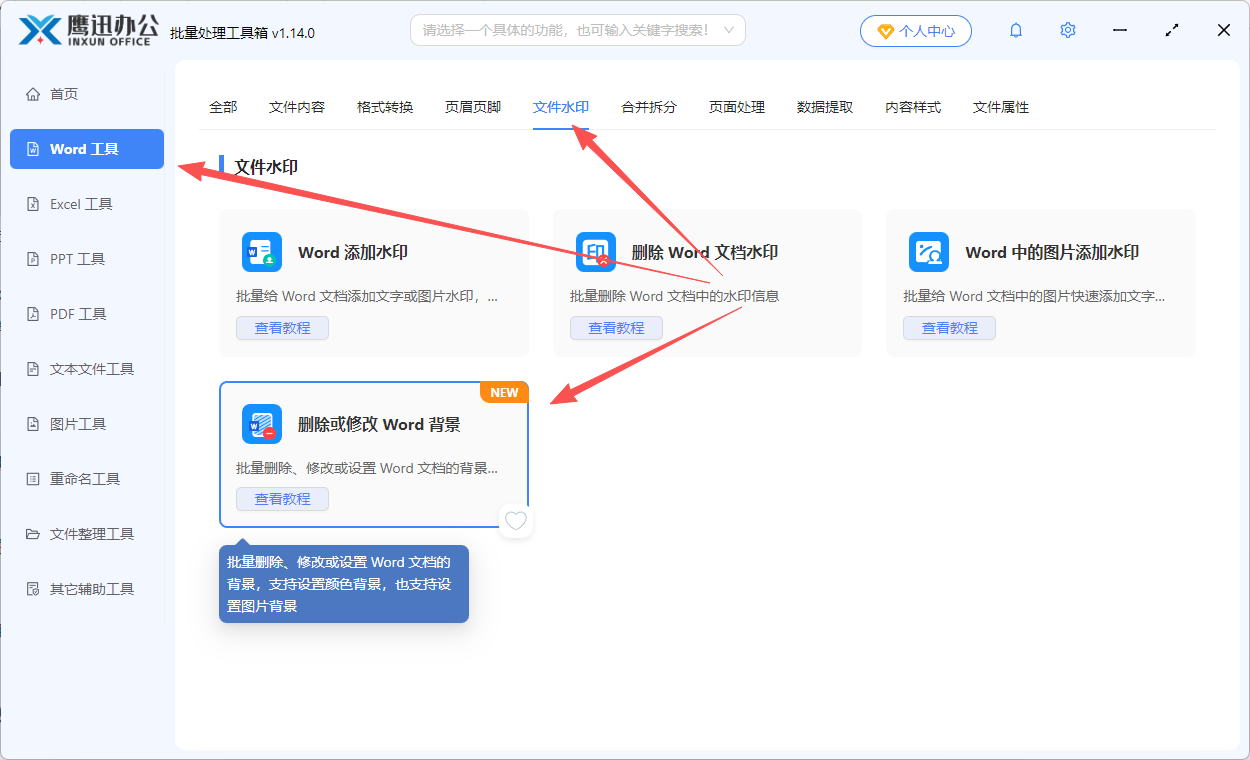
左侧选择word的工具后,在右侧文件水印的分类下,我们就能够快速的找到对应的功能按钮。
第二步、同时将多个需要设置或者删除页面背景的 Word 文档选择到软件的界面。
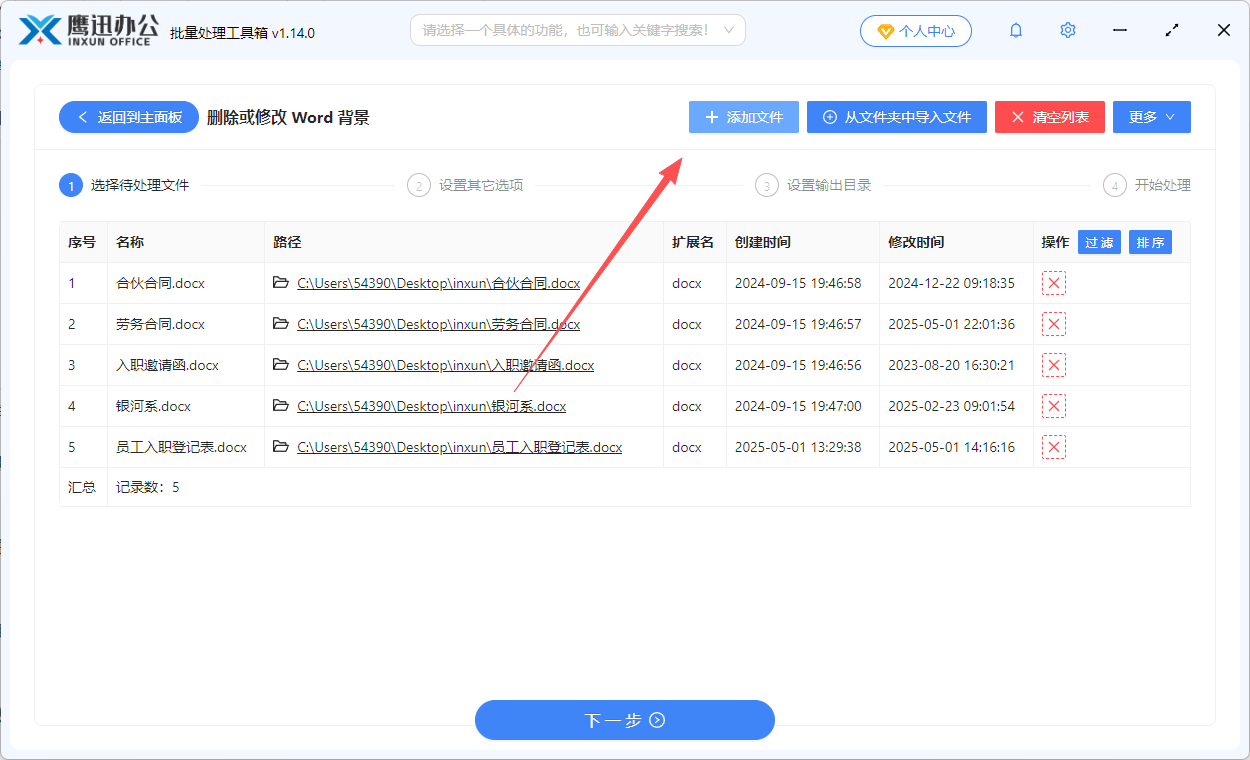
这里我们可以同时选择多个要处理的word文档,不管是doc格式的还是docx格式的,都支持同时处理。
第三步、设置页面背景删除或者修改的选项。
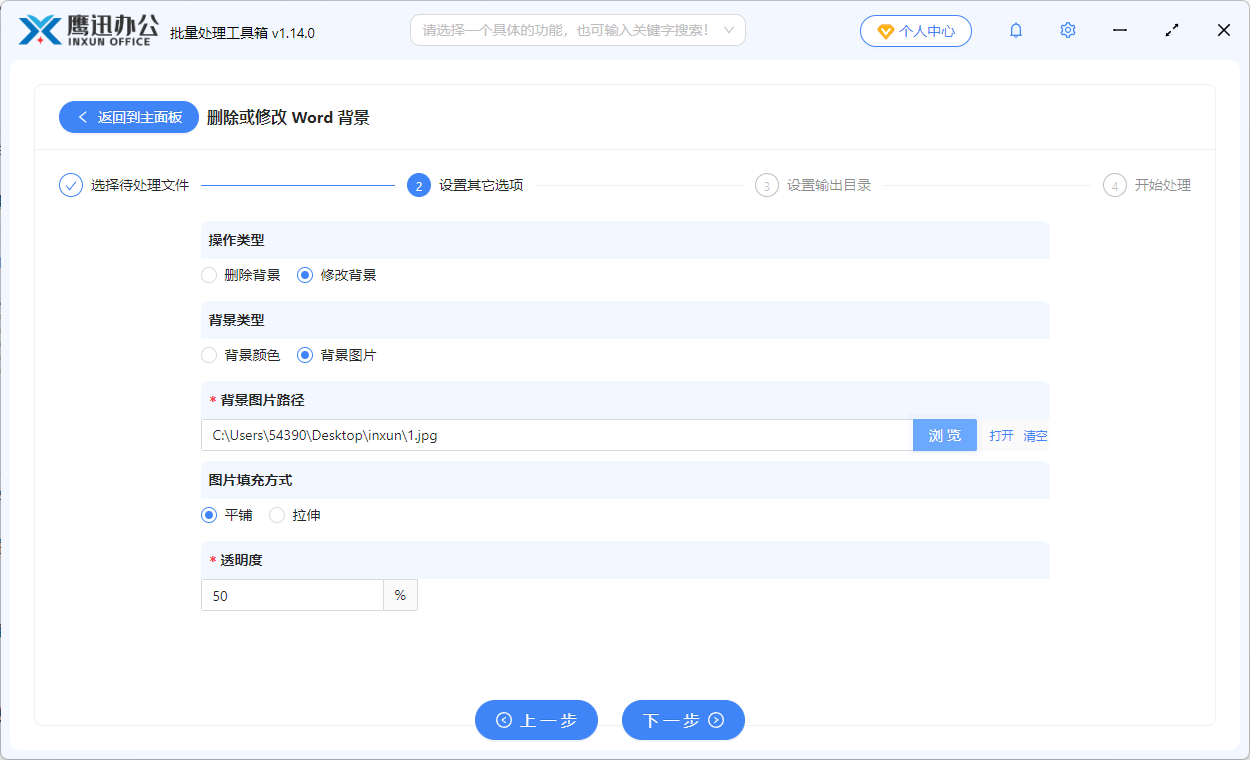
这个功能我们可以删除word文档的页面背景,也可以修改word文档的页面背景。
删除的场景很简单,我们就不单独说明了。
修改背景的场景分为颜色背景,还有图片背景。当设置为颜色背景的时候,我们可以在页面上选择一个想要设定的颜色。当设置为图片背景的时候,我们就需要选择一张背景图片。我们可以设置图片的填充方式是平铺还是拉伸。如果是平铺的模式当图片很小的时候会连续多张铺满页面,如果选择拉伸的模式,则只会有一张图片。并且这张图片会占满整个页面的大小,所以图片可能会变形。同时我们还可以设置背景图片的透明度。
第四步、选择一个处理完成后保存的路径。
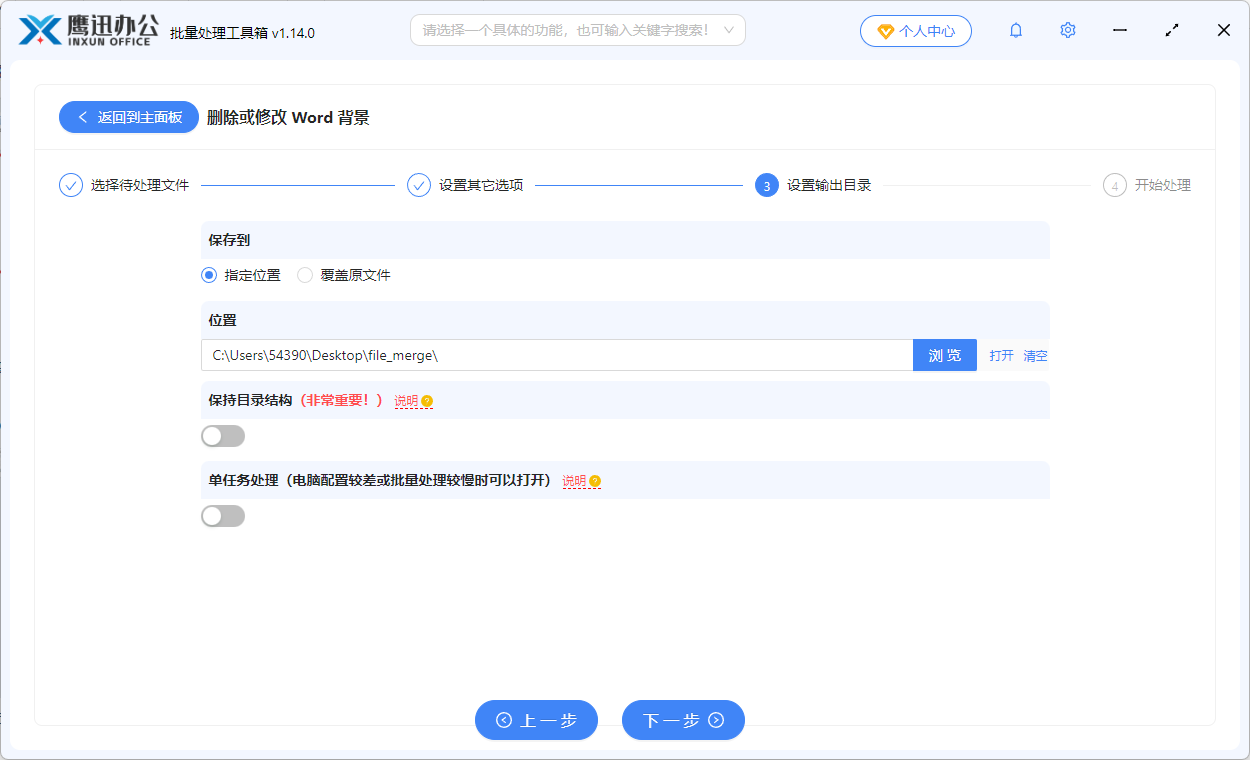
第五步、多个 Word 文档背景的设置处理完成。
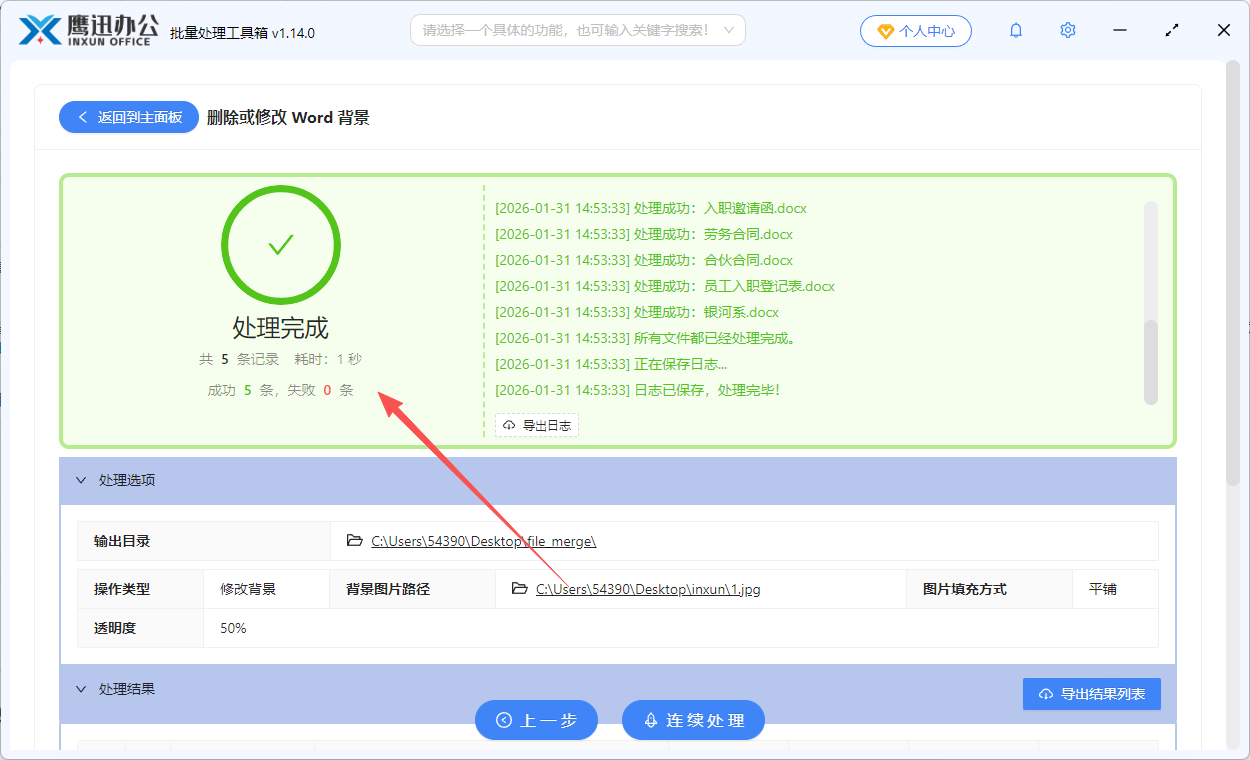
通过前面的步骤,我们就能轻松搞定多个 word 文档设置或者删除页面背景的需求了。操作起来非常的简单,处理的效率也很高。等处理完后,我们再进入输出目录打开处理好的文档检查一下,就能看到所有页面的背景就都按照我们的设置进行处理了。
论是添加、修改还是删除背景,都能一次性批量执行。操作过程不需要逐个打开文档,几分钟就能处理完成百份文件,确保所有文档背景样式完全一致,省时省力又不容易出错。对于经常需要处理大量Word文档的用户来说,这种方法能够显著提升工作效率,值得尝试。