多个文件夹,如何让每个文件夹中的文件合并在一起?简单教程分享!
当文件分散在多个文件夹中时,想要把每个文件夹内的文件分别合并成一个完整文档,手动操作起来相当费时费力。比如按月份归档的报表、按项目分类的资料、按部门整理的文档等,这些场景下如果能实现批量自动合并,无疑会大大提升工作效率。本文就分享这种批量操作的方法,可以快速按文件夹进行合并!
相信很多人都有过类似的经历:领导让你把各个部门提交的周报整理成月度汇总,每个部门一个文件夹,里面是四周的报告,需要按部门分别合并。或者做项目收尾时,要把散落在不同阶段文件夹中的文档整合归档。
如果只有两三个文件夹,手动复制粘贴还能勉强接受。但一旦文件夹数量多起来,手动处理的效率就非常慢了,而且还容易出错,导致格式混乱。我之前试过用代码脚本处理,但对于不懂编程的同事来说根本没法用。也找过一些工具,要么功能太复杂,要么只能处理单个文件夹。
后来同事推荐了一款专门做文件批量处理的工具——鹰迅批量处理工具箱,实际用下来超级方便,下面具体介绍一下。
按文件夹合并Word文档效果预览
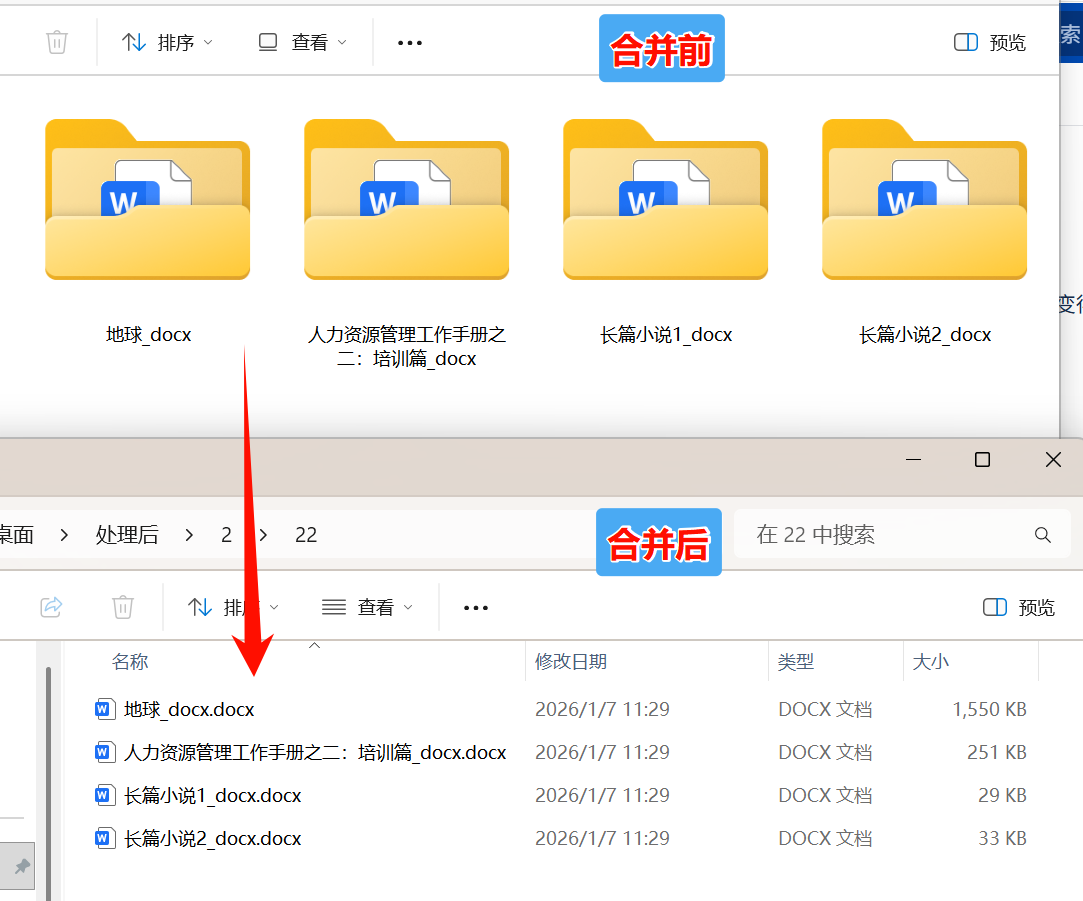
合并前的文件夹中,每个文件夹都有多个word文档。合并后,所有的word文档都按照文件夹分别合并成了单独的一个文档。
按文件夹合并Word文档操作步骤
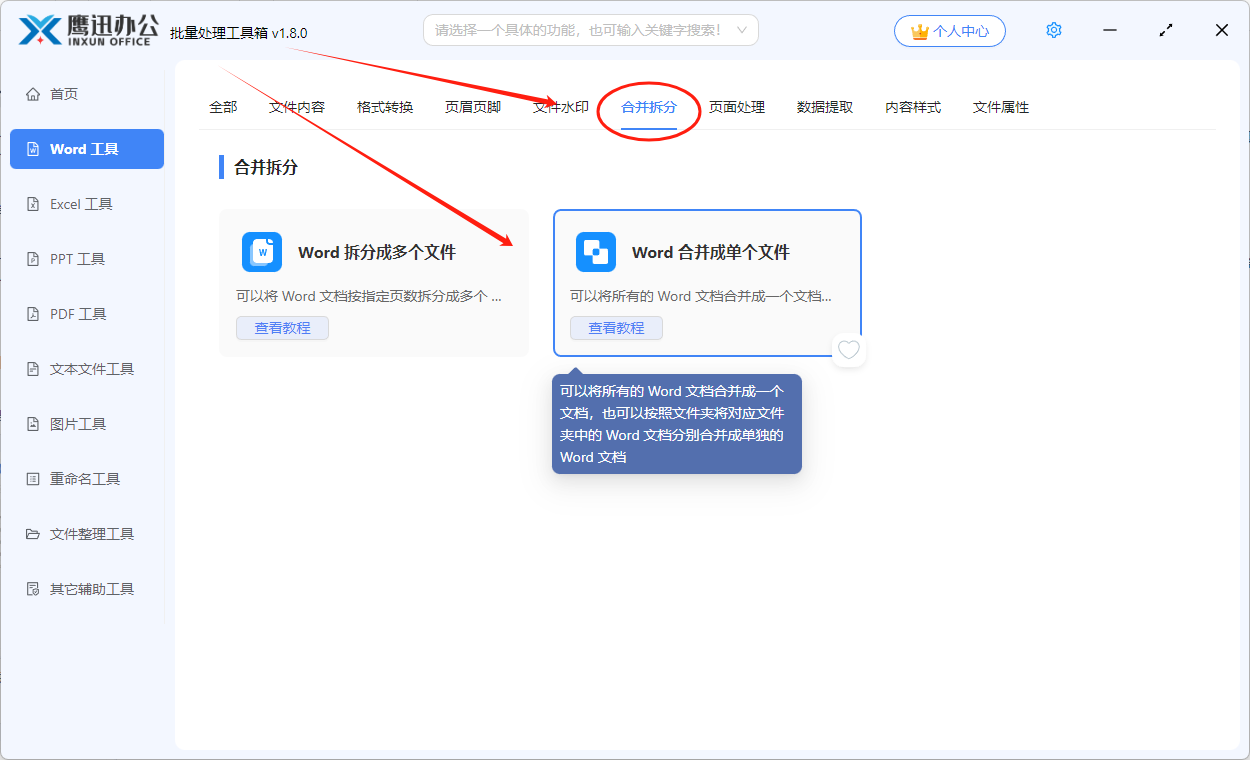
1、打开「鹰迅批量处理工具箱」,左侧选择「Word工具」,右侧在合并拆分分类中选择「Word 合并成单个文件」的功能。
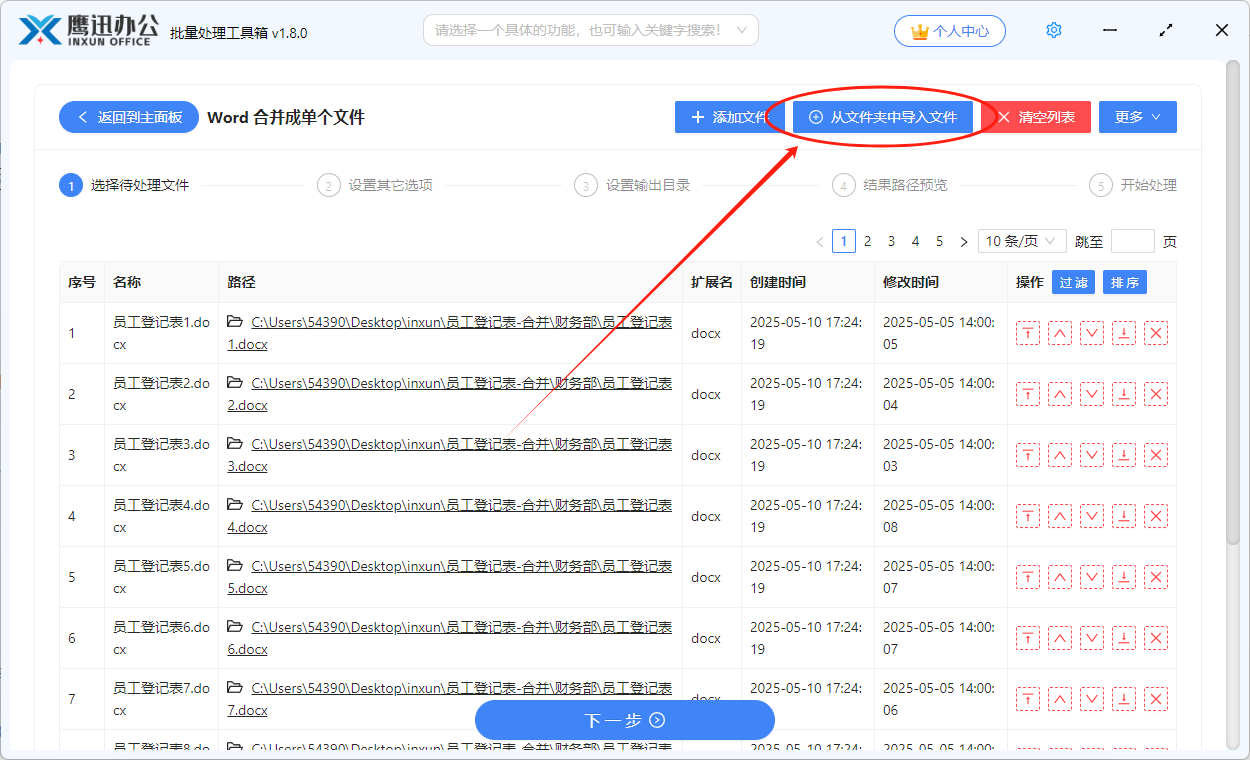
2、添加所有文件夹中的word文档,这里我们可以选择从文件夹中导入会更加快速。
3、设置word合并的规则。
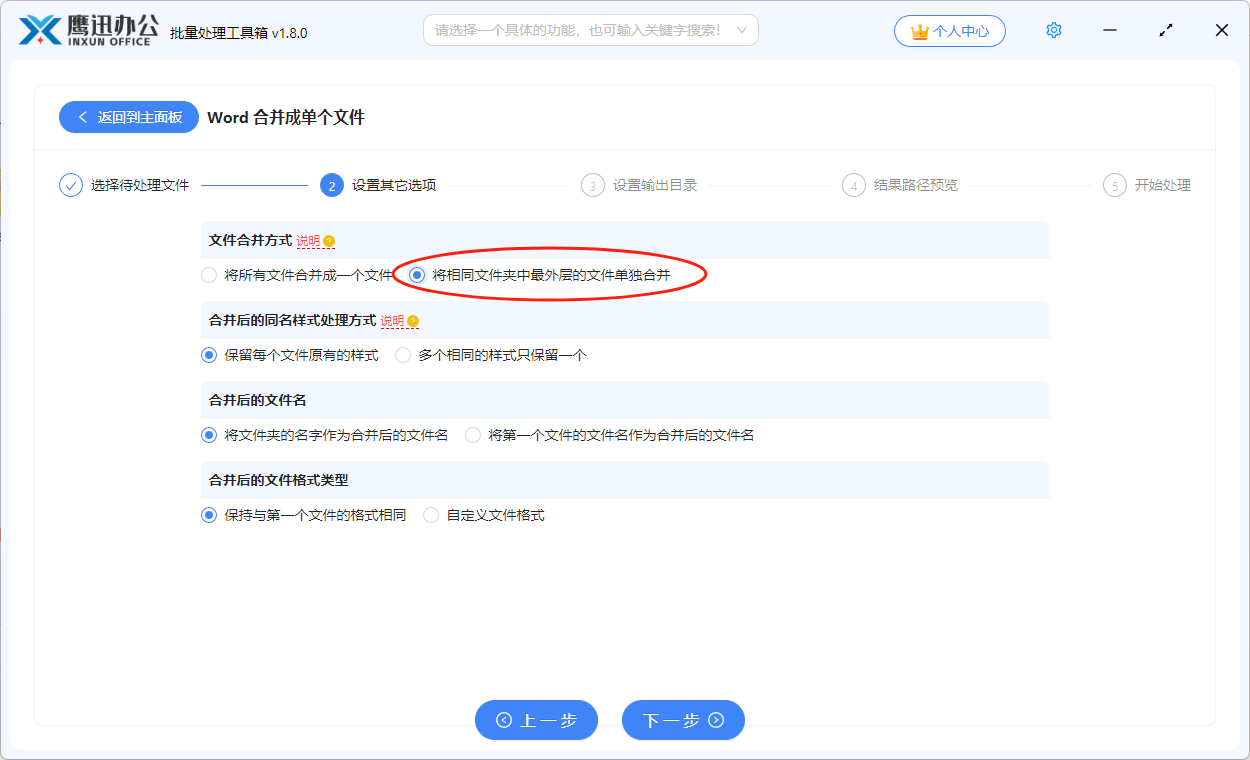
由于我们需要按照文件夹对word文档进行合并,所以我们需要选择上图中红色圈圈标注的选项【将相同文件夹中最外层的文件单独合并】。
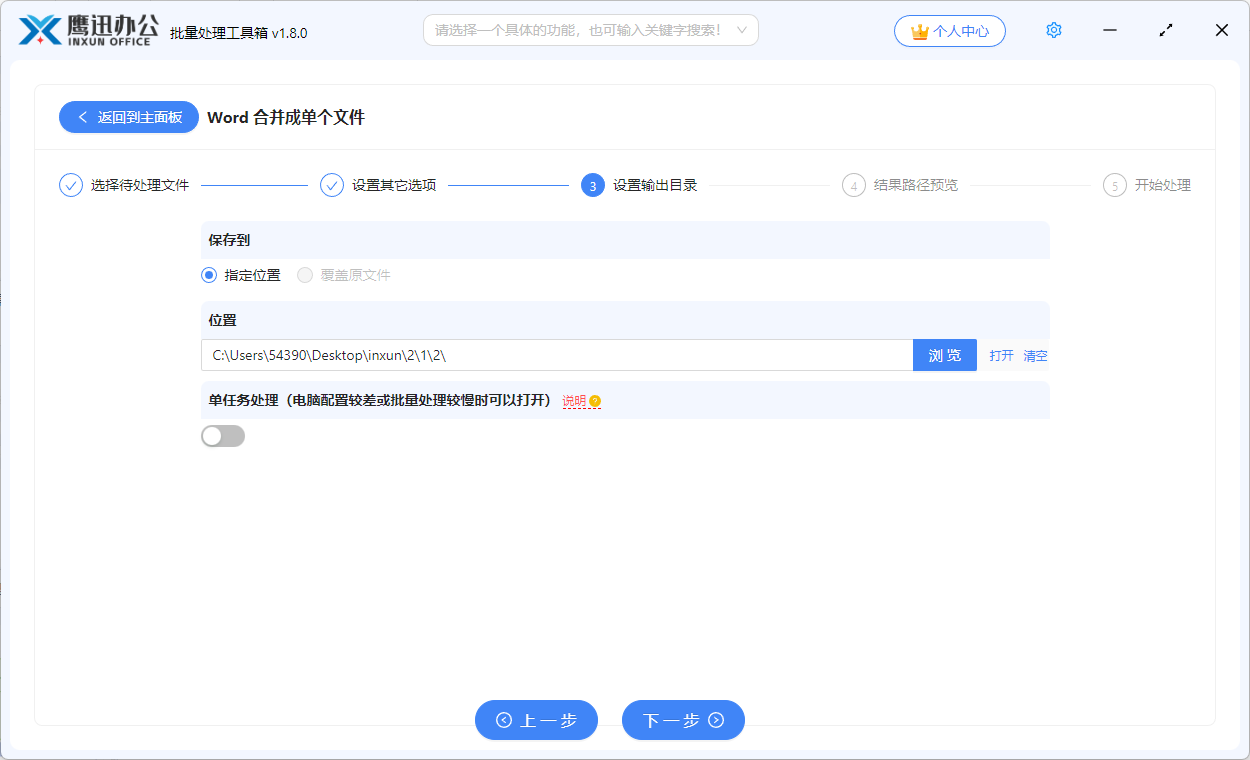
4、设置合并后文件的输出目录。
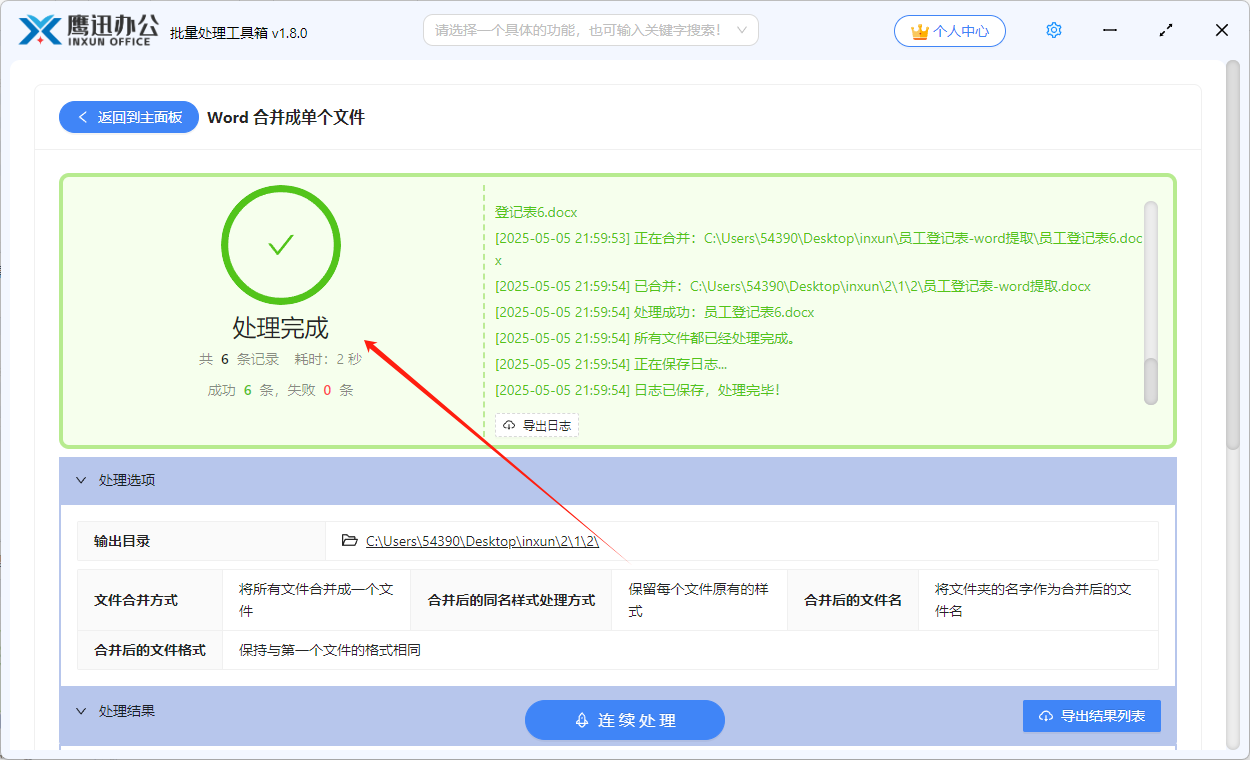
5、按文件夹合并Word文档处理完成。
它最大的优势在于支持批量处理,不管有多少个文件夹,一次性就能全部完成,省去了重复劳动。而且操作非常简单,不需要任何技术基础,选好文件夹、设置好参数、点击执行,三步就完事。对于经常需要处理文档整理工作的朋友来说,这款工具确实值得一试,能实实在在地提高工作效率。