怎样批量更新Excel表格中的公司信息?多张表格一键更新!
当我们公司信息更新时,比如公司名称,公司地址等信息更新,随之而来的就是之前的大量的文档都需要批量更新,前面我们已经介绍过了如何批量更新word文档中的内容,今天我们就继续来看看如何解决多个Excel文档中批量更新的问题。其实如果更新的内容不多,单个文档我们还可以通过查找替换来解决,但是如果有大量的文档都需要批量更新时,就比较头疼了。
不管是公司名称变更、地址搬迁,还是联系方式、开户行信息调整,只要涉及多张Excel表格,如果一个个打开工作表,逐个查询再进行更新,,不仅耗时费力,还可能因表格繁多、信息分散,导致部分表格更新不及时,或者信息漏更新。本文今天就一起来探讨这个问题,并分享一个高效的解决方案,希望能够帮助到有需要的朋友。
批量更新多个Excel表格中的信息具体场景
1、销售批量更新客户合作表格中的客户信息:当客户的公司名称、开户行信息调整后,需要同步更新所有表格中的相关内容。
2、行政岗批量更新本公司信息:,当公司地址搬迁、电话更新、相关负责人调整时,公司多个Excel文档中的信息都需要批量更新。
3、标书信息更新:当我们的标书材料设计到一些公司的信息时,如果相关附件表格中涉及到公司信息更新,就需要批量来更新。
批量更新Excel表格中的公司信息效果预览
处理前
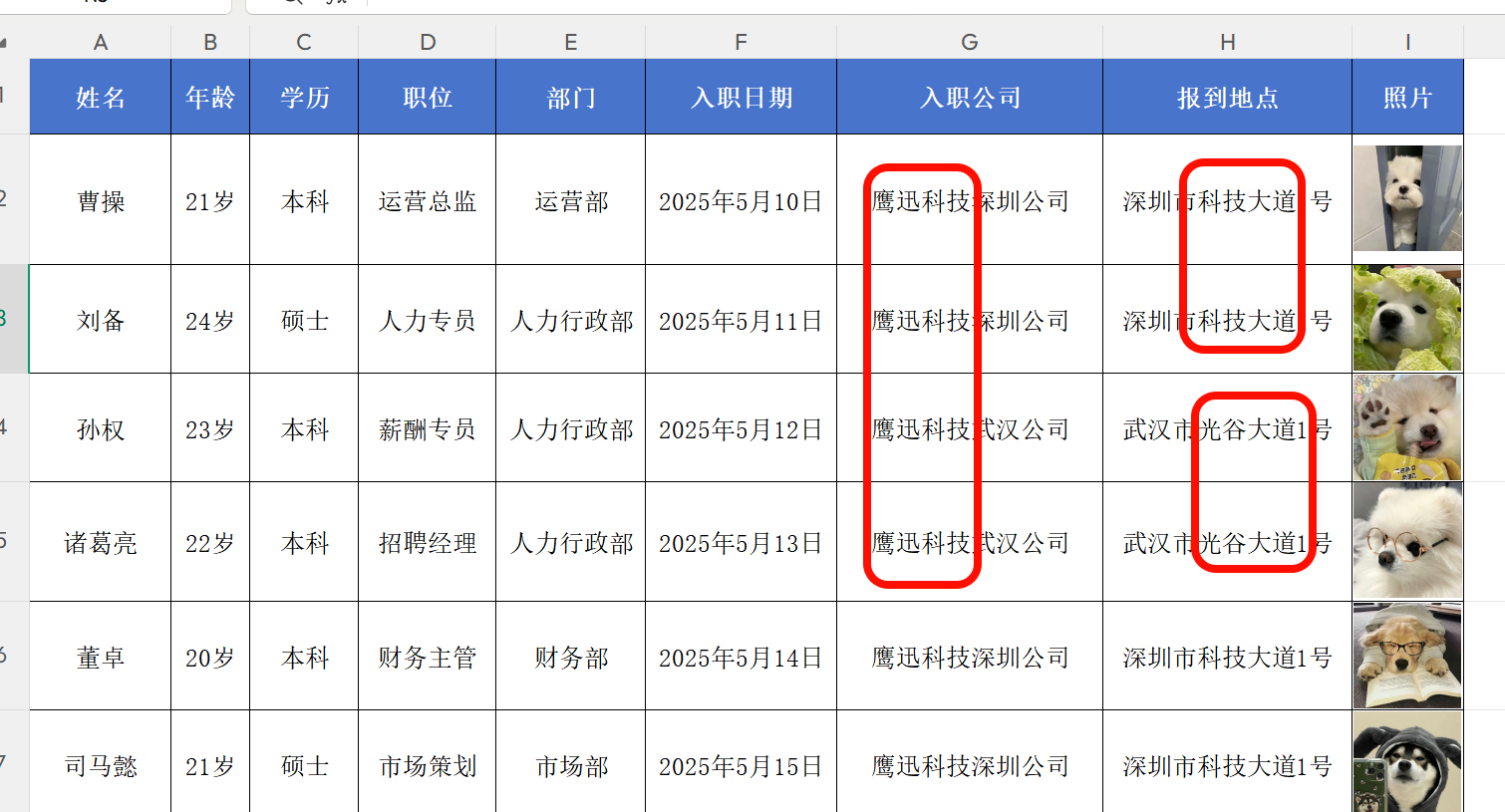
处理后
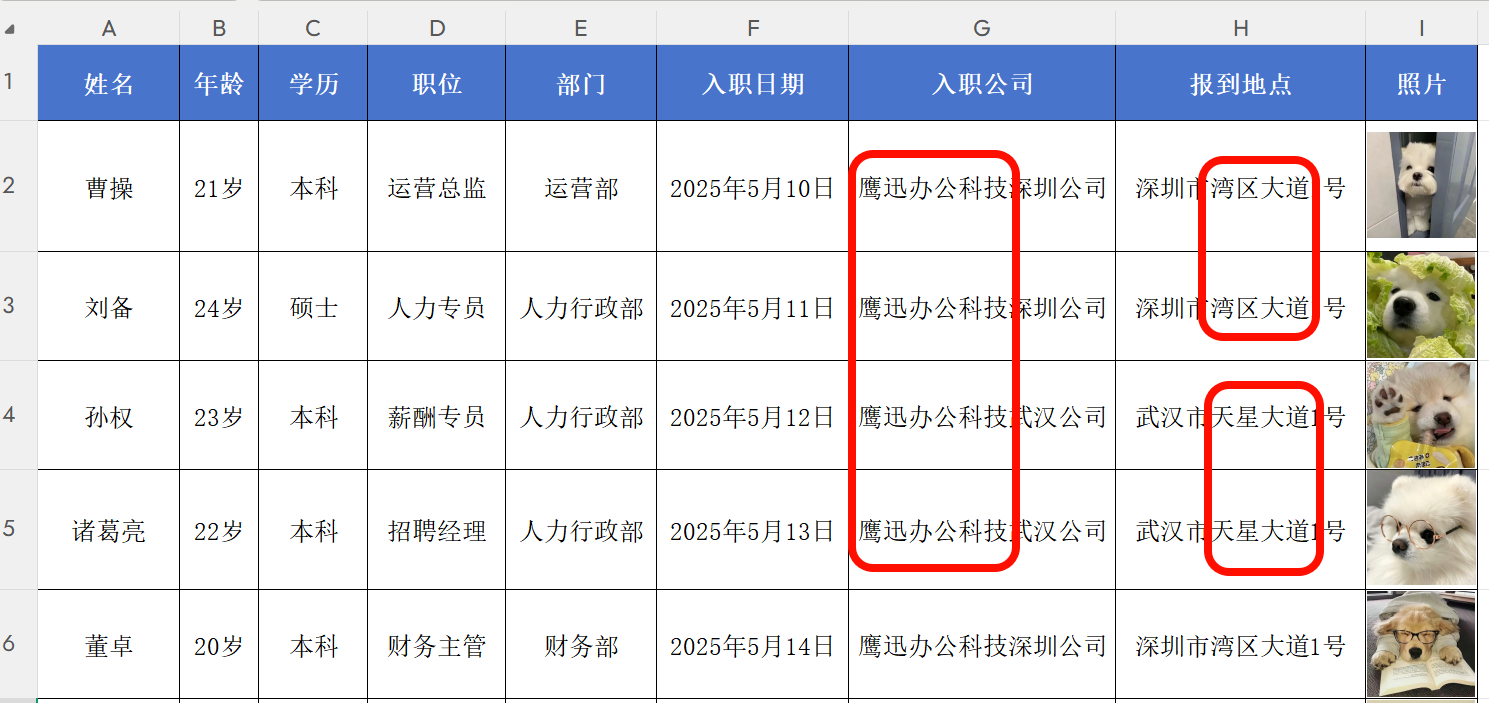
多张Excel表格也能这样批量替换选中的公司信息。
批量更新Excel表格中的公司信息操作步骤
1、打开「鹰迅批量处理工具箱」,左侧选择「Excel 工具」,找到「按规则修改 Excel 内容」功能。
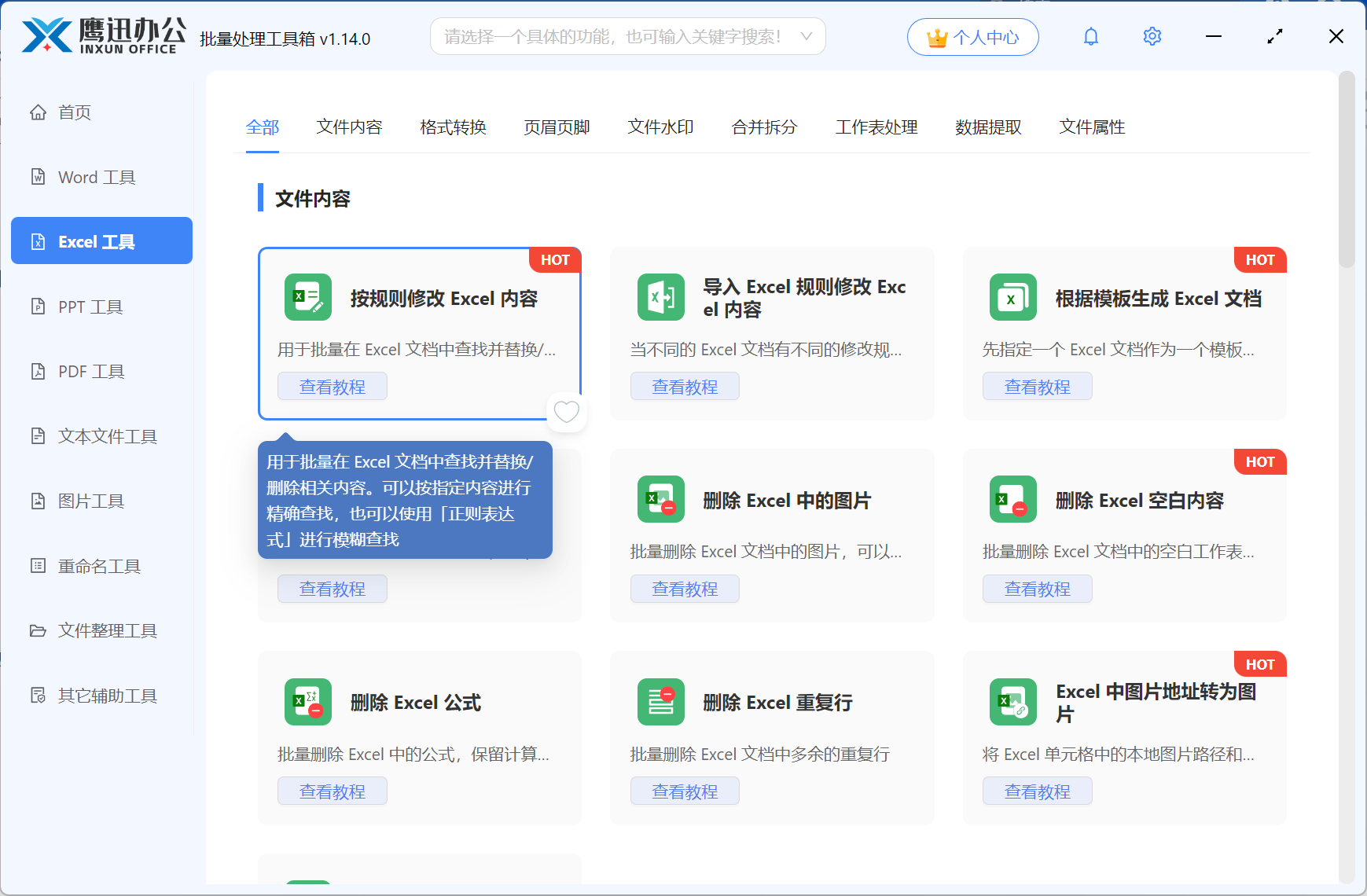
这个功能也是我们在Excel工具中非常常用的一个功能,它可以批量删除不想要的内容,批量更新多个内容,例如删除空格,更新多个数据或者关键字都可以用它来搞定。
工具中还有其他非常多的功能都是支持批量处理的,有需要的可以自行选择使用。
2、添加需要批量更新信息的所有Excel文档。
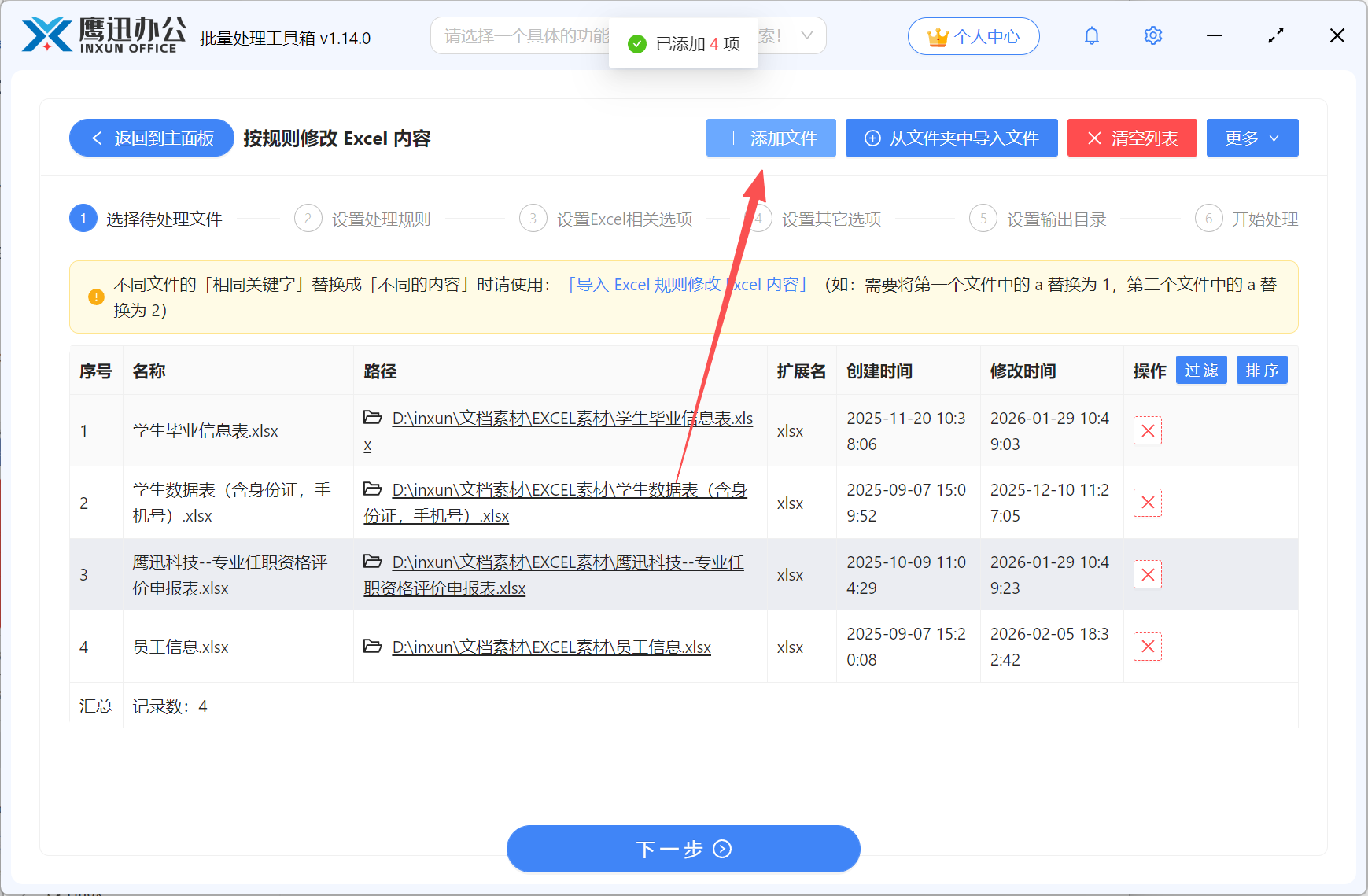
这里可以随意添加多个文档,几十个上百个上千份都可以同时批量处理,而且支持多种Excel格式。
3、设置批量更新内容的相关规则。
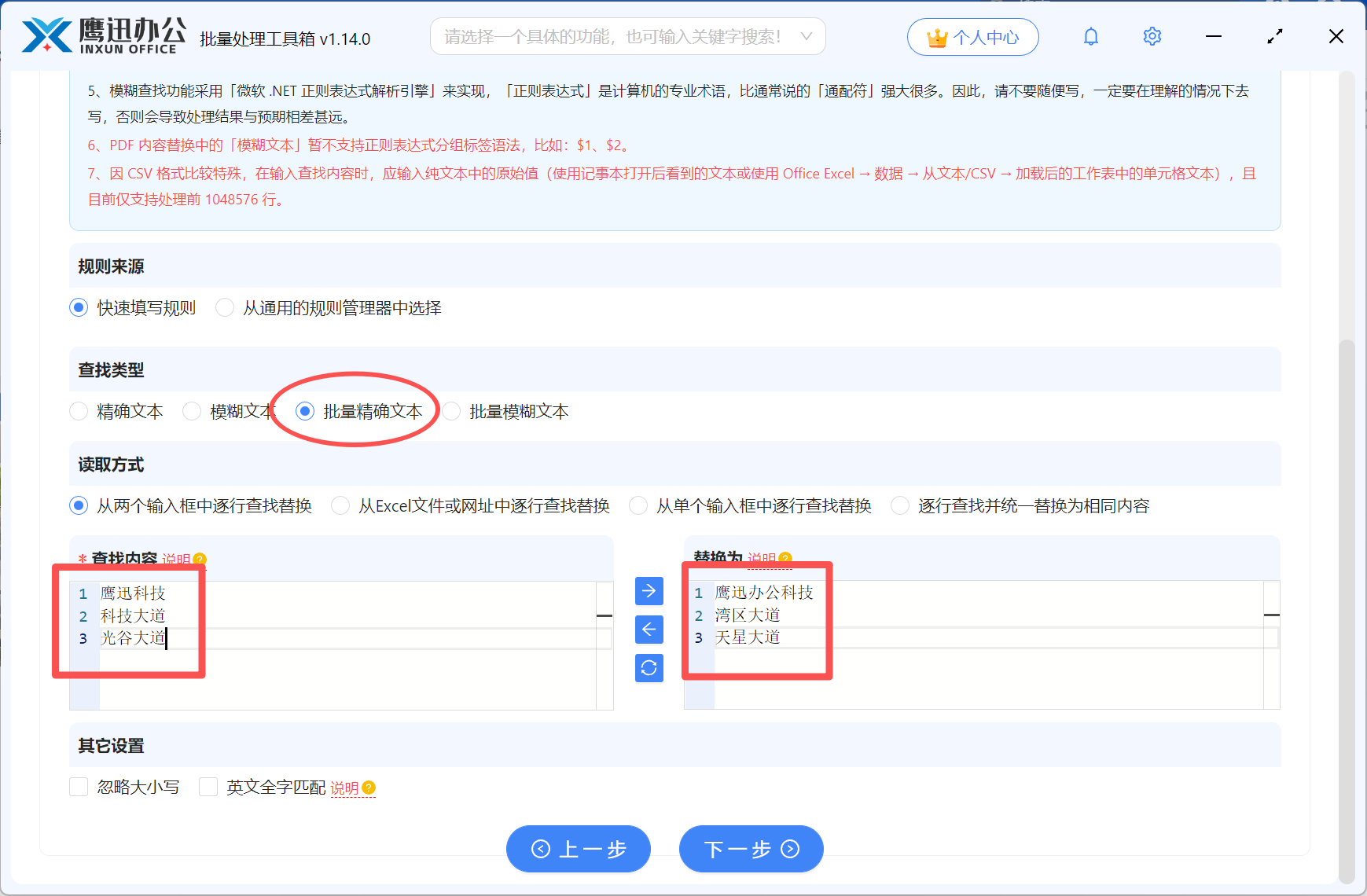
这里我们需要更新的内容是精确的,我们勾选精确文本,如果我们需要处理一些类似手机号码这种需要用某个表达式来表示的,就需要勾选模糊文本了。
这里因为我们同时需要更新的内容有多个,因此我们选择【批量精确文本】。然后进入下一个页面。
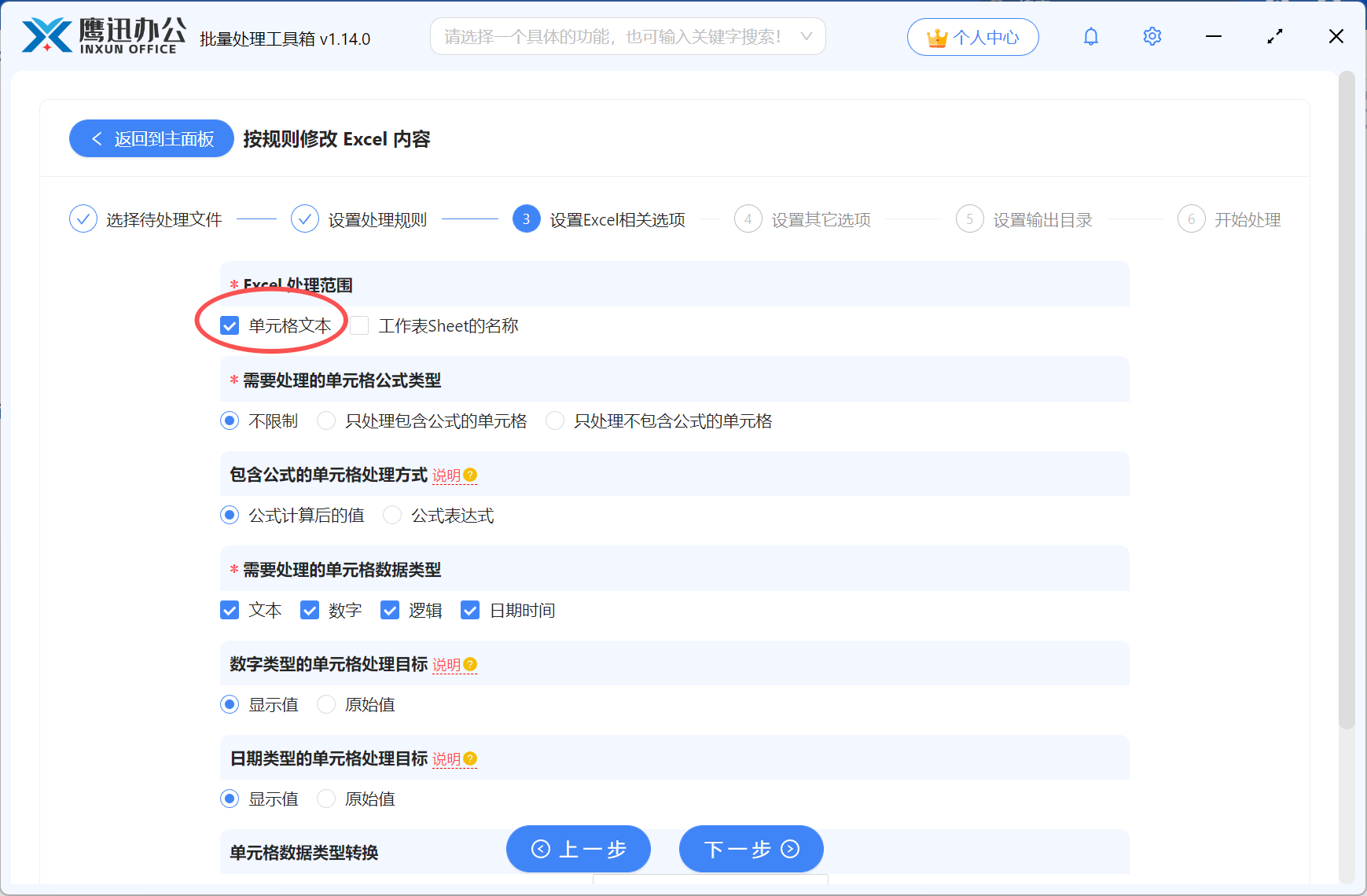
这个界面看起来选项很多,通常情况下默认的设置就符合我们的需求,如果核实有误的话,可以自行调整。
4、选择更新后的Excel文档保存的路径
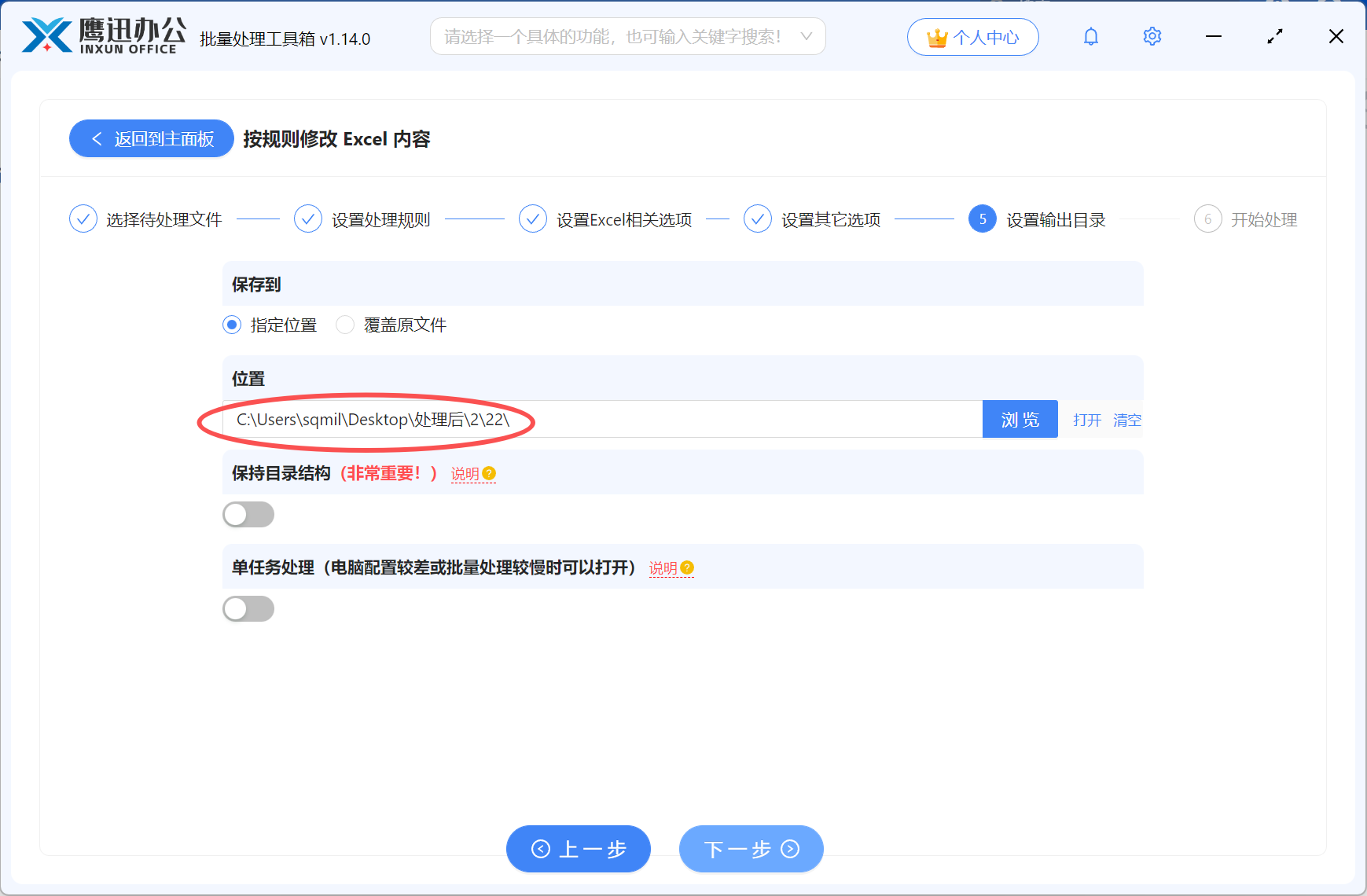
5、批量更新Excel表格中的公司信息处理完成。
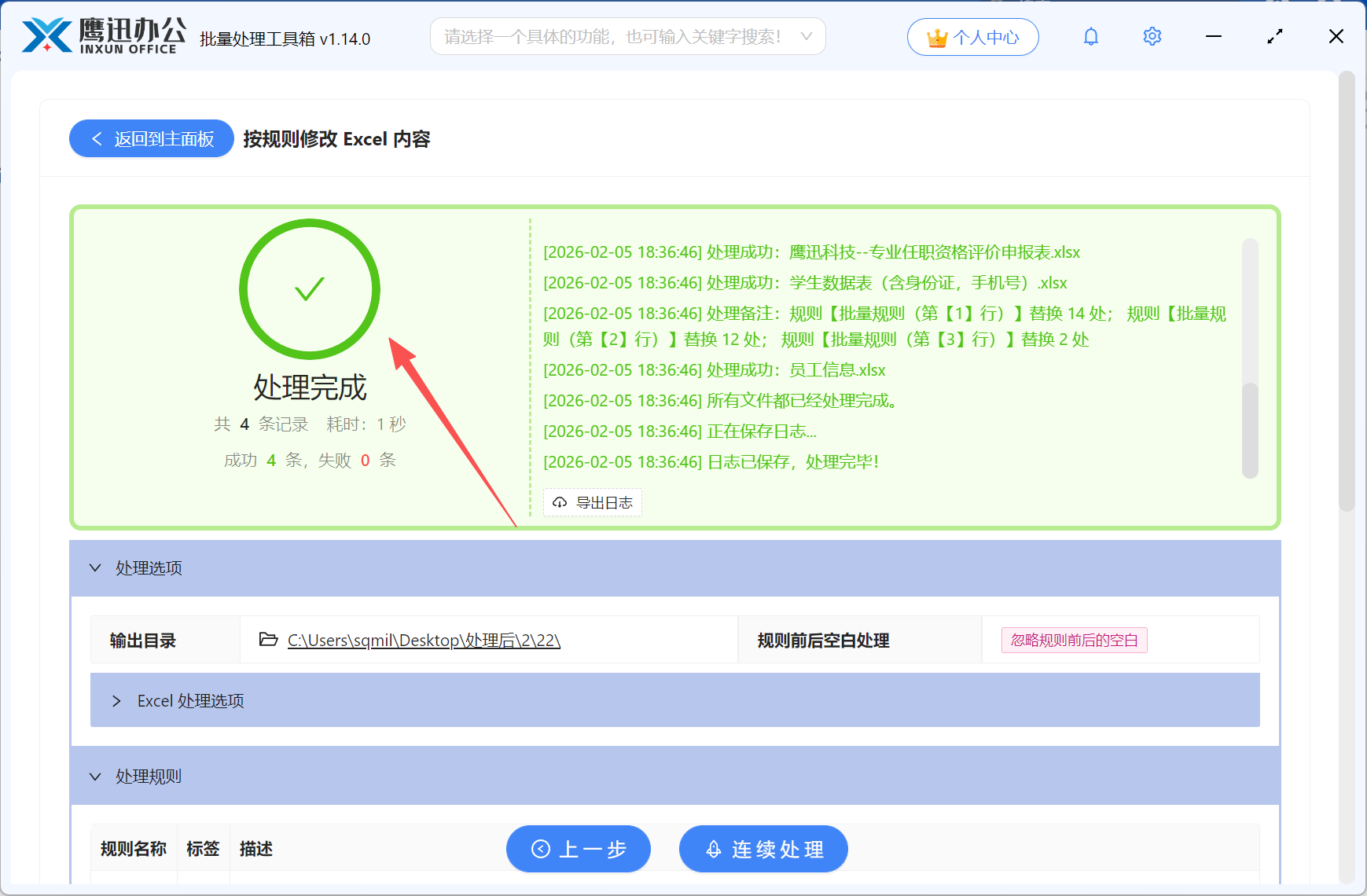
简单几步,可以就解决之前困扰了很久的工作,效率嘎嘎就上来了。以后同时需要修改多个内容的时候,都可以用这个工具来试试,不管是word、excel还是pdf、ppt都支持处理,里面功能很多,用到就是赚到了。