怎样将Excel工作表中的单元格区域批量导出为JPG图片?试试这两种方法超简单
在日常办公中,我们经常需要将Excel表格中的数据以图片形式分享给同事或客户,比如将报价单、数据统计表、排班表等内容导出为JPG图片。有什么办法实现这一操作呢?尤其是当我们有多个工作表都需要将单元格区域导出为图片时,又该如何批量处理呢?今天本文分享两种处理办法,不管是文件少还是文件多时都可以一键导出为图片。
做过报表的朋友应该都遇到过这种情况:领导让你把这个月的销售数据发到工作群里,但又不想发整个Excel文件,如何快速将表格中的单元格区域导出为图片呢?
今天分享的方法从两个方向入手,方法一适合区域少,文件少的时候临时使用;方法二适合有多个文件都需要批量导出时使用,例如有些公司要求把客户报价单统一导出成图片存档,几百份文件光靠手动根本处理不过来,就可以来试试方法二的操作。
另外方法二我们是通过借助专业的批量处理工具来帮忙,如果平时经常有各类文档批量处理的需求都可以来试试。
Excel单元格区域转图片效果预览
处理前
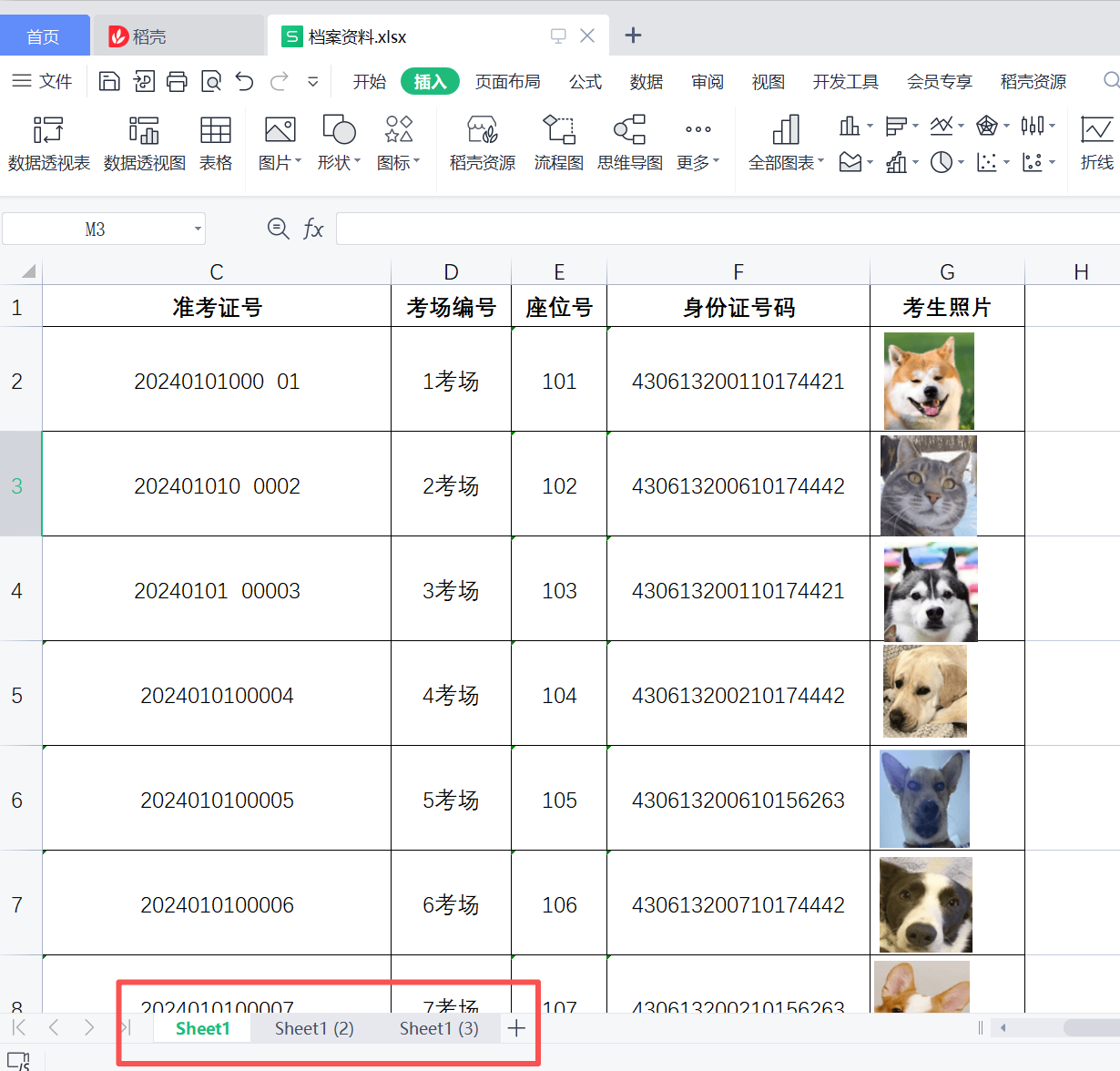
处理前的档案资料有三个工作表
处理后
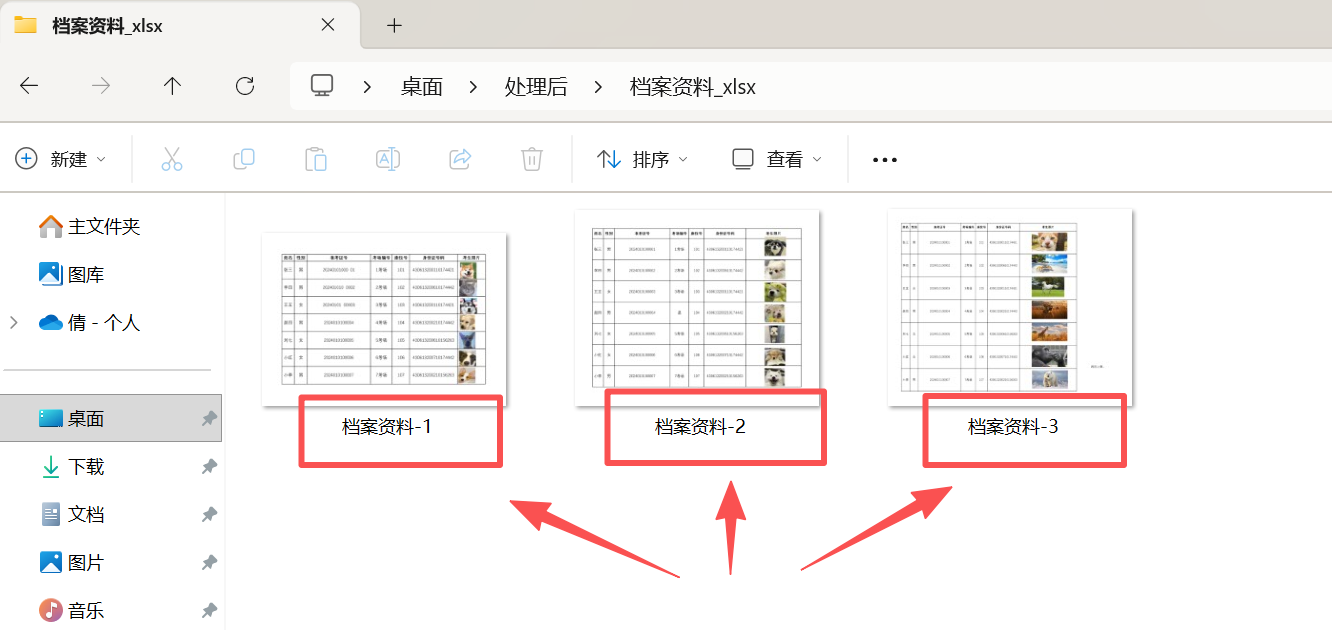
Excel转换后就生成了三张工作sheet的图片
方法一:使用Excel内置功能
特点:适合单个表格使用,不需要下载软件。
操作步骤:
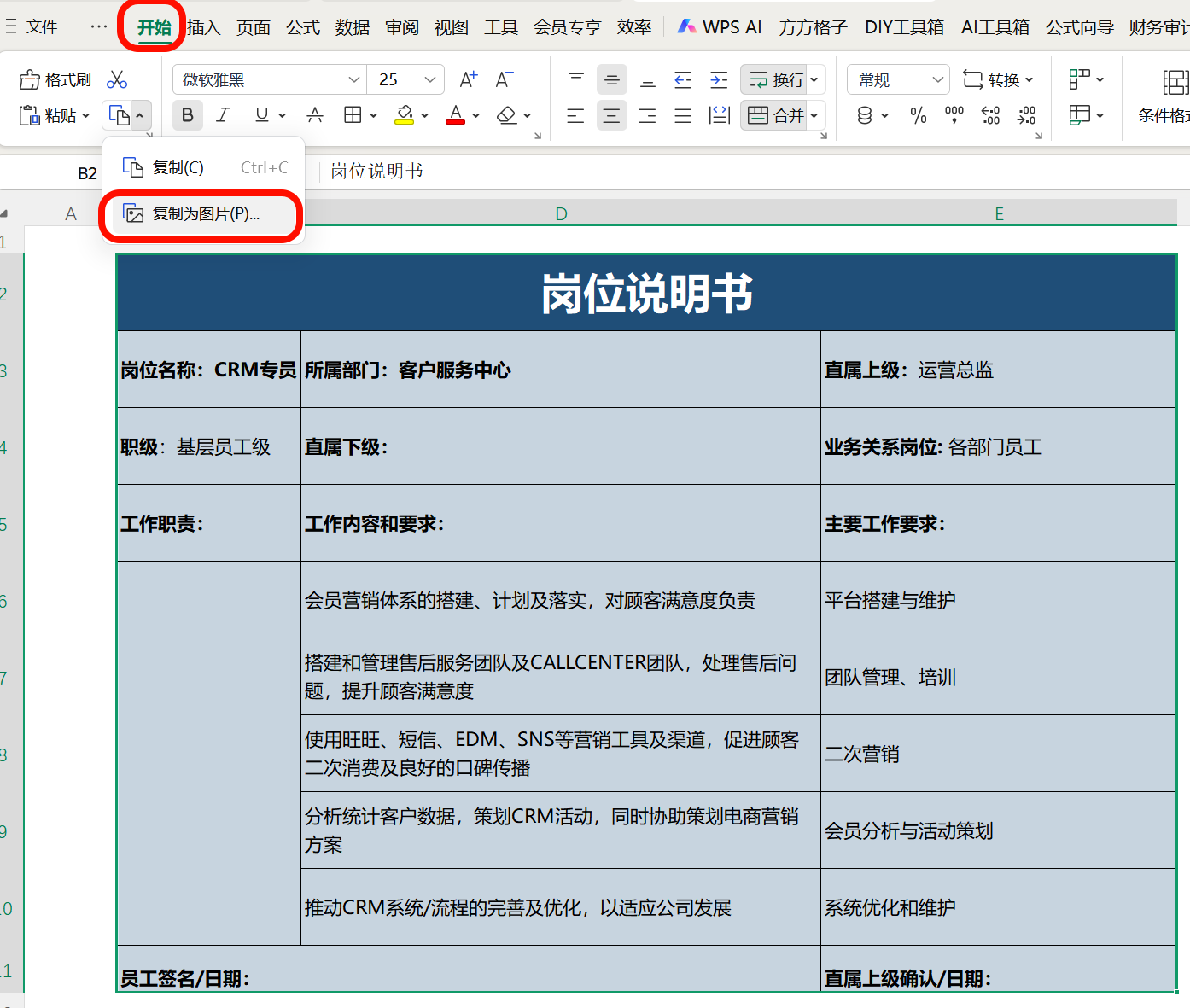
1、先ctrl+A选中单元格区域。
2、在开始的菜单栏中,选择 复制为图片 的功能。
方法二:借助【鹰迅批量处理工具箱】批量转换
特点:适合同时处理多张表,可以批量处理,离线处理,数据安全。
操作步骤:
1、打开「鹰迅批量处理工具箱」,在「Excel工具」中,找到「Excel 转换为其它格式」功能。

2、上传需要转为图片的Excel文档,可以同时为多个文档。

3、设置转换选项。

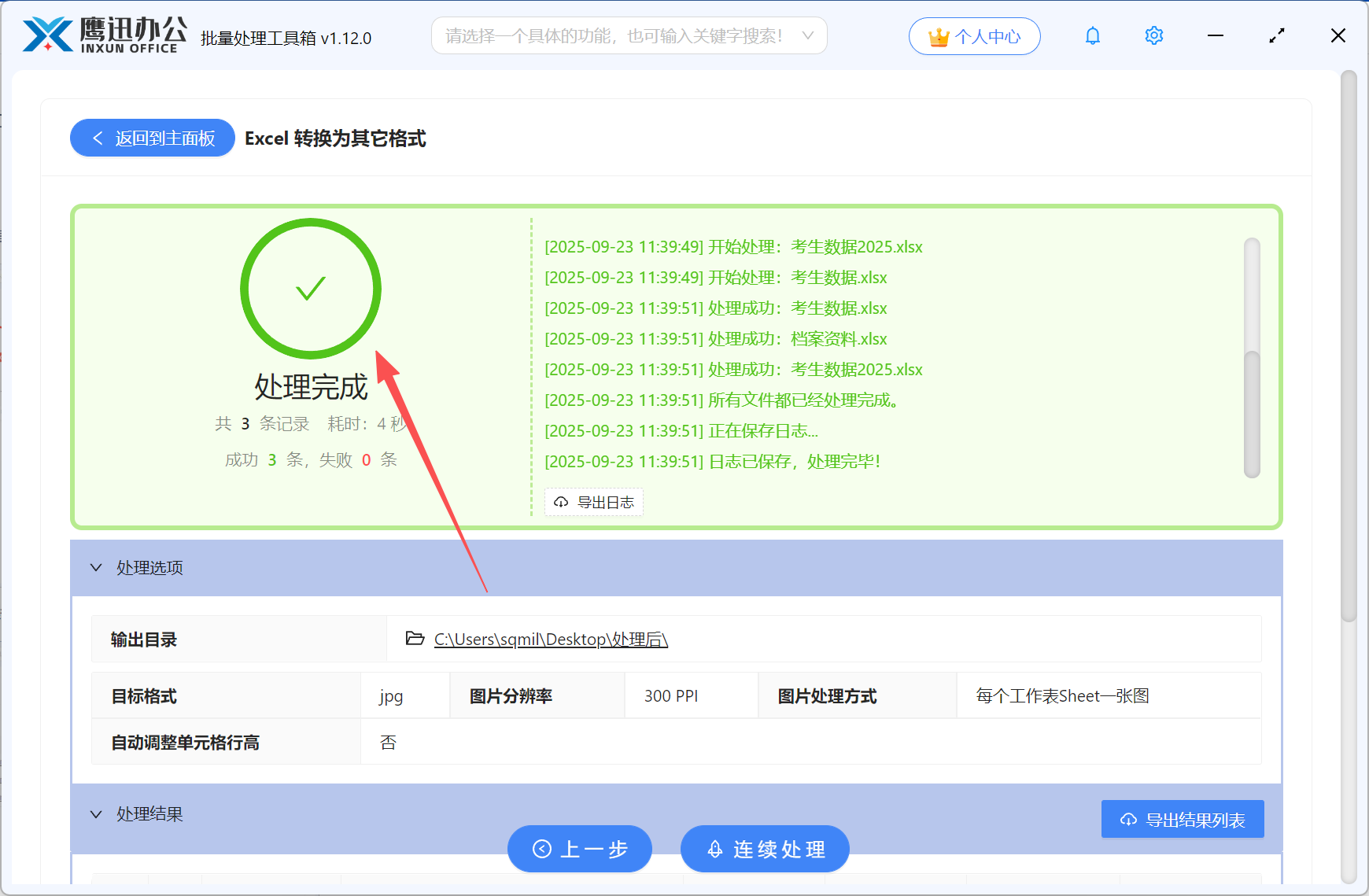
这里我们可以将所有的Excel转为图片,既可以将整个Excel文档多个sheet转为一张图,也可以将每个工作表sheet转为单独的图片。
4、Excel工作单元区域导出为图片处理完成。