多个扫描件PDF如何批量转成可编辑Word?这个工具帮你快速搞定
PDF转word文档的需求在工作当中是非常常见的,普通的文字版PDF转为word是非常轻松就能搞定的,市面上也有很多的工具可以帮我们转换。但是如果PDF文档是扫描件而非文字版PDF,那转换的难度就要大多了。因为PDF扫描件的内容是不可以复制的,全部都是图片形式的。之前碰到这类需求,很多小伙伴都是对着屏幕手敲可能一个文档都要折腾个大半天。
做过档案整理的应该最有感触,因为经常会碰到需要将纸质材料全部扫描存档,尤其是有时候还需要将文件转为可编辑的版本,好做内容的检索以及二次修改。如果是少量的几个PDF文档或者PDF文档页数较少的时候,人工转换也是可以实现的,只是效率低了一点。但是如果有大量的PDF文档扫描件都需要转为可编辑的word,那我们就必须要借助工具来完成了。
今天这个工具可以帮我们快速的将pdf扫描件转为可编辑的word文档,它会自动识别PDF页面的内容以及布局等等,可以最大限度的保留原始排版样式,识别准确率非常的高。并且可以支持批量转换,再多的PDF扫描件都可以一次性转为可编辑的word文档。接下来我们就一起看一下具体的操作。
PDF扫描件转Word文档的效果预览
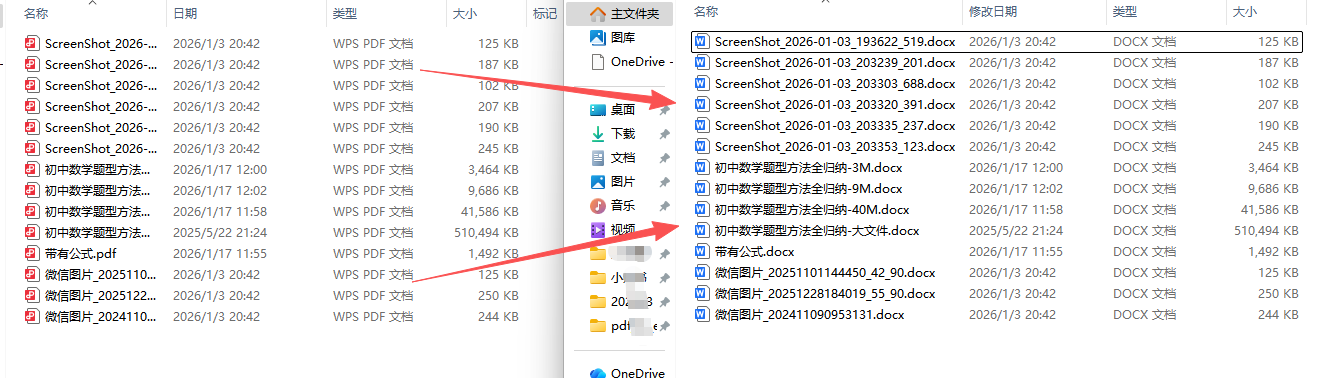
PDF扫描件转Word文档的操作步骤
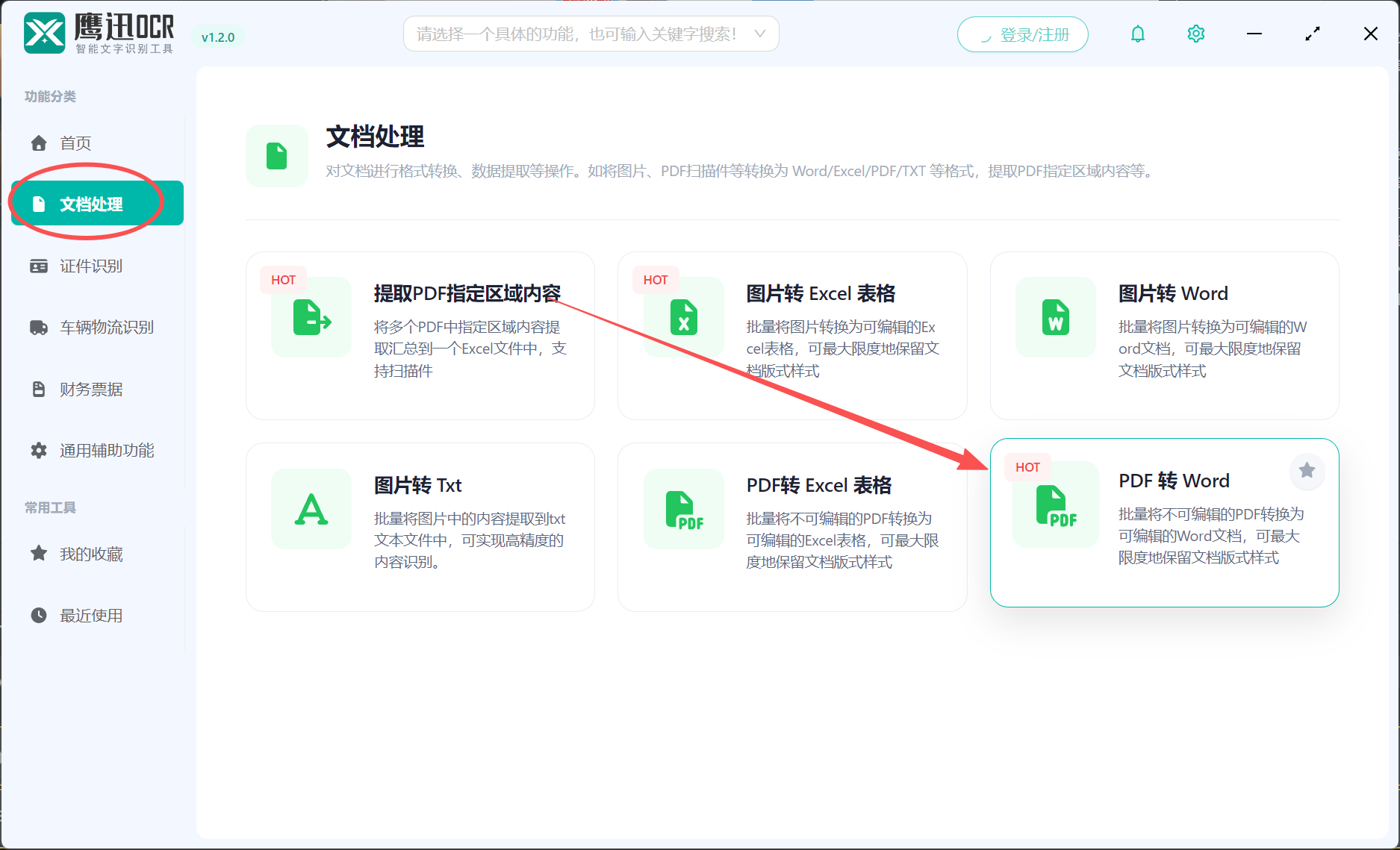
1、打开「鹰迅OCR」,左侧选择「文档处理」,右侧选择「PDF 转 Word」的功能。
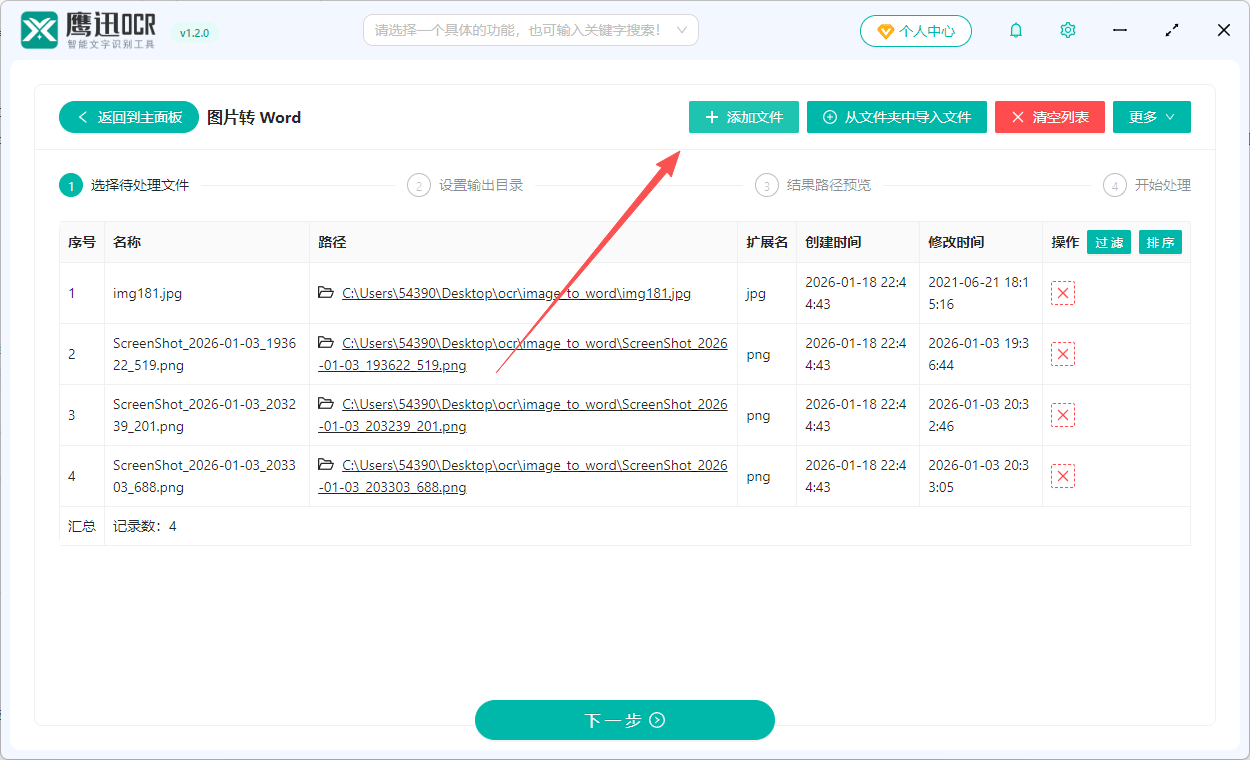
2、选择需要转换为可编辑word文档的多个PDF扫描件。
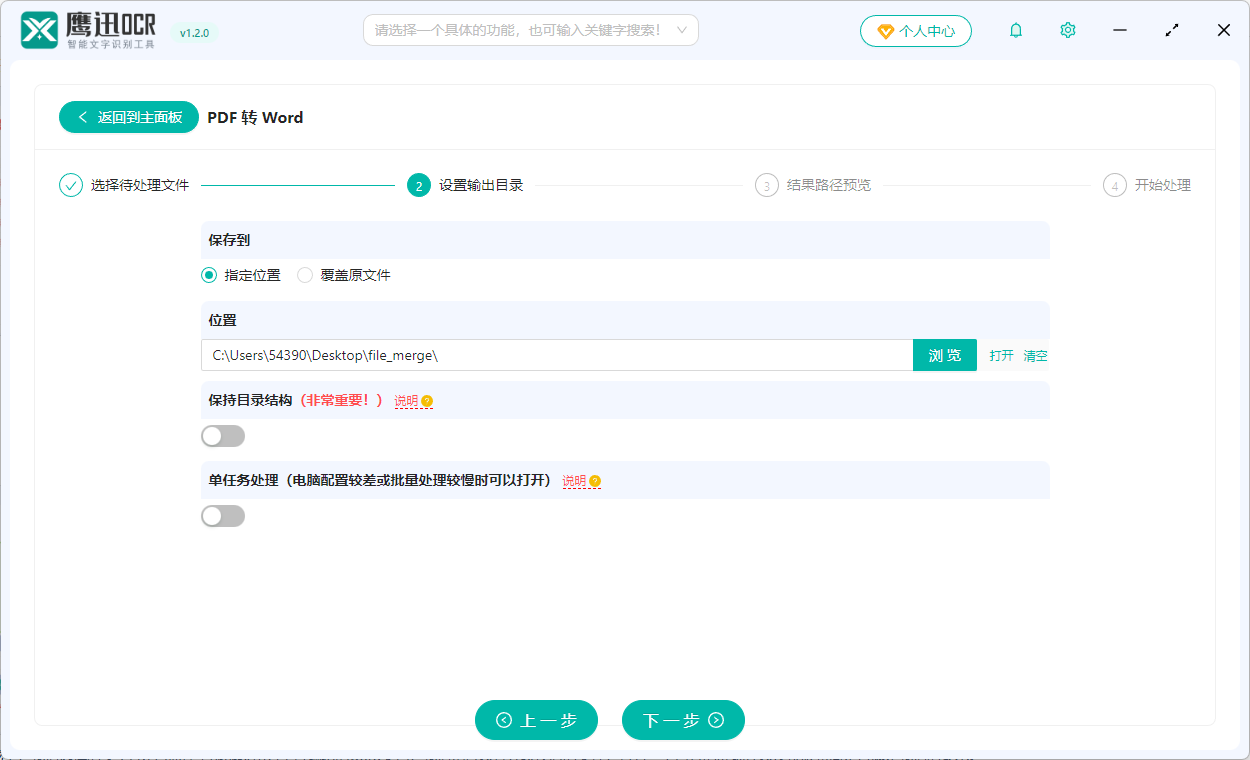
3、设置转换后 Word 文档保存的路径。
4、PDF 扫描件转换为 Word 文档的操作处理完成。
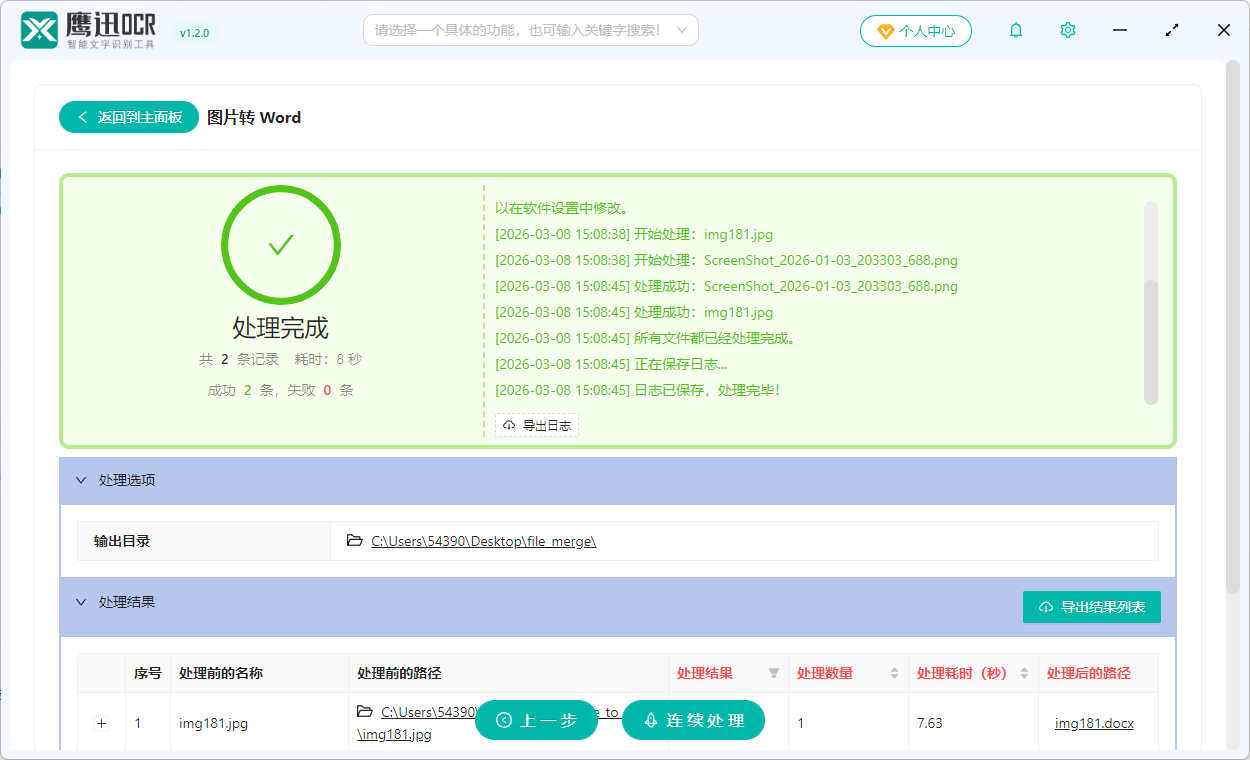
等待一会之后,我们就看到界面上提示我们已经处理完成了,我们选择的多个PDF扫描件全部都转化为了可编辑的word文档,我们也可以打开转换后的文件,查看一下内容的准确性以及排版布局是否满足我们的要求。
了这个工具后,确实省了不少事。以前处理50份扫描件,保守估计要大半天时间。现在一次性全部导入,去倒杯水的功夫就转完了。识别准确率也比预期的高,表格、段落这些排版基本都能保留,后期只需要简单检查一下就能直接用。
从上面我们也可以看到这个工具的操作非常的简单,不用研究什么复杂的设置,选好文件、点击转换,剩下的交给工具自动处理就行。对于经常需要处理扫描件的人来说,这种批量转换的能力真的是刚需。终于不用再对着PDF一个字一个字地抄了,效率提升不是一点半点。