Word文档超链接太多怎么一次性全部删除?批量处理方法
在日常办公中,我们经常会收到各种来源的Word文档,比如从网页复制的资料、同事转发的项目文件、或者下载的模板文档。这些文件可能自带大量超链接,这些链接,不仅影响阅读体验,打印出来也不美观。更头疼的是,不小心点到就会跳转浏览器,打断工作节奏。很多人尝试过一个个右键,但面对几十上百个链接,这种方法简直是噩梦。本文将介绍一种高效的批量删除方案,帮你彻底告别这个烦恼。
上周帮领导整理一份行业分析报告,内容是从十几个网页上复制汇总的。结果打开一看,满屏幕都是蓝色带下划线的文字,鼠标划过去全是链接提示框,看得眼睛都花了。领导要求打印出来开会用,这些链接打印出来既不专业,还浪费注意力。
还有做标书的同事也吐槽过,客户发来的参考文档里嵌了一堆链接,复制内容到新文档时链接也跟着过来了,删都删不干净。有时候文档要发给客户或者存档,留着这些外部链接既不安全也不规范。
单个文档如果想要删除所有的超链接,还是很好操作的,直接全选 (Ctrl+A) 后按 Ctrl+Shift+F9,就可以批量删除了,但是如果我们有大量的word文档呢?
今天教大家一个快速批量删除多个Word中是所有超链接的方法,非常简单,有需要的朋友一定要来试试!
批量删除多个Word中的超链接效果预览
处理前,这些蓝色的字样都是带有超链接的文字。
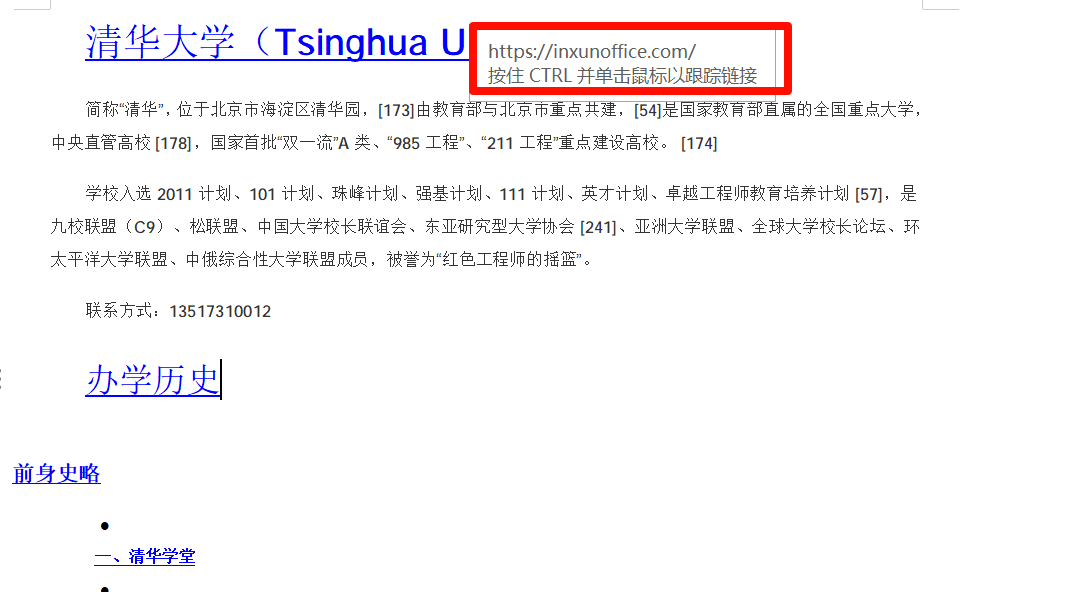
处理后,所有超链接就已经全部删除了。

批量删除多个Word中的超链接操作步骤
1、打开「鹰迅批量处理工具箱」,左侧选择「Word工具」,右侧在文件内容分类中选择「取消 Word 中的链接」的功能。
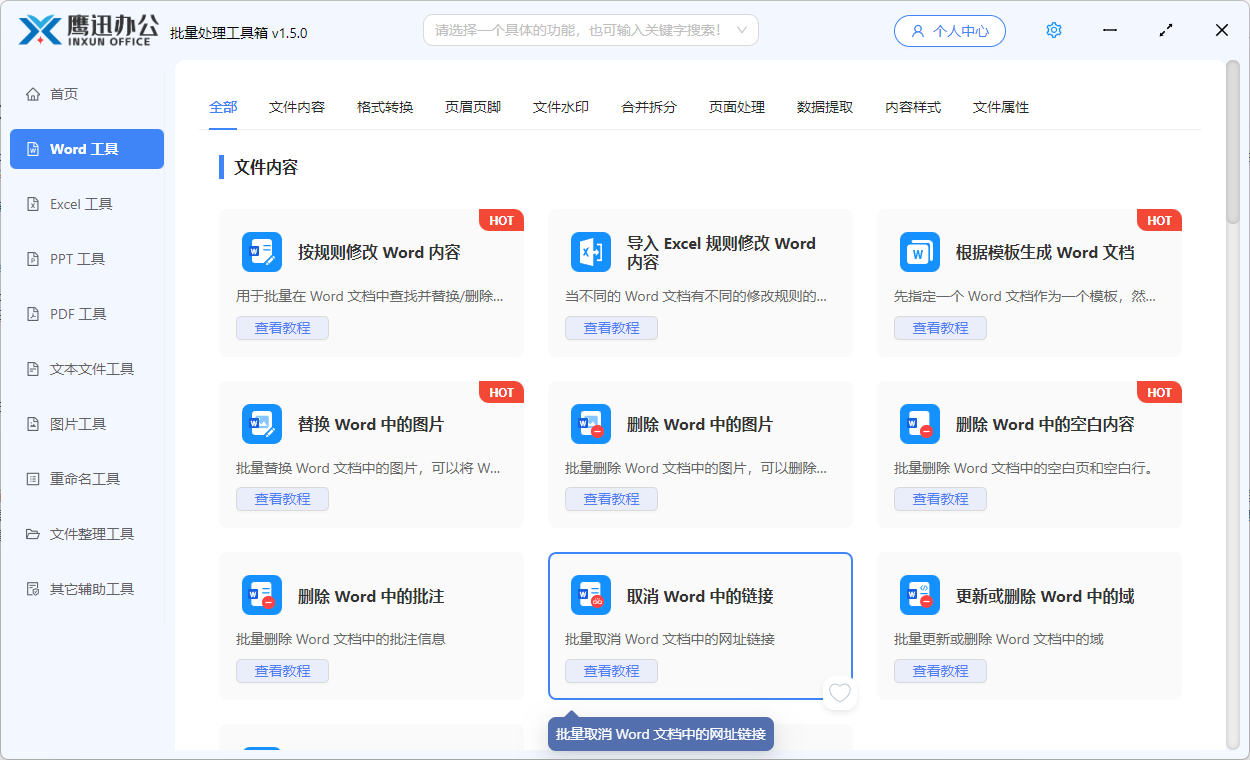
2、选择需要删除超链接的多个word文档。

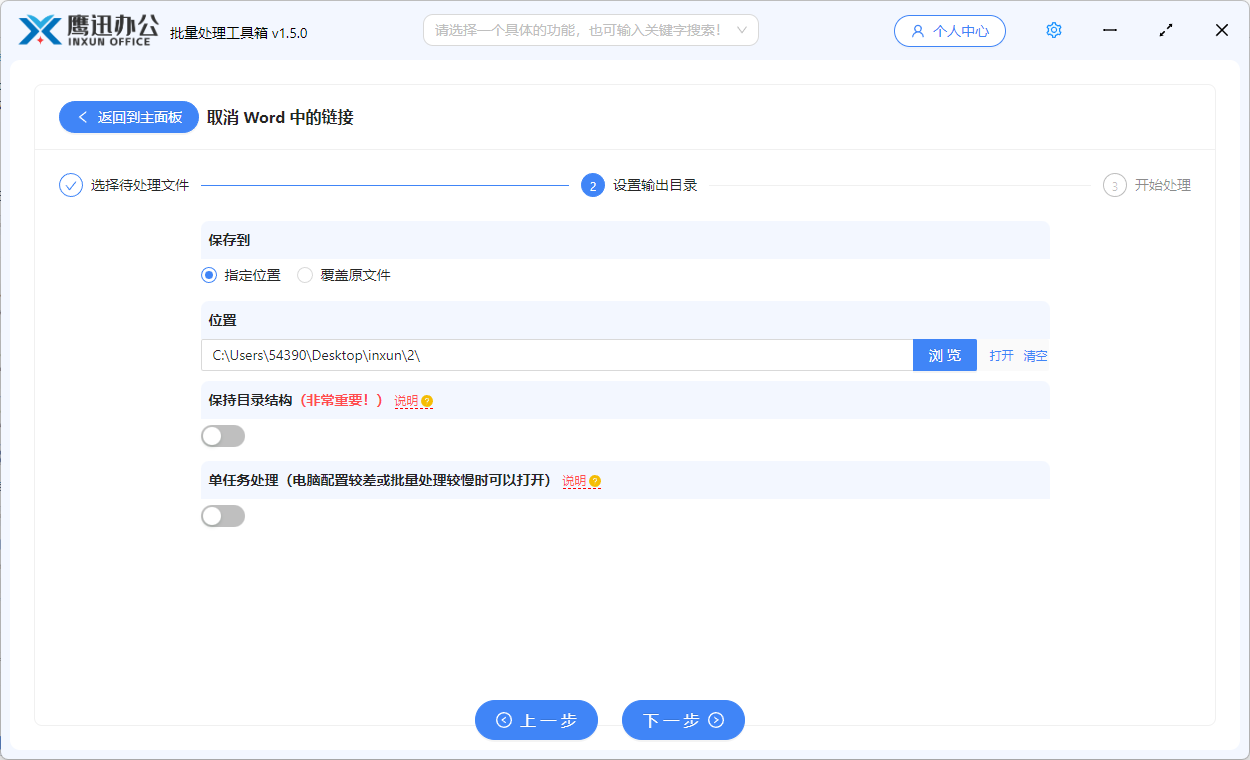
3、设置处理后文档的保存路径。
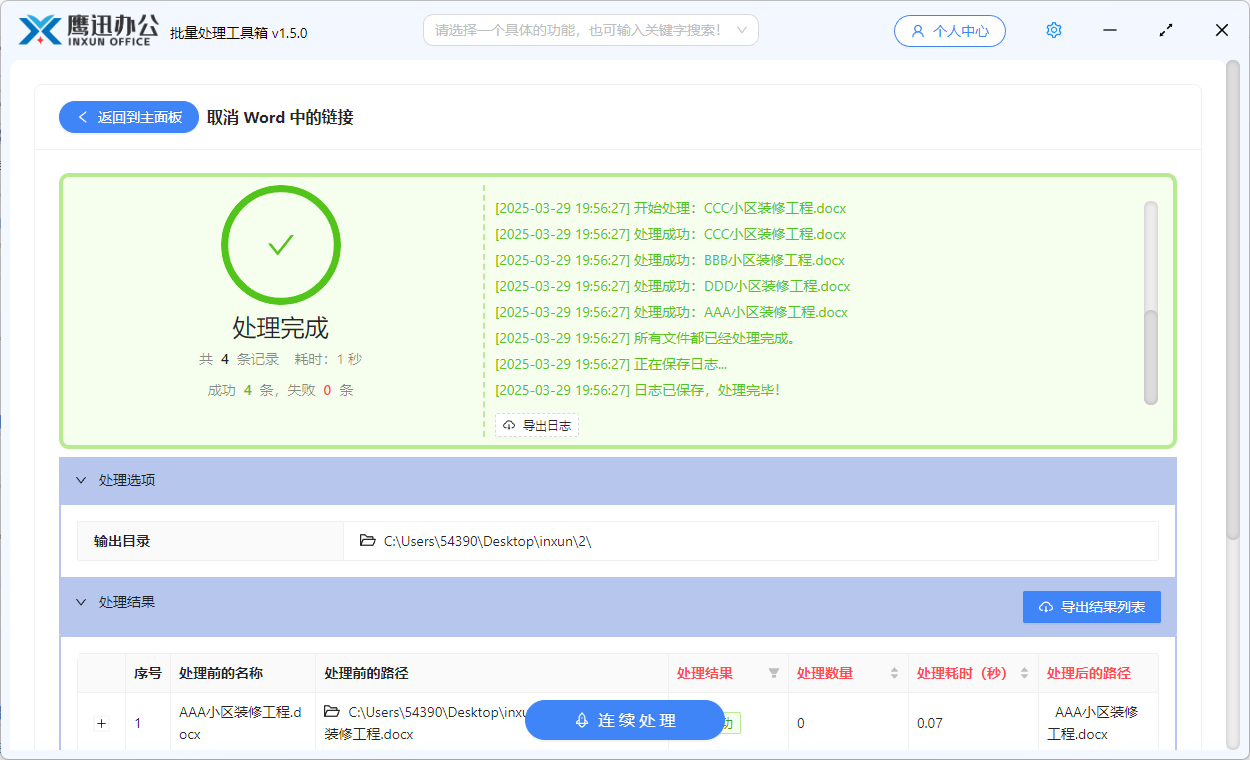
4、统一删除多个 word 文档中的超链接处理完成。
有了这种方法,批量删除多个word中的超链接简直也太简单了,而且这款工具中还有非常多其他的文档批量处理功能,可以批量删除word中的图片、批注、批量修改文档内容、批量格式转换、批量重命名等,如果你也经常需要和各类文档打交道的话,不妨来试试吧!