PDF批量擦除:一键删除敏感信息,支持自定义区域覆盖
在日常办公中,我们经常会遇到一个棘手的问题:需要对外发送或归档的PDF文件中包含敏感信息,比如身份证号、手机号、薪资数据、客户隐私等内容,必须在分享前彻底清除。偏偏这类文件往往不是一两份,而是几十上百份,逐个打开用白色方块遮盖、再另存为新文件,光想想就头大。有没有什么办法能够批量擦除PDF中的敏感信息,既能自定义覆盖区域,又能快速完成处理呢?今天我们就来聊聊这个困扰很多职场人的问题。
人事部门要把员工花名册发给第三方审计,但表格里包含身份证号和银行卡号,必须逐页遮盖后才能外发,几十页的文件处理下来眼睛都花了;
法务同事整理合同存档,发现部分合同涉及商业机密条款,需要在共享版本中隐去关键金额和条款内容,一份合同改完就要十几分钟;
市场部要把调研报告分享给合作方,但报告里嵌入了受访者的真实姓名和联系方式,按照隐私合规要求必须全部擦除,上百份报告根本改不过来;
医院行政要把病历资料提交给上级部门备案,患者姓名、住址、病史等隐私信息按规定需要脱敏处理,手动一份份改实在太慢;
类似的场景相信很多人都深有体会。针对PDF文件中的敏感信息,通常我们需要用遮盖或擦除的方式进行处理,既能保护隐私安全,又能满足合规要求。但这么多文件如果一个个手动操作,不仅耗时耗力,还容易遗漏出错。有没有一种方法,能够一键批量处理多个PDF文件,还能自定义擦除区域呢?
往下看,今天介绍的方法或许能帮到你!
PDF批量擦除效果预览
处理前:
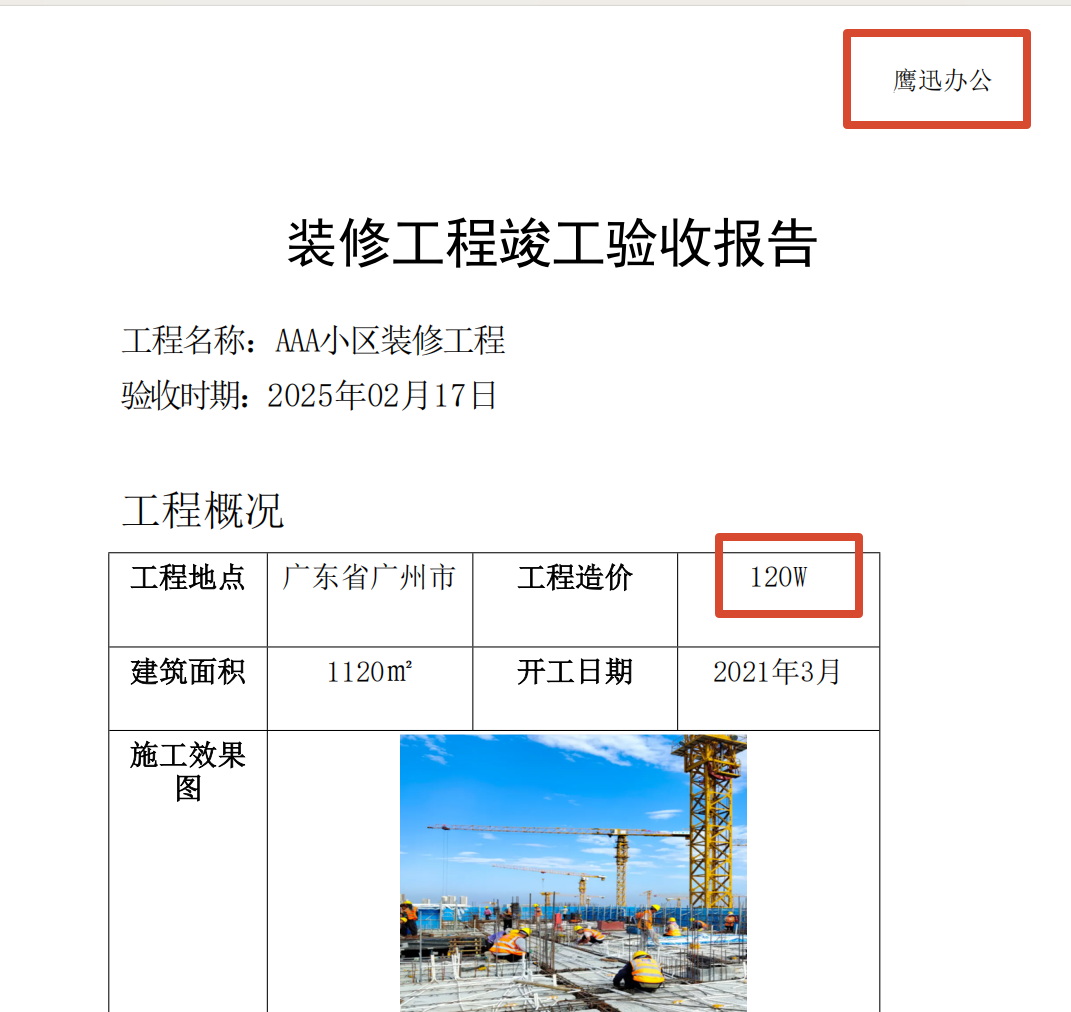
处理后:
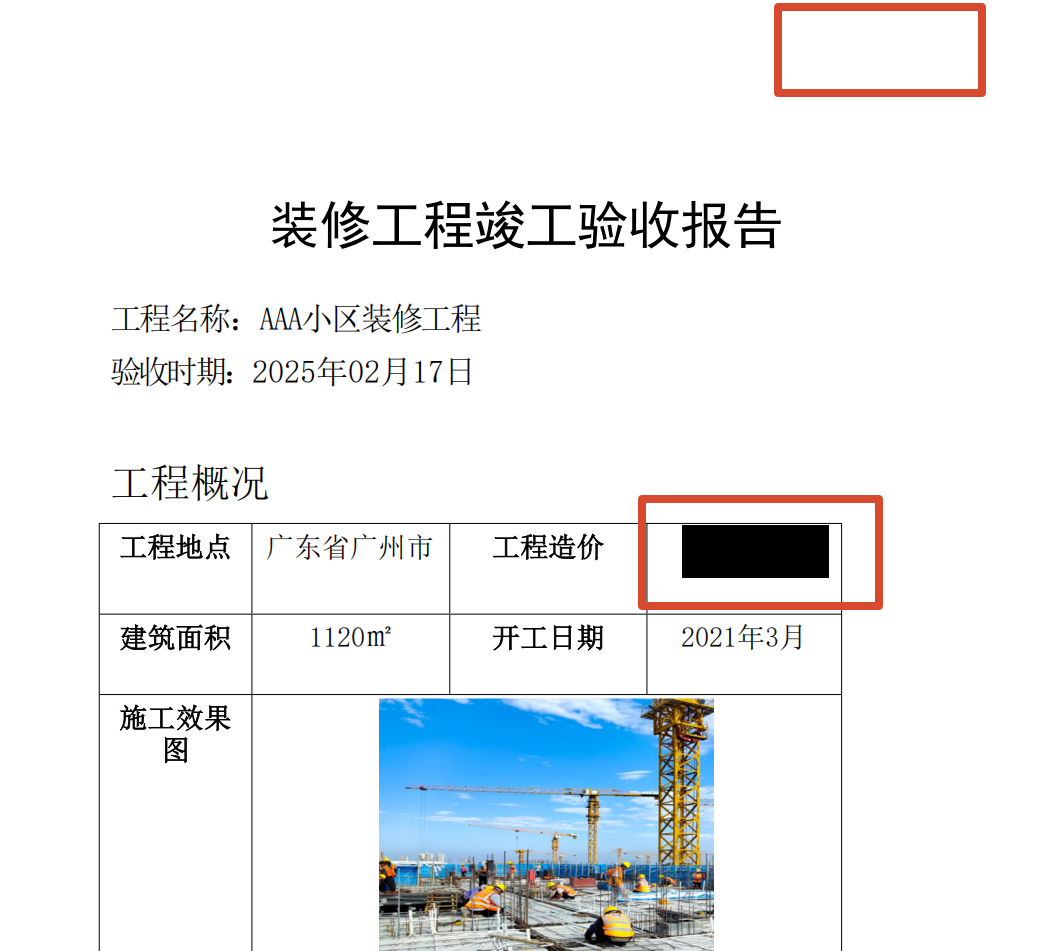
这里,既可以完全无痕迹的擦除,也可以用颜色来覆盖擦除,大量的文档也能一次处理。
PDF批量擦除操作步骤
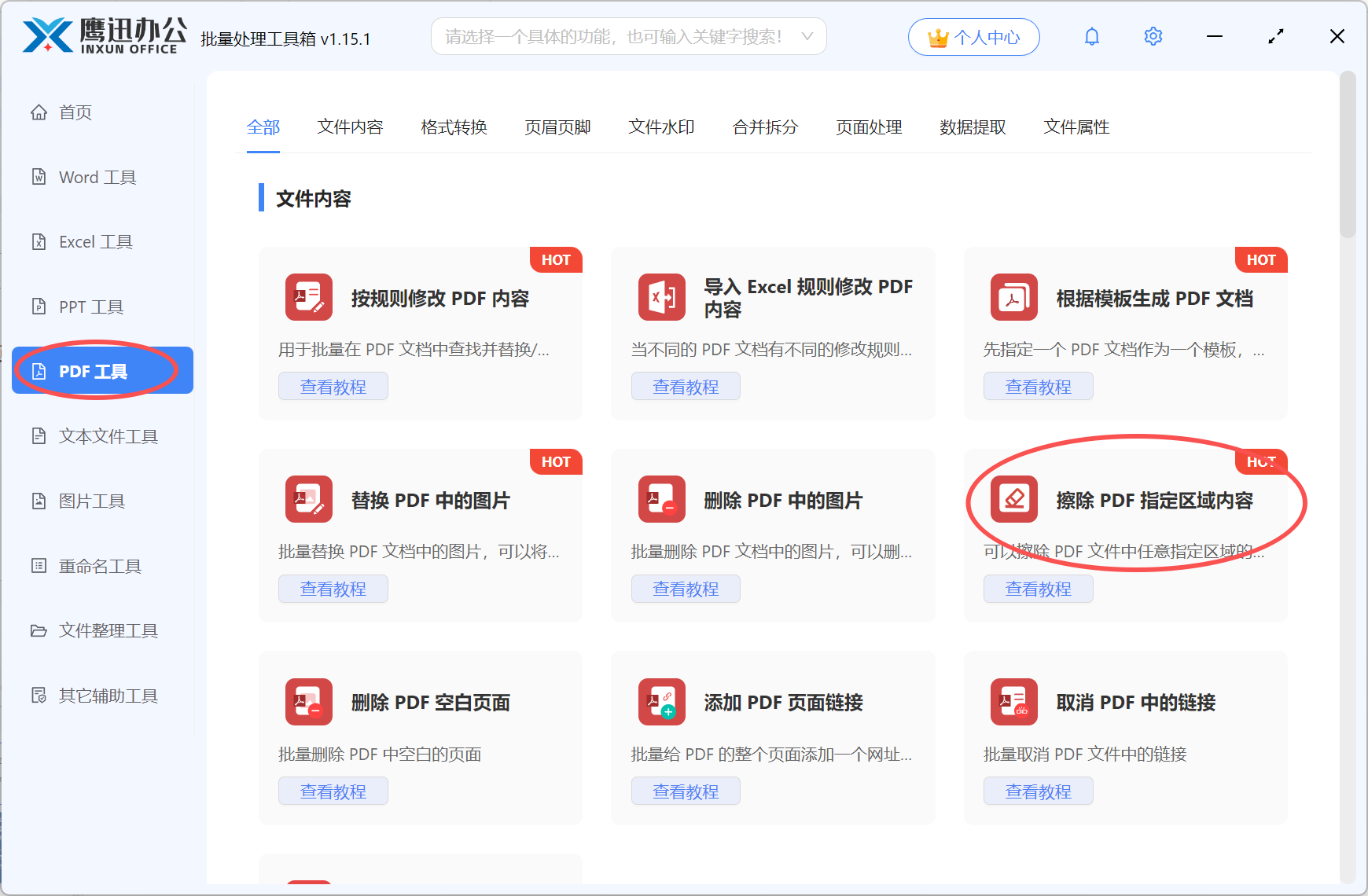
1、打开「鹰迅批量处理工具箱」,左侧选择「PDF工具」,右侧在文件内容分类中选择「擦除 PDF 指定区域内容」的功能。
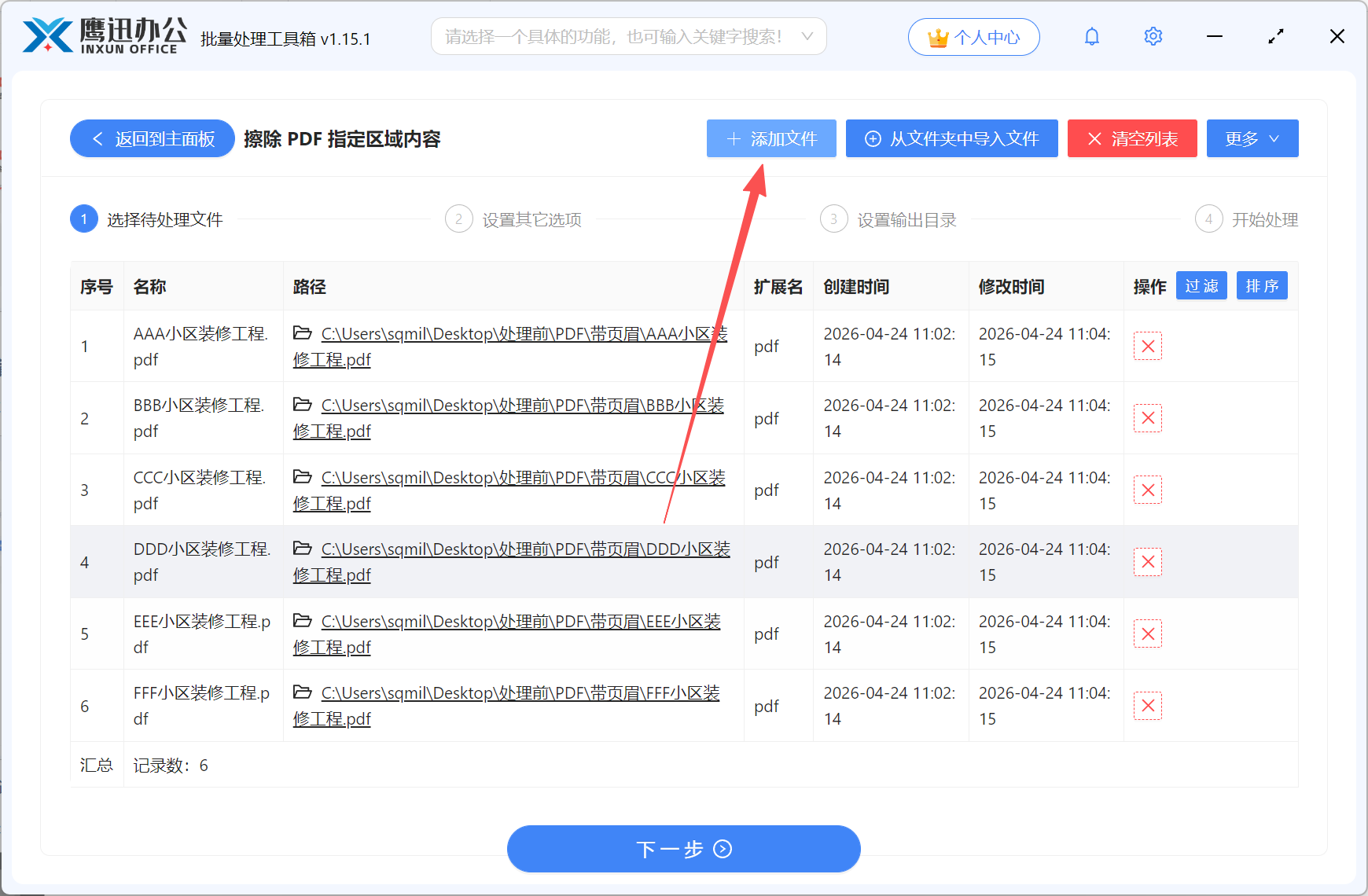
2、添加需要擦除区域的pdf文档。
这里既可以是单个文档也可以同时擦除多个pdf文档。
3、绘制需要擦除的具体区域。
点击【设置擦除的选区规则】按钮,绘制我们需要擦除的区域。
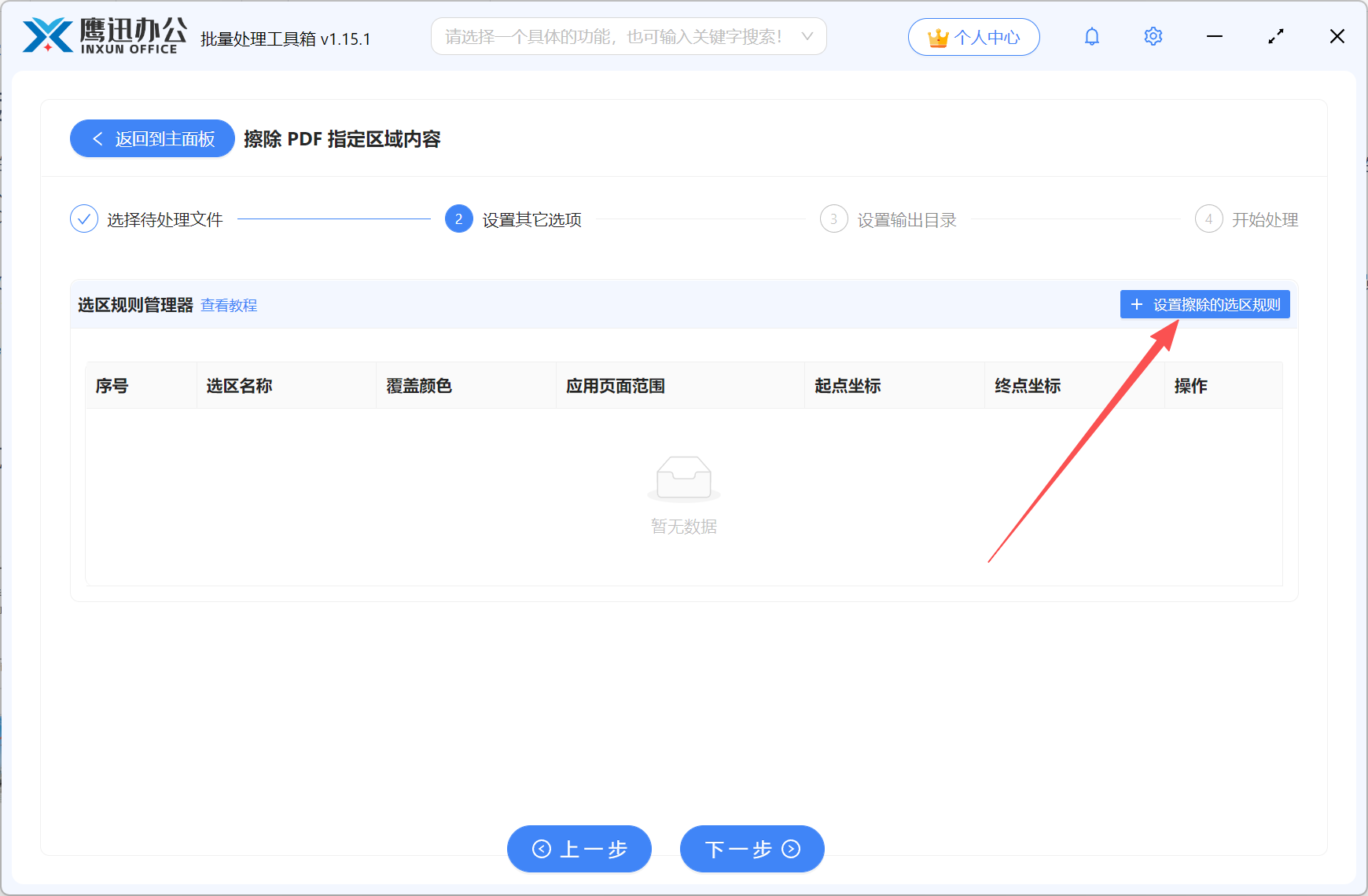
这里,由于我们添加了多个pdf文件,软件会根据第一个文件的位置,应用到其他所有文件。因此当我们在处理多个文件时,擦除的区域需要位置统一坐标位置。
我们可以利用页面上的移动工具和选区工具,来精准绘制我们想要擦除的区域,注意要考虑到每个文件要擦除的区域的坐标位置大小,尽可能的都覆盖。
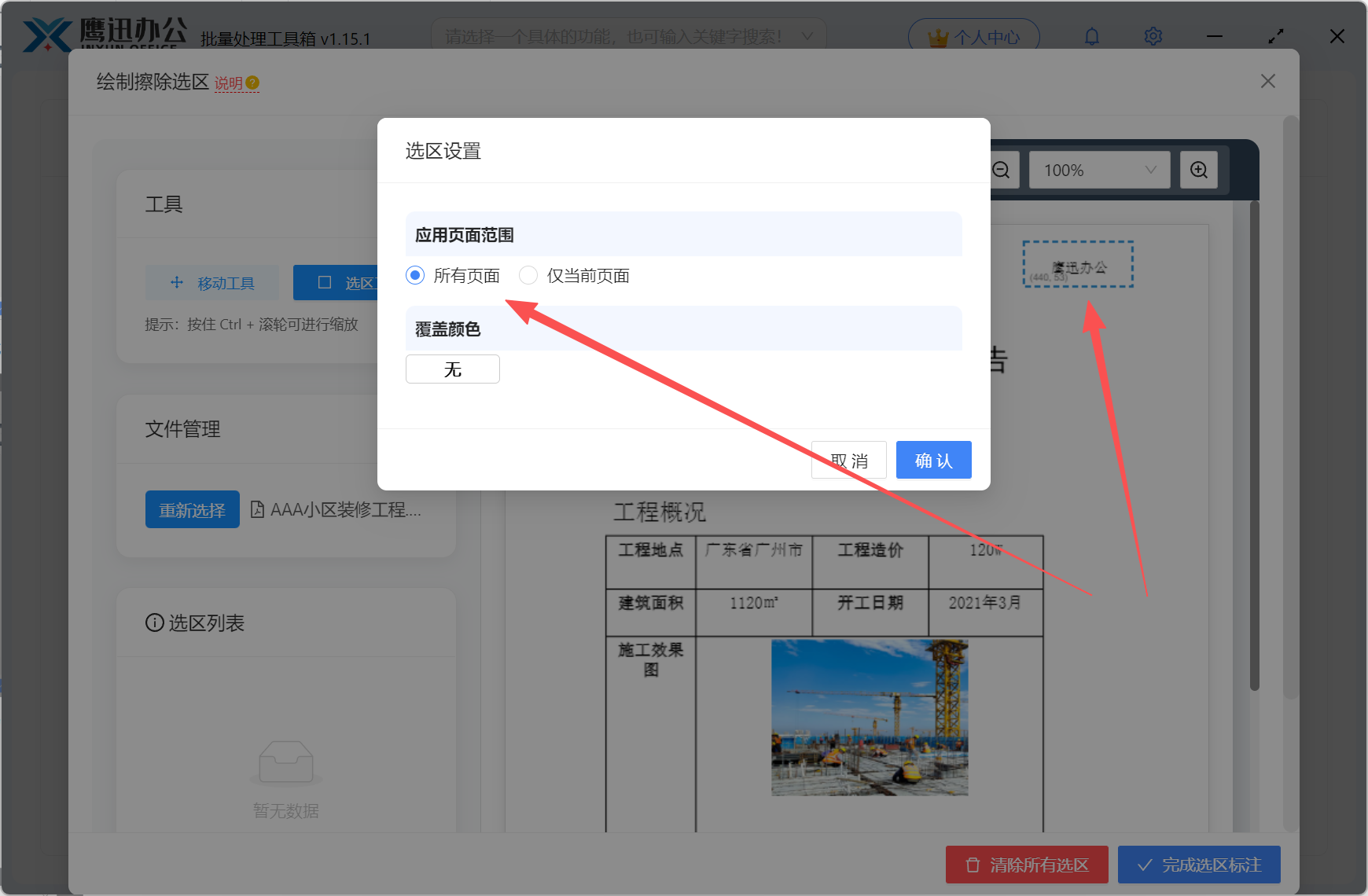
在这个应用页面范围,我们有两种选择:
所有页面:会将在当前页面绘制的选区应用到其它所有的页面,每一页的相同区域也会被擦除。
仅当前页面:只会隐藏或者删除当前页面选区的内容。
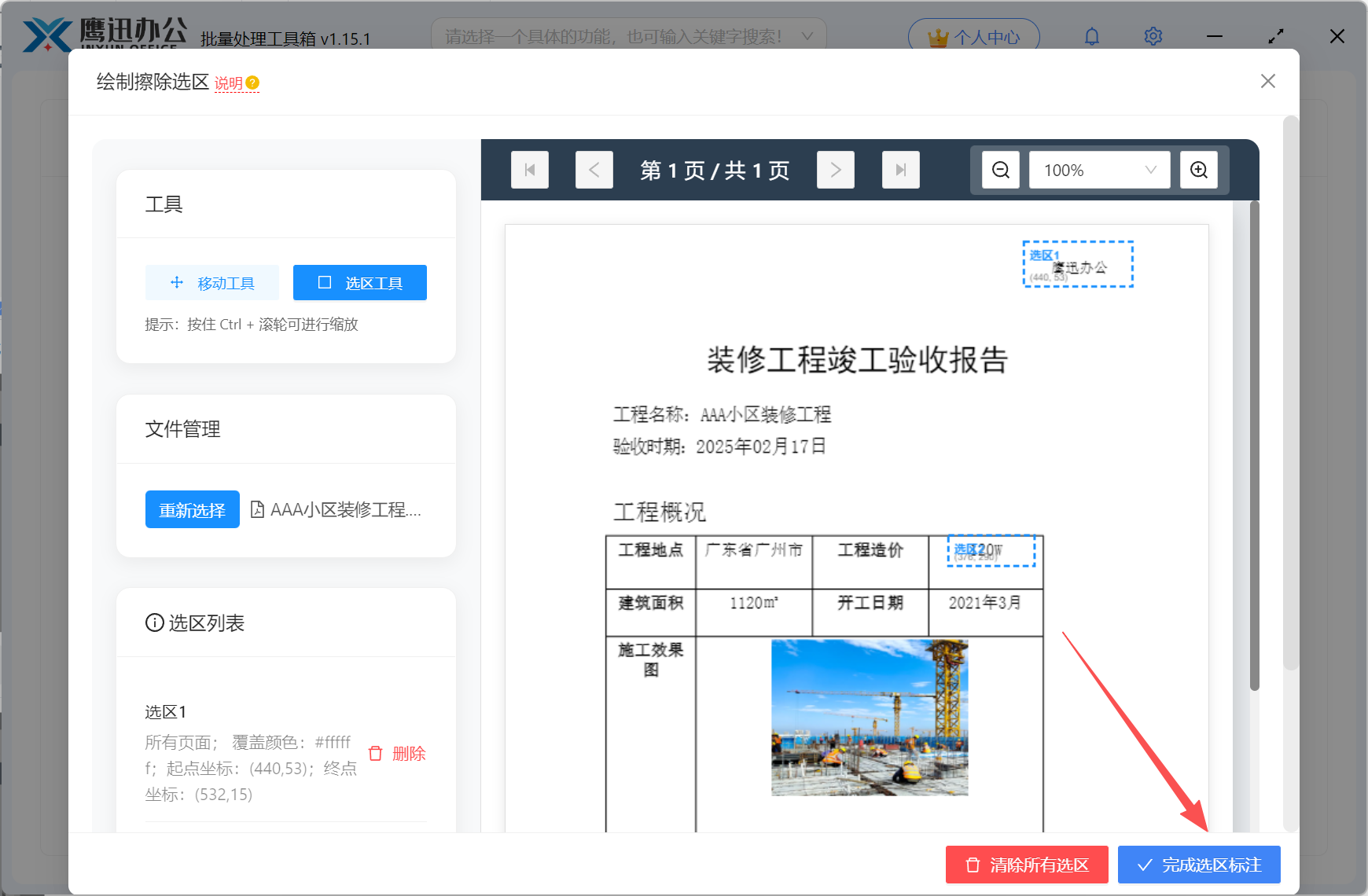
绘制好区域之后,我们就可以点击【完成选区标注】按钮。
4、选择擦除后的pdf文档保存的文件夹目录。
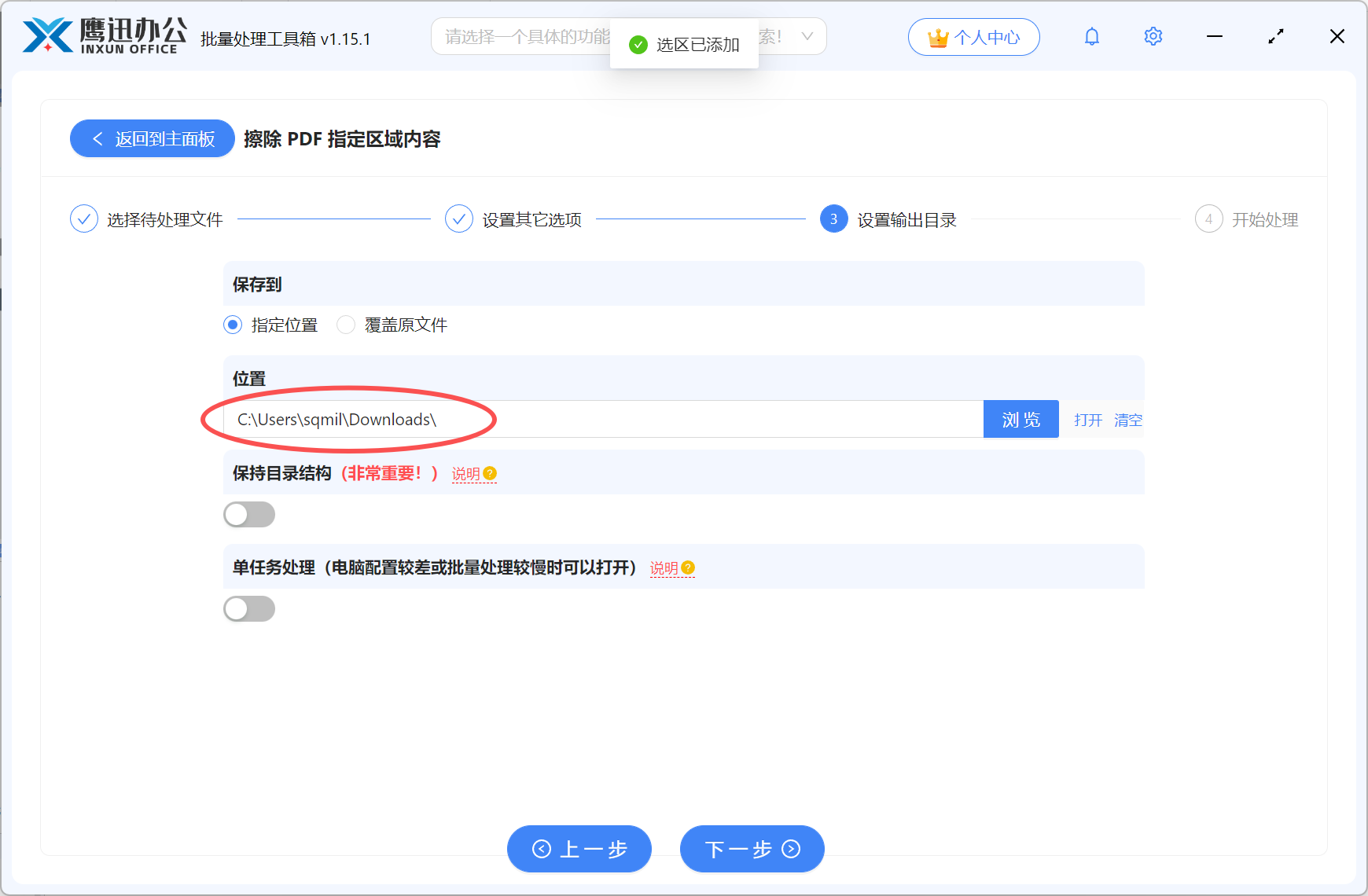
5、遮盖或隐藏PDF文档处理完成。
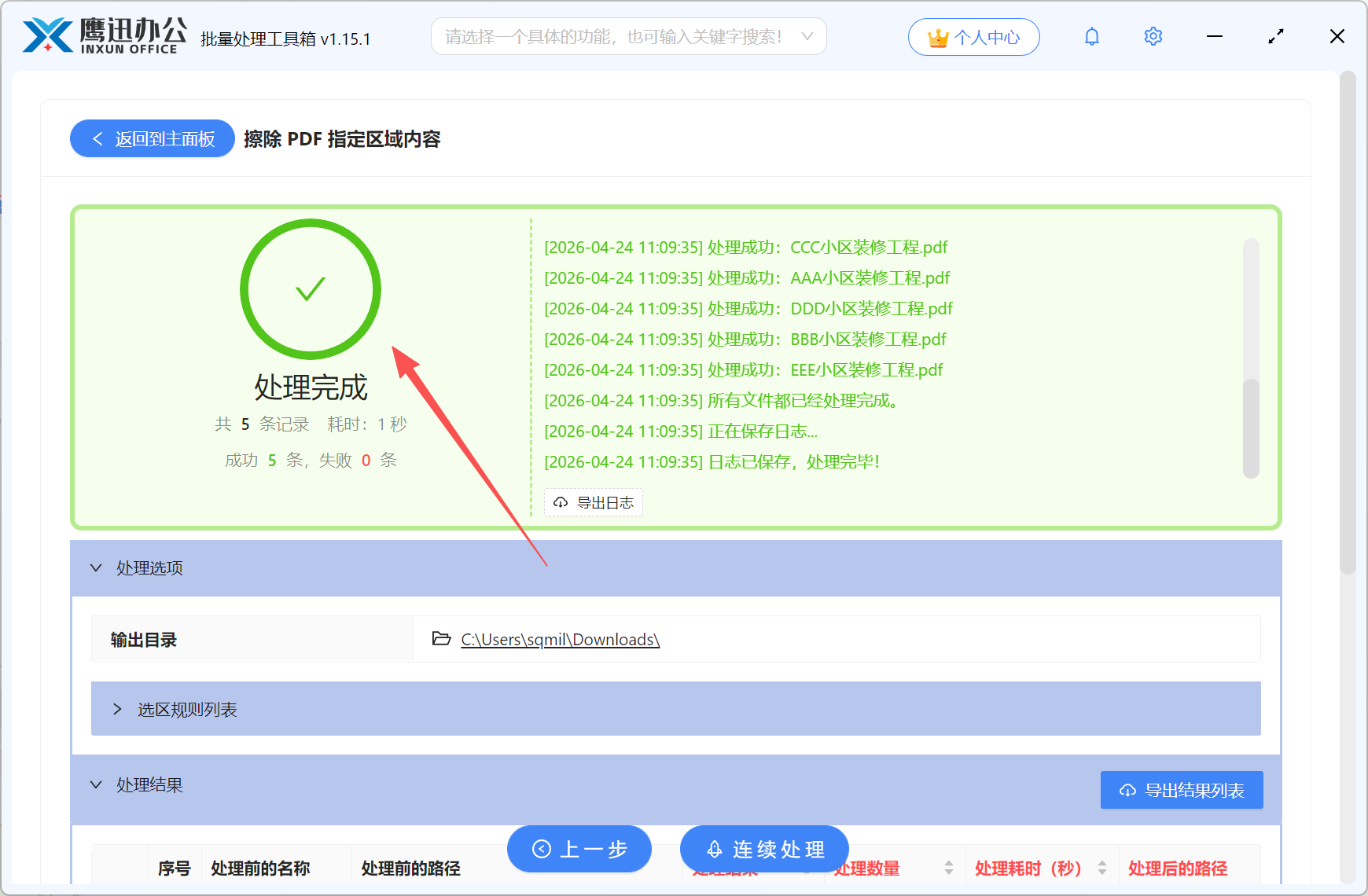
整个过程操作非常简单,只需要框选需要擦除的区域,工具就能自动应用到所有文件的相同位置,不需要逐页手动遮盖,也不用担心漏改或改错的问题。
关键是不管单个文件,还是上百份的文档,处理都是一键操作,非常方便。另外文档所有的处理也都是本地化处理,文档不用上传到服务器,非常安全。软件中还有非常多实用的pdf功能,如果你也遇到这类的问题,赶紧来试试吧!