Windows自带XPS文件怎么批量转PDF?1分钟教会你
XPS文件批量转PDF,用「鹰迅批量处理工具箱」轻松搞定!XPS是Windows自带的文档格式,但兼容性远不如PDF,很多场景下都需要将XPS转为PDF才能正常使用。本文手把手教你如何借助工具,批量将XPS文件转换为PDF格式,操作简单高效,1分钟就可以处理上千份的文档,非常适合办公白领、教师、行政人员等需要频繁处理文档格式转换的人群。
一、你是不是也遇到过这些问题?
- 电脑打印时不小心选了"Microsoft Print to XPS",结果保存成了XPS文件,发给别人打不开
- 收到同事发来的XPS文档,Mac电脑和手机根本无法查看
- 历史存档的几十上百个XPS文件需要统一转成PDF归档,一个个手动操作太崩溃
- 上传网站或系统时只支持PDF格式,XPS文件根本传不上去
- 想用PDF编辑器标注批注,但XPS格式不被支持
这些问题的答案都一样:把XPS批量转换为PDF格式。本文就教你如何快速搞定,支持批量操作,1分钟处理上千个文件。
二、XPS批量转PDF效果预览
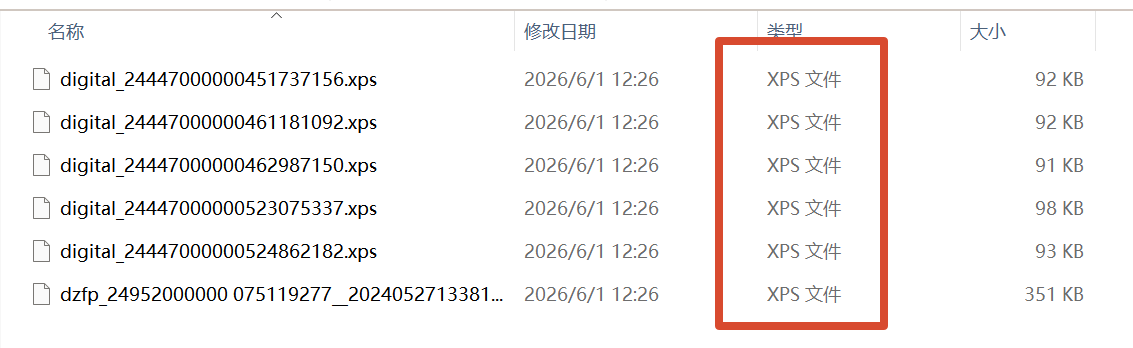
XPS转PDF处理前效果
XPS转PDF处理后效果
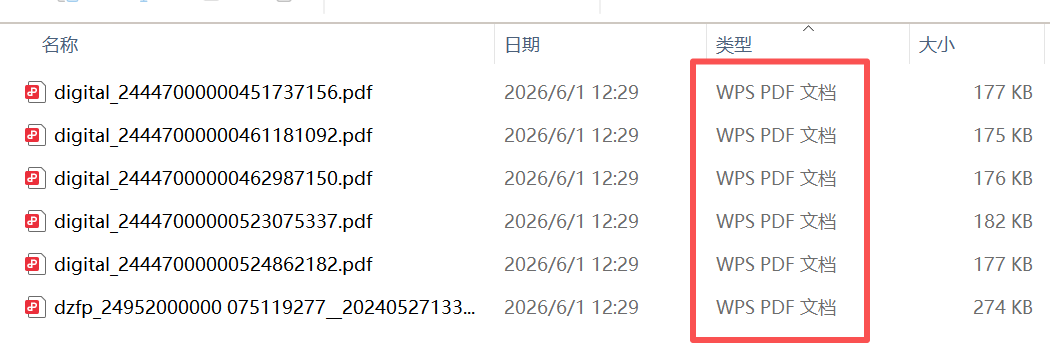
转换后,每个XPS文件都被完整转换为对应的PDF文档,排版、字体、图片完美保留,与原文件一致。
三、实操教程:XPS批量转PDF
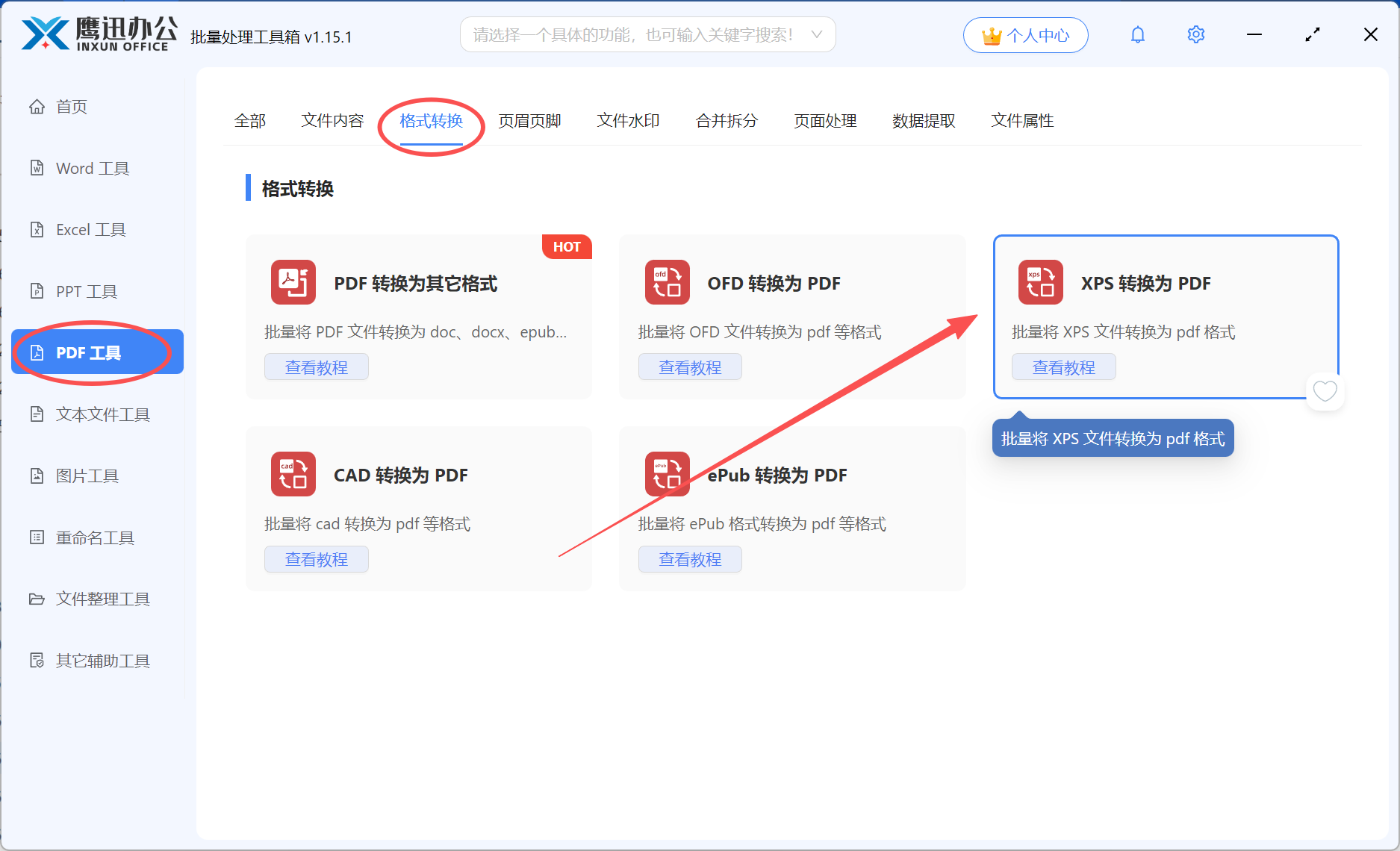
步骤1:打开XPS转PDF工具
下载并打开「鹰迅批量处理工具箱」→ 在左侧菜单选择「PDF工具」→ 点击「XPS转换为PDF」进入转换界面。
步骤2:添加需要转换的XPS文件
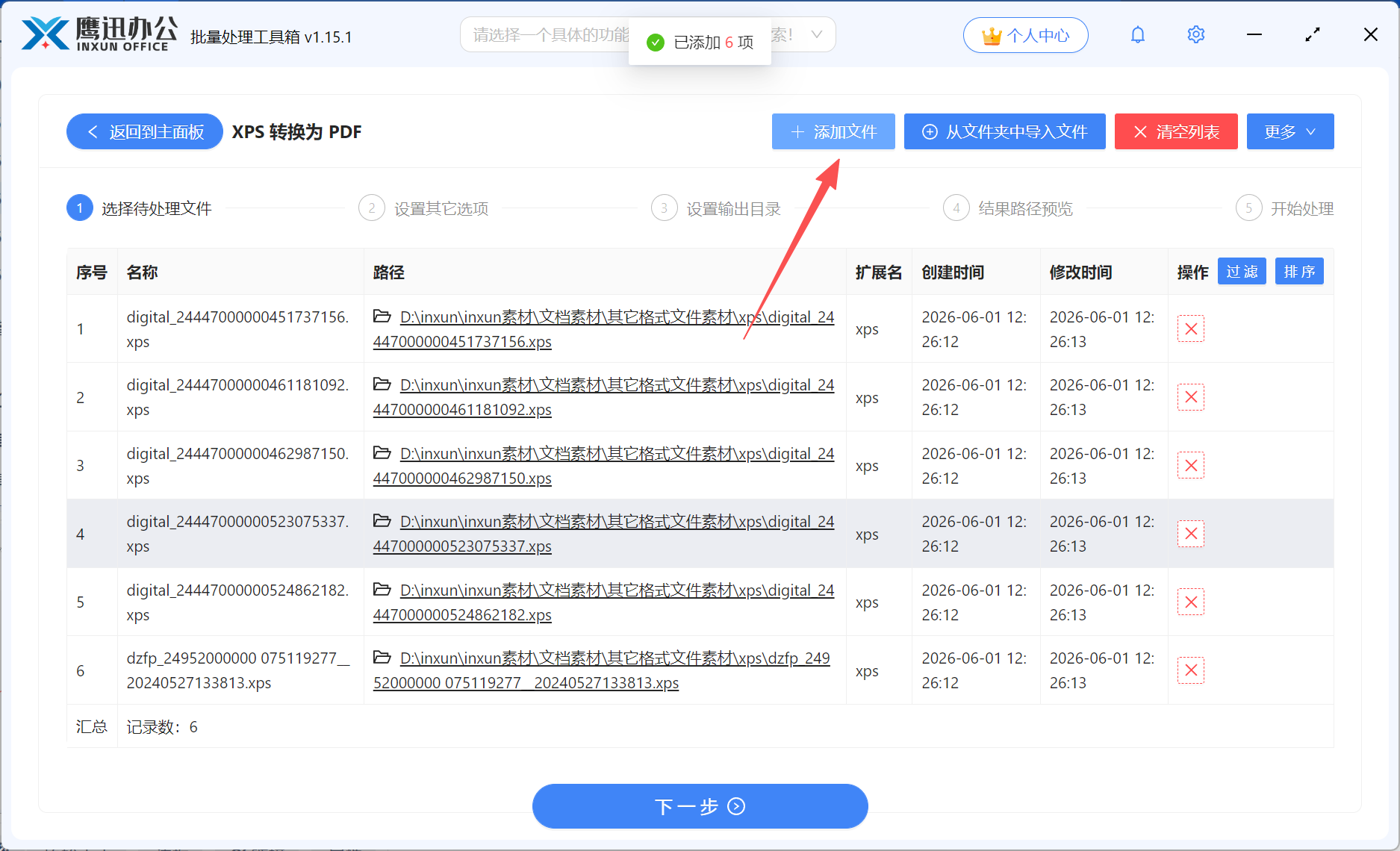
点击「添加文件」按钮或直接将XPS文档拖拽到软件窗口中。软件支持批量添加多个XPS文档,可同时处理数十甚至上百个文件。
步骤3:设置XPS转PDF的选项
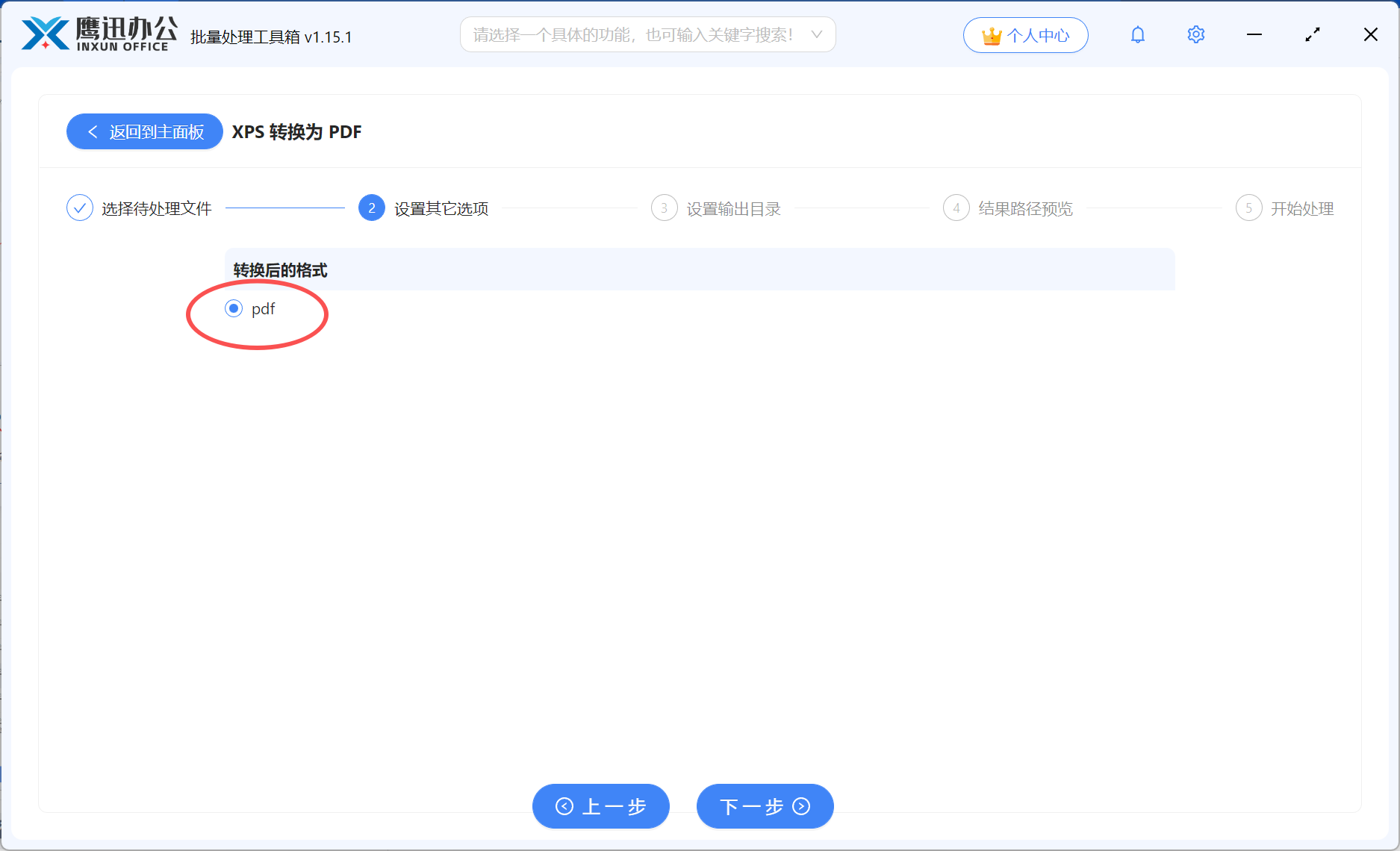
步骤4:选择转为PDF后保存的位置
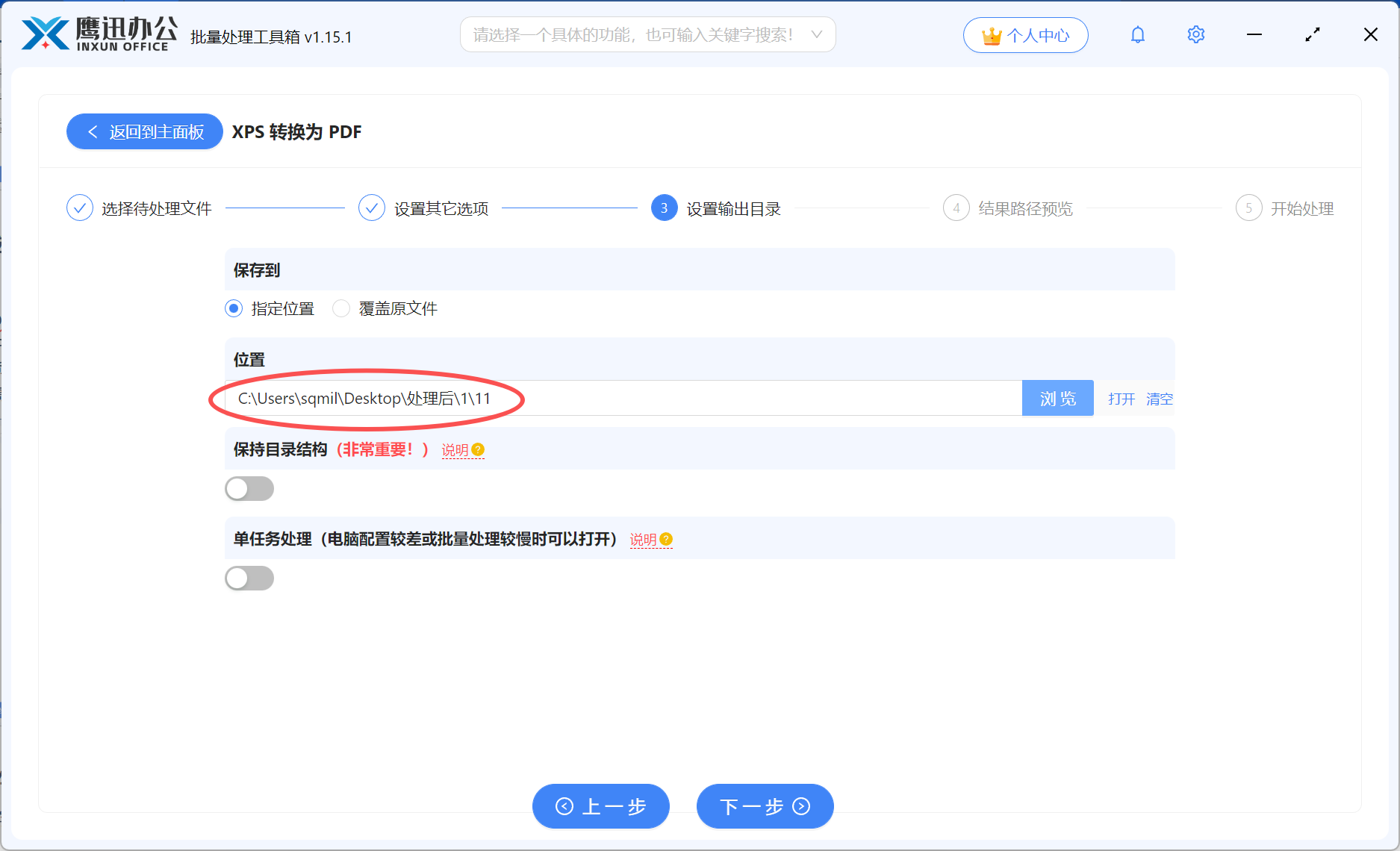
设置转换后的PDF文件保存的位置,建议与原文件存放到不同的文件夹中。
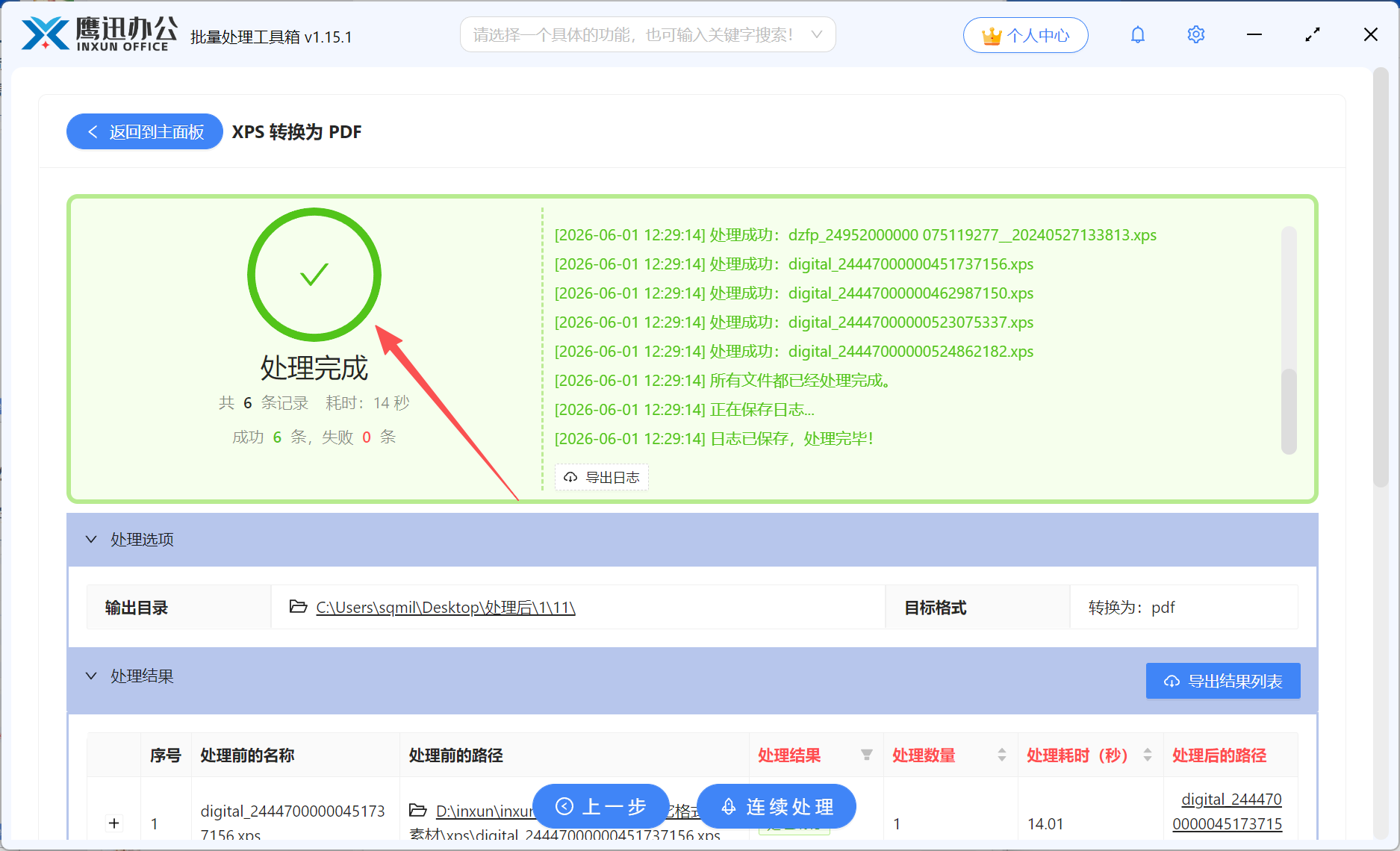
步骤5:批量XPS转PDF完成
一键转换启动处理,软件会显示实时进度。转换速度非常快,通常几十个文件在数秒内即可完成。转换完成后自动打开输出文件夹,即可查看生成的PDF文件,随时发送、上传或打印使用。
四、哪些人群需要这个功能?
- 办公白领:日常文档统一转为PDF格式,方便发送和共享,避免格式不兼容
- 行政HR:历史归档的XPS通知、制度文件批量转PDF,规范文档管理
- IT运维人员:批量处理系统生成的XPS报表文件,转为通用PDF格式便于分发
- 财务人员:将XPS格式的报表、凭证转为PDF,方便存档和审计
- 工程、设计、技术人员:工程图纸、设备说明书、技术文档、老旧项目资料,很多是早年 Windows 系统留存的 XPS 文件,现在只能用 PDF 报审、展示、归档
如果你也有类似格式转换的批量处理需求,推荐来试试这款工具,批量转换效率非常高,再也不用为XPS文件的兼容性问题头疼了,也不用再一个个去转换了,非常好用!