怎样把多个PDF文件批量打上马赛克?简单技巧分享
在日常办公里,给PDF打马赛克几乎是绕不开的需求。无论是对外发送合同、报价单,还是提交投标资料、客户清单、员工信息表,都要把身份证号、手机号、开户地址、银行卡号、签名等敏感内容遮住,避免信息泄露。问题在于,PDF往往不是一份两份,而是一批文件一起处理,既要遮得严实,还要保证不影响阅读和版式。本文就来给大家介绍批量给多个pdf批量打马赛克的高效操作方法,希望能够对你有所帮助。
法务要发一批合同给合作方,销售要把几十份报价PDF发给客户,财务要把报销附件打包归档,或者行政要把一堆扫描件统一脱敏。这些场景可能都面临这一个问题,需要给文件中的敏感字段打上马赛克,重复操作特别耗时,一个个文件手动处理,效率特别低,更现实的是,很多临时用的免费工具对批量支持弱,处理完还可能出现文件变大、清晰度下降、页面错位等问题,越忙越容易出错。
后来我们借助一款批量处理工具,同样一批PDF,不用逐个打开、逐页盖遮挡,而是按统一规则一次性批量处理,效果非常可观,所有需要隐藏的内容都已经进行了批量打码。
多个PDF批量打马赛克效果预览
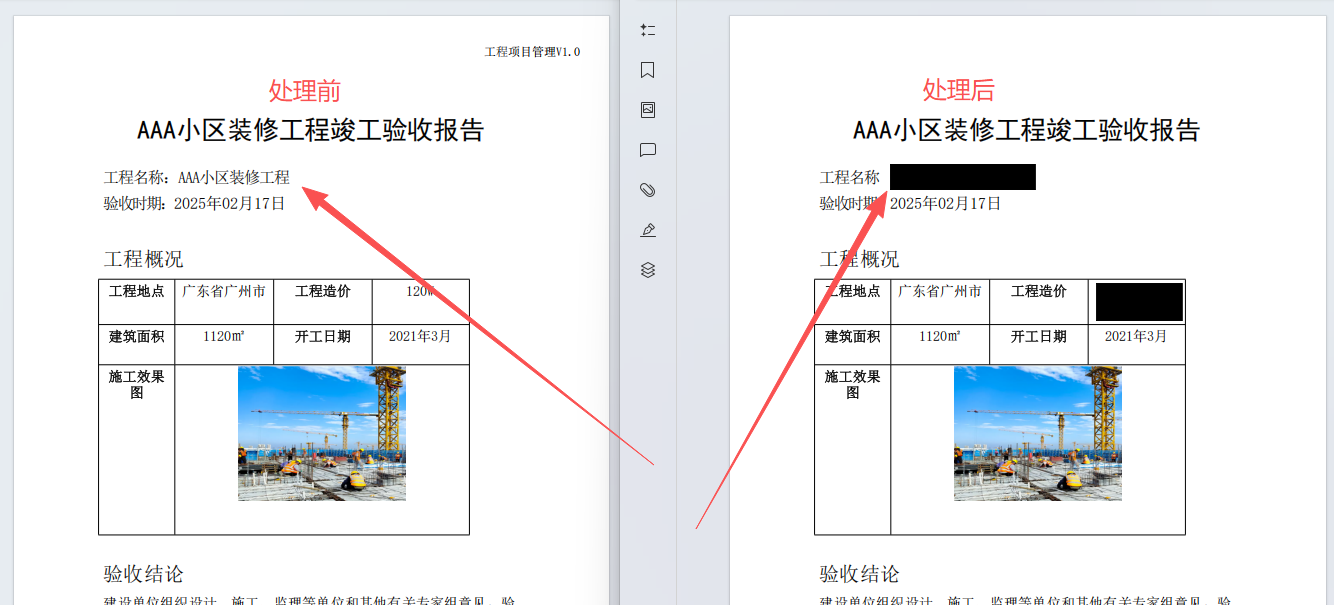
从上图中我们可以看出来。指定区域的内容就都已经被覆盖成黑色,大量的文件也可以一键操作。
当然这里的颜色我们完全可以自定义,同样也可以自定义任意需要打上马赛克的区域。
多个PDF批量打马赛克操作步骤
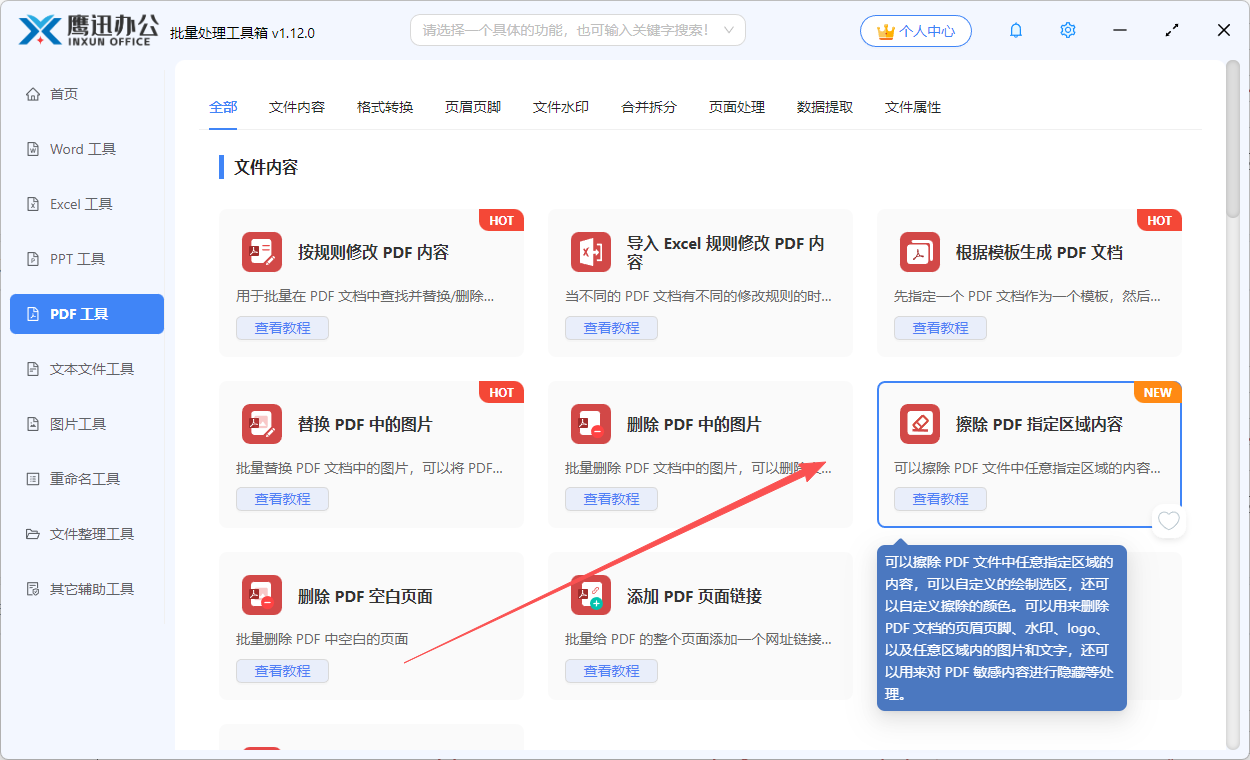
1、打开「鹰迅批量处理工具箱」,左侧选择「PDF工具」,右侧在文件内容分类中选择「擦除 PDF 指定区域内容」的功能。
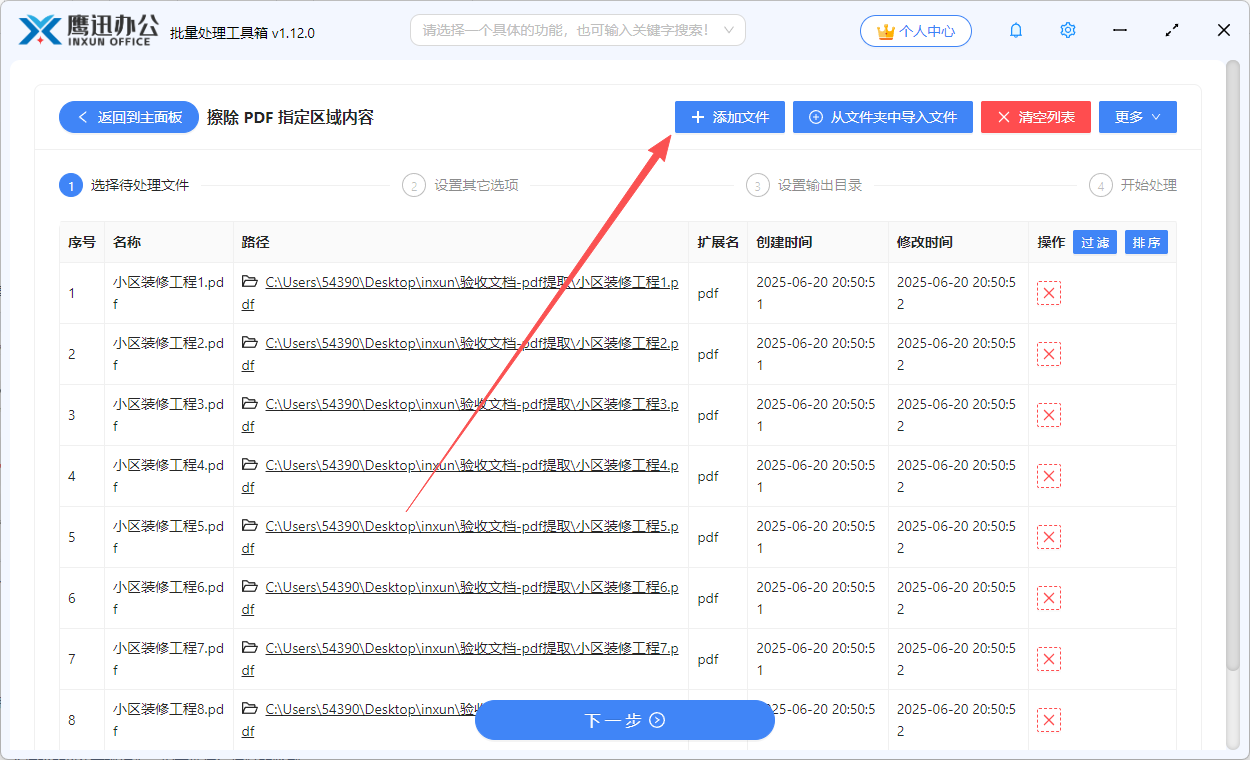
2、添加我们需要处理的多个PDF文件,这里完全不限制个数。
3、设置需要覆盖或者隐藏的选区。
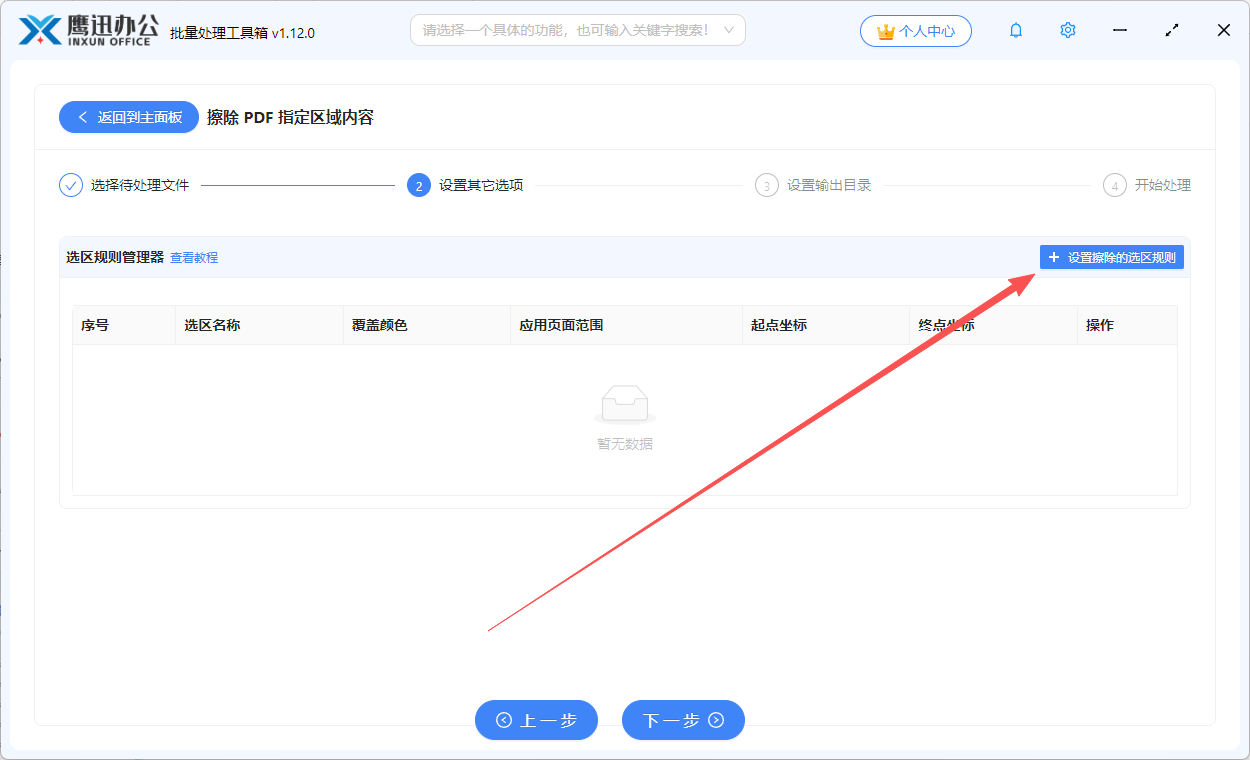
在这个页面,我们首先需要点击右侧的【设置擦除的选区规则】进行选区的绘制。也就是我们需要在哪里打上马赛克就在哪里绘制一个选区。
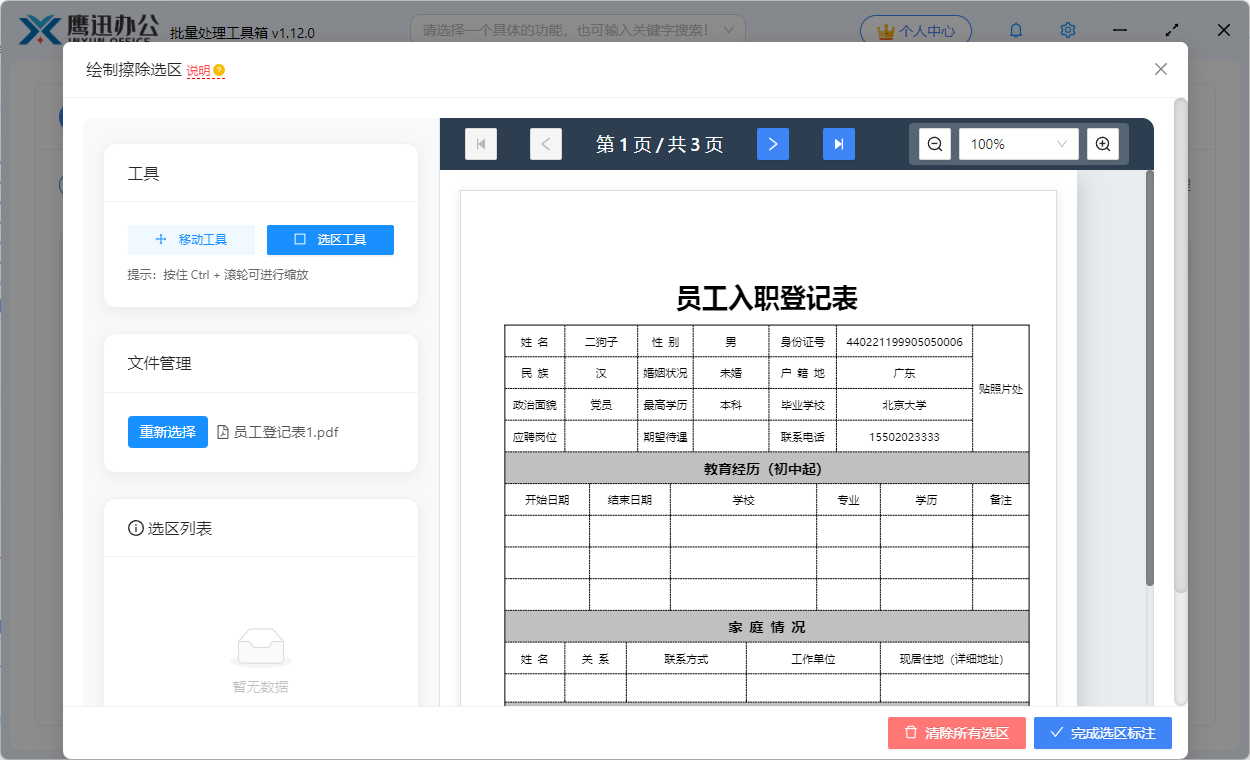
进入选区规则界面之后,这里有几大区域我们稍作留意。
工具:这里有选区工具和移动工具;按住ctrl+滚轮我们就可以进行页面的缩放,配合移动工具就可以精准定位我们需要擦除的区域。
文件管理:软件会默认加载第一个选择的PDF文档作为示例文件进行选区的绘制,同样我们也可以在这里更换示例文件。
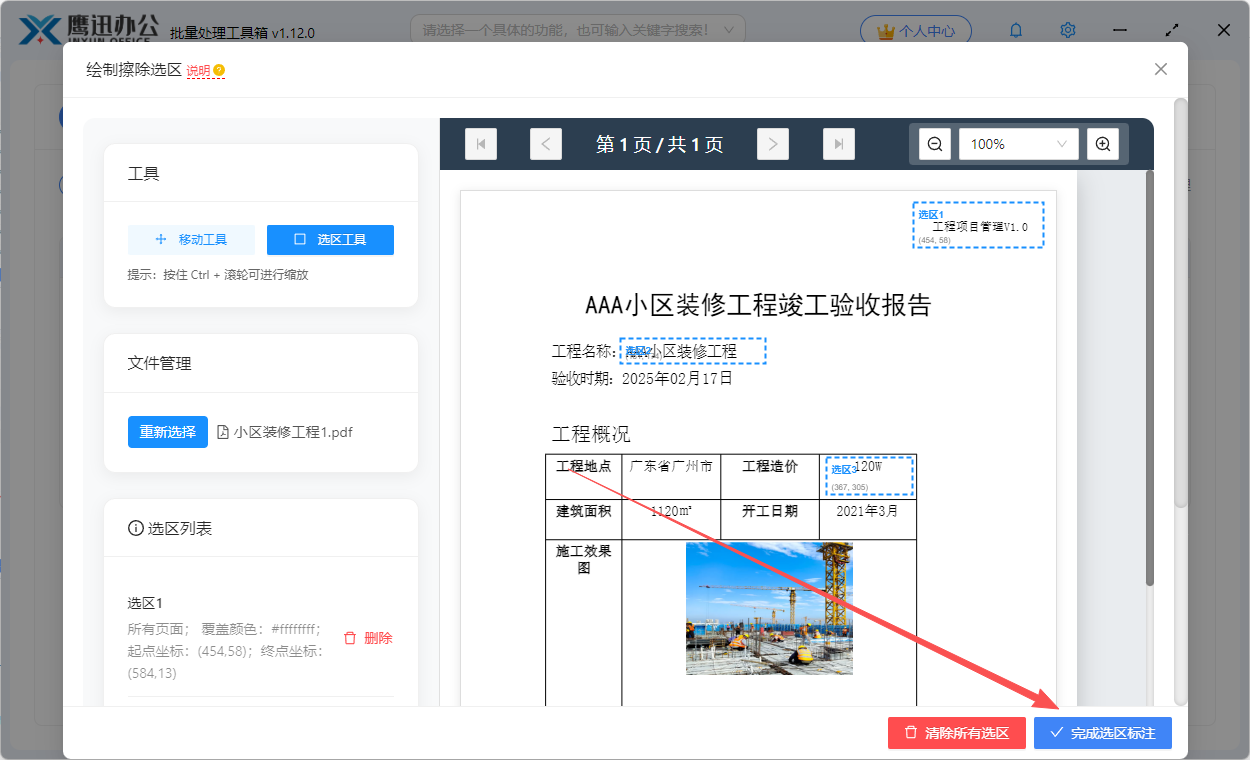
选区列表:绘制了选区后,这里会显示选区的坐标和选区的命名
右侧区域:这里是具体绘制区域,其中上面还可以进行翻页,如果我们在其他页码也需要进行隐藏或打码,就可以点击进入下一页进行操作。
选择选区工具,就可以绘制选区,绘制好后会弹窗让我们输入应用的页面范围以及需要覆盖的颜色。
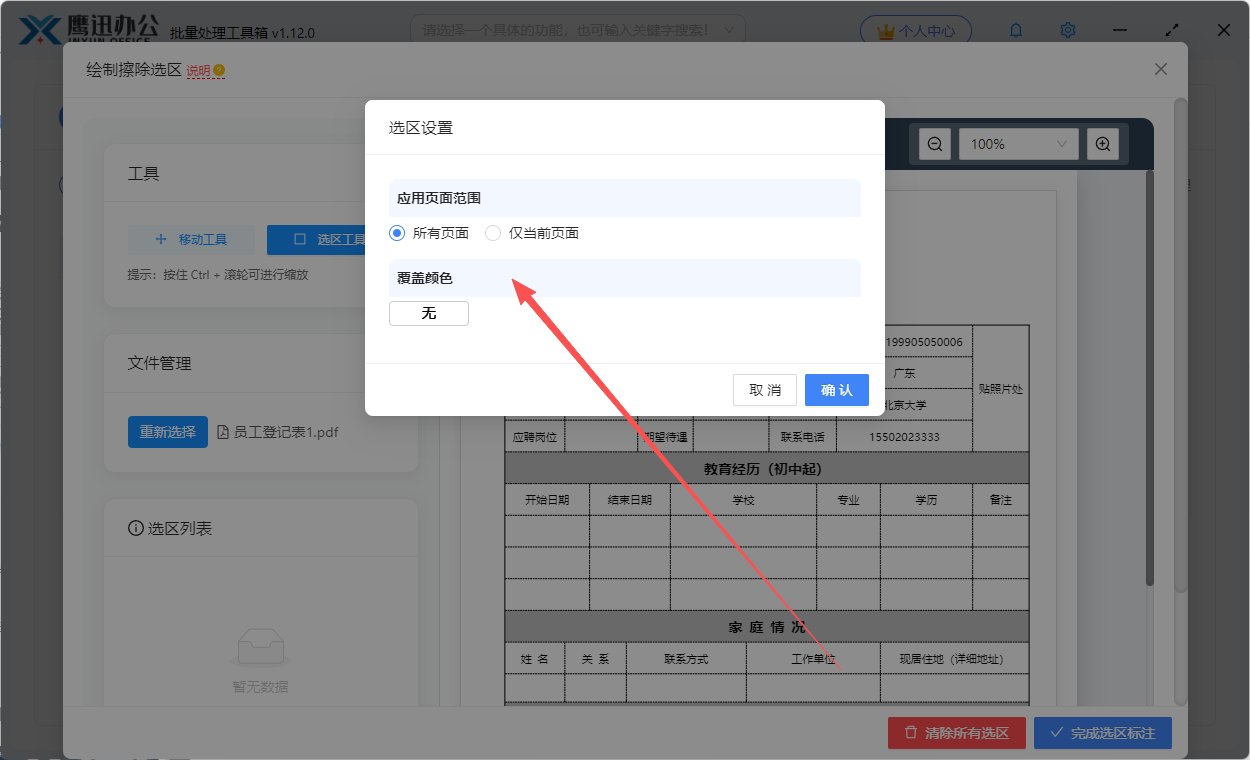
所有页面:会将在当前页面绘制的选区应用到其它所有的页面,也就是其他页面相同区域的内容也会被删除或者隐藏。
仅当前页面:只会隐藏或者删除当前页面选区的内容。
设置完成之后,我们可以点击右下角的【完成选区标注】按钮。
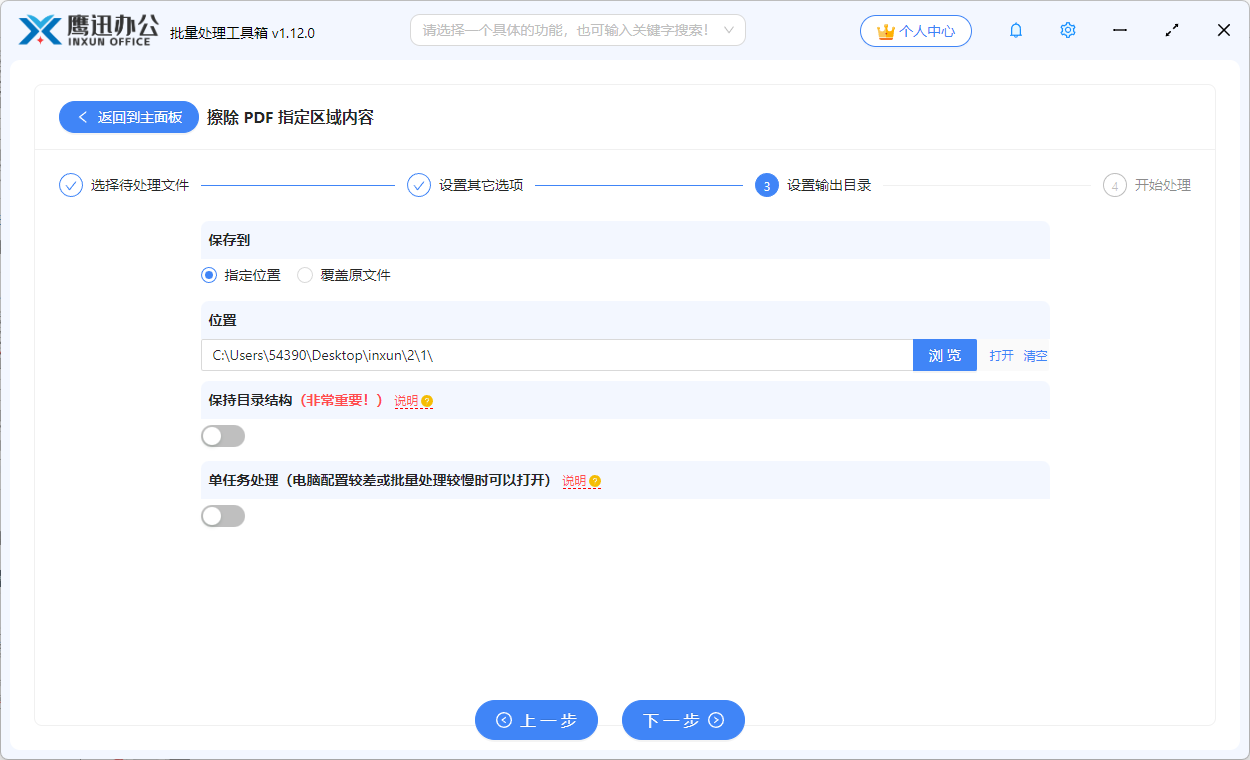
4、设置处理后的pdf保存路径。
5、多个PDF文件批量打上马赛克处理完成。
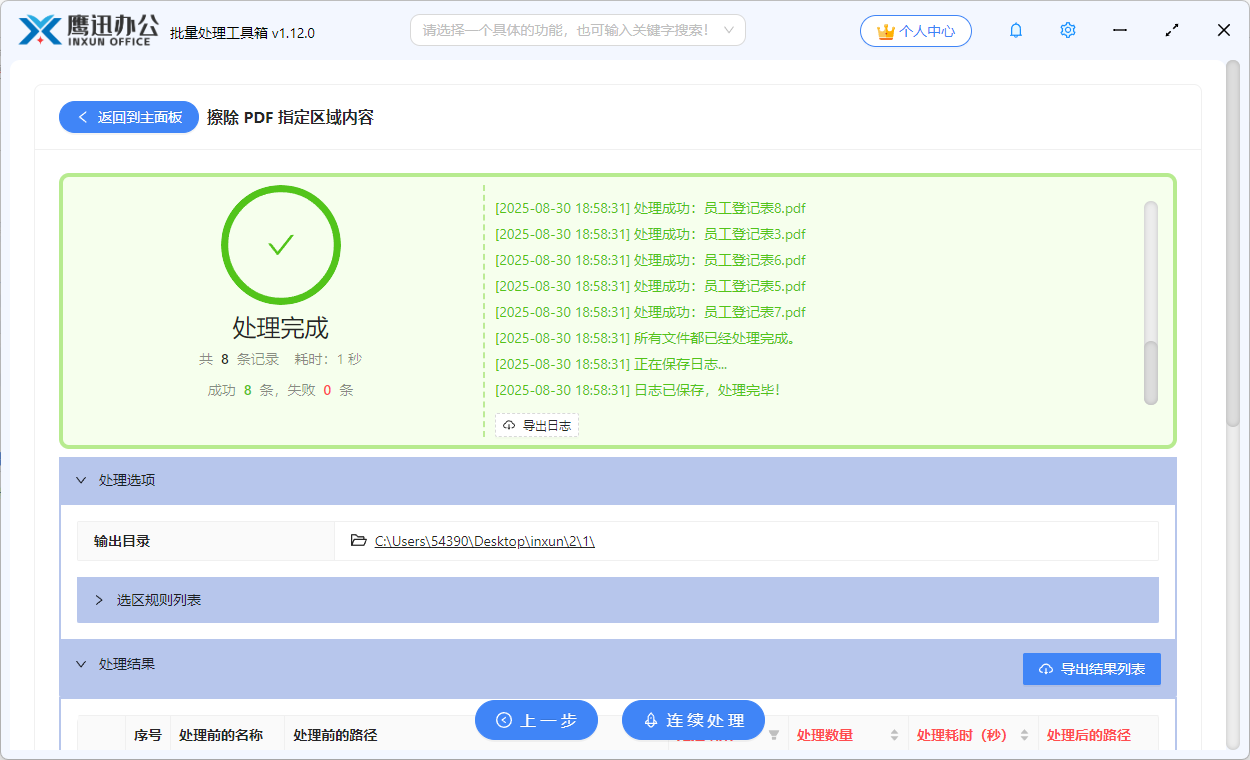
有了这个方法,再也不用担心pdf文档中的敏感信息泄露了,而且上千份的文档也能同样一键操作,真的非常简单,完全将我们从重复繁重的工作中解脱出来了,有需要的朋友真的可以试试这个方法。