大量Word中的首页/尾页等页面,如何批量替换成新的文件?
工作中,我们经常会遇到需要对大量Word文档进行统一修改的情况,尤其是替换首页、尾页这类固定页面。单个文件我们直接删除再替换就好了,但当文件数量达到几十甚至上百份时,这项工作就会变得异常繁琐。本文就来介绍如何高效地完成Word文档中特定页面的批量替换工作,简单高效!
相信不少朋友都经历过这样的场景:公司VI升级了,所有对外发送的文档封面都要换成新版;或者法务部门更新了合同模板的免责条款页,要求把存档的几百份合同尾页全部替换掉。
类似这样的需求有很多,传统的做法是什么?打开一份文档,删除旧的首页,插入新的首页,调整格式,保存关闭,然后打开下一份……想想就累得慌!
这种重复性的工作难道就没有更好的解决办法吗?当然有的,今天就给大家分享一个简单又好用的办法,一键可以批量替换大量文档中的首页、尾页、指定页面!
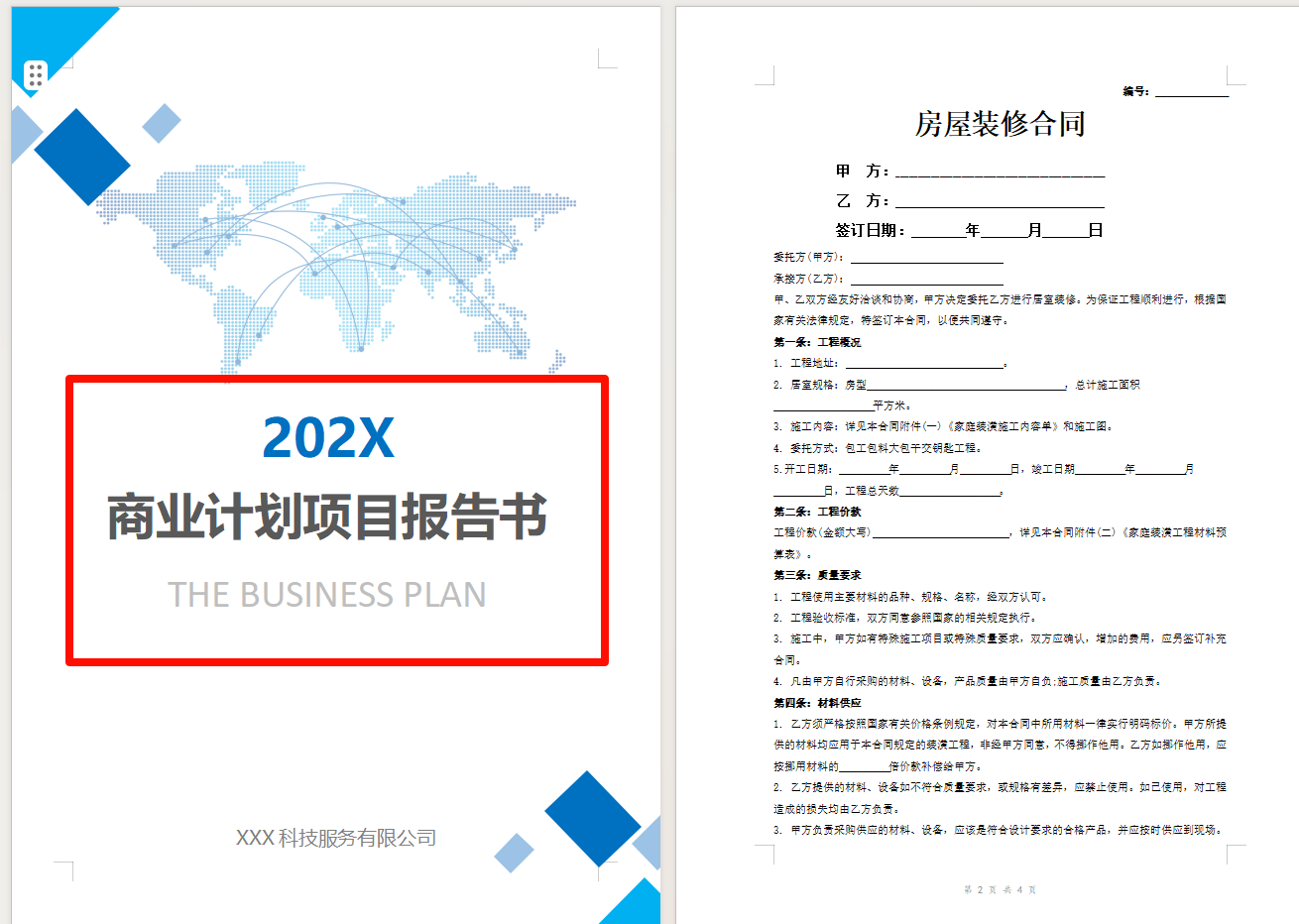
批量替换多个Word首页效果预览
处理前
处理后,所有文档的封面都已经替换成新的封面。
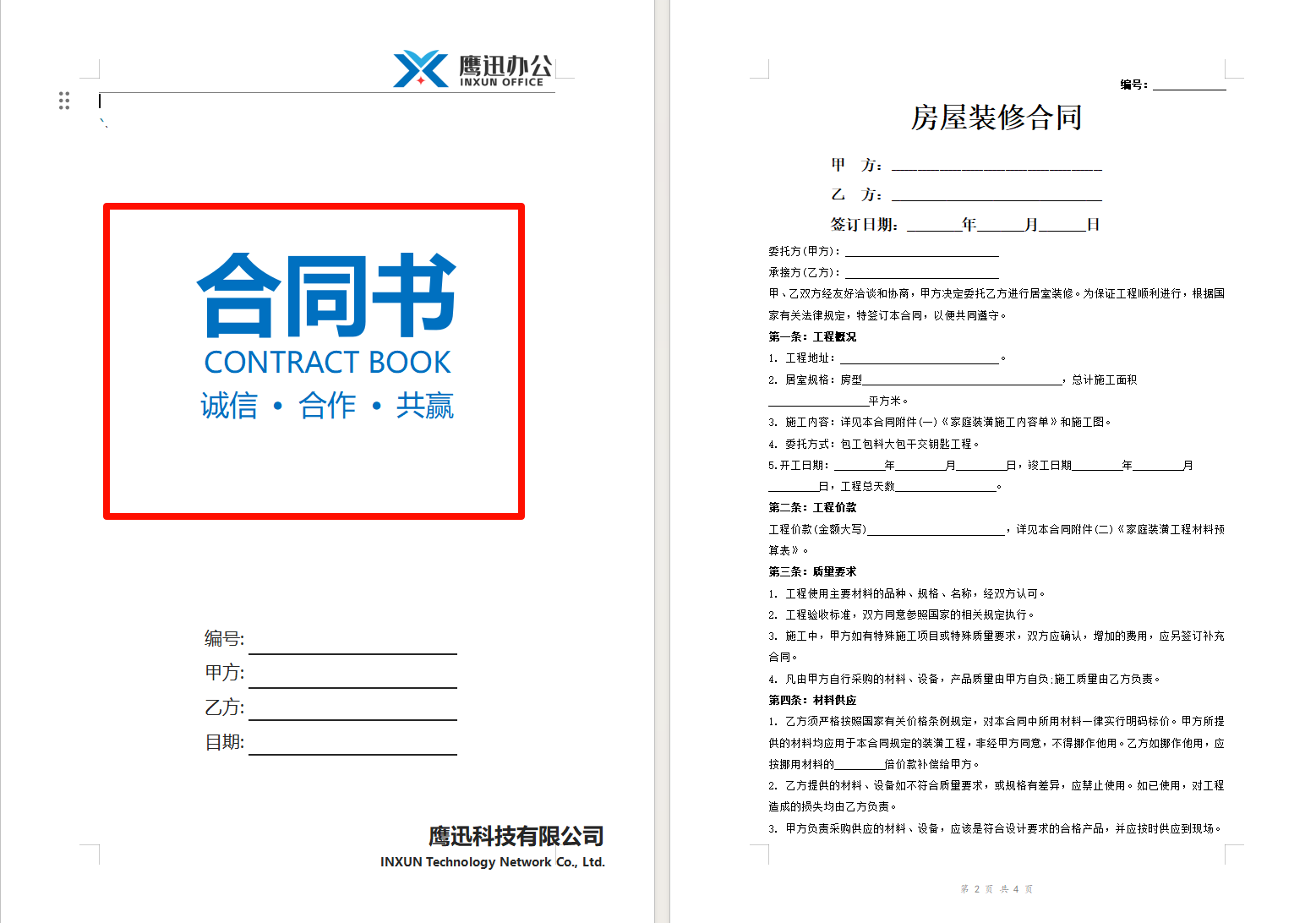
批量替换多个Word首页操作步骤
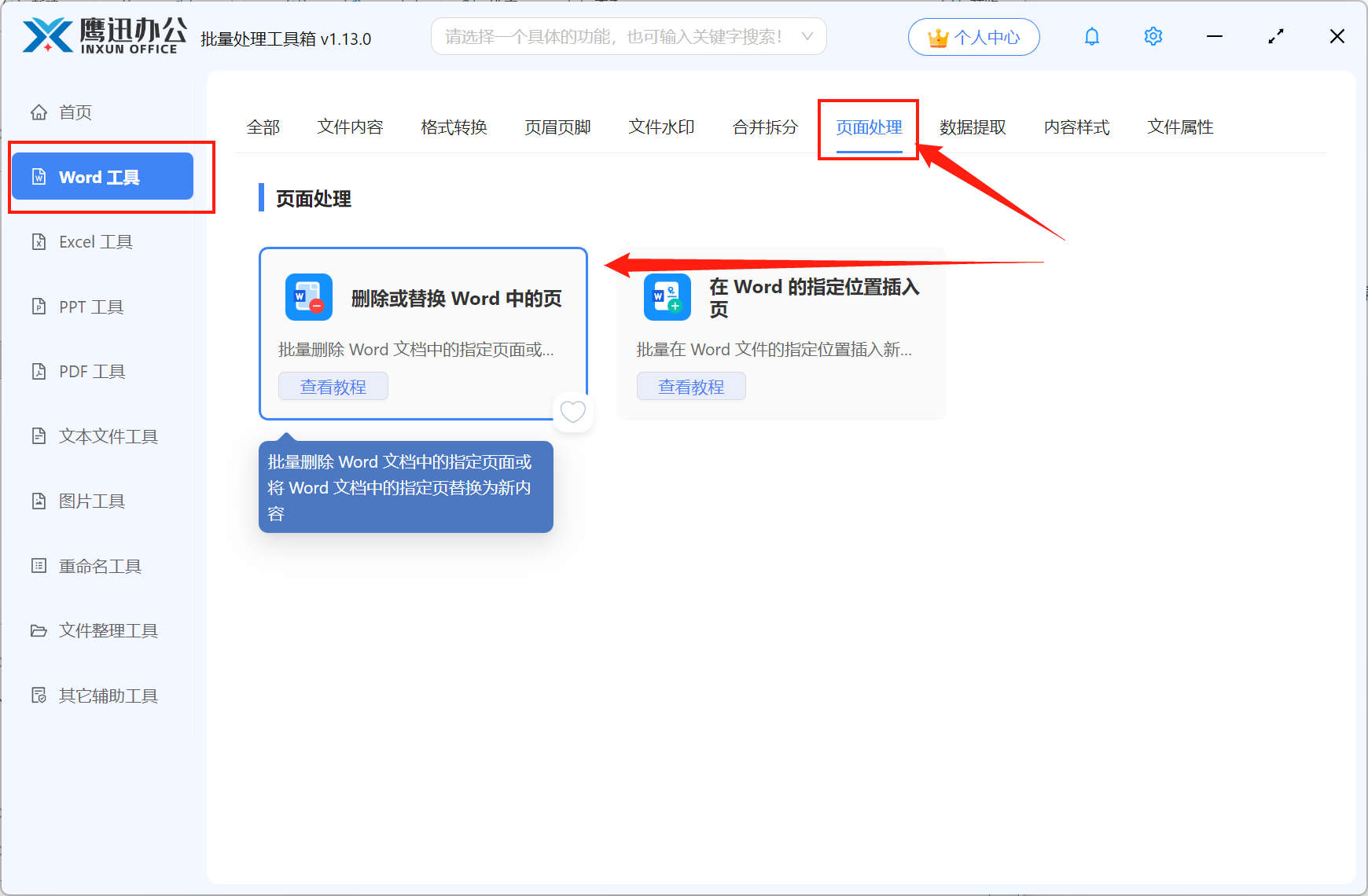
1、打开「鹰迅批量处理工具箱」,在左侧的「Word 工具」中,选择页面处理分类下的「删除或替换 Word 中的页」功能。
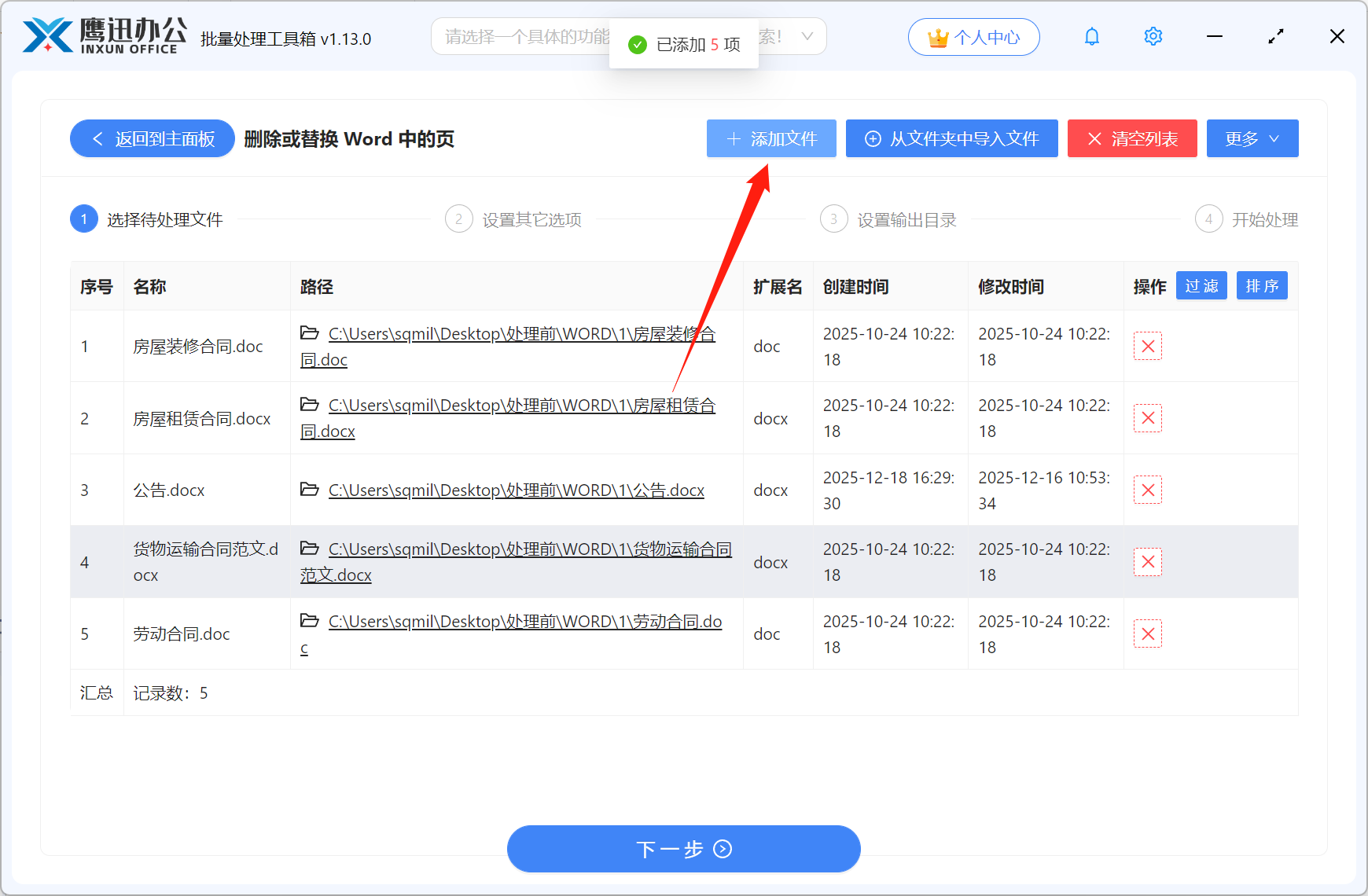
2、添加需要批量替换首页的所有word文档。
3、设置页面替换的选项。
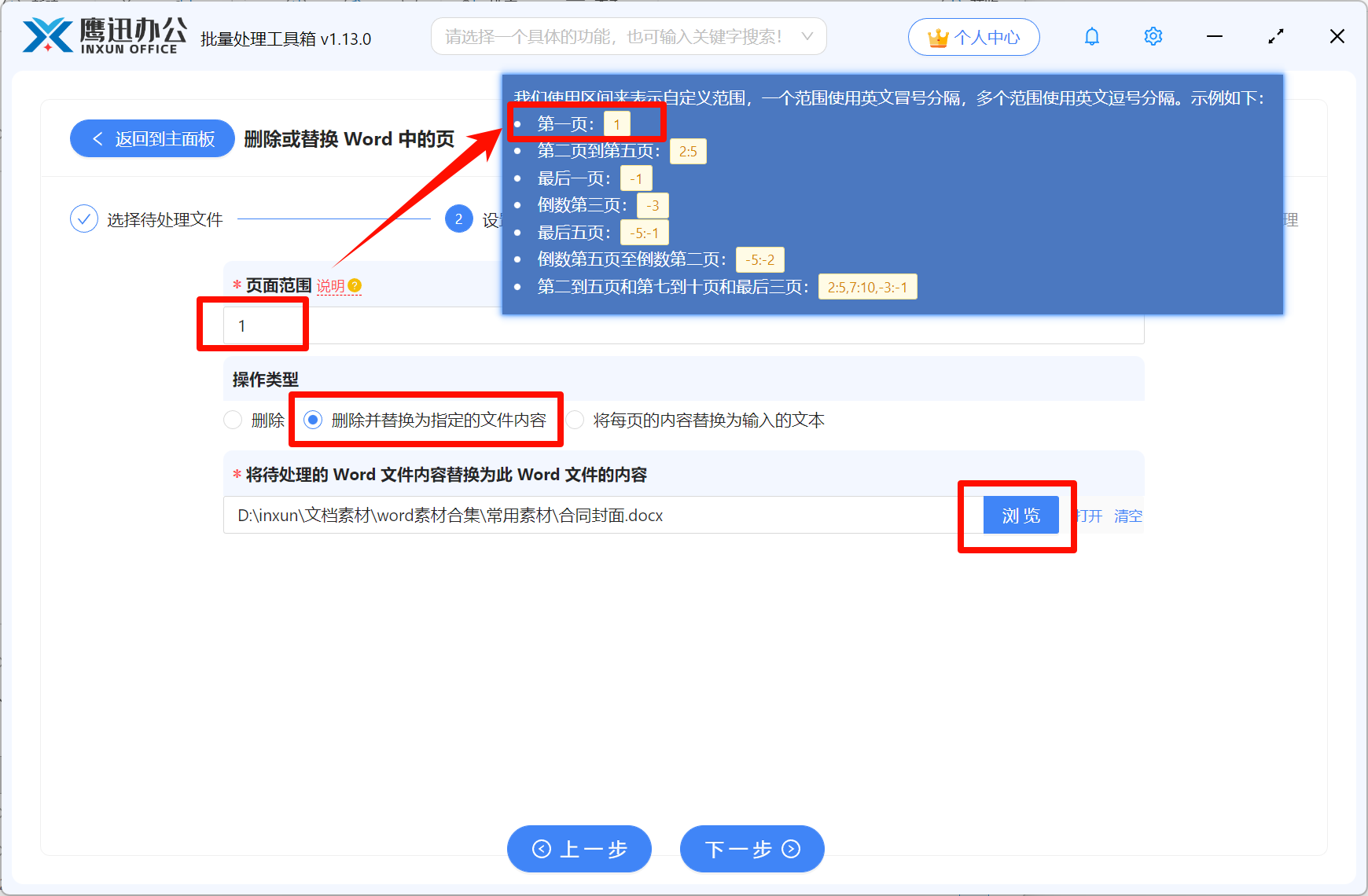
在页面范围这里,我们可以自定义我们需要替换的页面,第一页就输入【1】,最后一页就输入【-1】,最后两页输入【-2:-1】类似这样的操作,有不明白的可以点开右侧的【说明】查看具体的填写规则。
这里我们既可以删除指定的页面,也可以将指定页面替换成新的文件,比如这里我们就勾选【】,然后上传新的合同封面word文件。
4、选择替换后的文档保存目录。
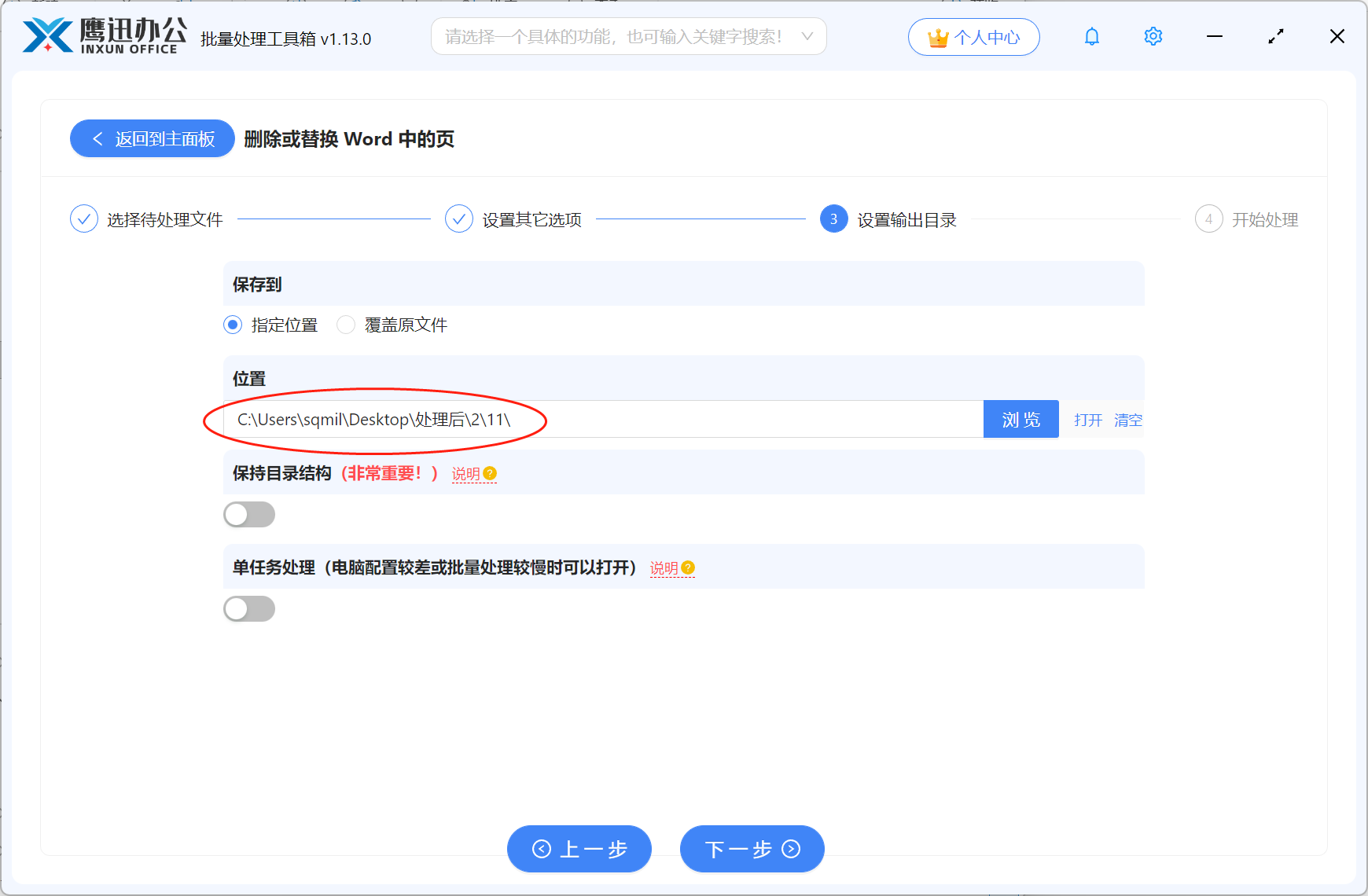
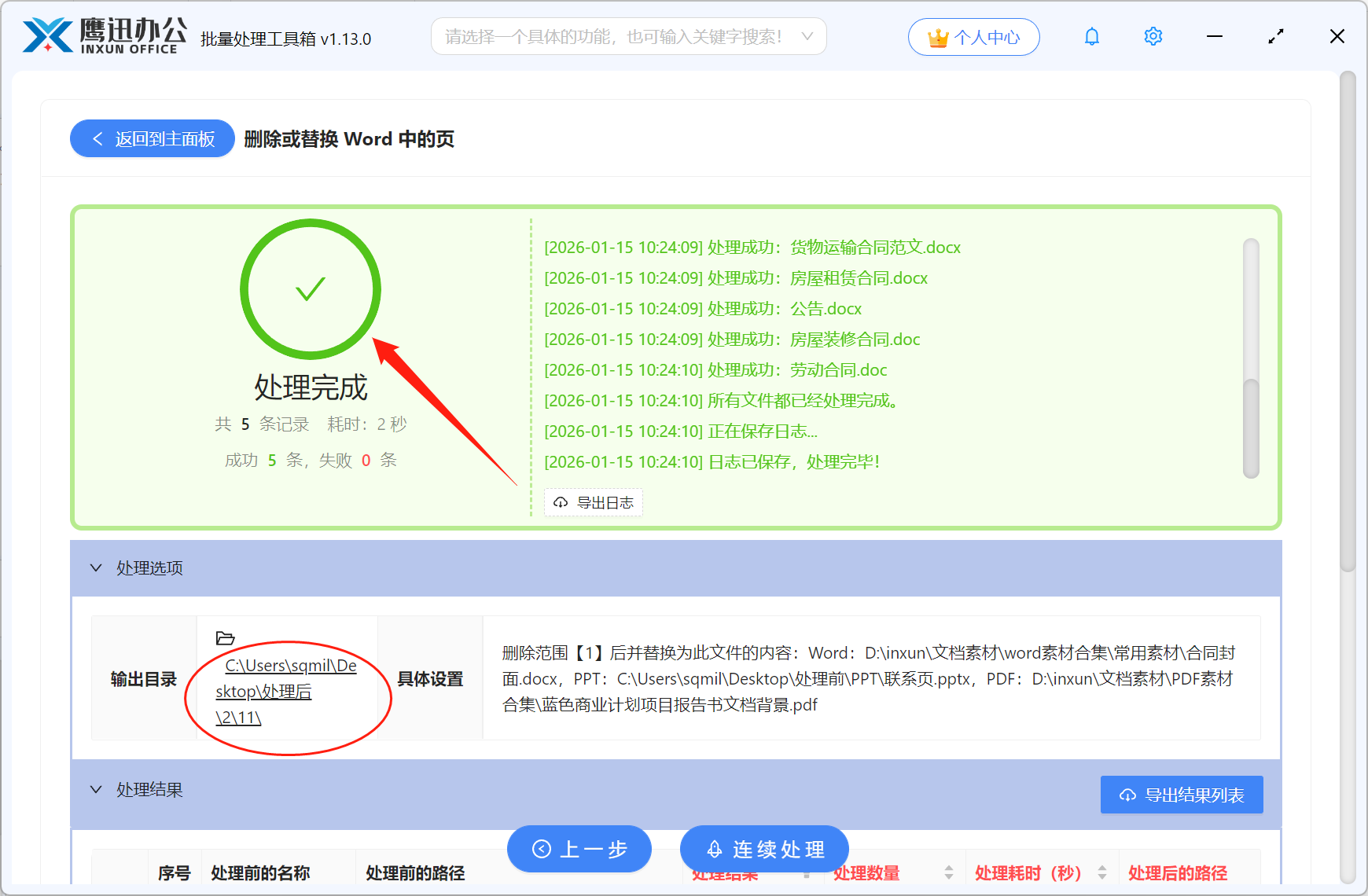
5、批量替换多个Word文档中的首页处理完成。
有了这款工具,原本需要耗费大半天甚至更长时间的页面替换工作,现在几分钟就能搞定。不管是10份文件还是500份文件,都可以一次性批量处理完成,真的太简单了。对于经常需要处理大量文档的行政、法务、市场等部门的同事来说,这类工具绝对是提升工作效率的利器。如果对你有帮助的话,赶紧也来试试吧!