大量Word文档,如何批量删除封面\尾页\指定页?
无论是整理年度报告、编辑图书文稿,还是处理合同文件,删除或替换文档中的特定页面都是一项常见却繁琐的任务。传统的手动操作方式不仅效率低下,还容易出错。本文就针对这个批量处理的问题,来给大家安利一款非常强大的批量处理工具——鹰迅批量处理工具,它可以批量处理各种类型的文档,一键删除或替换大量文档中的指定页面。
出版社编辑需要统一删除多本书稿的旧版封面;企业行政人员要整理各部门提交的年度报告,去除统一的尾页声明;学术机构需处理大量论文,删除首页的旧版格式要求...
这些场景下,都需要批量处理大量的文档,如何一个个手动处理真的太慢了,今天就来分享一个批量处理的妙招,不管什么类型的文档都可以一键批量删除不想要的封面、尾页、指定的页面、
操作还非常简单,不需要任何的学习成本,一看就会,赶紧跟着一起操作吧!
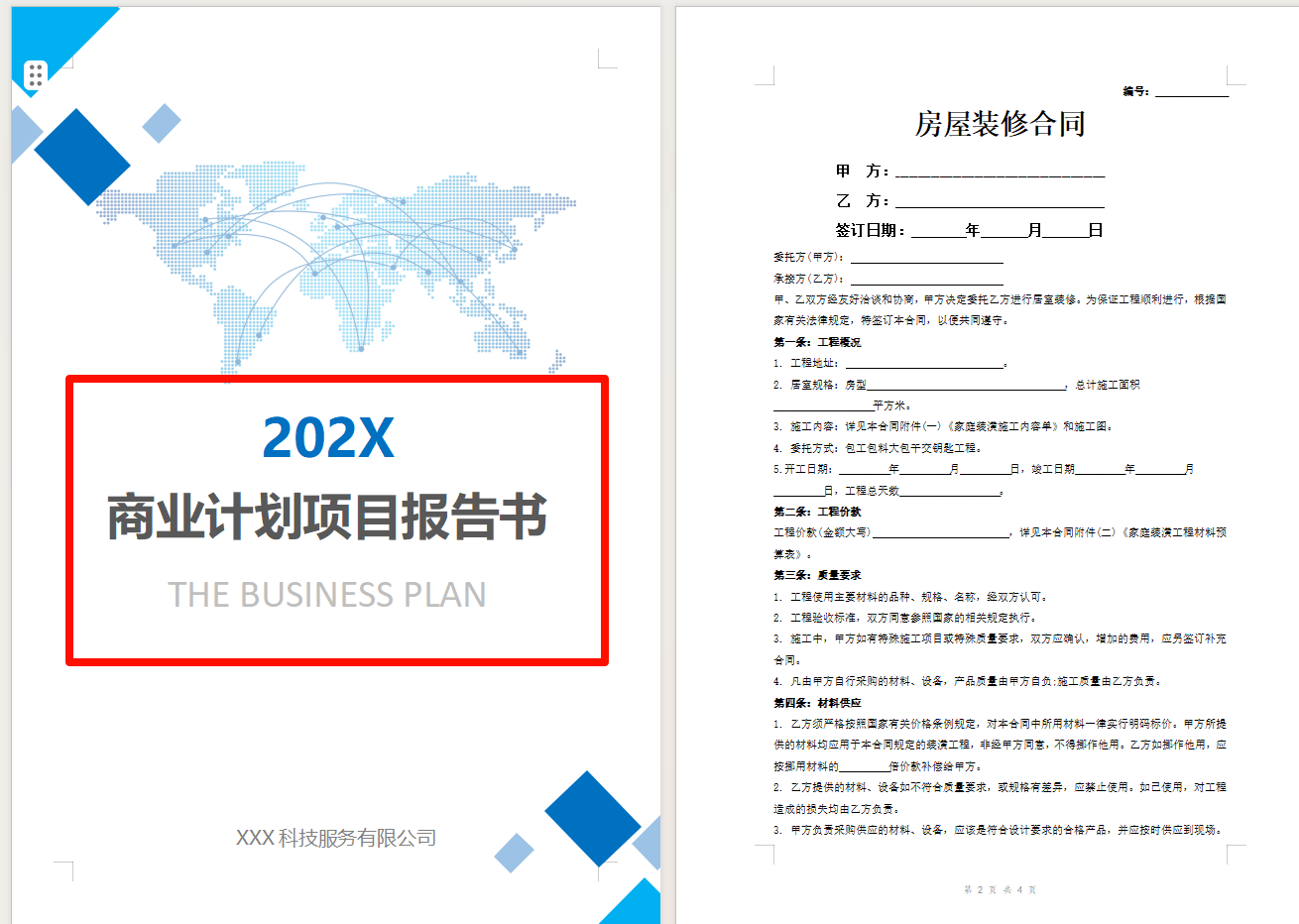
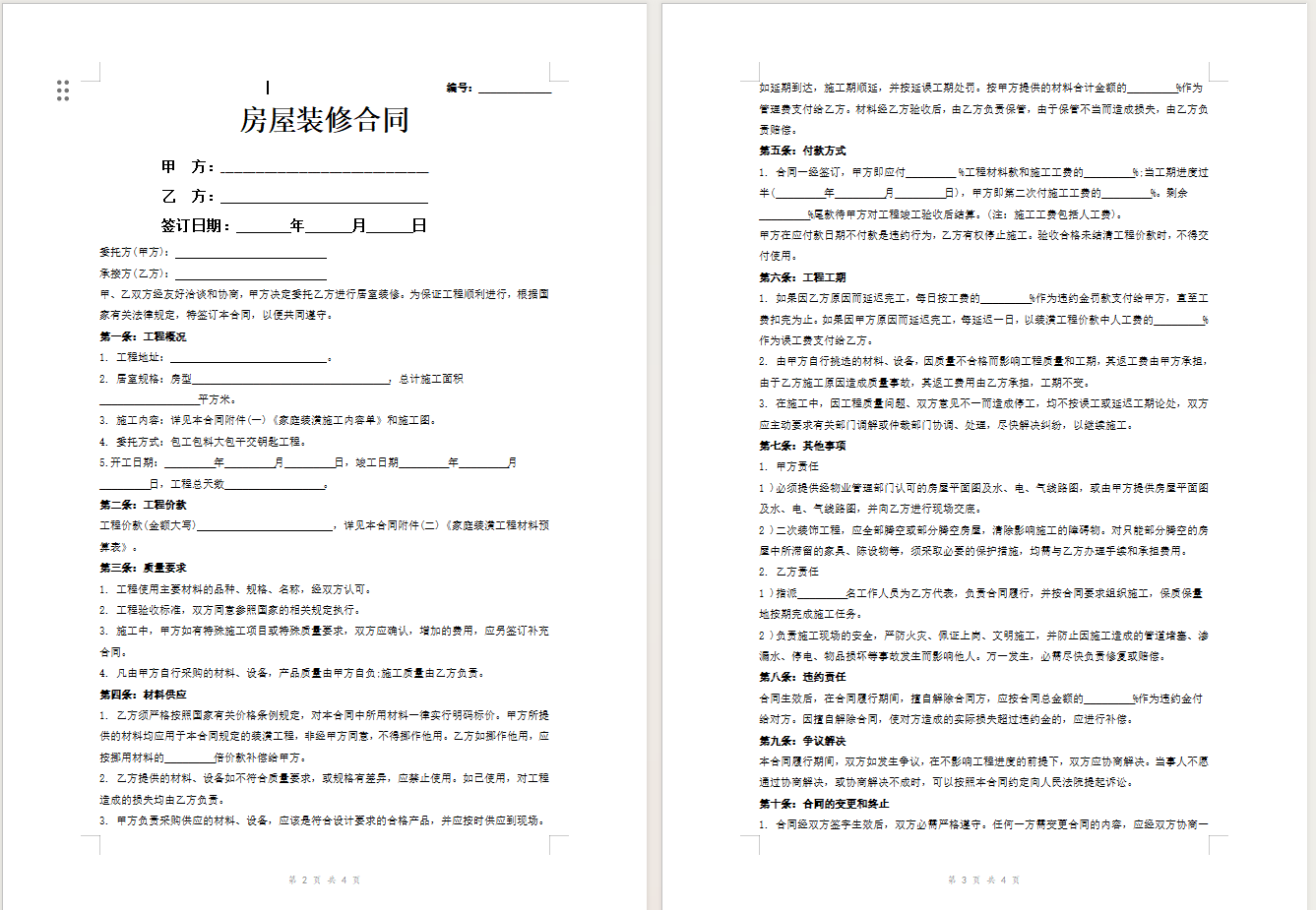
批量删除Word指定页面效果预览
处理前,文档都有一个封面。
处理后,所有文档的封面都已经删除。
批量删除Word指定页面操作步骤
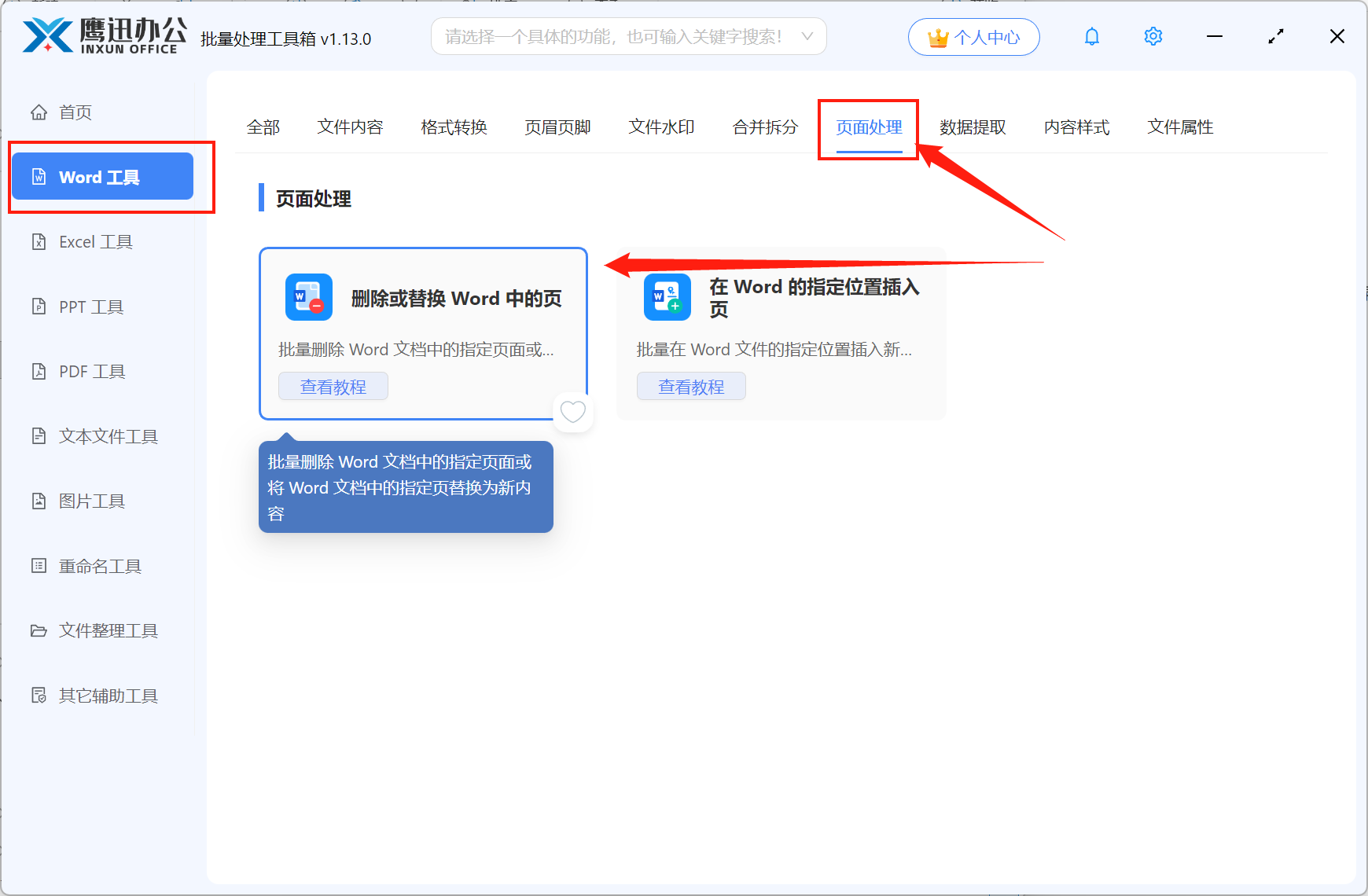
1、打开「鹰迅批量处理工具箱」,在左侧的「Word 工具」中,选择页面处理分类下的「删除或替换 Word 中的页」功能。
如果我们需要处理的是PDF文档,则左侧就选择「PDF 工具」,整个操作过程都是类似的。
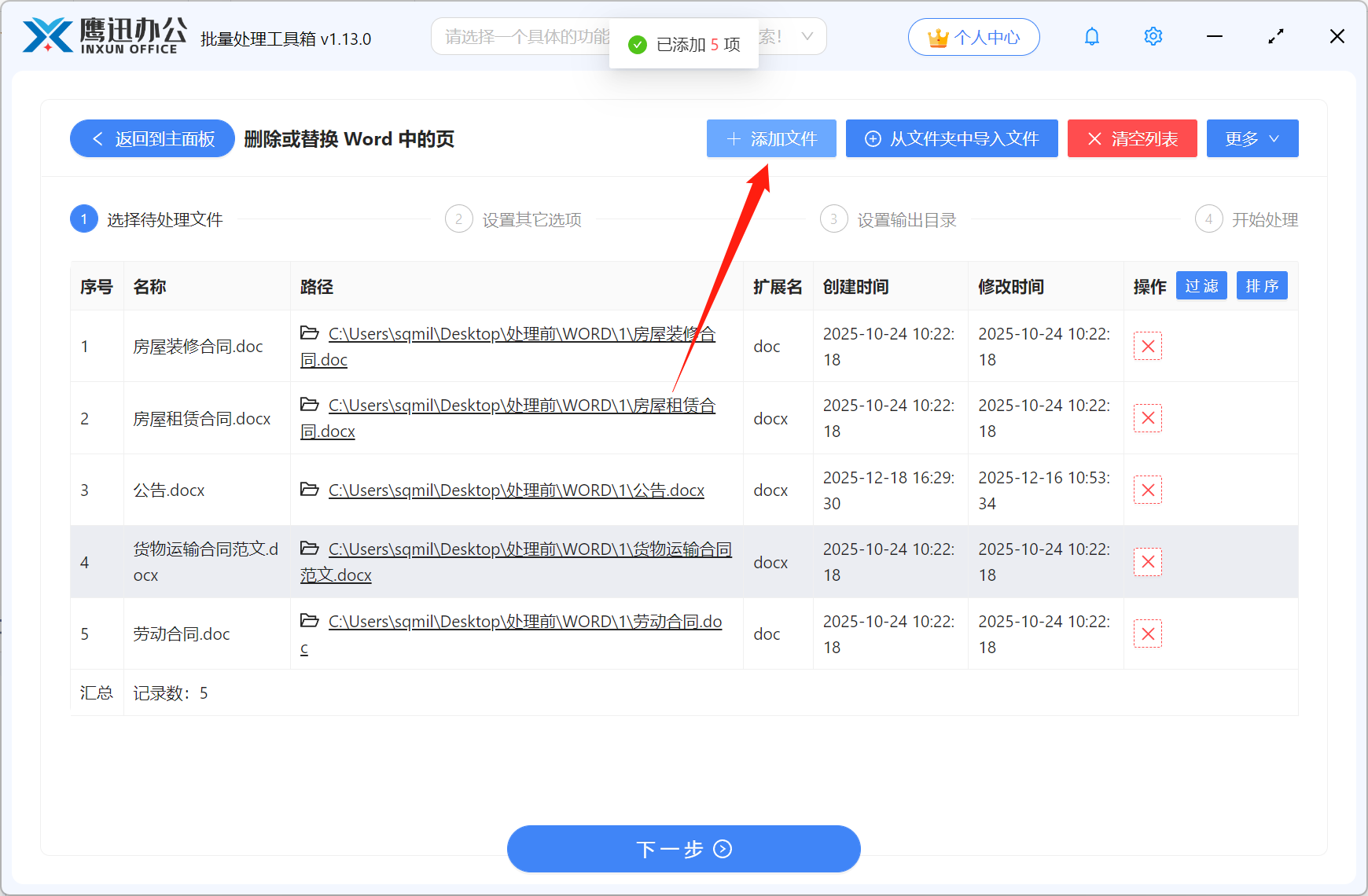
2、添加所有需要删除页面的word文档。
3、设置页面删除的选项。
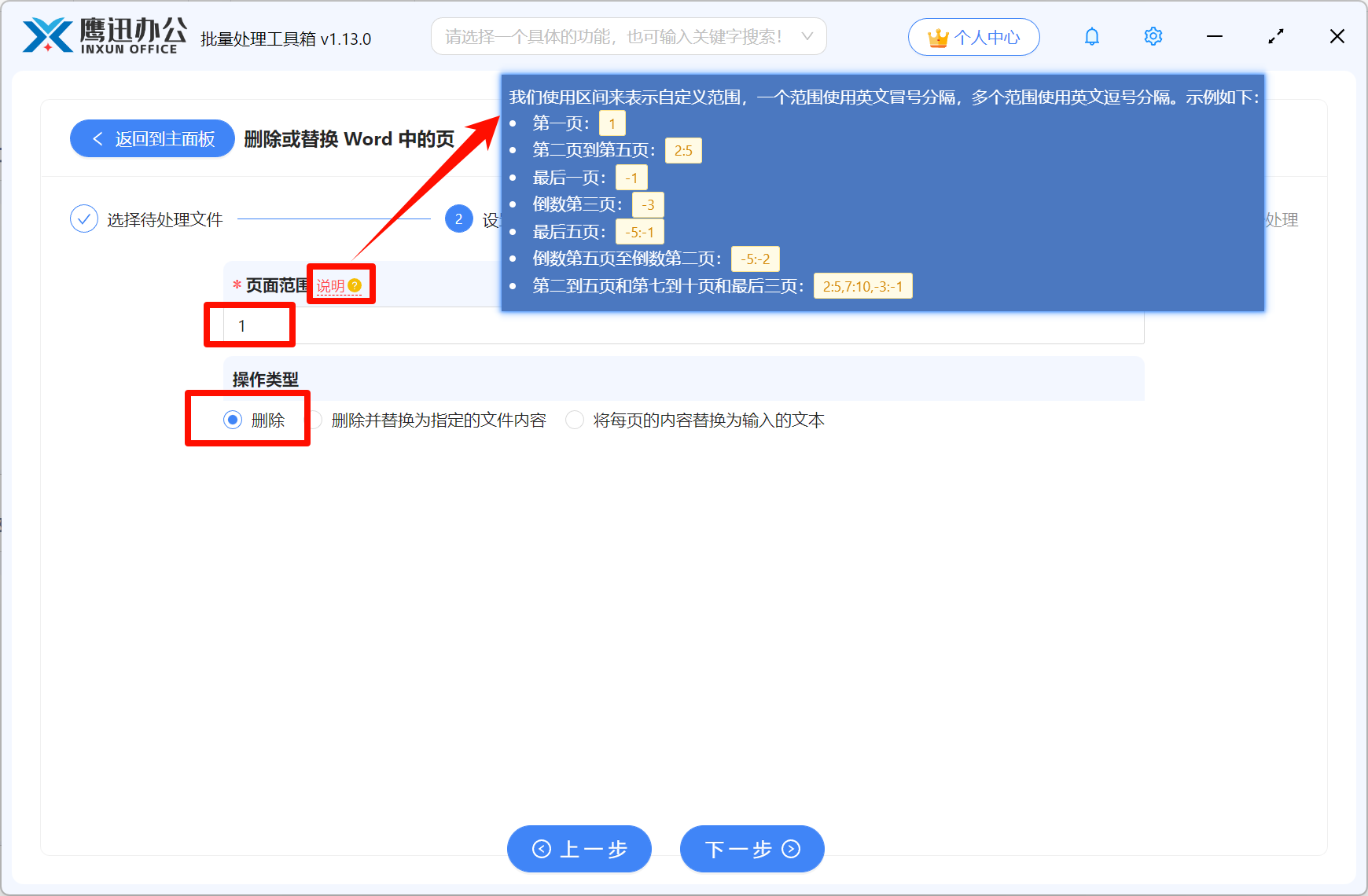
确定我们需要删除的页面范围,可以点开这里的【说明】查看填写规则。然后参考上述的操作进行设置,这里我们同时可以删除指定页面,也可以将指定页面替换成其他文件。
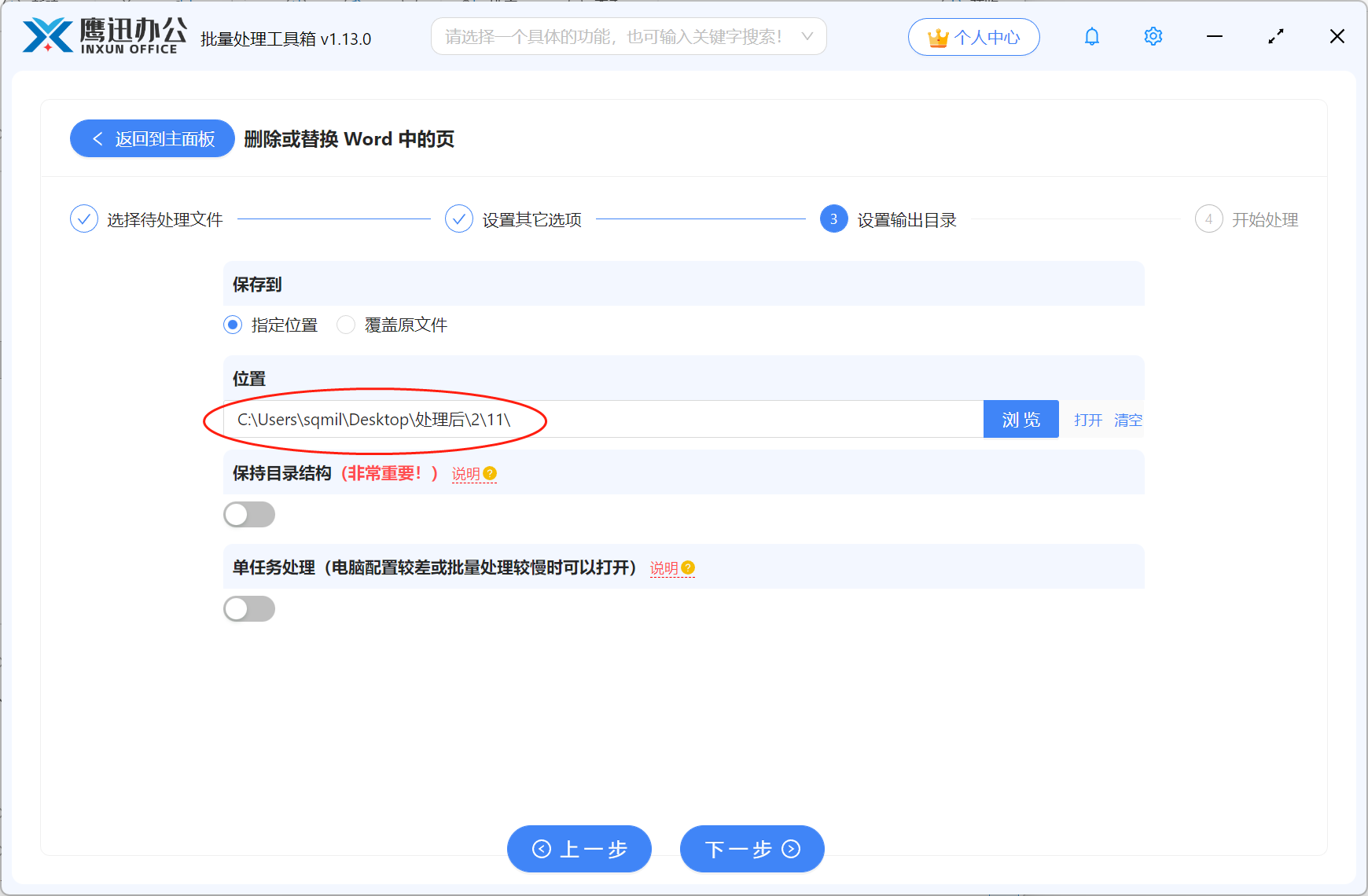
4、选择删除后的文档保存目录。
5、批量删除word文档页面处理完成。
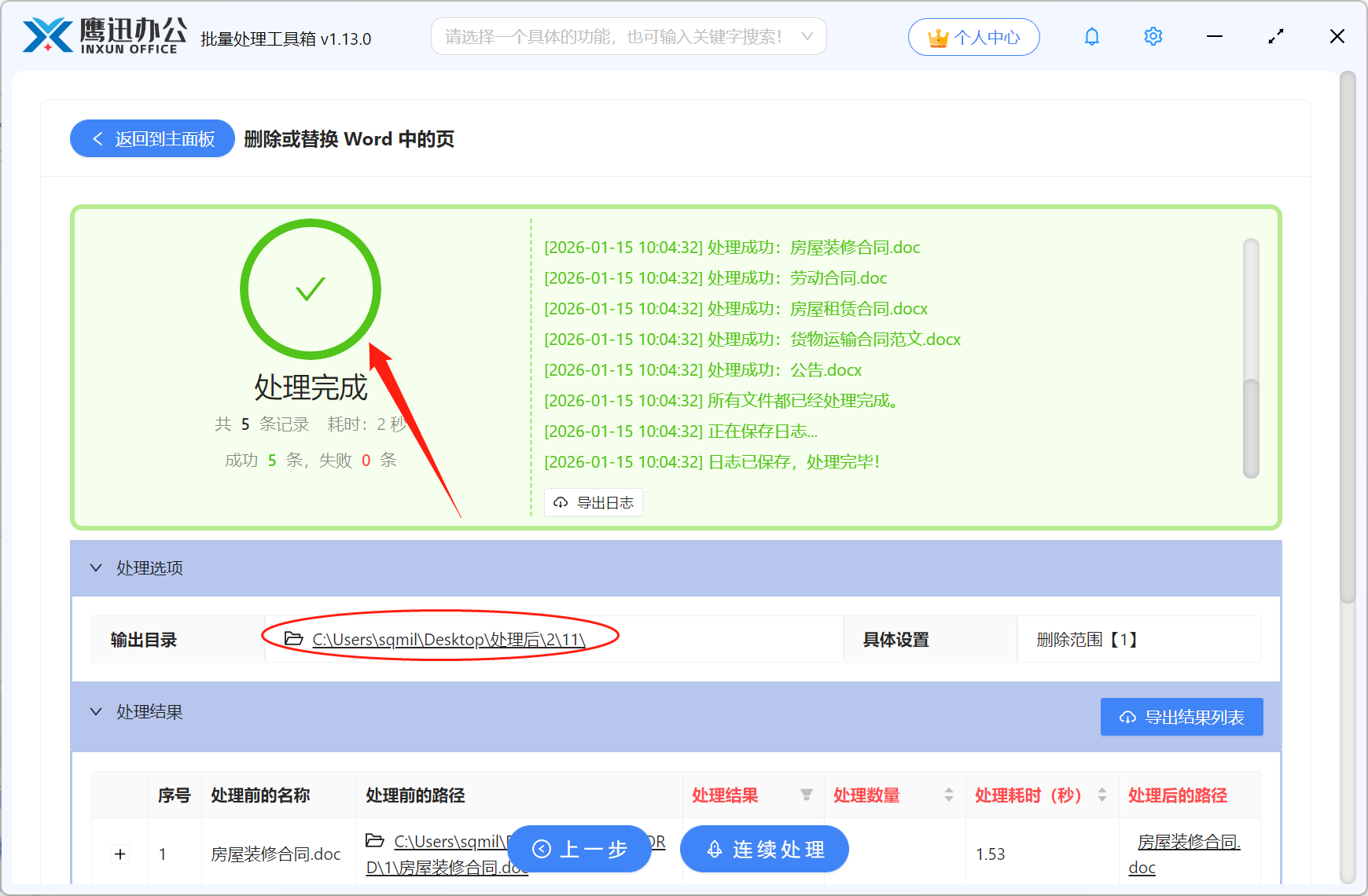
有了这个批量处理工具,整个操作就非常轻松了,不仅删除得干干净净,效果非常好,真正解决了批量重复的问题。而且它所有文档处理操作均在本地计算机上完成,无需将文件上传到任何第三方服务器,文档的安全性也非常有保障。