批量修改多个pdf文件名称,实现重命名的效果
做过资料归档的人都知道,PDF文件是日常办公中最常见的格式之一。扫描件、电子合同、报价单、产品手册……时间一长,电脑里攒了几百上千个PDF,打开文件夹一看,命名非常的乱,当我们想要找某个文件的时候,就非常的麻烦。那如何对这些 pdf 文件的名称进行统一的批量修改呢?让人无奈的是,Windows自带的重命名功能太基础了,只能一个个改,完全没有批量删除部分内容的选项。去网上搜方法,要么是需要写代码,要么就是一些看起来很复杂的命令行操作,对于普通办公人员来说门槛太高了。
就拿我们公司来说,业务部门发来的报价单,有的叫"报价单001",有的叫"XX公司报价-2024",还有的是扫描仪自动生成的一串数字加字母。每次要找个文件,光是靠文件名根本定位不到,得你好一个个点开看内容。财务那边更夸张,每个月的发票扫描件少说也有上百份,文件名全是"IMG_20240515_001.pdf"这种格式。想按照供应商或者日期重新命名,一份一份改的话,估计一下午都搭进去了。
如果只是偶尔改几个文件名无所谓,右键点一下也就几秒钟。但问题是工作中经常遇到的是几十个、上百个文件需要统一规范。之前部门要做项目审计,需要把两年内所有的合同PDF按照"年份-客户名-合同编号"的格式重新命名。我粗略数了一下,大概有三百多份文件。组里几个人分工,每人负责几十份,愣是改了大半天。中途还有人改错格式,又得返工检查。
批量修改pdf文件名称的效果预览
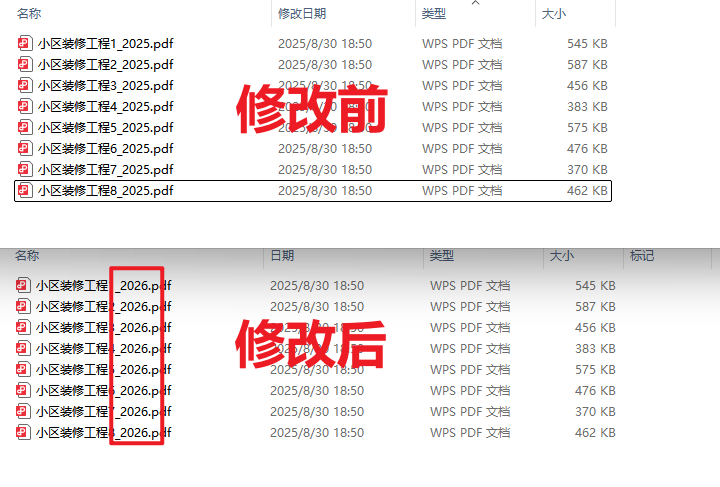
从上图中的处理效果,我们可以看到原本文件名称中的2025都被替换为了2026。这只是对PDF文件进行重命名的一个效果演示,今天介绍的这个功能可以支持各种方式对PDF进行重命名。
批量修改pdf文件名称的操作步骤
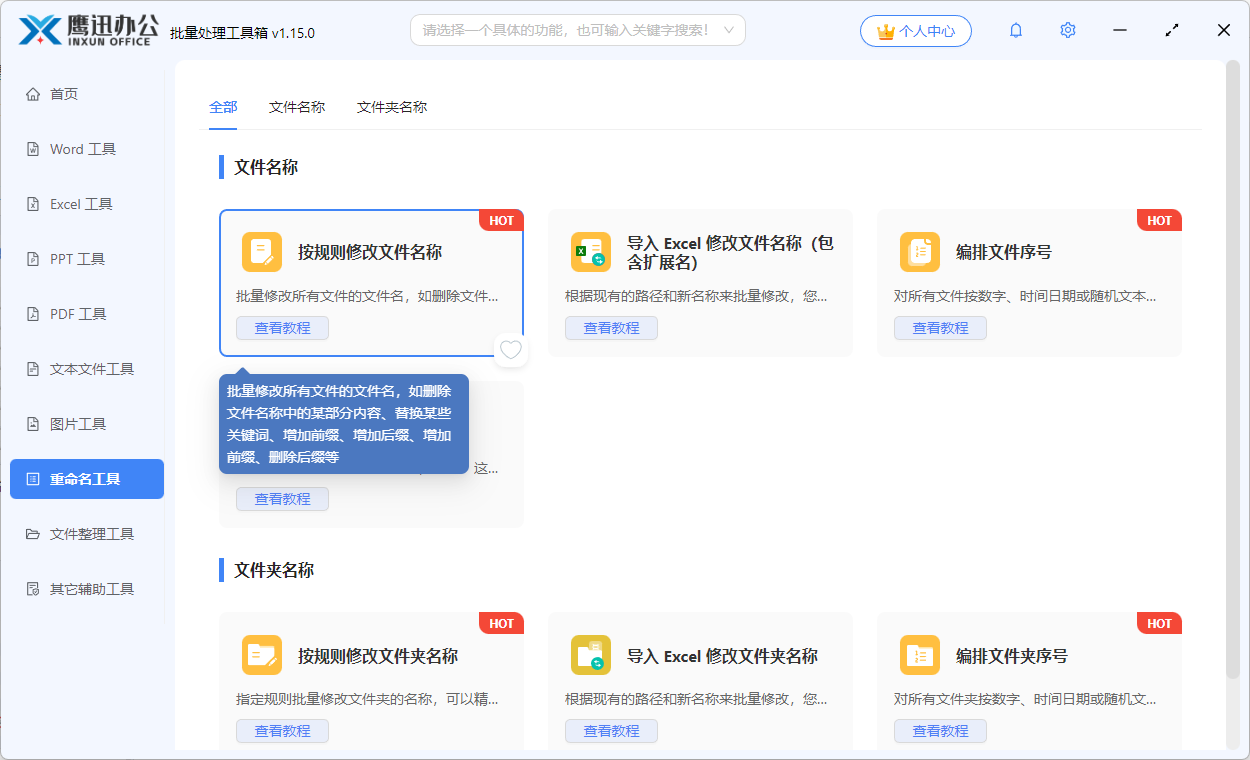
1、打开「鹰迅批量处理工具箱」,在「重命名工具」中找到「按规则修改文件名称」的功能。
2、一次性选择多个需要进行文件名称修改的PDF文档。
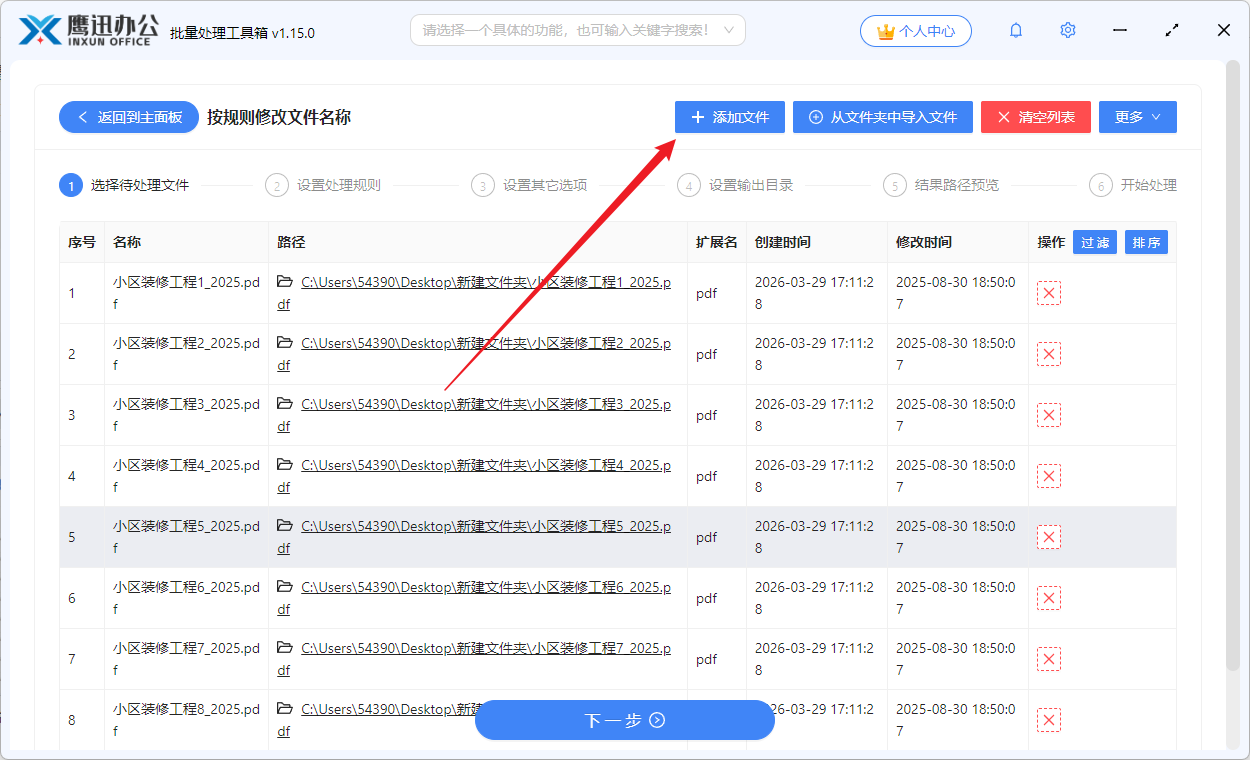
除了我们这里选择的PDF,还可以选择其他各种格式的文件。
3、设置文件重命名的规则。
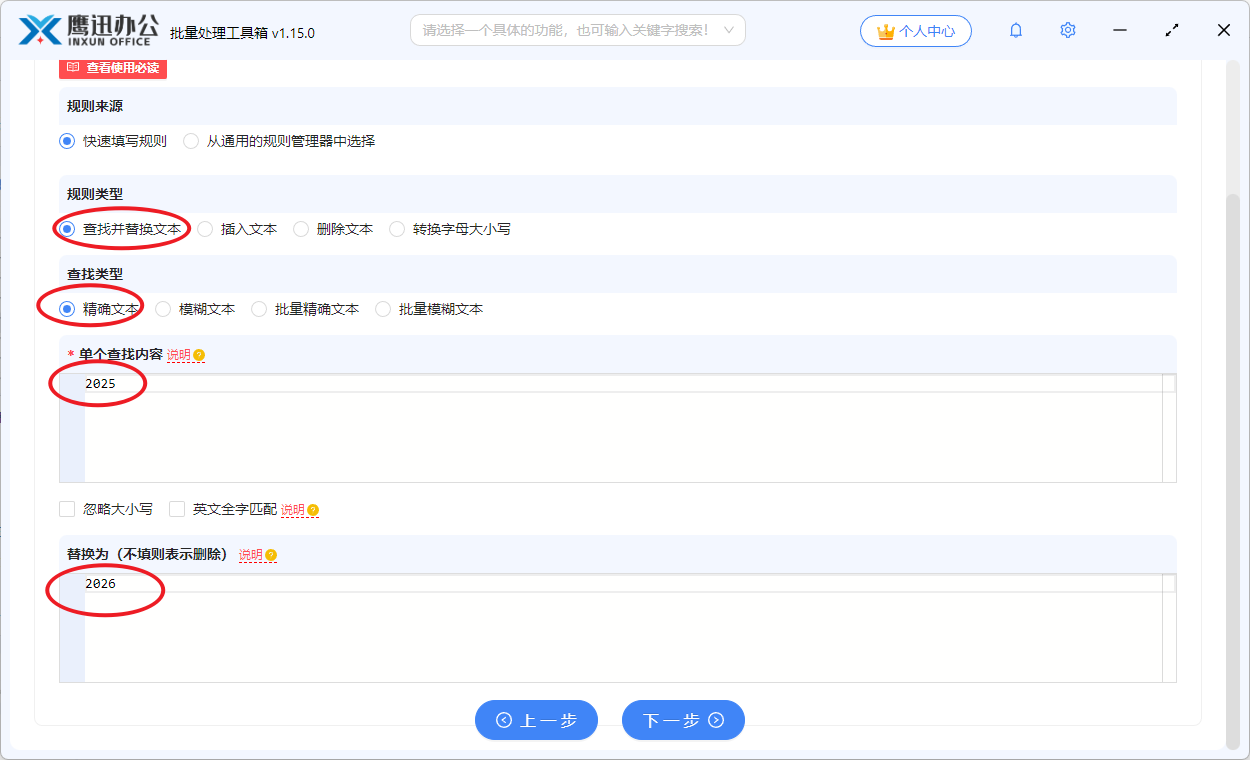
由于我们这里的需求是需要将文件名称中的2025全部都替换为2026,所以我们只需要参考上图,做最简单的替换规则设置就可以了。
如果大家需要删除文件名称中的部分内容,或者需要在文件名称中插入部分的内容的话,那我们也可以选择其他的选项。
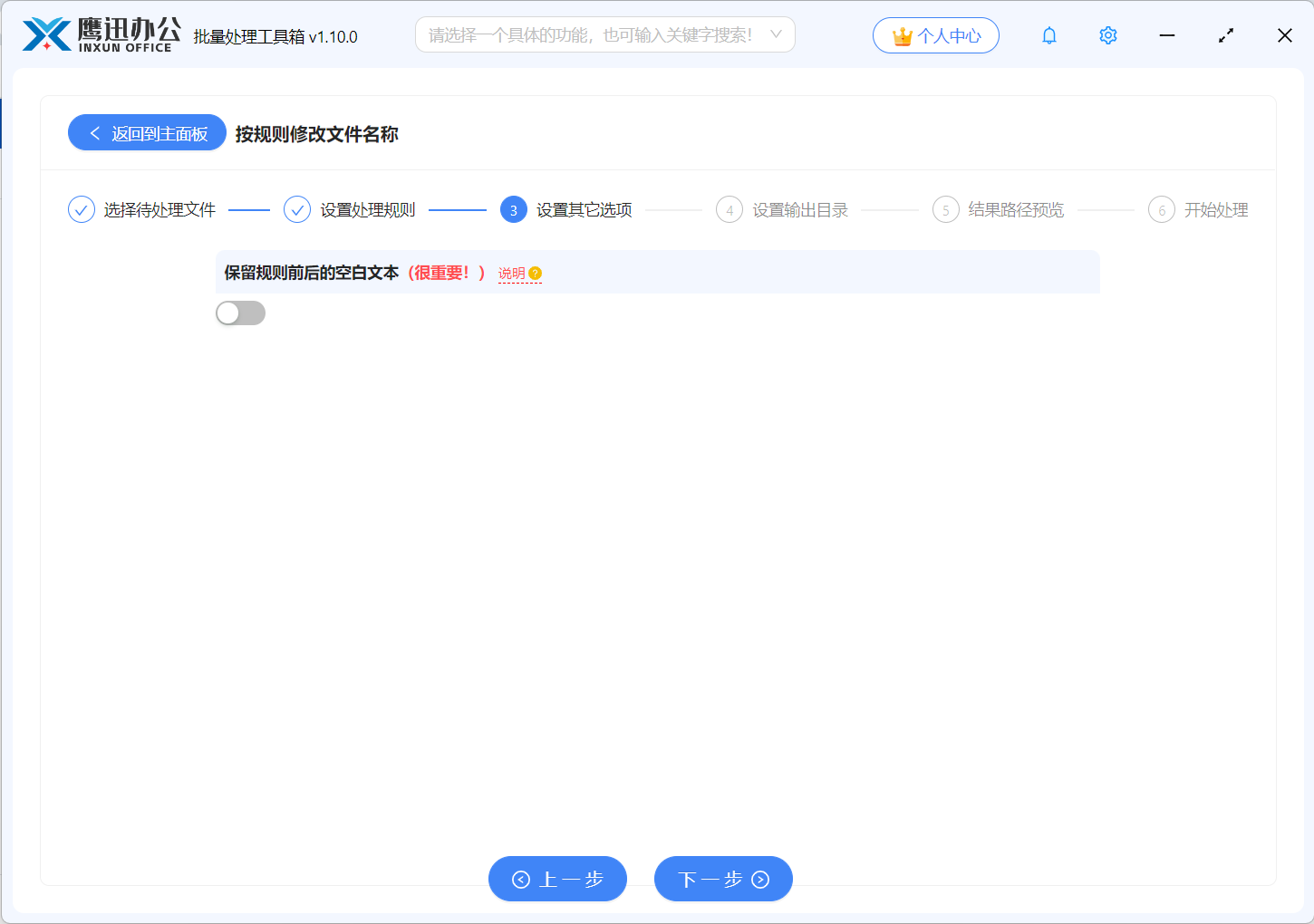
4、设置修改PDF文件名称的其它选项。
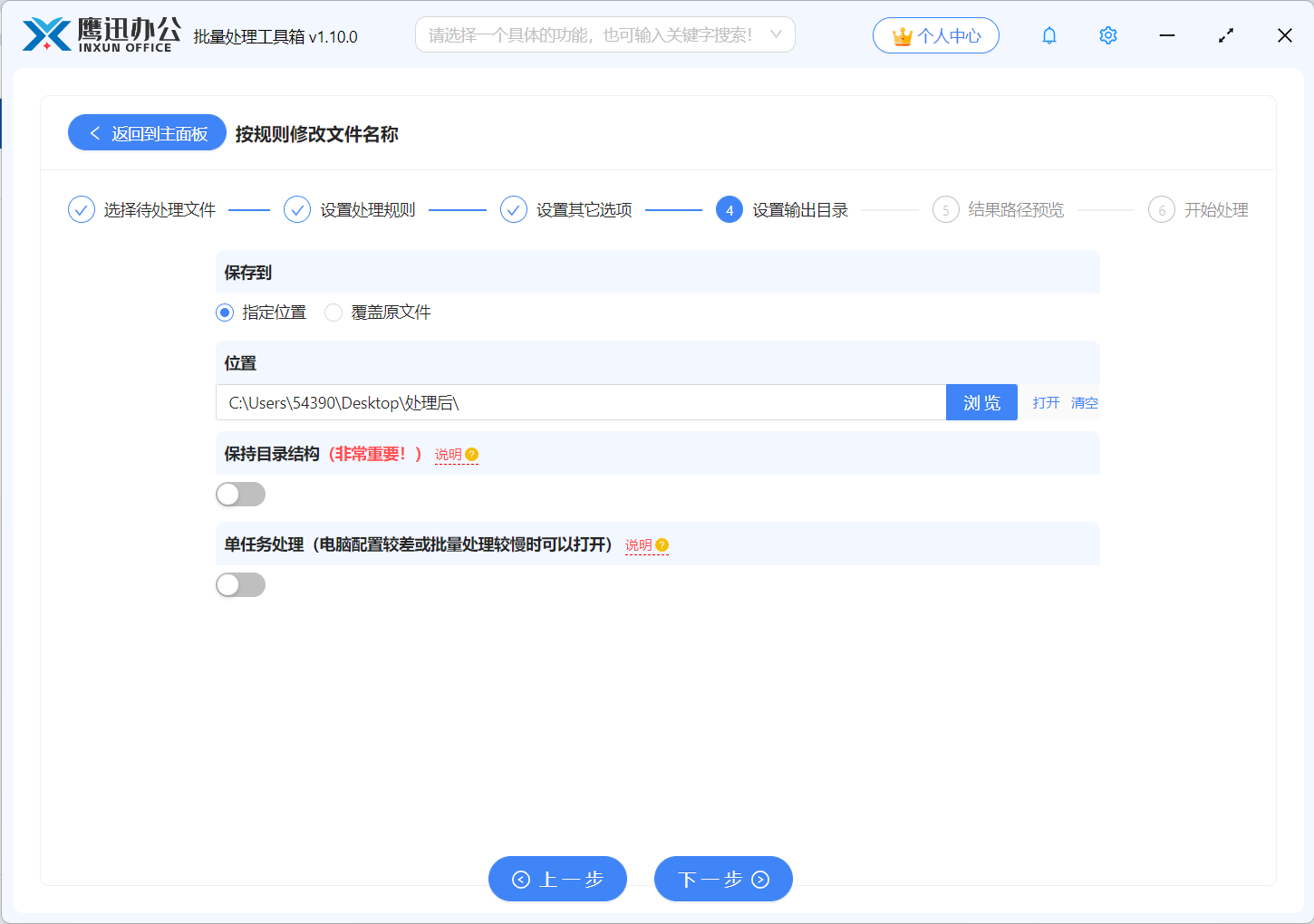
5、设置修改PDF文件名称处理后保存位置。
6、批量修改PDF文件名称的操作处理完成。
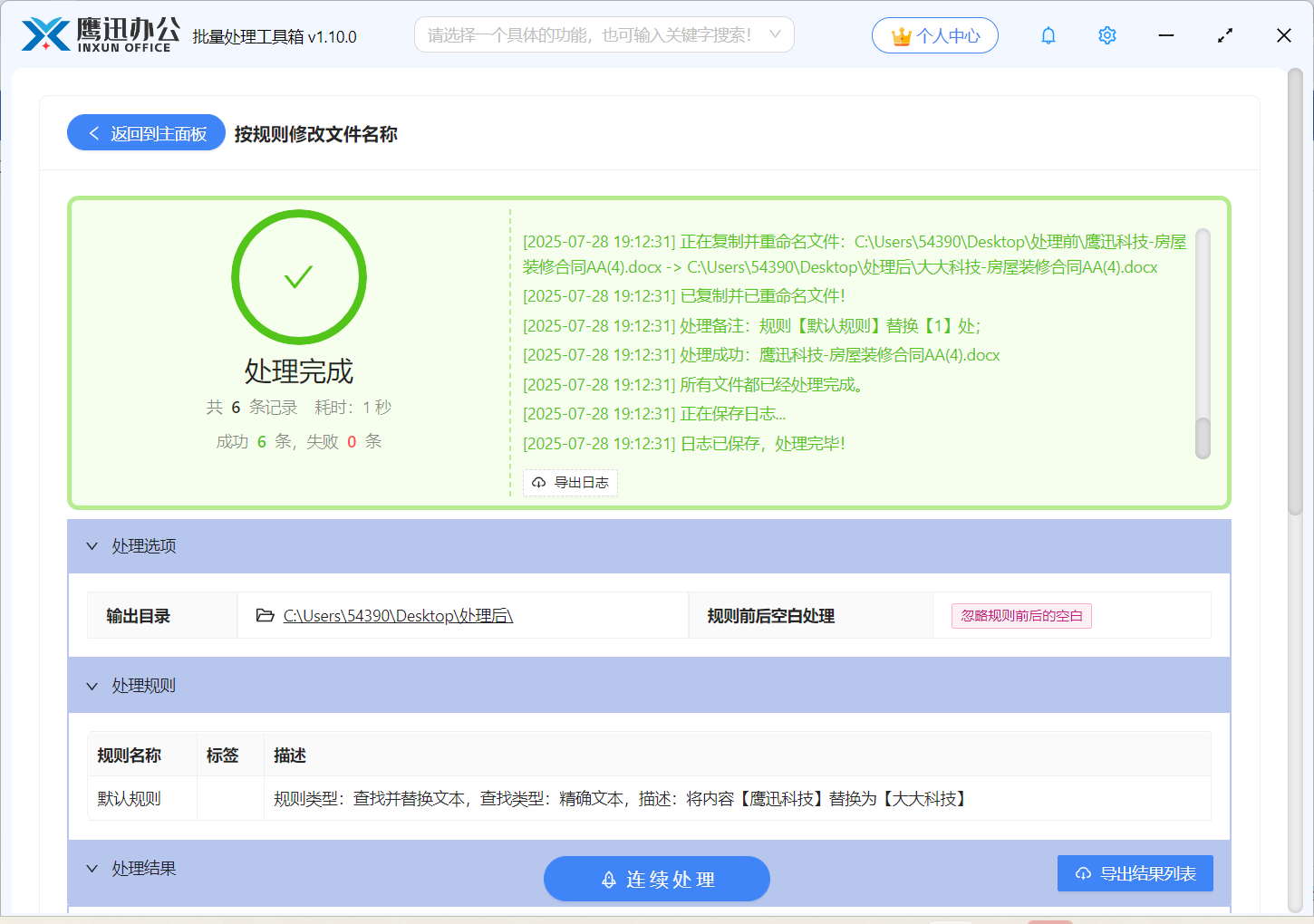
等待一会儿后,所有的 pdf 文件就都按照我们设置的规则进行重命名处理了。当然我们只是介绍了非常基础的对 pdf 进行重命名处理的操作,如果想要删除 pdf 文件名中的部分内容、删除 pdf 文件名称的后缀、给 pdf 文件名称增加前缀、替换 pdf 文件名称中的部分内容,甚至用 pdf 文件中的部分内容给 pdf 进行重命名都是可以实现的。
这类需求的本质就是提高效率。既然是重复性的操作,就不应该靠人工一个个去处理。我们需要的是一种方法,能够一次性选中多个PDF文件,按照统一的规则批量修改名称,几分钟搞定原本几小时的工作量。有需要的小伙伴赶紧自己尝试一下吧。