在多个Excel中的某个位置插入指定sheet工作表,无需代码轻松搞定!
在日常办公中,人事、财务、项目管理等岗位经常需要维护大量结构相似的Excel工作簿,比如员工档案表、月度报表、项目台账等。当公司制度更新或流程调整时,往往需要在这些Excel文件的特定位置统一插入一个新的sheet工作表,例如在所有员工档案中增加"培训记录"页,或在各部门预算表中插入"费用明细"模板。手动逐个打开文件、定位插入位置、复制粘贴内容,不仅操作繁琐,还极易出现遗漏或位置错乱。今天分享的方法就来解决这一批量操作的难题。
手头有几十甚至上百个Excel文件,要在每个文件的固定位置插入同一个sheet,谁还会一个个打开慢慢加啊。
上周我们部门就遇到了这个情况,公司要求所有项目档案统一增加一个"验收记录"的工作表,而且必须放在第二个sheet的位置。光项目档案就有80多个,我一开始还想着加班慢慢弄,结果打开十几个之后眼睛都花了,还发现有两个不小心插到了最后面,又得重新调整顺序。这种重复劳动真的太折磨人了,关键是稍不注意就出错。
还有同事反馈,有时候不仅要插入空白sheet,还需要把一个带格式、带公式的模板表插进去,这就更麻烦了,复制粘贴还容易格式错乱,表格样式全变了。
借助今天介绍的这款专业批量处理工具,这些问题统统都能解决。只需要把需要处理的Excel文件批量导入,设置好要插入的sheet模板以及插入位置,点击执行就完事了。不管是10个文件还是200个文件,几秒钟就能全部搞定,每个工作簿里的sheet位置都准确无误,格式也完整保留。而且操作也非常简单,一看就会。
多个Excel批量插入指定sheet效果预览
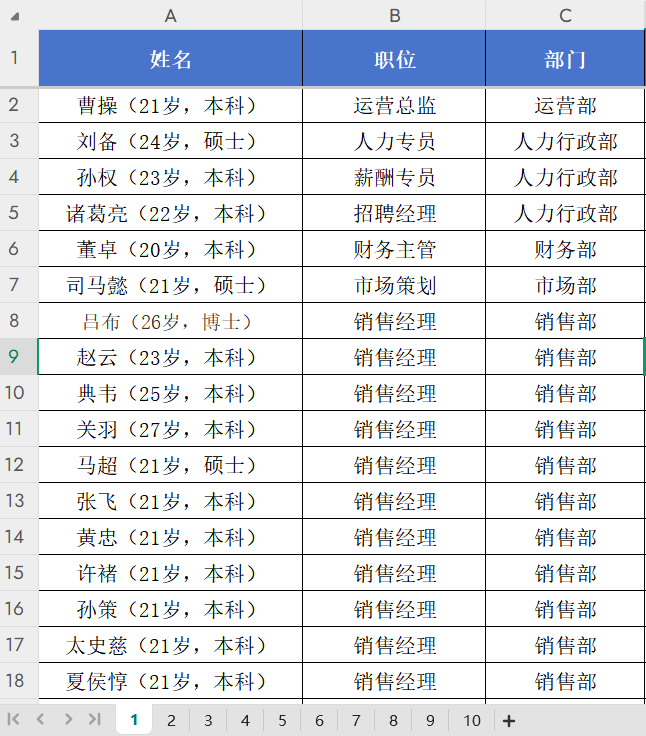
处理前:
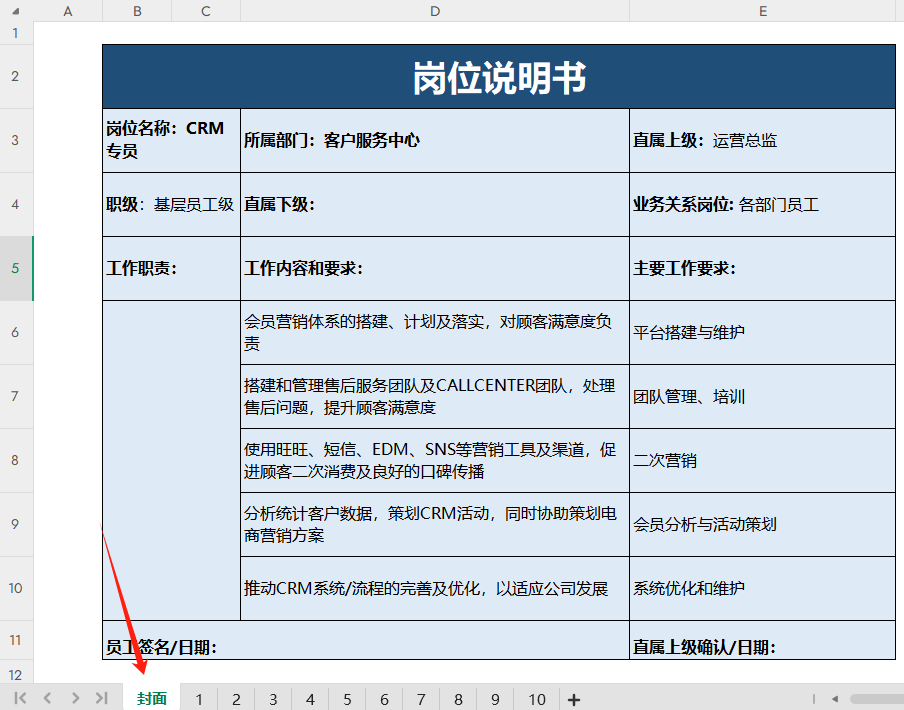
处理后:多个Excel文件就都批量插入了一张封面sheet。
多个Excel批量插入指定sheet操作步骤
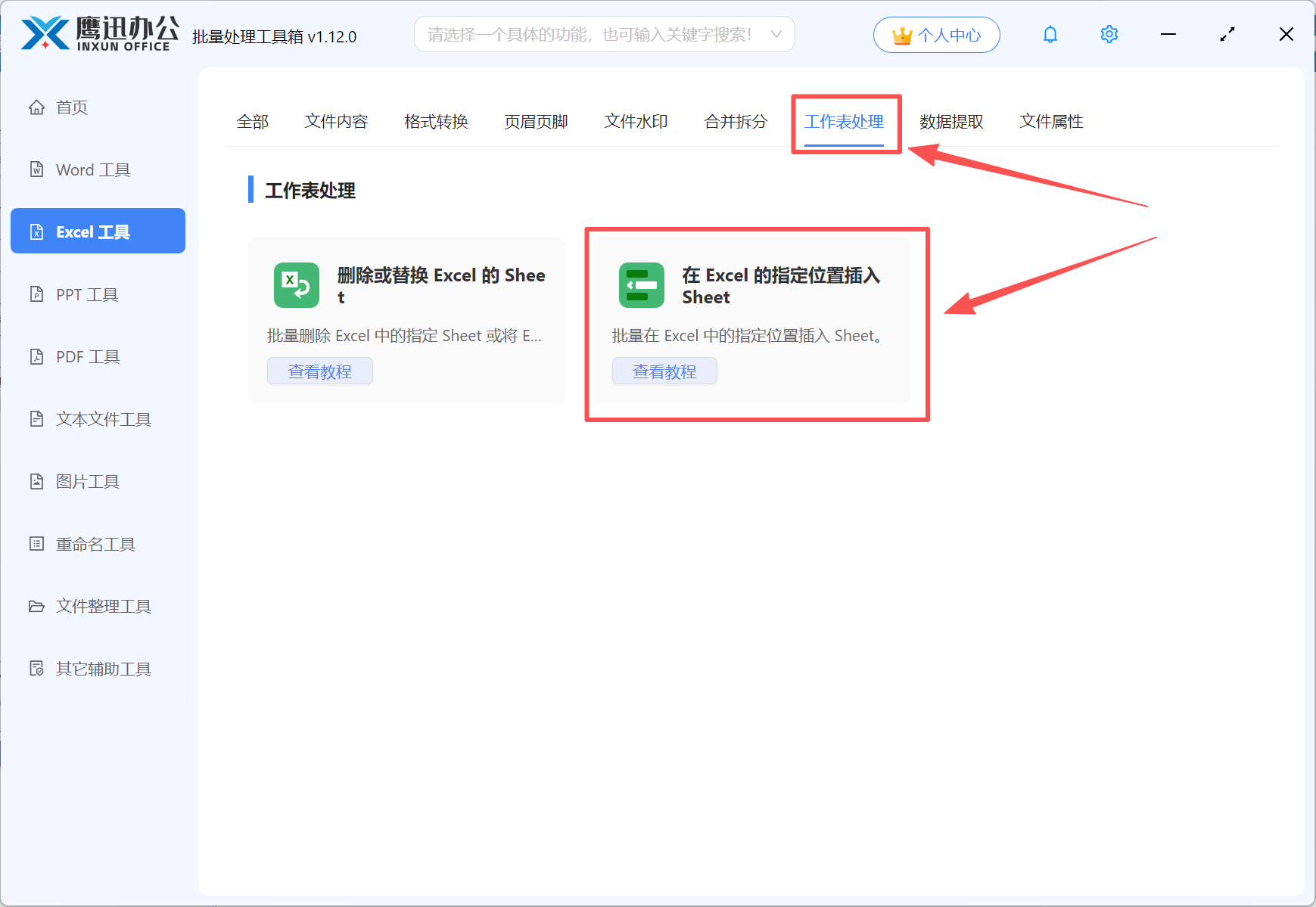
第一步、打开「鹰迅批量处理工具箱」,在「Excel工具」中,找到工作表处理分类中的「在 Excel 的指定位置插入 Sheet」功能。
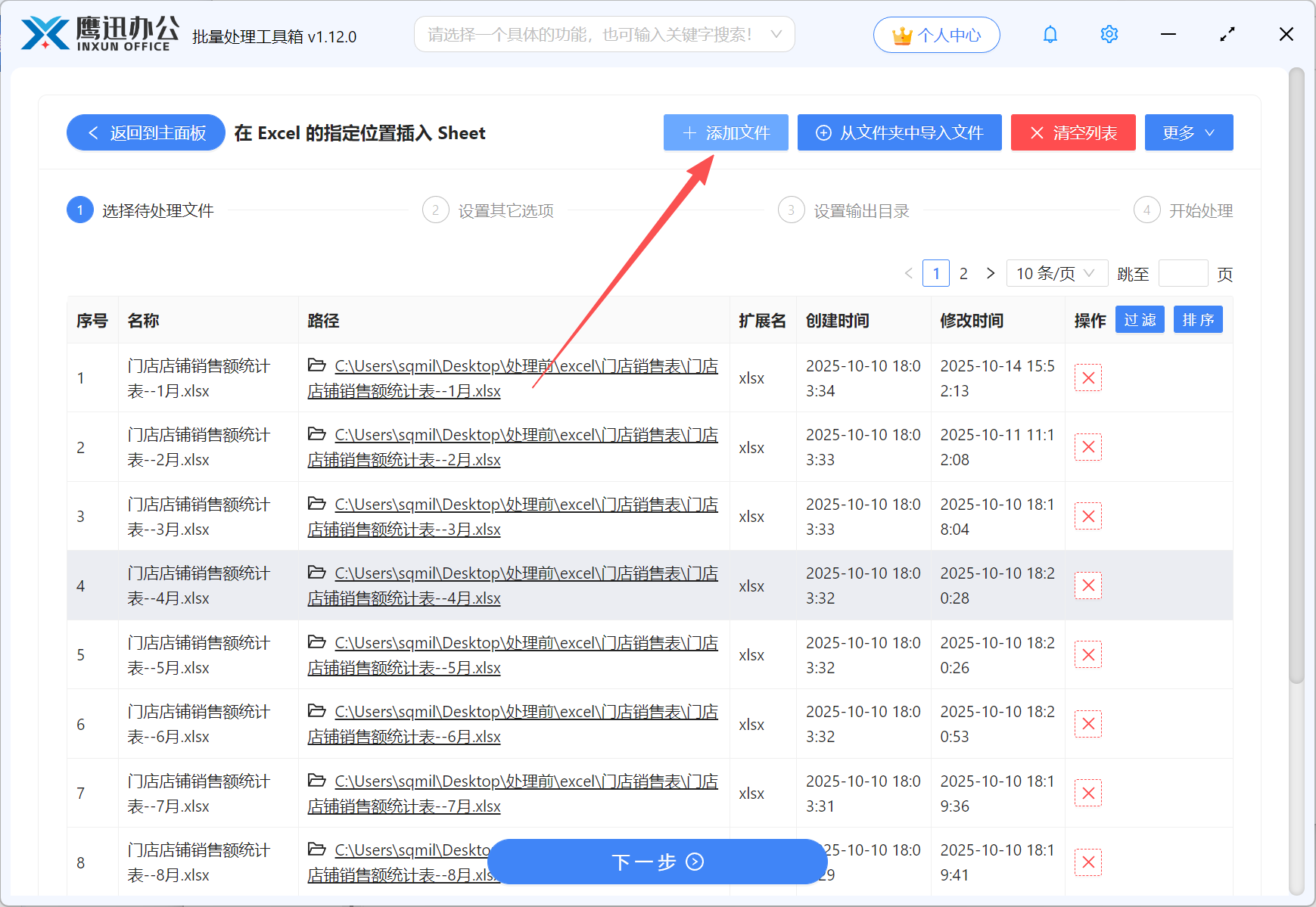
第二步、上传需要插入工作sheet的多个 Excel 文档、。
第三步、设置sheet插入的规则。
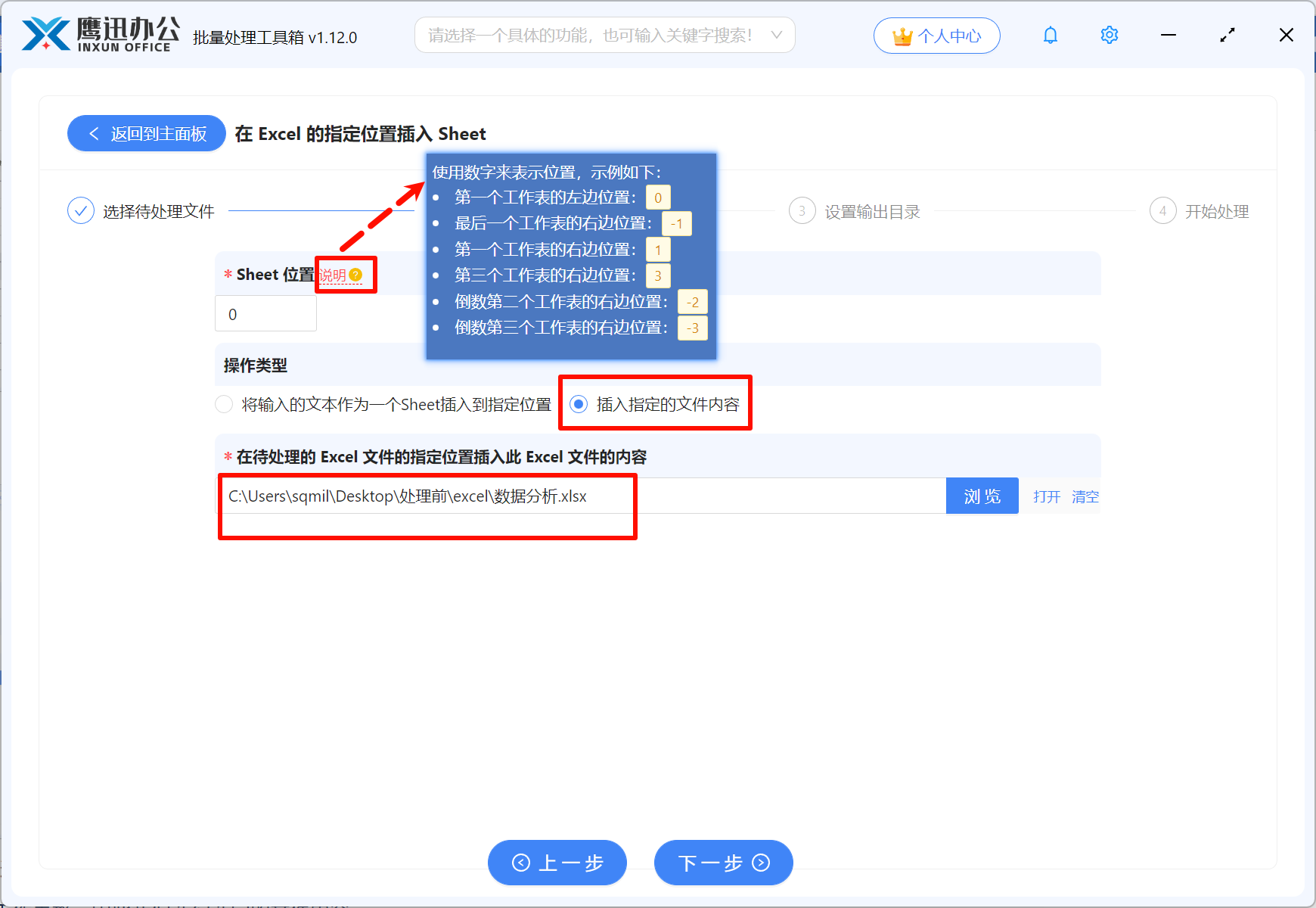
在这里,我们首先需要明确sheet插入的位置,我们可以点开如右侧的【说明】按钮查看详细说明。这里我们输入【0】就代表是文档最前面的位置。
然后参考下面的选项,结合自己的需求进行选择。
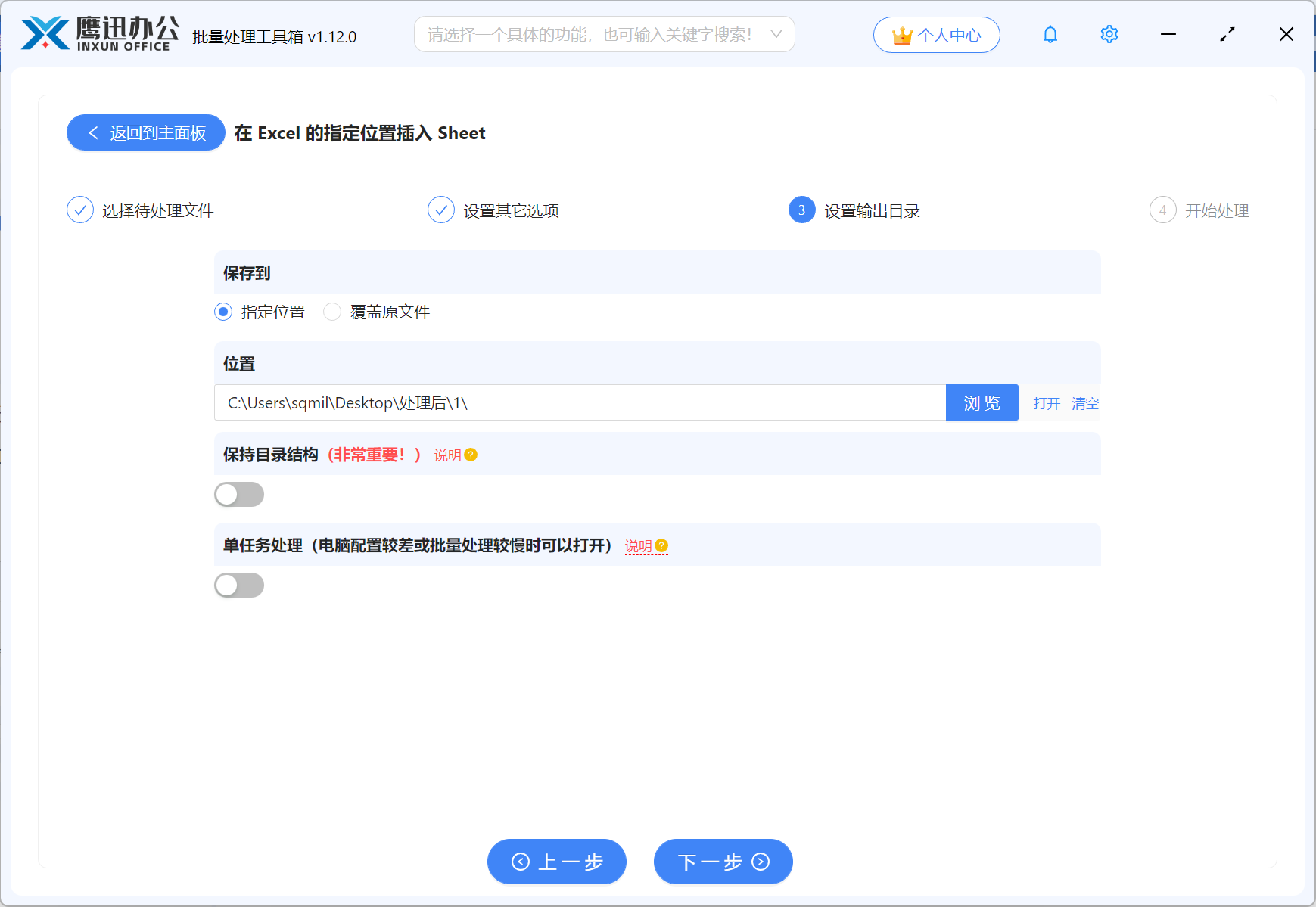
第四步、选择插入工作表sheet后的文件保存位置。
第五步、多个Excel批量插入指定sheet处理完成。
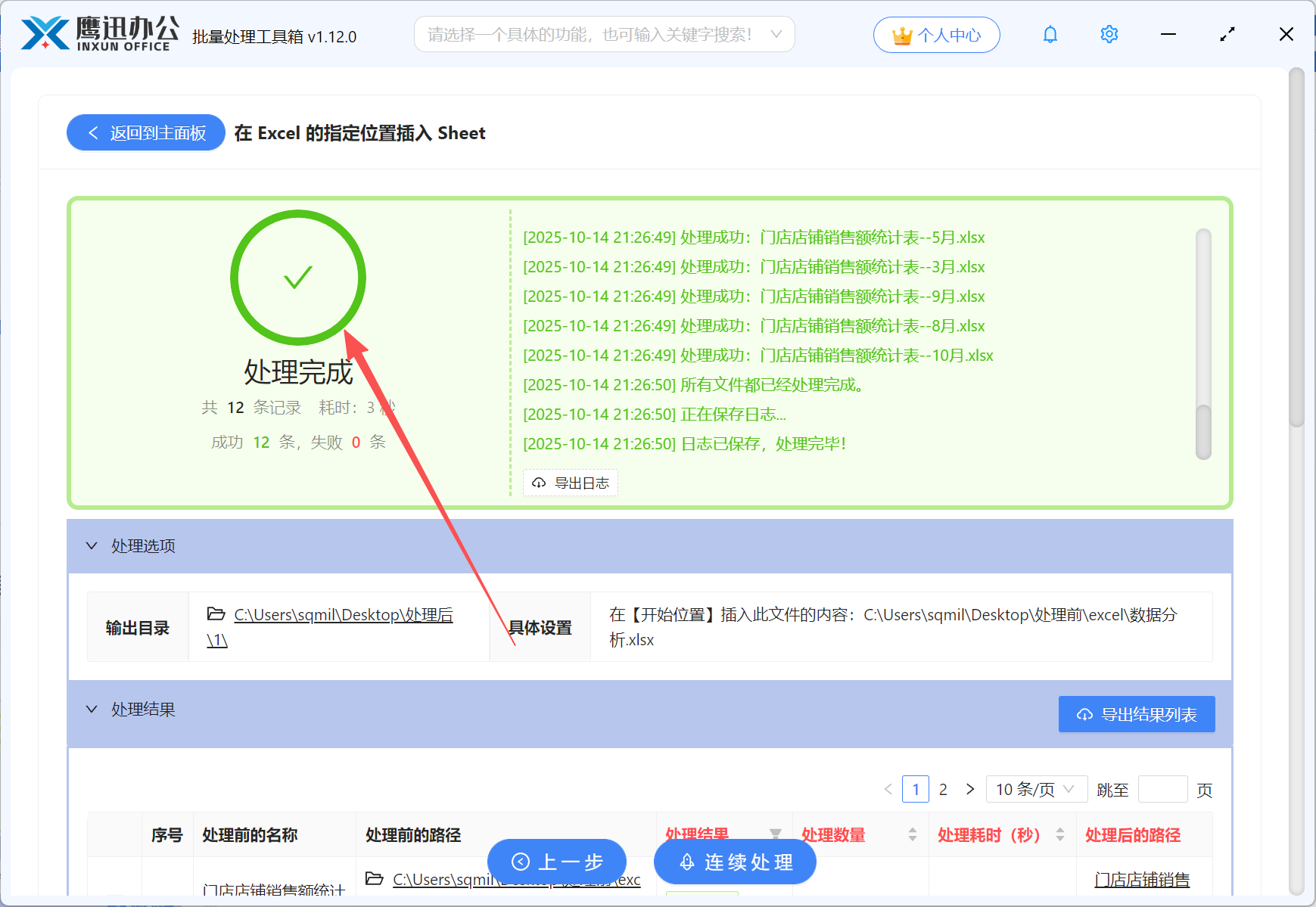
用了这个方法之后,原本可能要耗费大半天的重复操作,现在几分钟就能完成。操作界面也很直观,不需要会写代码或者复杂设置,设定好参数就能批量执行,真的是省时又省心。以后再遇到类似的批量修改需求,终于不用发愁了!
而且这款工具还支持很多其他Excel批量操作功能,比如批量合并工作簿、批量拆分sheet、批量修改Excel文档内容、批量导出图片等等,办公效率直接翻倍,强烈推荐试试!