怎样批量提取多个Excel表格中指定单元格的数据?
在日常办公中,HR、行政、销售、财务等岗位经常需要处理大量格式相同的Excel表格,我们需要从这些表格的固定位置提取关键数据,比如某个单元格的姓名、金额、日期等,然后汇总到一张总表中进行统计分析。手动打开每个文件复制粘贴,不仅耗时耗力,还特别容易粘错行、漏掉文件,一不小心就得返工,效率极低。今天我们针对这一需求,来分享一个高效的方法!
几十上百个Excel表格,每个都要打开、找到那几个单元格、复制、再粘贴到汇总表里。工作中,类似这种需求有很多,做销售统计的要从各区域提交的周报里抓取业绩数据;采购部要从几十份供应商报价单中提取关键价格信息做比价。这些表格结构都一样,要提取的数据位置也固定,但文件数量一多,手动操作就变成了噩梦。
其实这种重复性操作都是有一定规则的,今天分享一个批量处理工具,不需要代码,简单几步操作就可以从大量的Excel文件中提取想要的单元格数据。
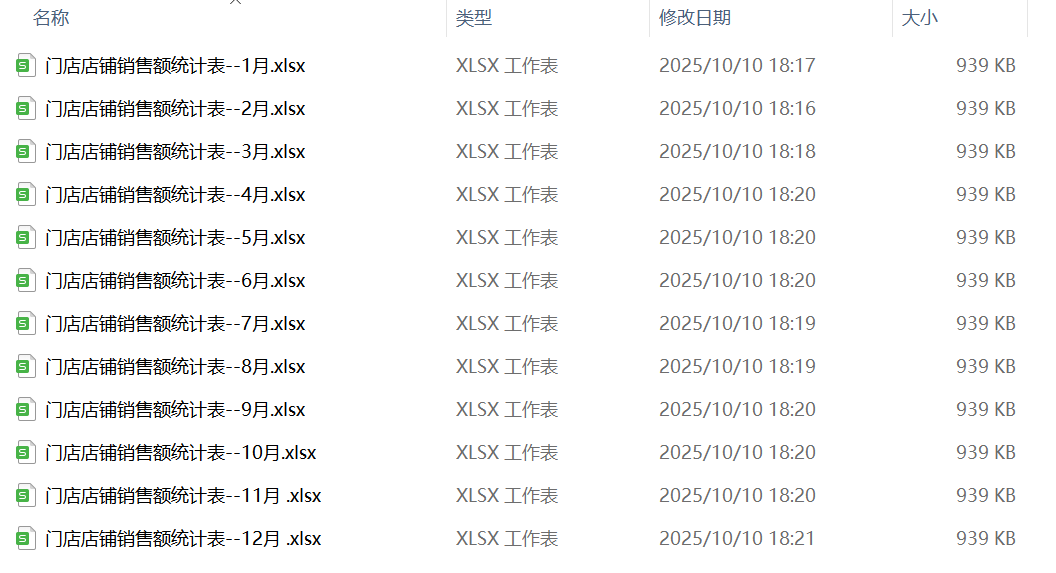
多个Excel指定单元格数据提取前
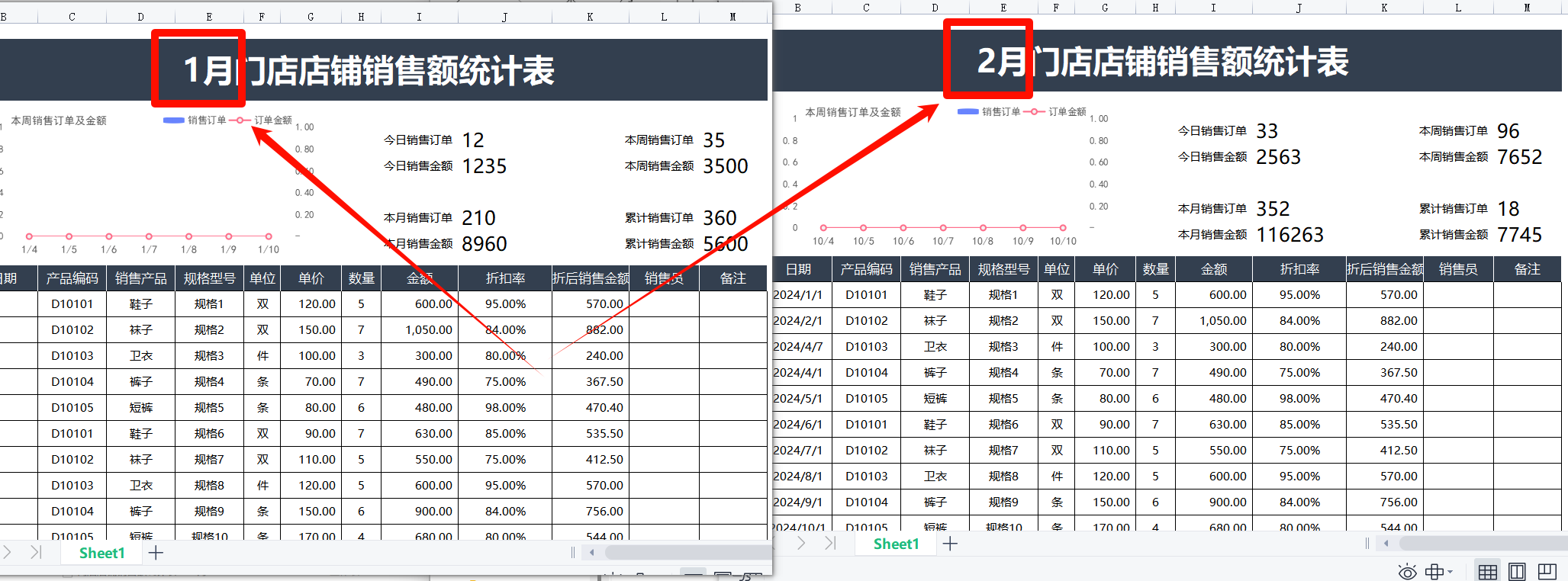
每一张门店月度销售统计表模板都是类似的,只是具体月份和数据不同。我们想要提取这里的月份和每月的订单数和销售额,一起来看看如何操作的吧!
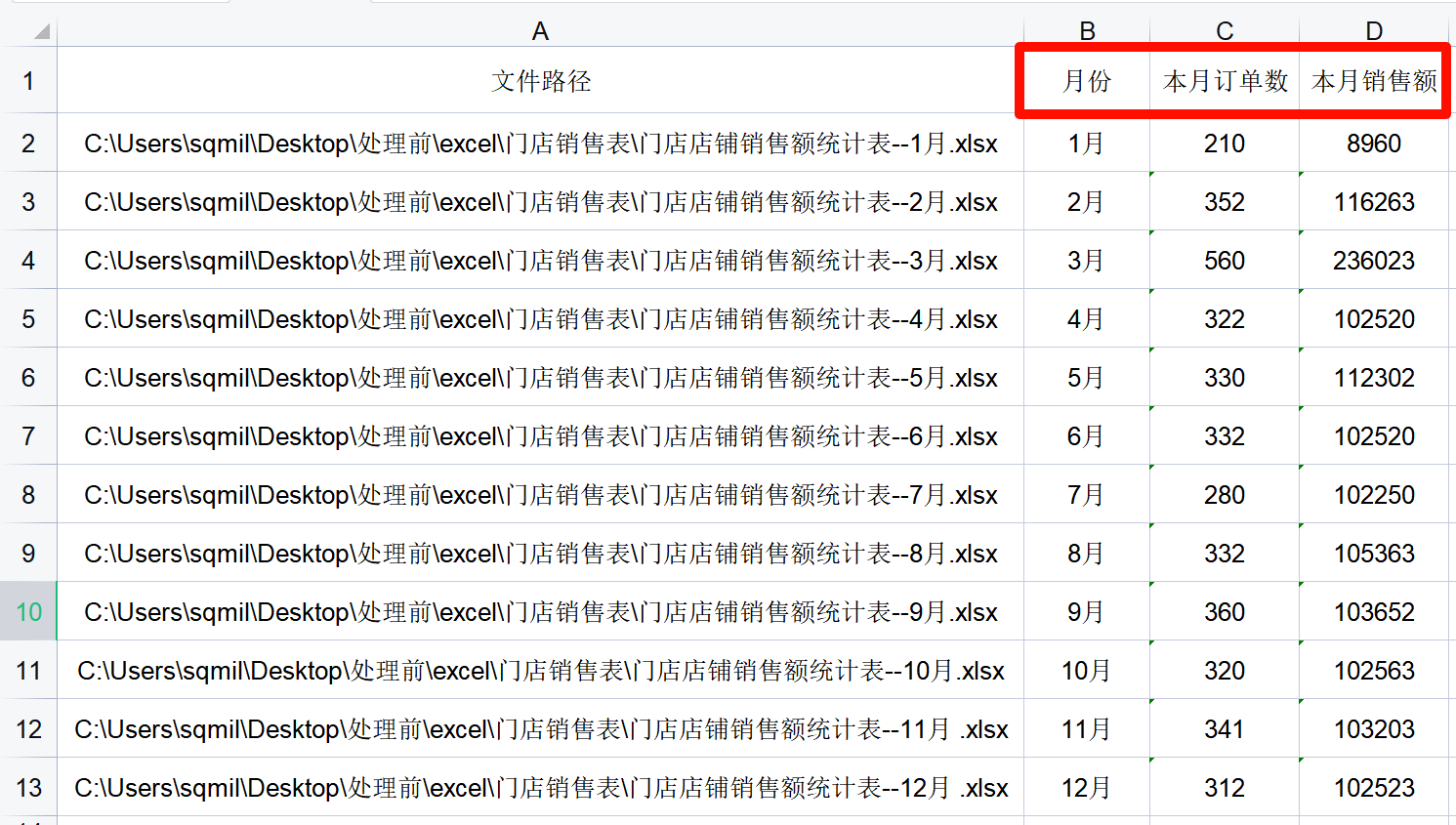
多个Excel指定单元格数据提取后
提取后,每个月的订单数和销售额都提取出来了,每个文档对应了一条数据都汇总到这一张总表中了。
多个Excel指定单元格数据操作步骤
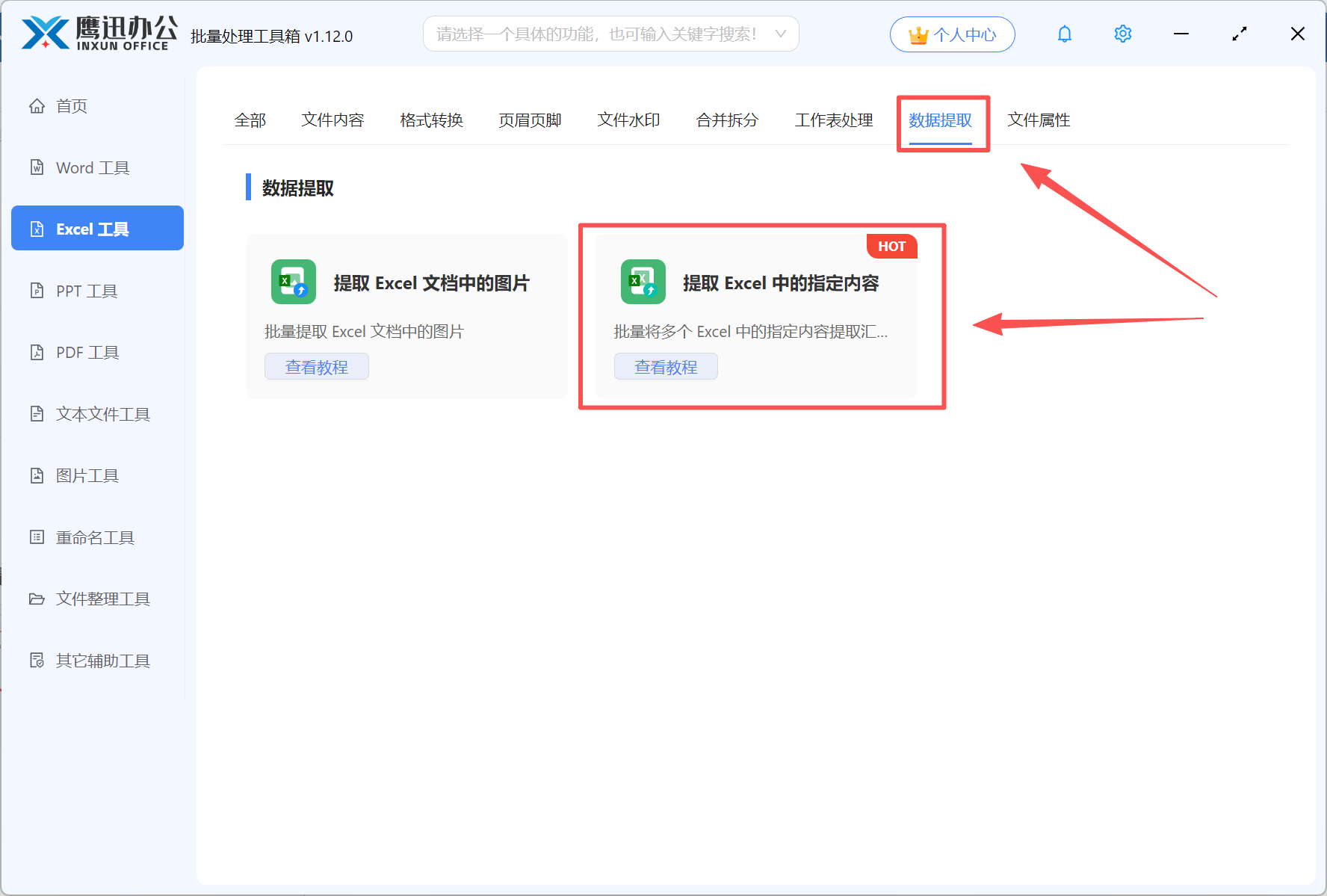
第一步、打开「鹰迅批量处理工具箱」,左侧选择「Excel工具」,右侧在数据提取分类中选择「提取 Excel 中的指定内容」的功能。
第二步、添加需要提取单元格数据的excel文件。
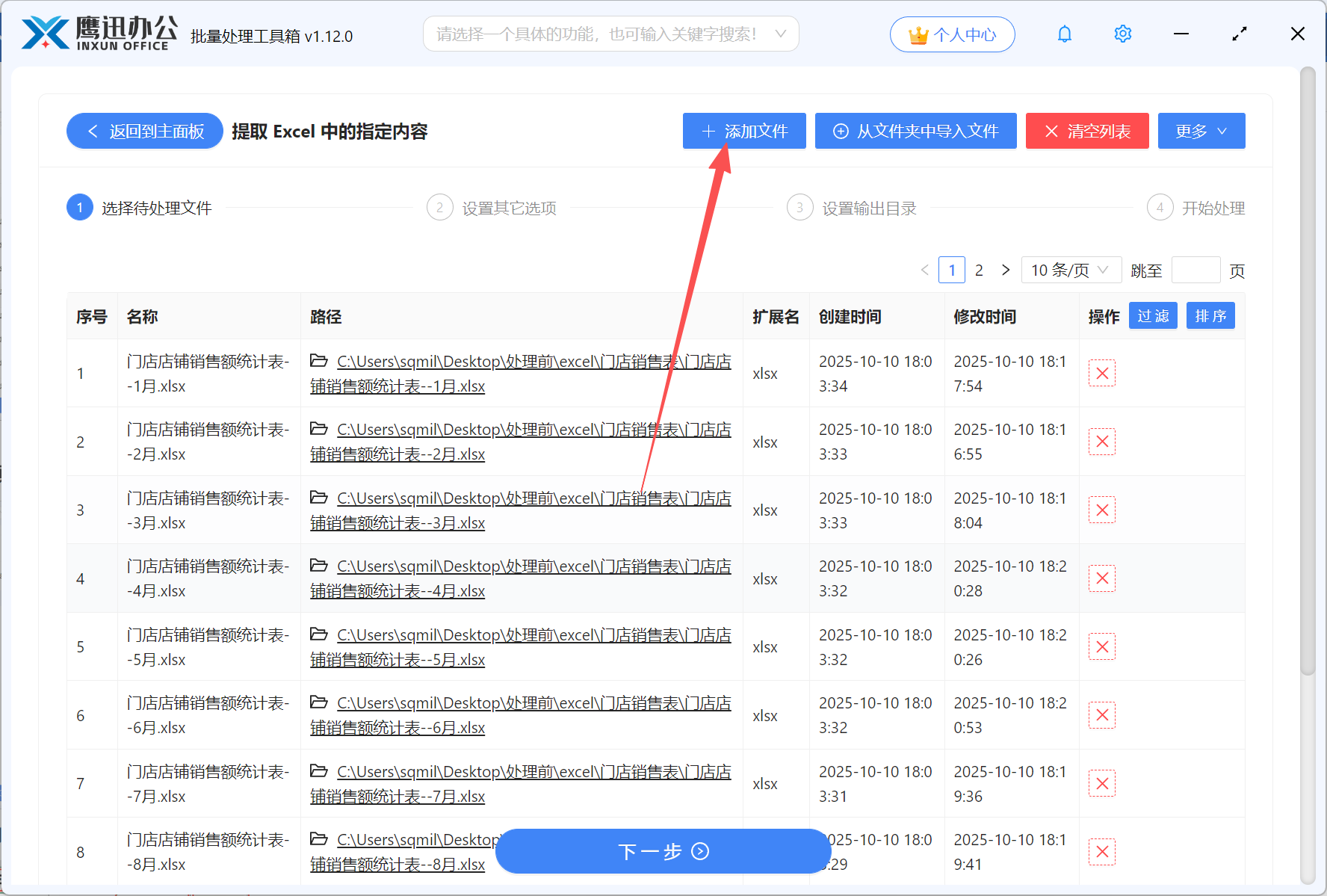
第三步、设置提取的规则。
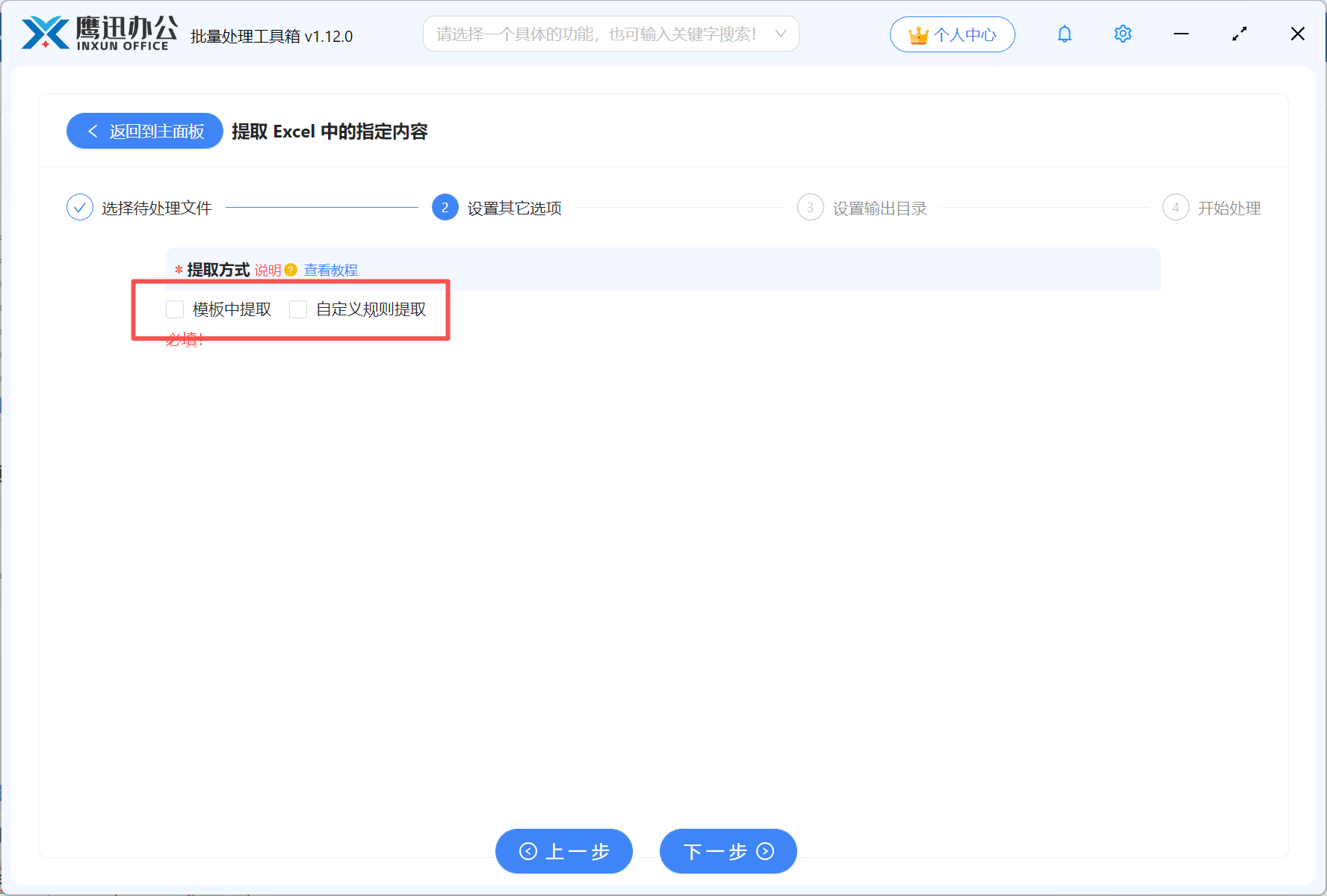
这里我们需要提取每个月的月份、月度销售订单数、销售额三个数据,我们先来看一下这里的数据所在的位置。
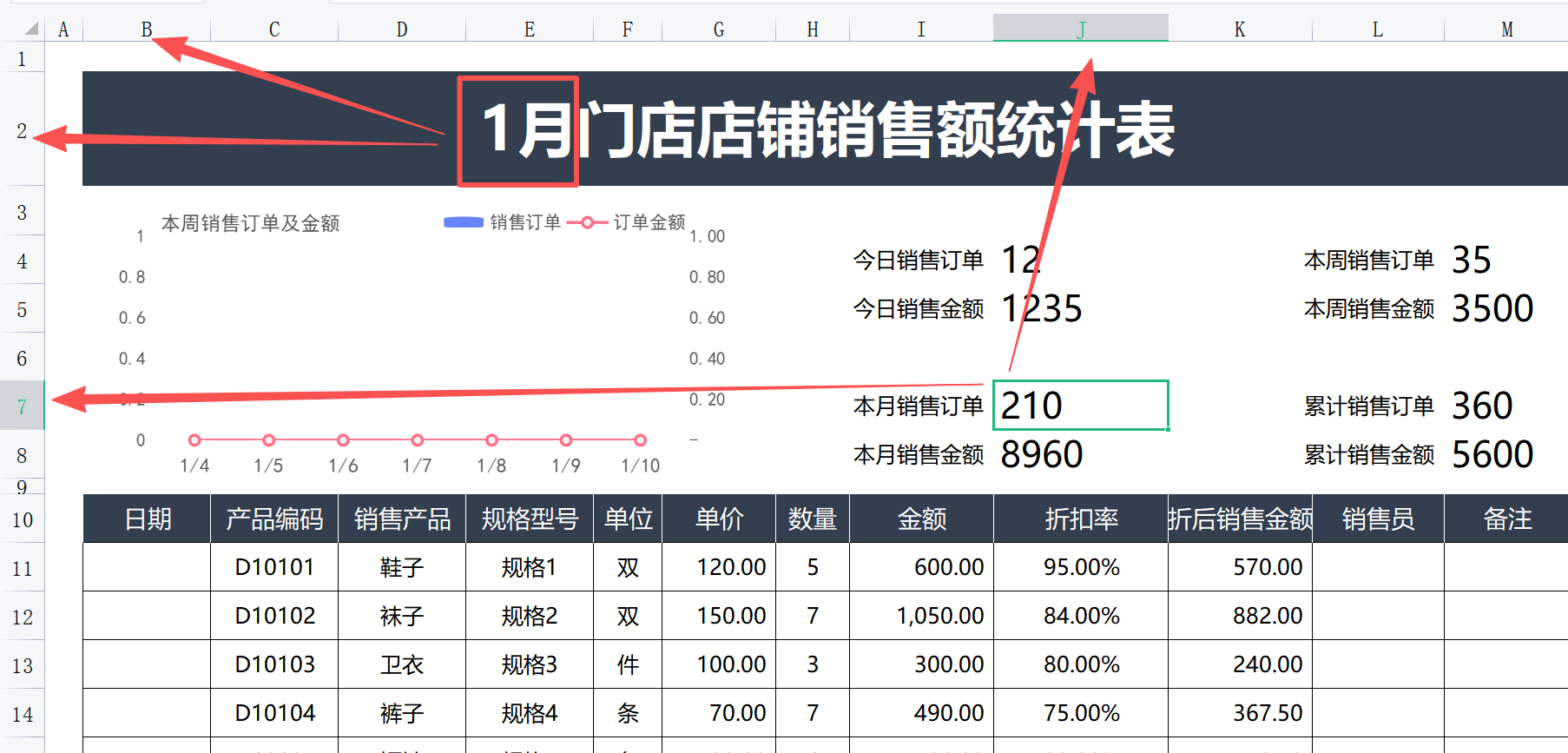
这里我们只需要提取几个处于特定位置内容的单元格数据,我们就选择第二种方法【自定义规则提取】,同时这提取方式的右侧也有【说明】,可以查看具体的场景对应的适合的提取方法。
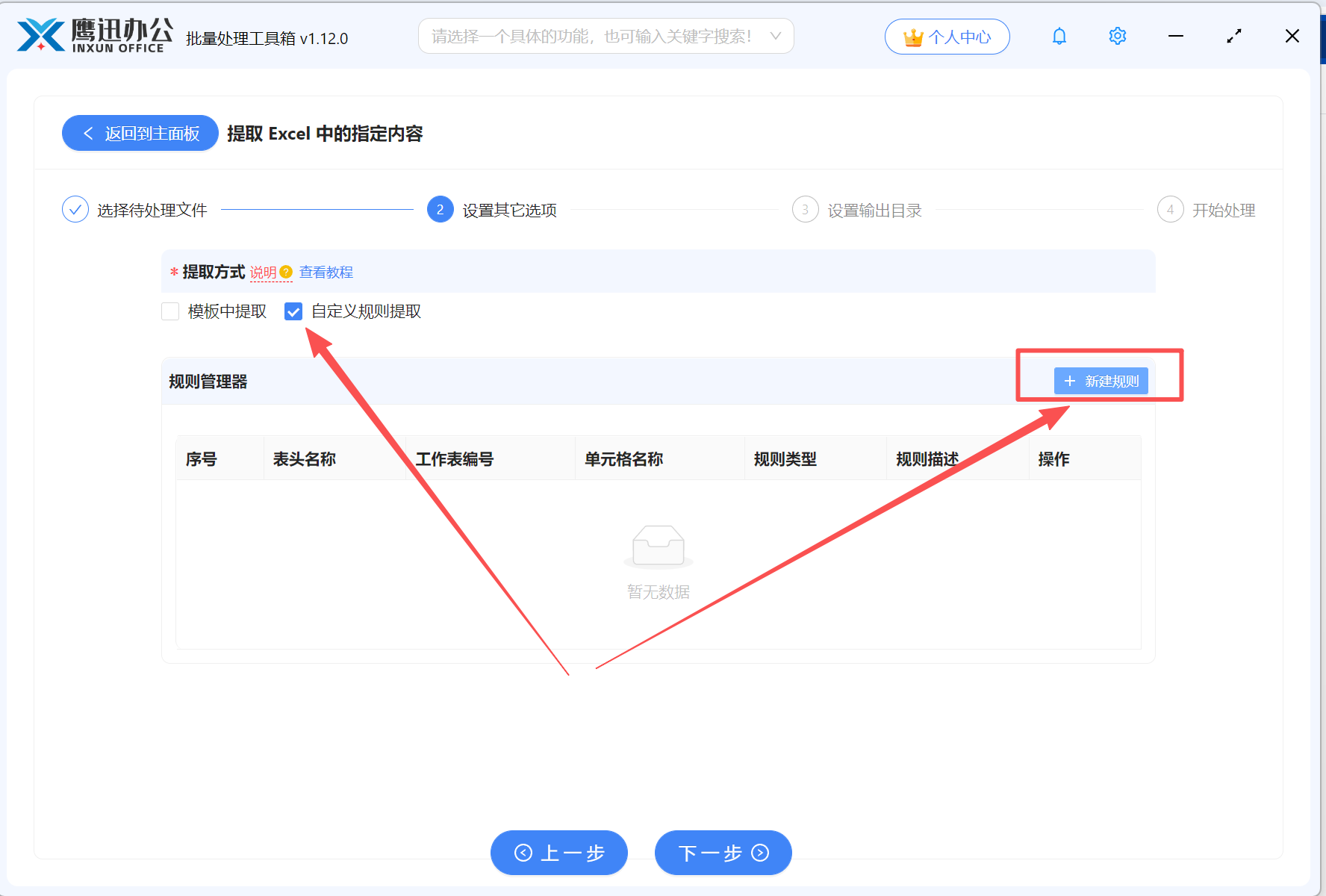
①提取月份:这里的月份所在的是合并单元格,则填写最左侧和最上侧的对应的单元格位置,也就是【B2】单元格。保存好之后,我们继续新增其他规则。
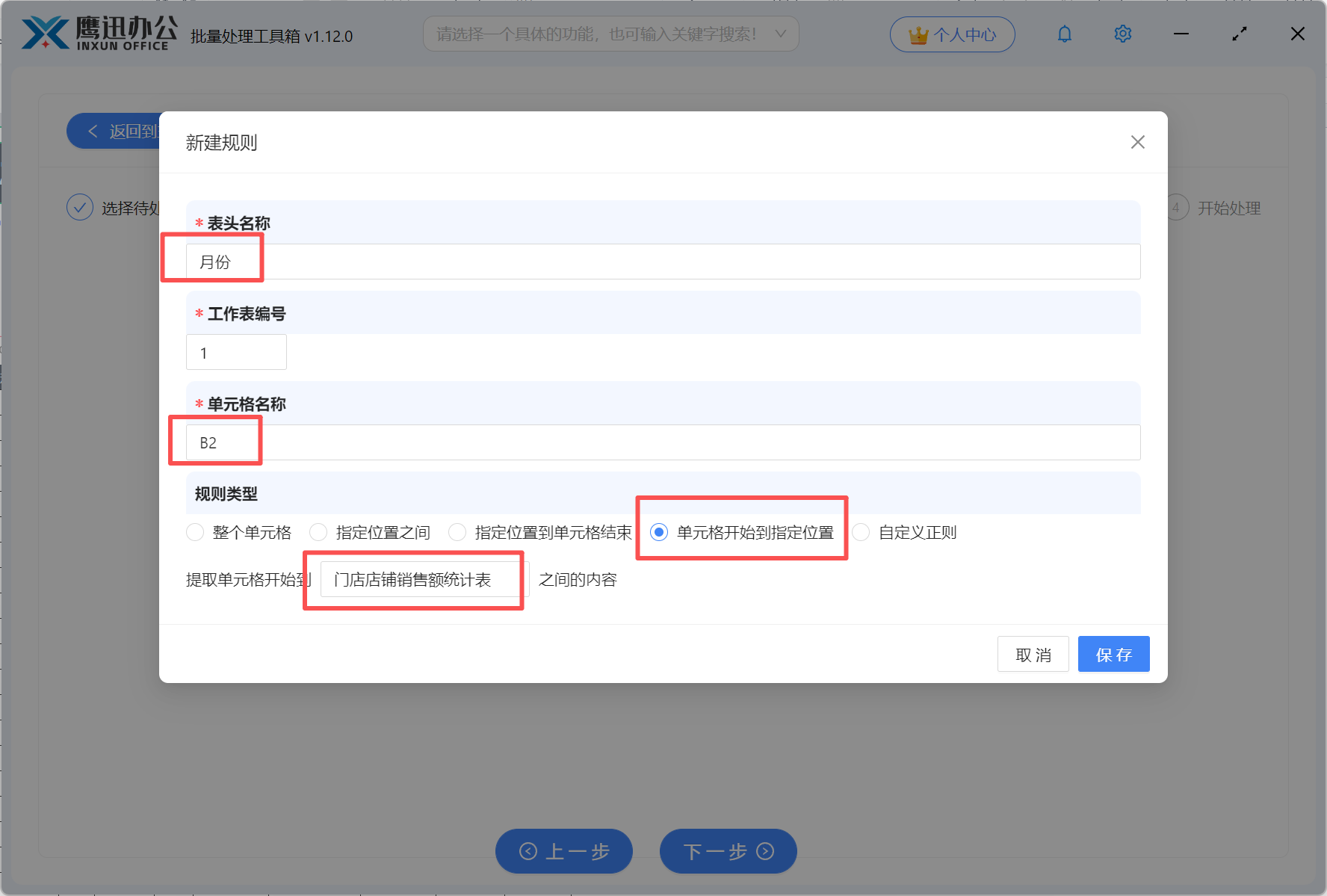
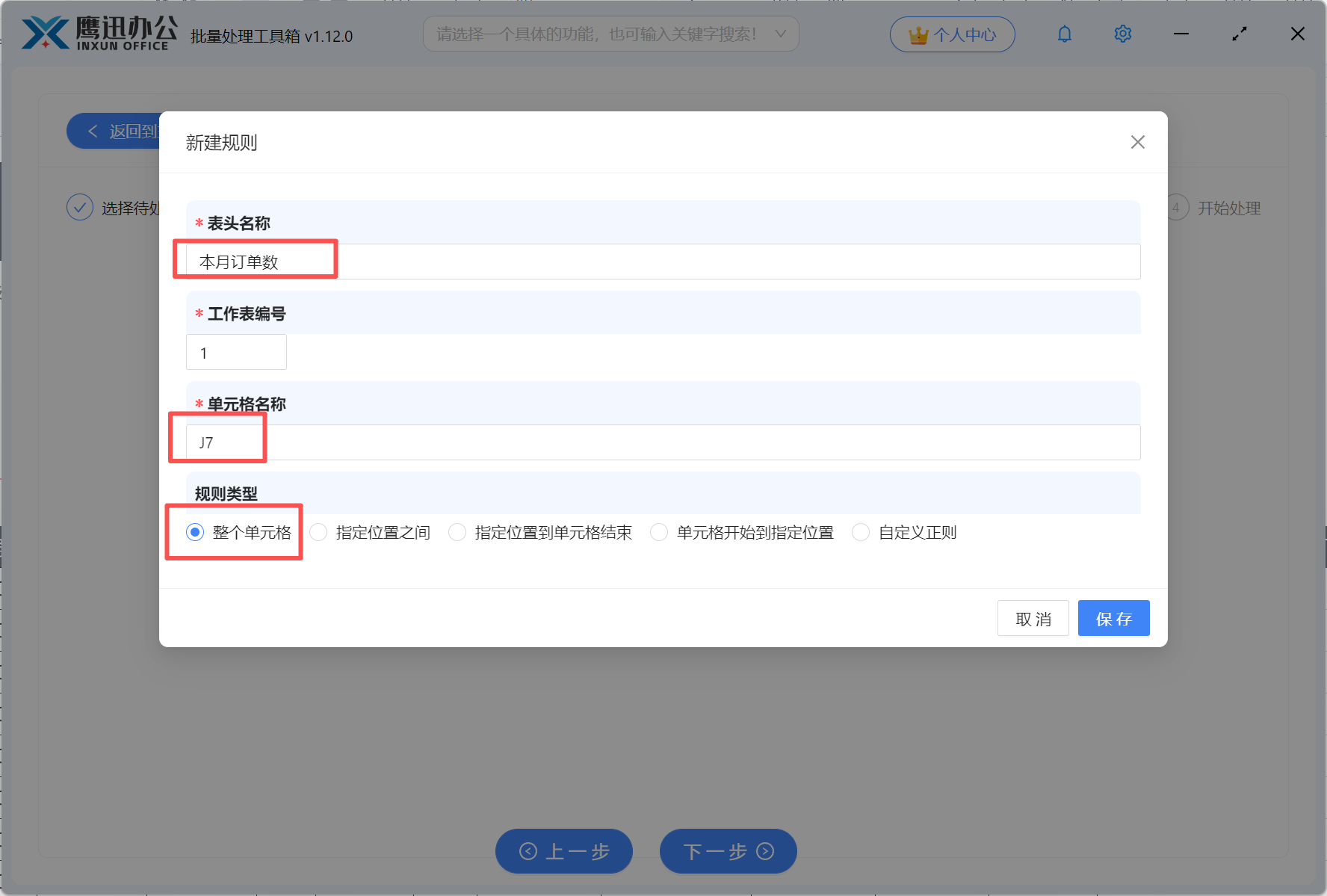
②提取本月销售订单数:本月订单数在J7单元格,我们就输入【J7】,本月销售额也是类似的操作。
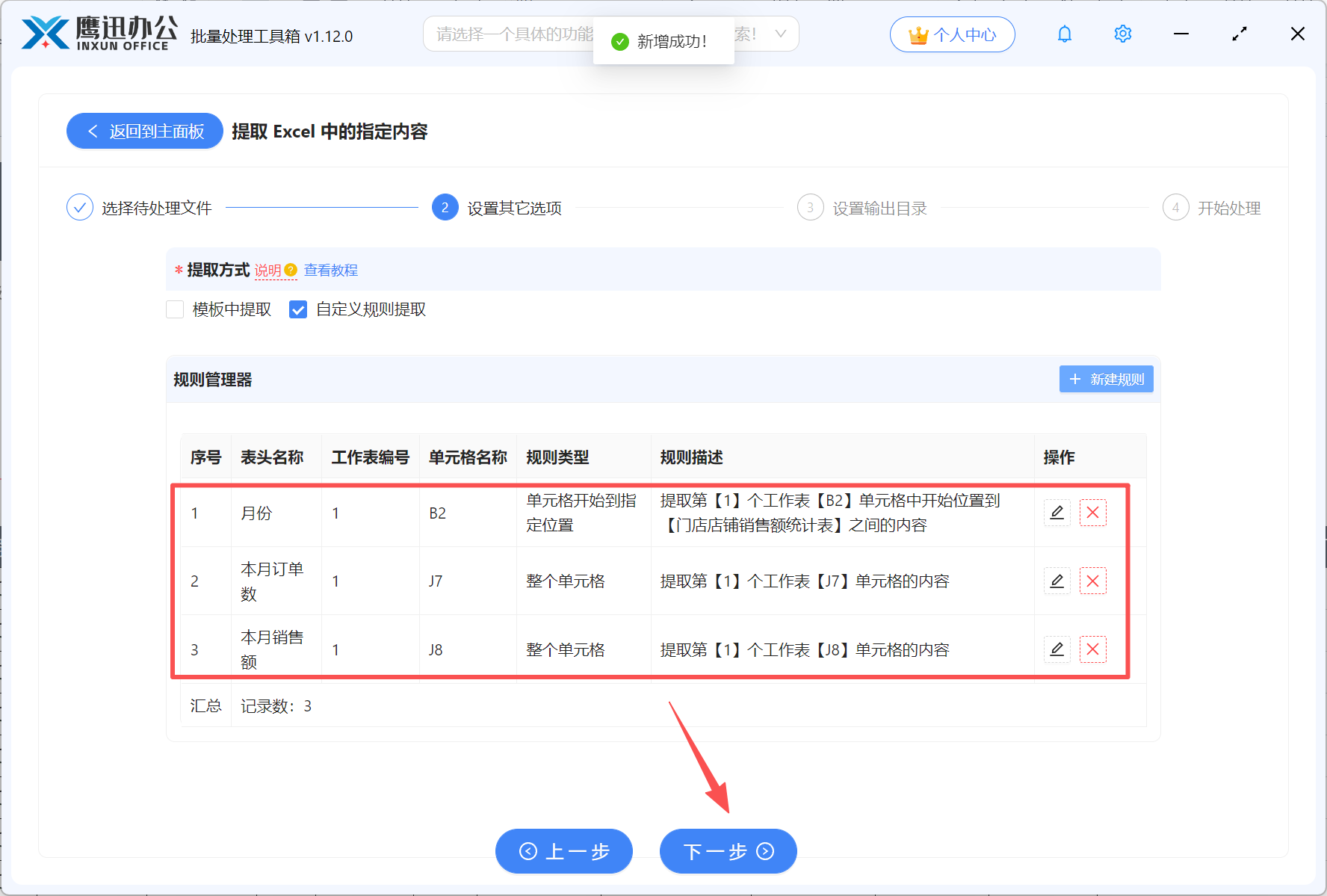
所有提取规则都新建完成之后,我们就可以在这一个页面全部查看。然后确认无误后点击下一步。
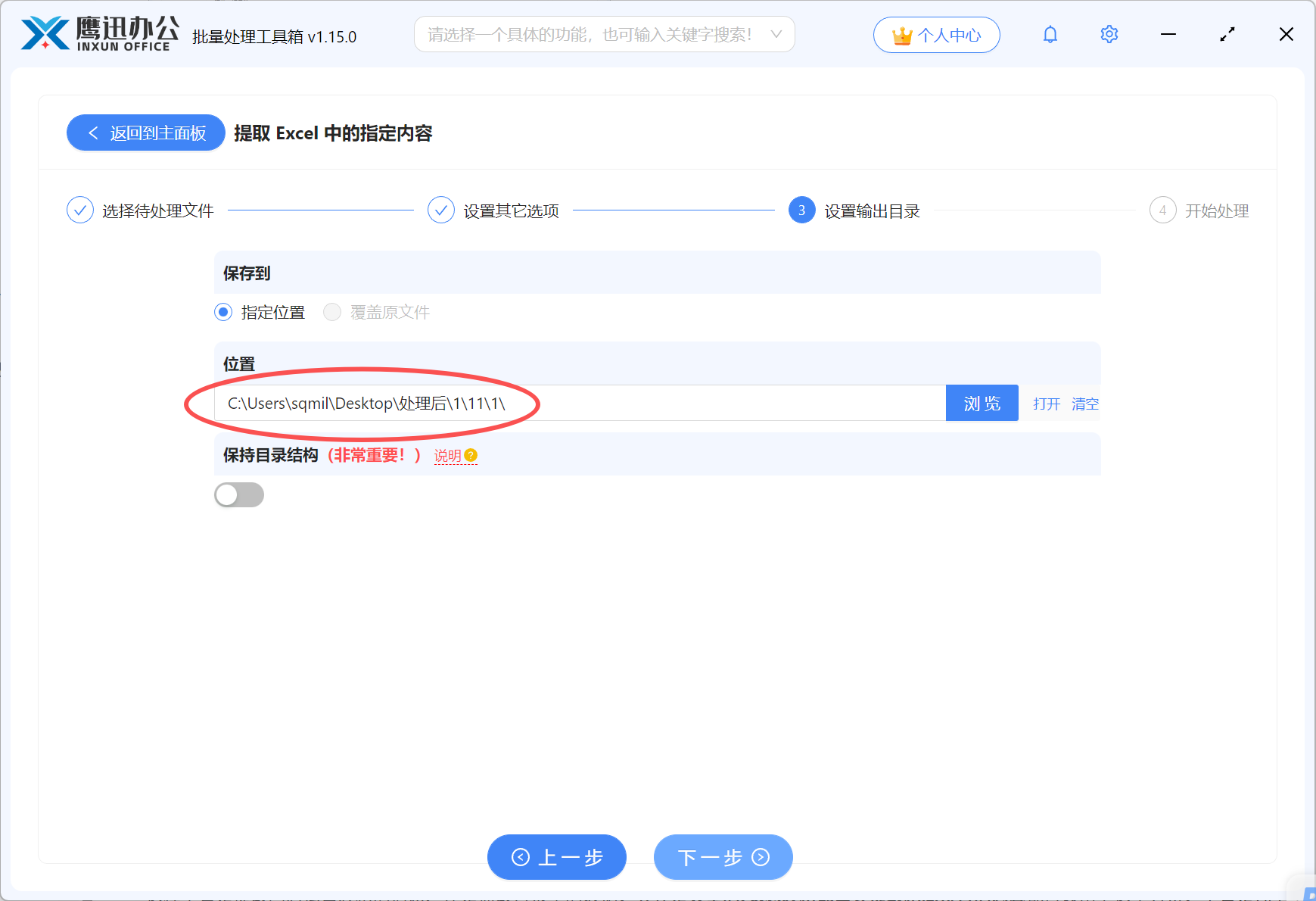
第四步、设置提取后的Excel表格保存位置。
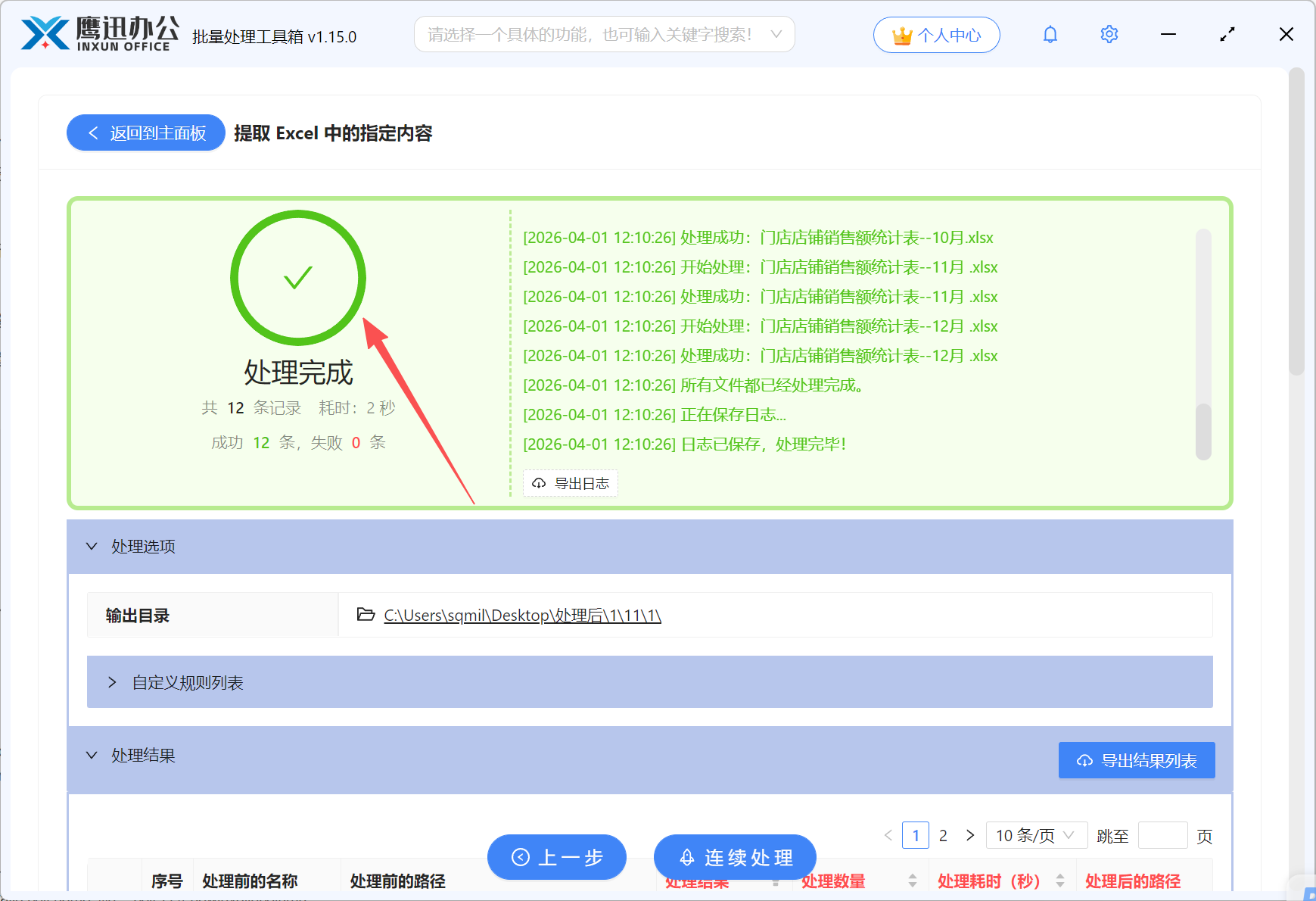
第五步、多个Excel指定单元格数据处理完成。
这样不管是提取门店运营表格的信息、还是抓取月报中的数据,只要是大量的Excel表格都需要提取相同位置的内容都可以用上这个方法,不管是几十个还是几百个文件,处理起来都是几分钟的事,以前大半天的活现在喝杯水的功夫就搞定了。
有了这个方法,再也不用担心文件多、任务急的时候手忙脚乱了。真心建议运营人员都来试试这个方法,提取准确,操作也省心!