批量删除多个Word文档中的页眉页脚,一键清除效率翻倍
工作中需要批量删除多个Word文档页眉页脚的情况其实非常普遍,特别是在文档整理、二次编辑、模板复用这类场景下。一个个手动打开处理既费时又容易遗漏。本文介绍一种高效的批量处理方式,几十份文档的页眉页脚,一键清除,效率直接翻倍。
相信很多在办公室工作的朋友都遇到过这样的情况:手头有一批Word文档需要整理或者二次编辑,但每份文档的页眉页脚里都带着来源单位的Logo、文件编号、版权声明,甚至是其他公司的联系信息。这些内容在原来的使用场景下是必要的,但一旦需要复用或者统一归档,这些页眉页脚就变成了麻烦。
如果只是两三份文档,打开、双击页眉区域、选中删除、保存,几分钟也就搞定了。但如果是几十份甚至上百份呢?每份文档都要走一遍这个流程,光是打开文件就要点半天,更别说有些文档的页眉页脚还分了奇偶页、首页不同,删起来更加繁琐。我之前所在的部门整理历年归档文件,光是清理页眉页脚这一项,两个人工作了将近一整天,效率非常低。而且手动操作还有一个隐患:容易漏掉。
今天给大家介绍一款可以批量处理Word文档页眉页脚的专业工具,不需要一份份手动打开,只需要把文件统一导入,几步设置完成后一键运行,工具会自动遍历所有文档并清除页眉页脚内容。具体的操作方式接下来会详细介绍。
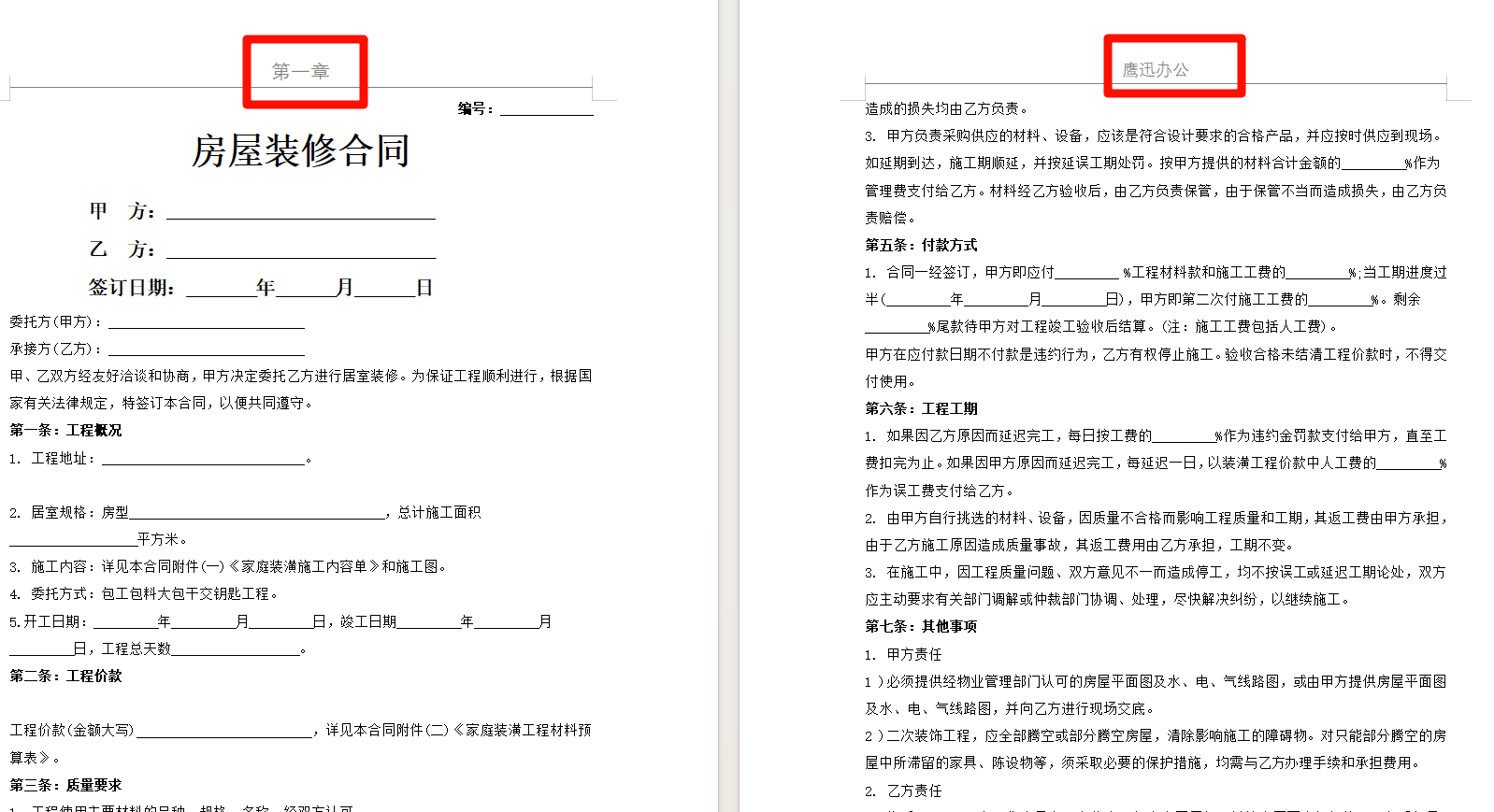
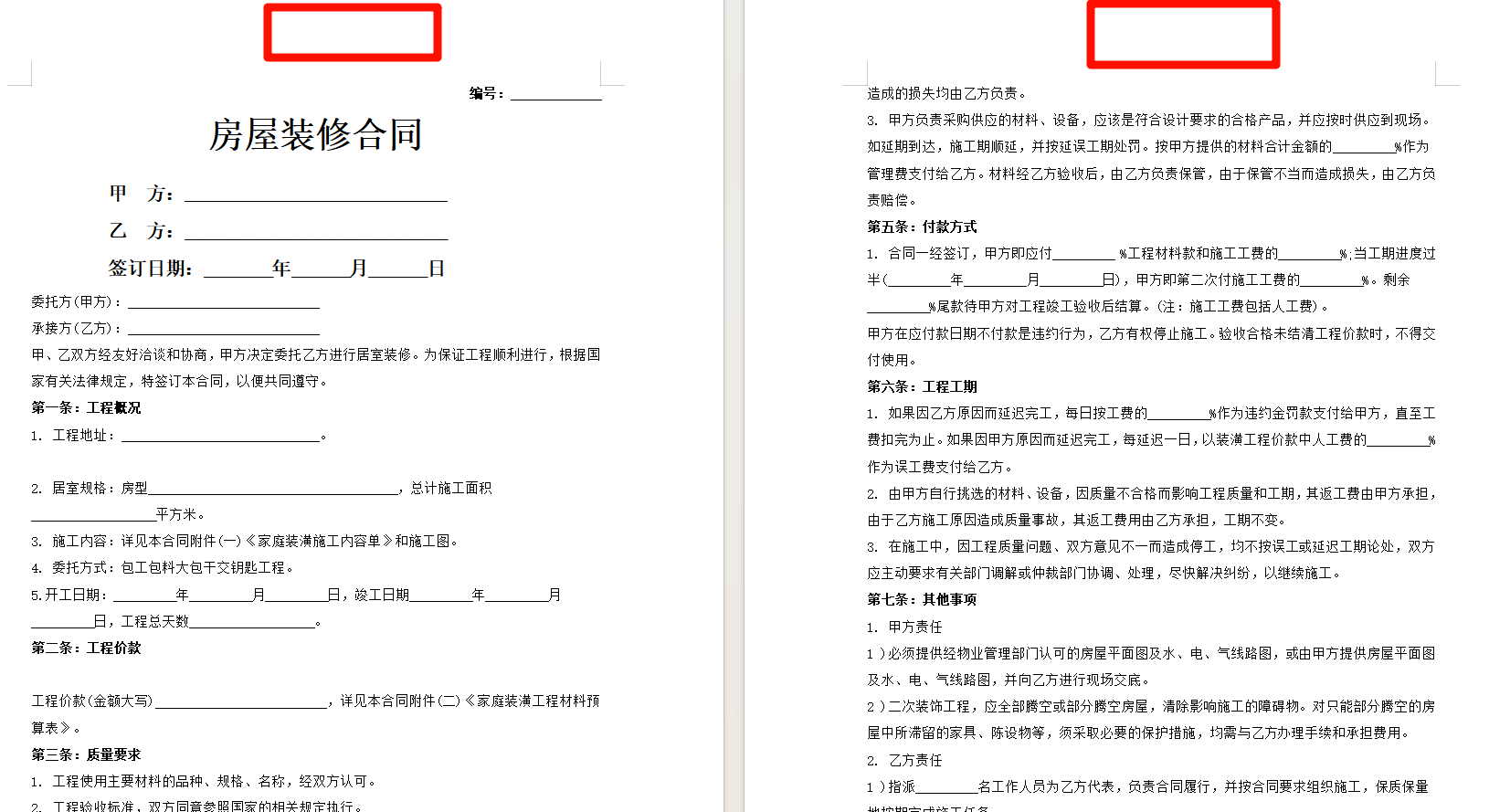
批量删除多个word页眉页脚效果预览
处理前
处理后
批量删除多个word页眉页脚操作步骤
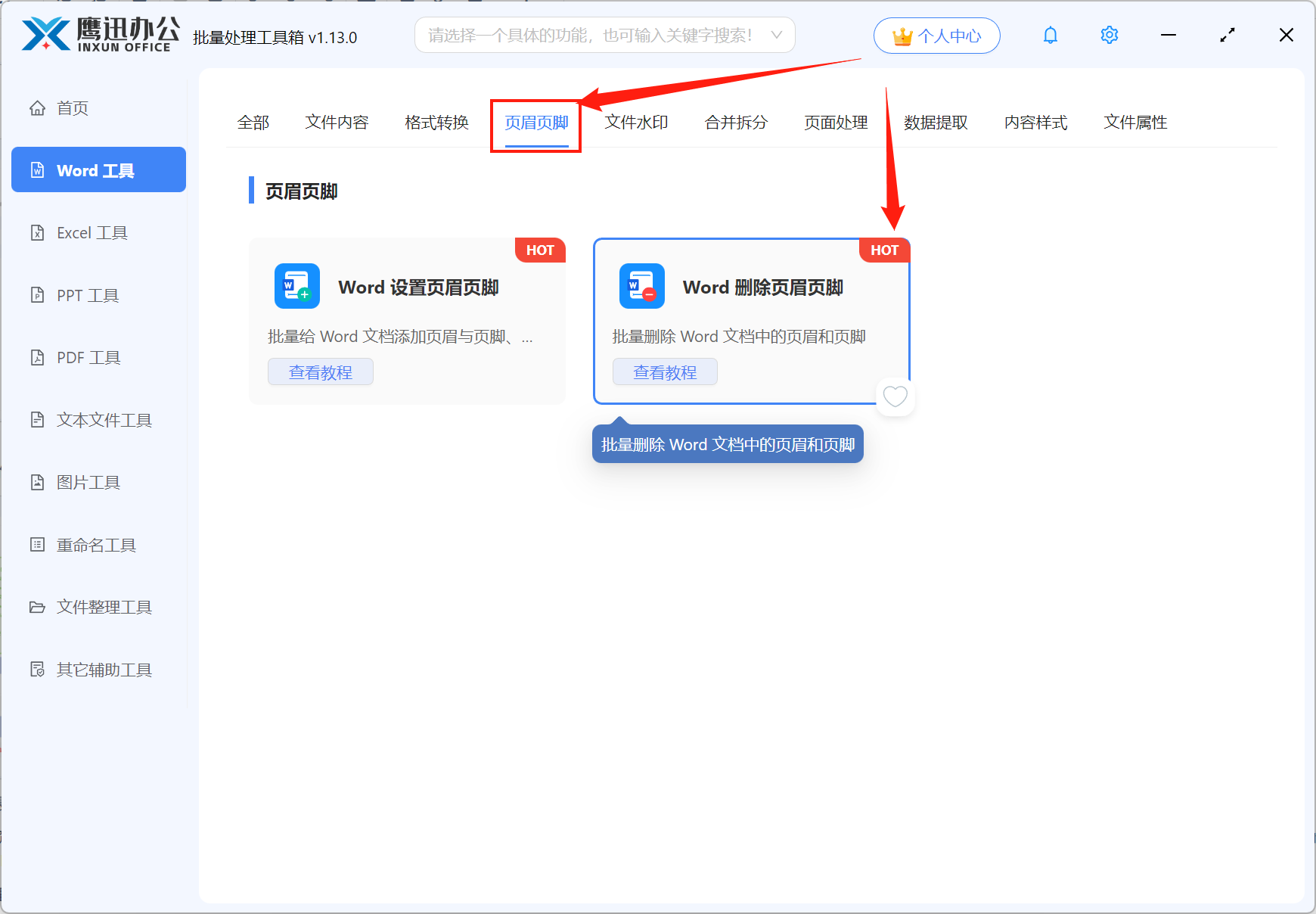
1、打开「鹰迅批量处理工具箱」,在「Word工具」中,选择页眉页脚分类中下的「Word 删除页眉页脚」功能。
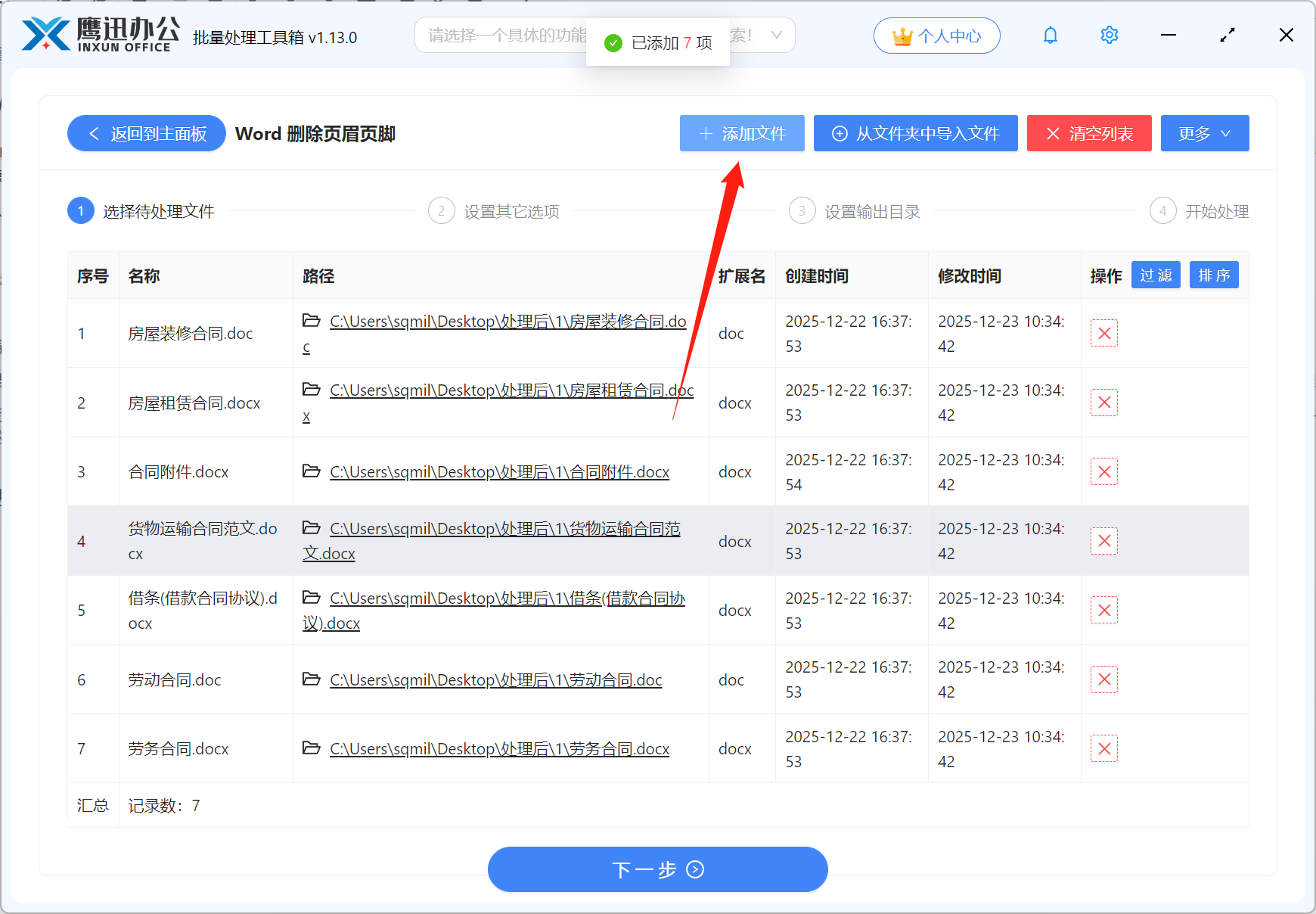
2、将所有需要删除页眉页脚的多个word都导入到软件的界面中。
3、根据需要选择删除页眉、页脚或者两者同时清除。
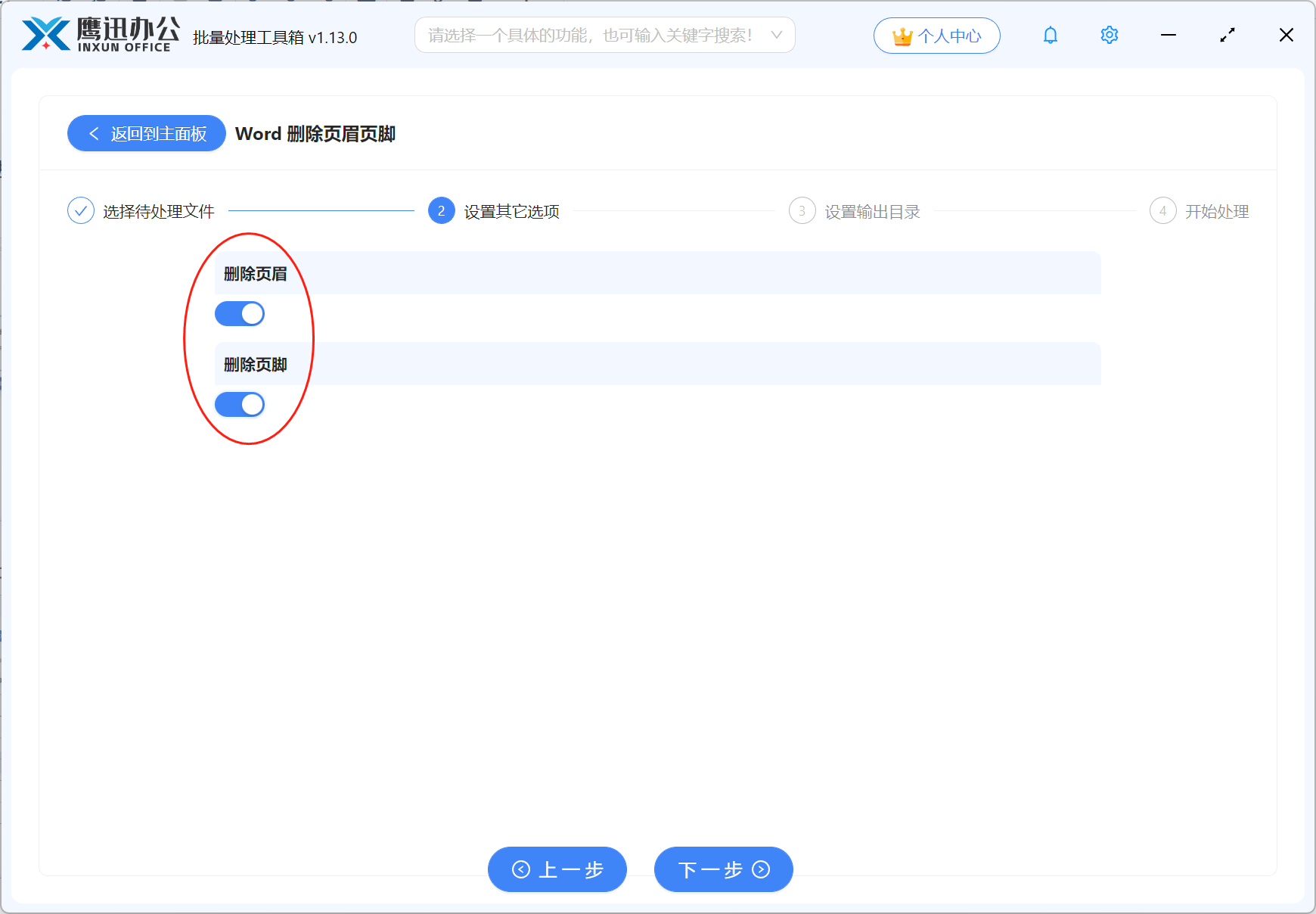
4、点击开始处理,等待批量删除完成。
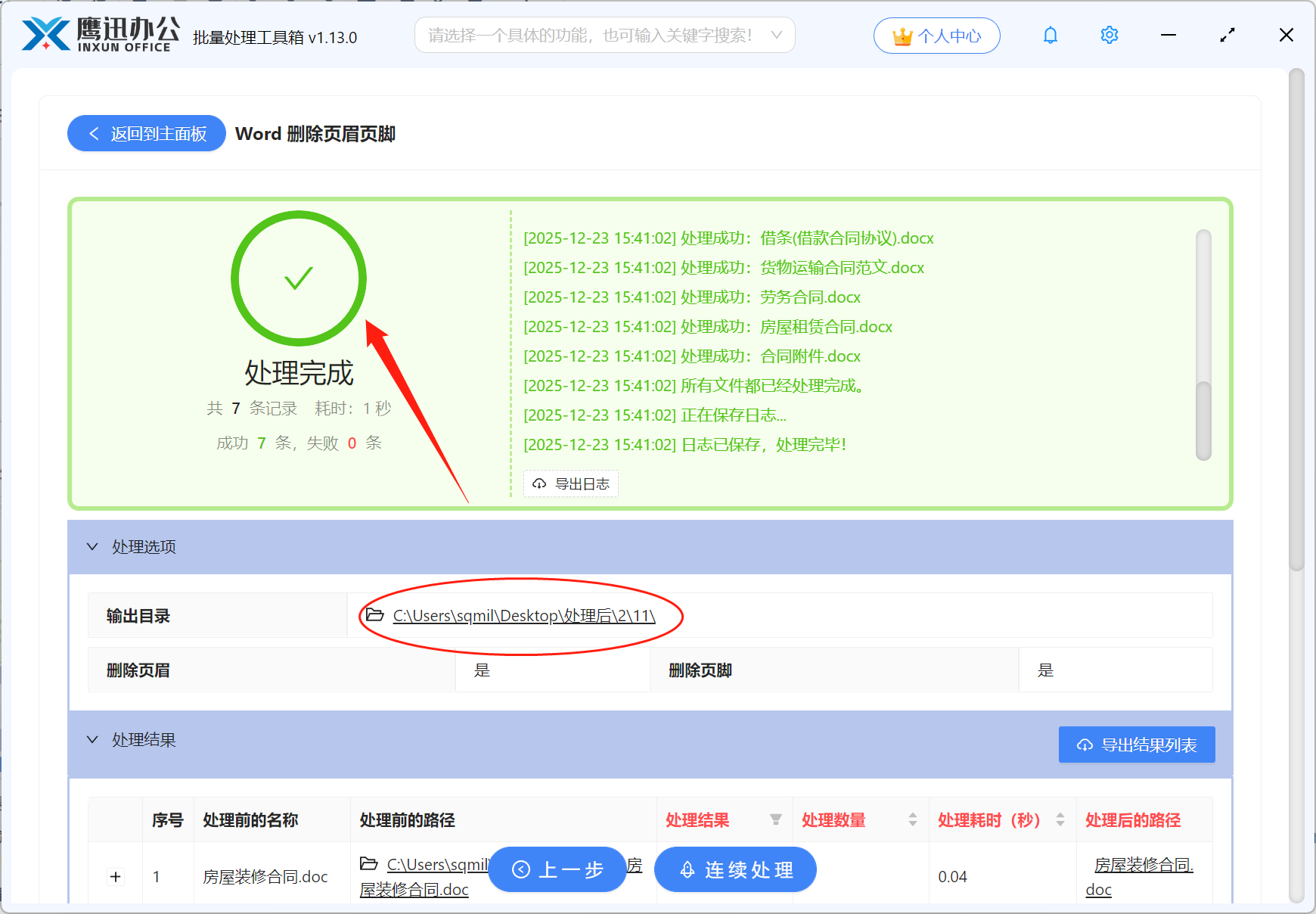
用了这个工具之后,之前要耗费大半天的工作,现在十几分钟就能全部搞定。处理完成后可以随机抽几份文档打开检查,确认页眉页脚已经完全清除干净。
不管是几份还是上百份Word文档,这个批量处理的方式都能应对,操作逻辑也非常简单,不需要任何技术基础,普通办公人员上手完全没有门槛。如果你平时工作中也经常需要整理Word文档,这类批量处理工具真的值得存一下,能省下来的时间可不是一点点。