如何快速录入大量行驶证信息?OCR批量识别+导出教程
工作中,在一些物流行业、或者车辆运营场景下,我们经常需要将一些行驶证的信息录入到Excel表格,方便我们对司机的信息进行统一管理,尤其是面对成百上千张行驶证需要集中处理我们可能更加头疼了。今天分享一个高效的解决方案,通过OCR批量识别技术,轻松搞定大量行驶证的信息采集和导出工作。
每到车辆年审、保险续保或者新车入库的时候,就要面对一大堆行驶证的信息录入工作。车牌号、品牌型号、车辆识别代号、发动机号、注册日期、发证日期……每一项都要准确无误地录入系统,稍微看花眼打错一个字符,后续核对起来就是大麻烦。
针对这种批量处理的场景,又需要识别照片中的信息,识别精准就是一个非常重要的因素。今天分享的ocr工具可以批量识别大量行驶证主页和副页上的信息,导出到Excel表格,操作简单,关键是识别非常准,基本不用手动去调整,系统识别完就可以直接使用,有需要的朋友一定要来试试。
批量识别行驶证信息到Excel的效果预览
这里我们以识别行驶证主页信息为例进行操作演示。
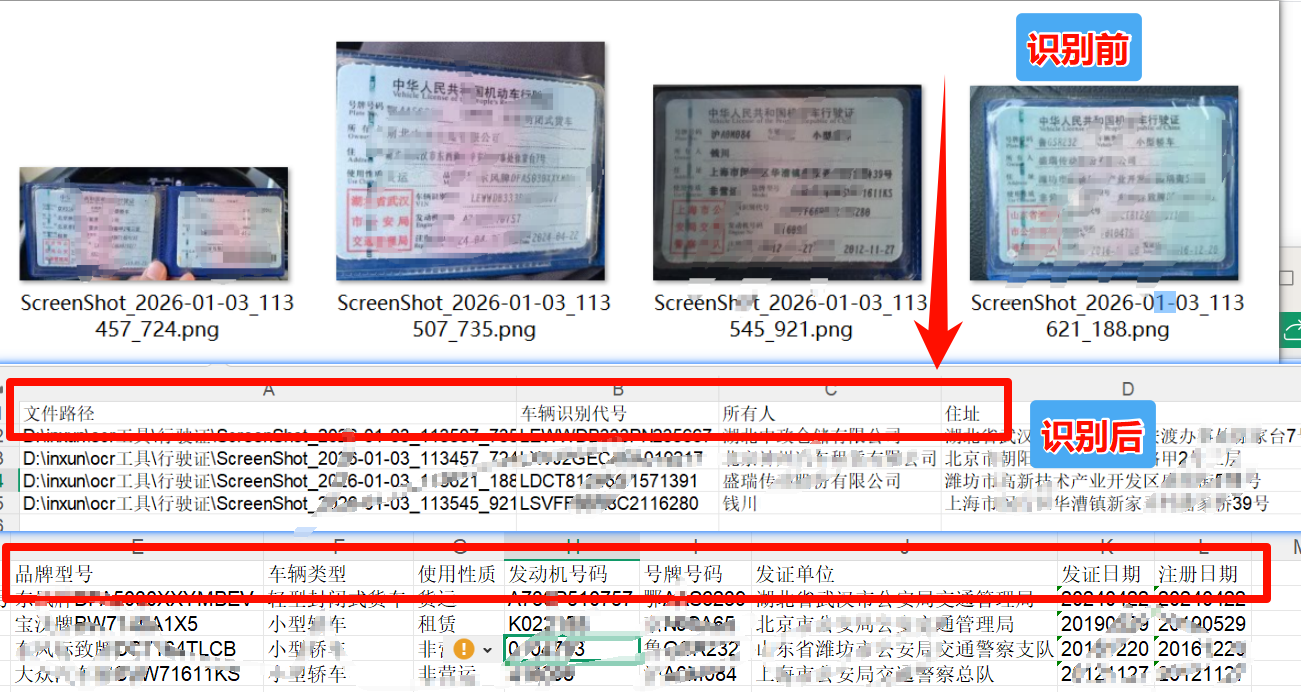
批量识别行驶证信息到Excel的操作步骤
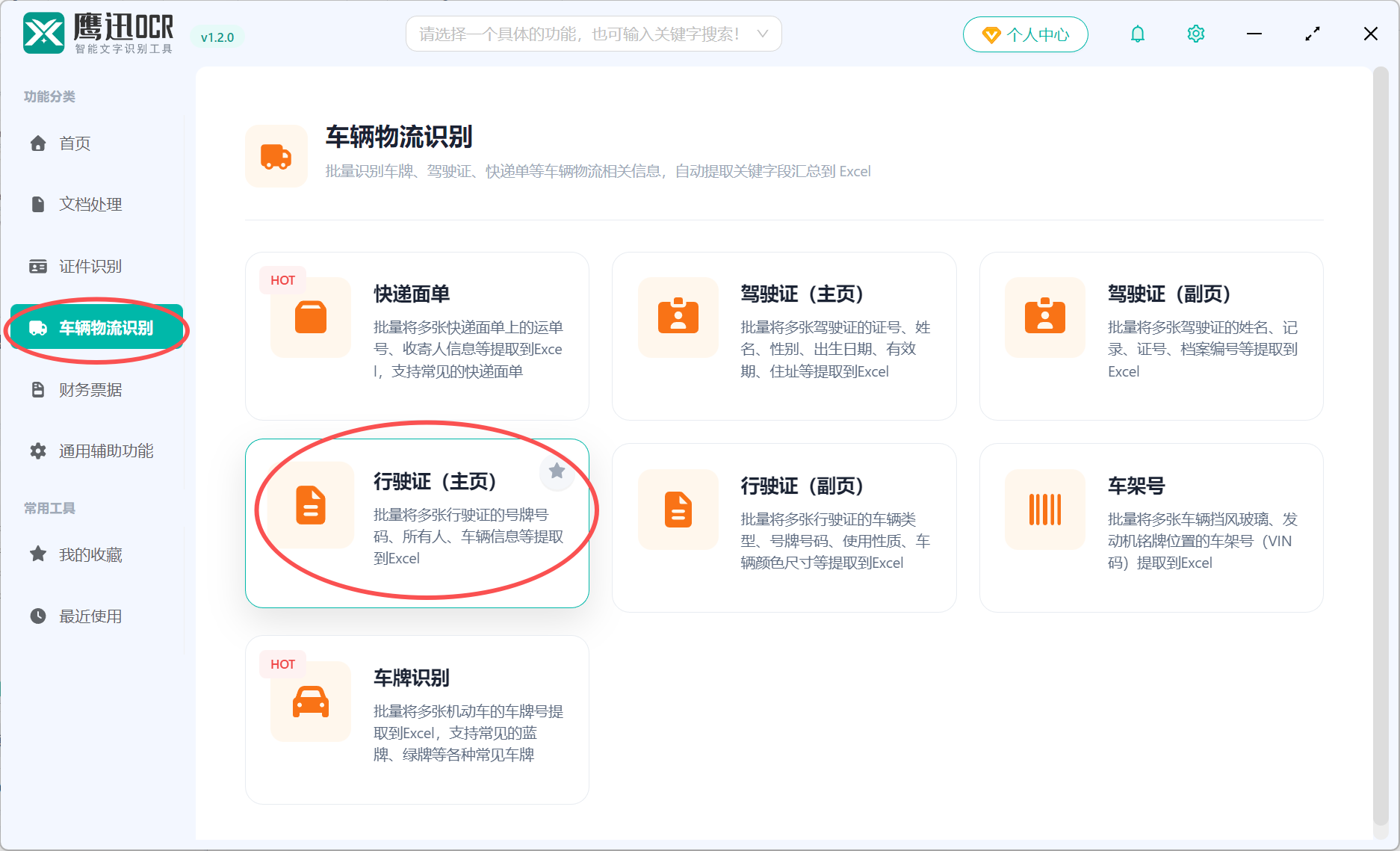
1、打开「鹰迅OCR」,左侧选择「车辆物流识别」,选择行驶证(主页)或行驶证(副页)的功能。
2、批量上传多张行驶证图片。
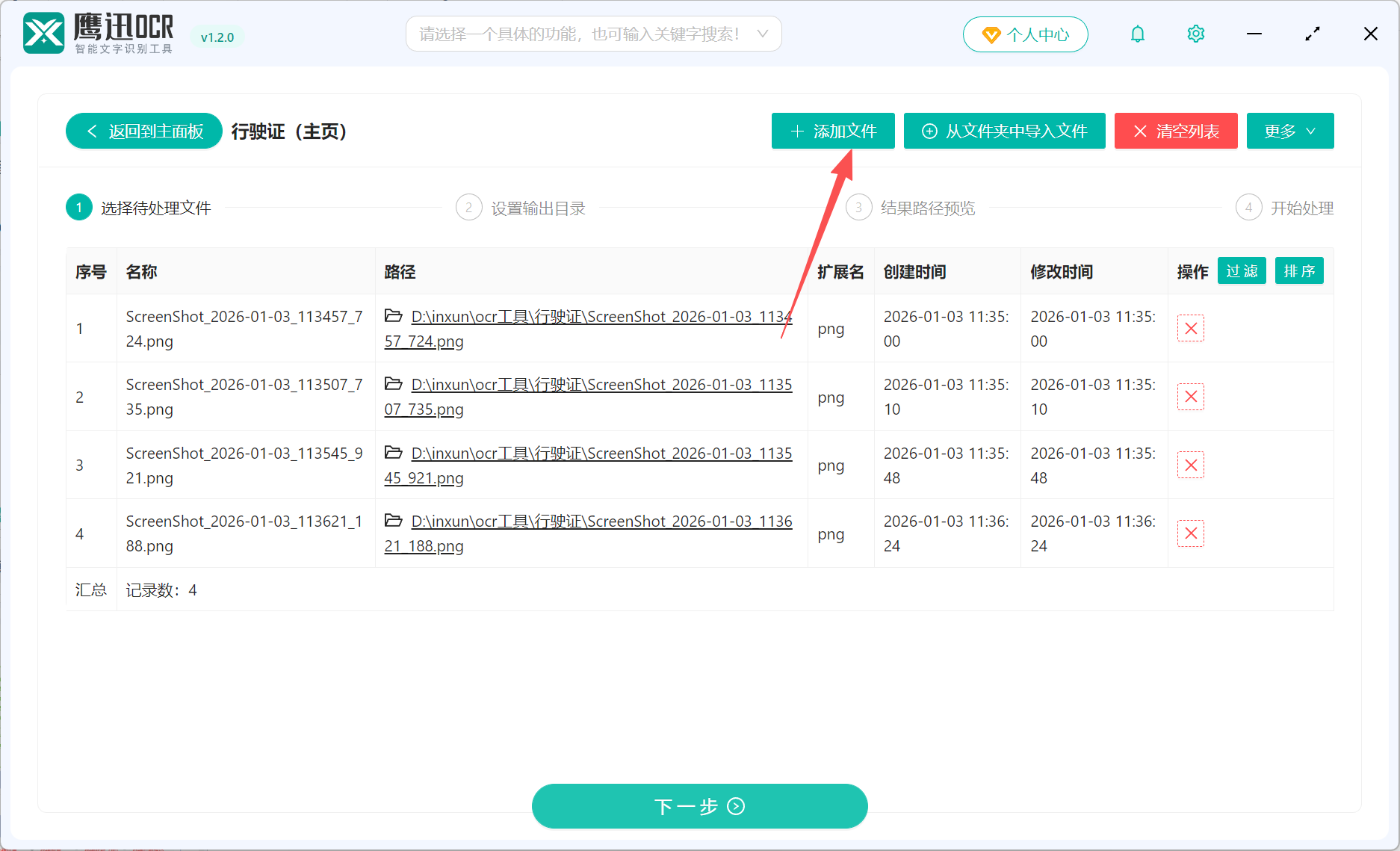
如果图片中包含主页和副页的信息,这里我们选择的是(主页)的功能,因此只能提取其中主页的信息。如还需副页信息,需用到【行驶证(副页)】功能再次操作。
3、设置行驶证信息提取后保存excel文件的路径。
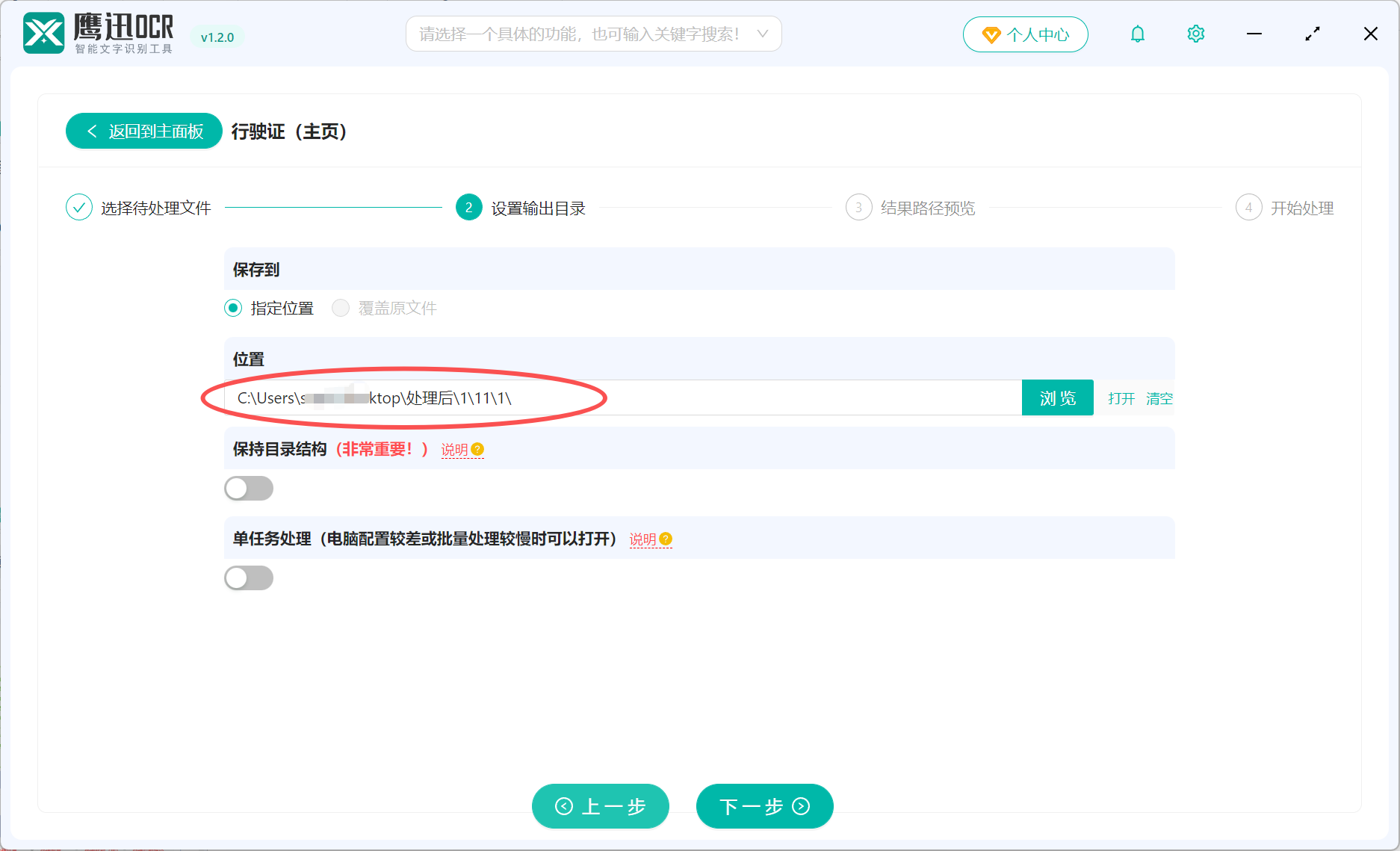
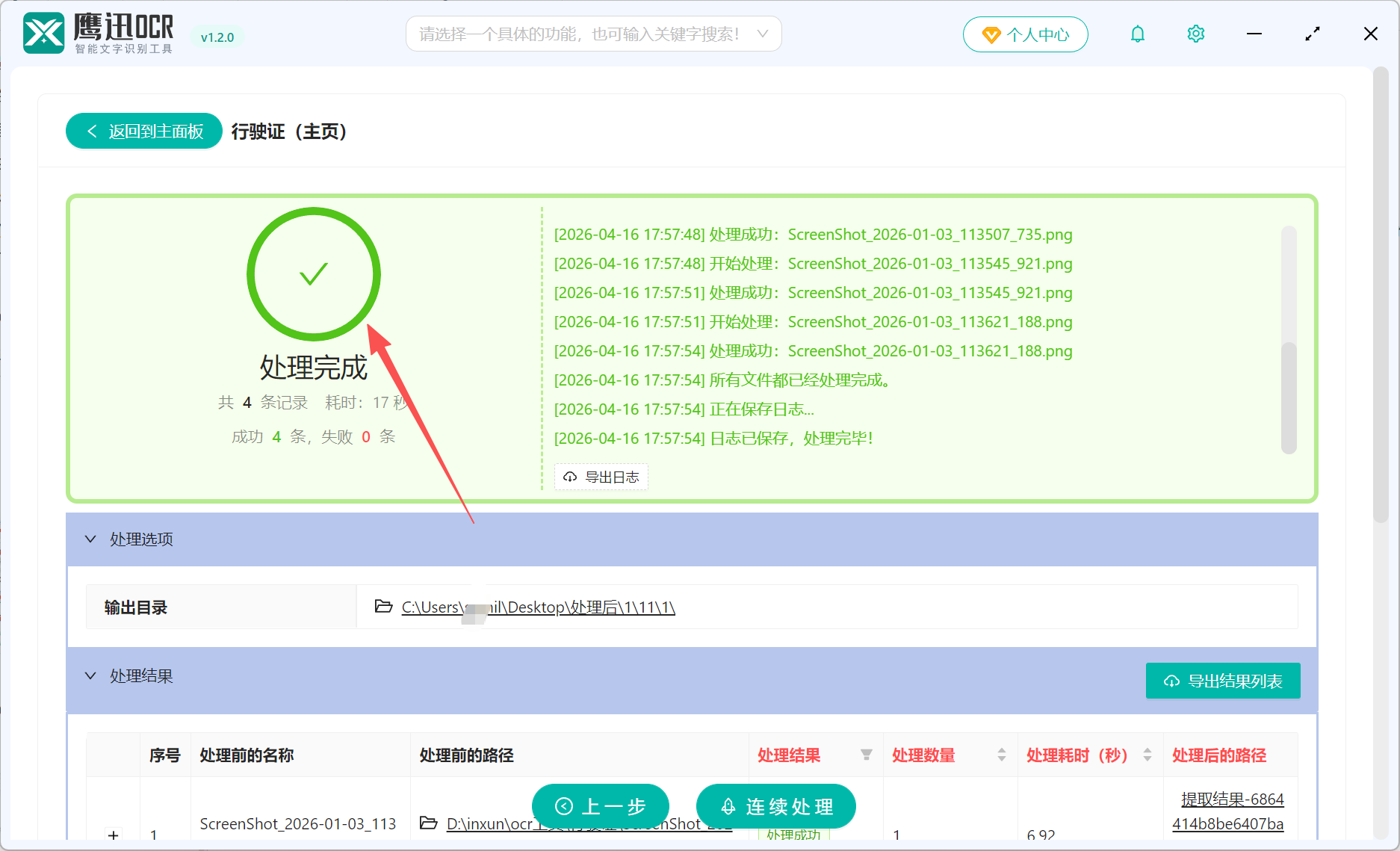
4、批量识别行驶证信息的操作处理完成。
用这个工具处理行驶证信息录入之后,工作效率真的提升了不止一个档次。不管是十几张还是几百张行驶证,只需要把图片批量导入,系统就能自动识别并提取所有关键字段,识别完成后还能一键导出Excel表格,直接拿来用就行。整个过程操作非常简单,不需要什么专业技能,基本上看一遍就会。以前要花大半天甚至一整天的录入工作,现在可能十几分钟就搞定了。对于经常需要处理大量行驶证信息的朋友来说,这个方法真的值得一试。