一键批量将多个XLS转为XPS,适合文档长期归档
如果你正在找批量将XLS转为XPS的方法,通常说明手里的文件不止一两个,而是一批需要统一保存、查看或归档的老版表格文档。XLS这类文件在一些单位和历史项目中仍然很常见,但直接共享时容易受到软件版本和显示环境影响。借助鹰迅批量处理工具箱,可以把多个XLS文件一次性转换为XPS格式,让版面更稳定,也更适合长期保存和后续查阅。对于档案整理、历史报表备份、台账留存等场景来说,这种批量转换方式更省事,也更适合需要规范化管理文档的人群。
很多单位现在虽然已经大量使用新版表格格式,但过去积累下来的XLS文件并没有消失。相反,越是做档案整理、历史数据备份、项目资料归类的人,越容易面对一大批老版Excel文档。问题也很明显:XLS文件虽然能打开,但在不同环境下查看时,显示效果可能不完全一致,尤其是涉及打印版式、固定页宽或者多页报表时,更容易出现阅读上的偏差。所以不少人会问,有没有方法可以批量将XLS转为XPS,既能保留文档展示效果,又方便后续长期归档。答案是有,而且不一定要逐个手工处理,批量完成会省下不少时间。
一、什么场景需要把XLS转为XPS?
对于老版Excel文档来说,下面这些情况很适合转为XPS:
- 历史报表归档:将旧版表格统一整理为固定布局文档,便于长期保存
- 项目资料备份:阶段性XLS文件可转为更稳定的查看格式
- 减少环境差异影响:避免不同电脑打开后排版变化
- 查阅更直观:固定版面更适合审核、留底、复查
- 批量处理旧资料:适用于需要集中清理历史文档的场景
二、XLS转XPS效果预览
XLS转XPS处理前效果
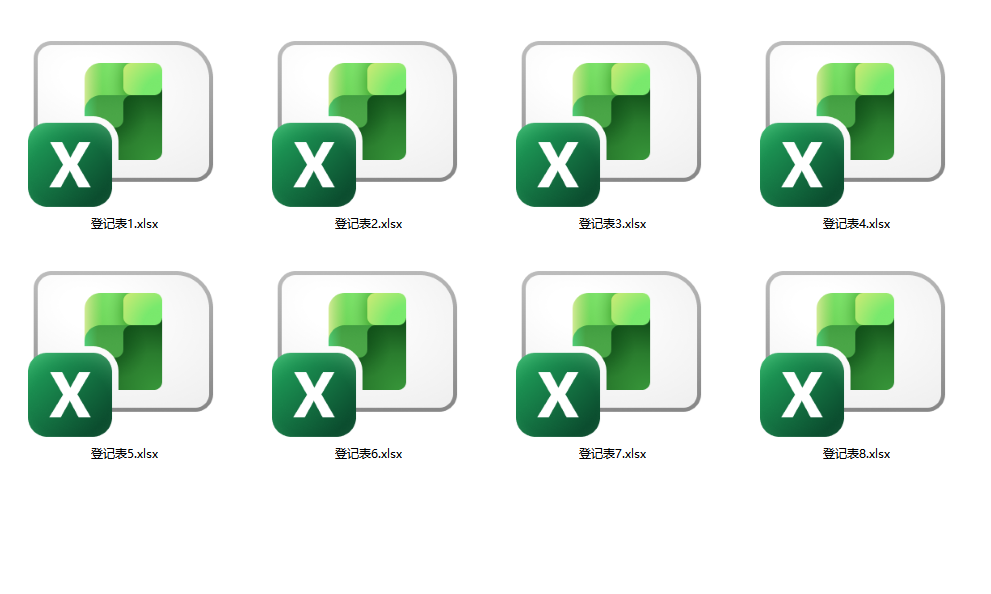
处理前,多个XLS文件统一加入列表,适合一次完成历史表格资料的集中转换。
XLS转XPS处理后效果

处理后,原来的XLS文件会生成对应的XPS文档,更适合后续查阅、留档和规范化保存。
三、XLS批量转XPS操作步骤
步骤1:打开XLS转XPS功能
进入软件后,在左侧选中「Excel 工具」,再在右侧格式转换分类里点击「Excel 转换为其它格式」,即可进入批量转换页面。

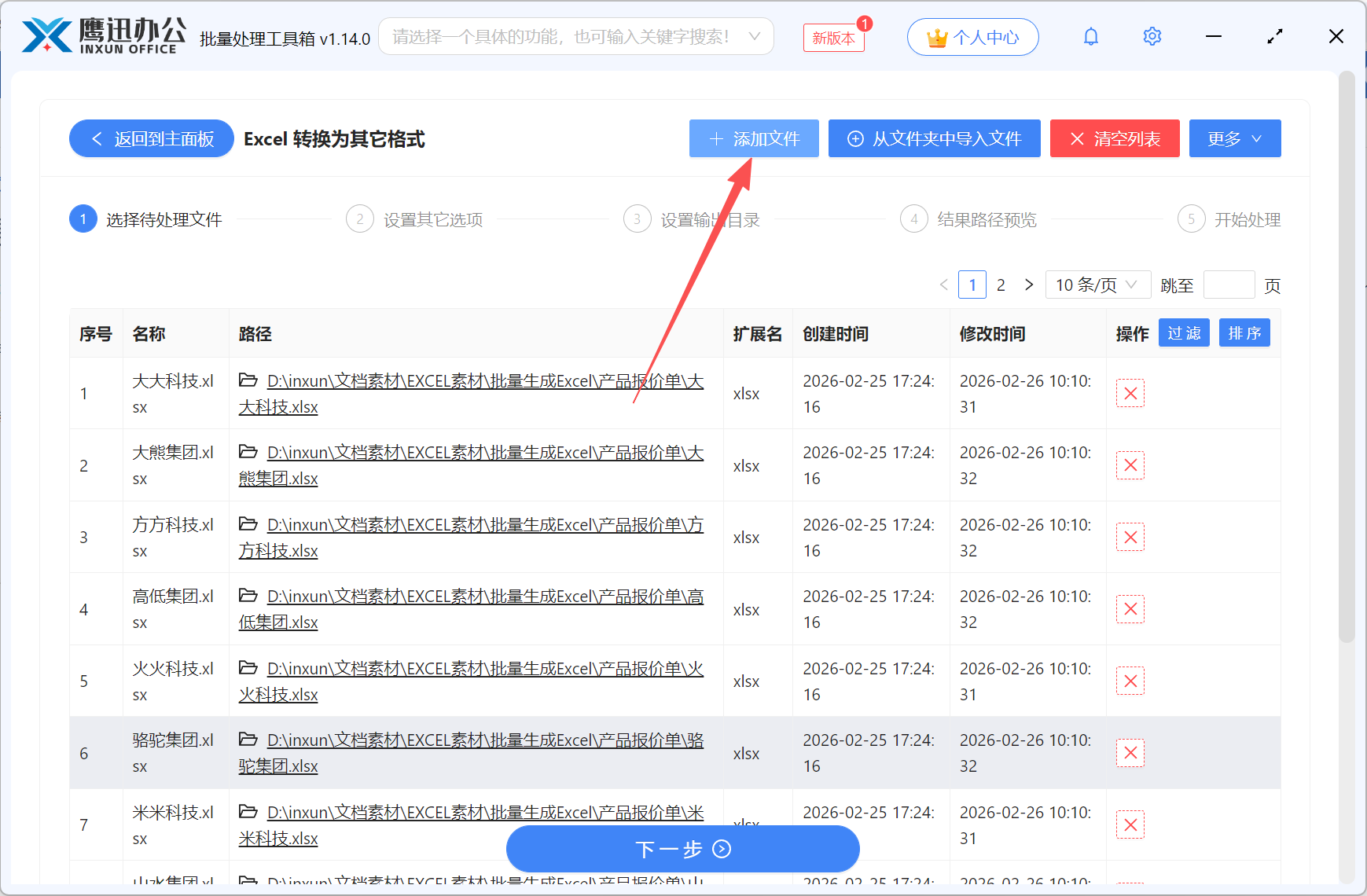
步骤2:添加需要转换的XLS文件
将需要整理的XLS文件导入列表中,可以一次添加多份。对于历史台账、旧报表、老项目资料这类内容,集中导入后统一处理会更方便,也更适合归档前的批量整理。
步骤3:设置XLS转XPS的选项
在格式设置区域中,选择“转换为常见的格式”,然后把目标格式设为“xps”。这一步对于归档场景尤其重要,因为归档关注的不只是“能打开”,还要尽量保持版式稳定,避免后续复查时出现显示差异。
如果你现在整理的是过去多年积累下来的XLS文件,建议在转换前先按年度、部门或项目分类放好,随后再统一输出到对应目录。这样做的好处是,转换结果会更有条理,后面无论是查找还是备份都会更轻松。

步骤4:选择转为XPS后保存的位置
输出目录可以根据归档规则提前设定,比如按照年份、项目名称或资料类型建立文件夹。这样转换结束后,文档能直接进入对应位置,减少再次整理的工作量。

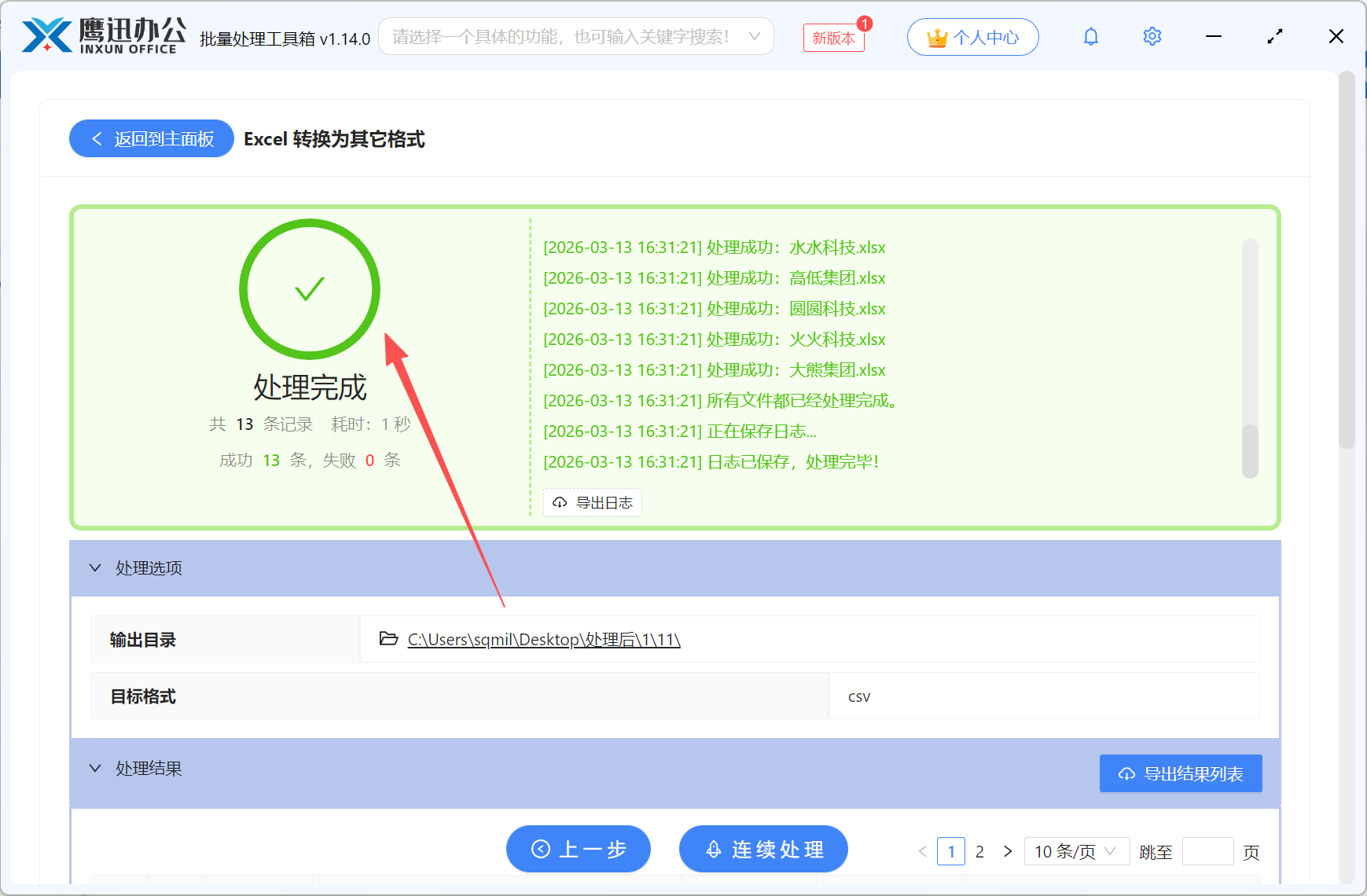
步骤5:批量XLS转XPS完成
开始处理后,等待任务完成即可。完成后可以进入输出目录查看生成的XPS文件,并按需要继续备份或整理。
四、XLS批量转XPS的常见问题FAQ
Q:为什么老版XLS文件适合转成XPS?
A:因为XPS更适合固定版式查看,能减少不同环境下打开XLS时产生的显示差异,适合归档留存。
Q:批量转换适合整理历史资料吗?
A:适合,尤其是一次要处理很多旧报表、台账或项目资料时,集中转换会更省时间。
Q:转成XPS后还能继续编辑吗?
A:XPS更偏向展示和保存用途,如果后续还要频繁编辑,建议同时保留原始XLS文件。
Q:输出目录怎么设置更合理?
A:建议按年份、部门、项目或资料类别来划分,这样后面查找和归档会更清晰。
Q:这种方法适合哪些岗位?
A:适合档案管理员、行政人员、财务人员、资料员,以及需要整理历史Excel文件的人。
五、XLS批量转XPS的使用总结
本文解决的重点,是如何把一批老版XLS文件更高效地转成XPS,以便长期归档、稳定查看和后续管理。很多历史资料不是不能用,而是原始表格在不同电脑里查看时容易受环境影响,归档时也不够统一。通过进入对应的Excel格式转换功能、批量添加XLS文件、将目标格式设为XPS,再指定好输出路径,就能把整批资料整理成更适合留存的文档形式。
如果你平时经常接触旧报表、老台账、项目历史文件,或者需要为单位整理较长时间跨度的Excel资料,这个方法会比较实用。它适合想把归档流程做得更清楚的人,也适合不希望在大量重复操作上耗费精力的人。把XLS批量转成XPS之后,文档展示更稳定,归类和查找也会更有秩序。面对积压已久的历史表格资料时,可以按这个流程先处理一批,后续管理会轻松很多。