如何给PDF批量添加电子印章?3步完成千份文件盖章
在日常办公中,给PDF文件加盖电子印章是非常普遍的需求。如果只是给几份文件盖章,手动操作完全可以应付。关键是如果有几百份文档都需要盖章时,光是想想就头皮发麻。尤其到了月底、季末这种节点,财务、行政、合同专员简直要被盖章工作逼疯。今天就来聊聊怎么用一款专业工具,3步搞定海量文件的批量盖章,电子印章、骑缝章都可以批量搞定!
每到审计期或者合同集中签署的时候,手头动辄就是几百份PDF需要加盖公章。传统的做法是一份份打开文件,手动插入印章图片,再调整位置和大小,操作繁琐不说,稍不注意盖歪了还得重来。
更头疼的是,不同文件可能页数不一样,有的要盖在首页,有的要盖在尾页,有的还要求每页都盖骑缝章。之前部门有个同事,为了赶一批投标文件的盖章,硬是加班到凌晨两点,眼睛都花了还出了好几处错。其实这种重复性的机械劳动,完全没必要靠人工死磕。
今天给大家分享一个可以批量盖章的高效方法,操作非常简单,不需要任何的专业技巧,一看就会。
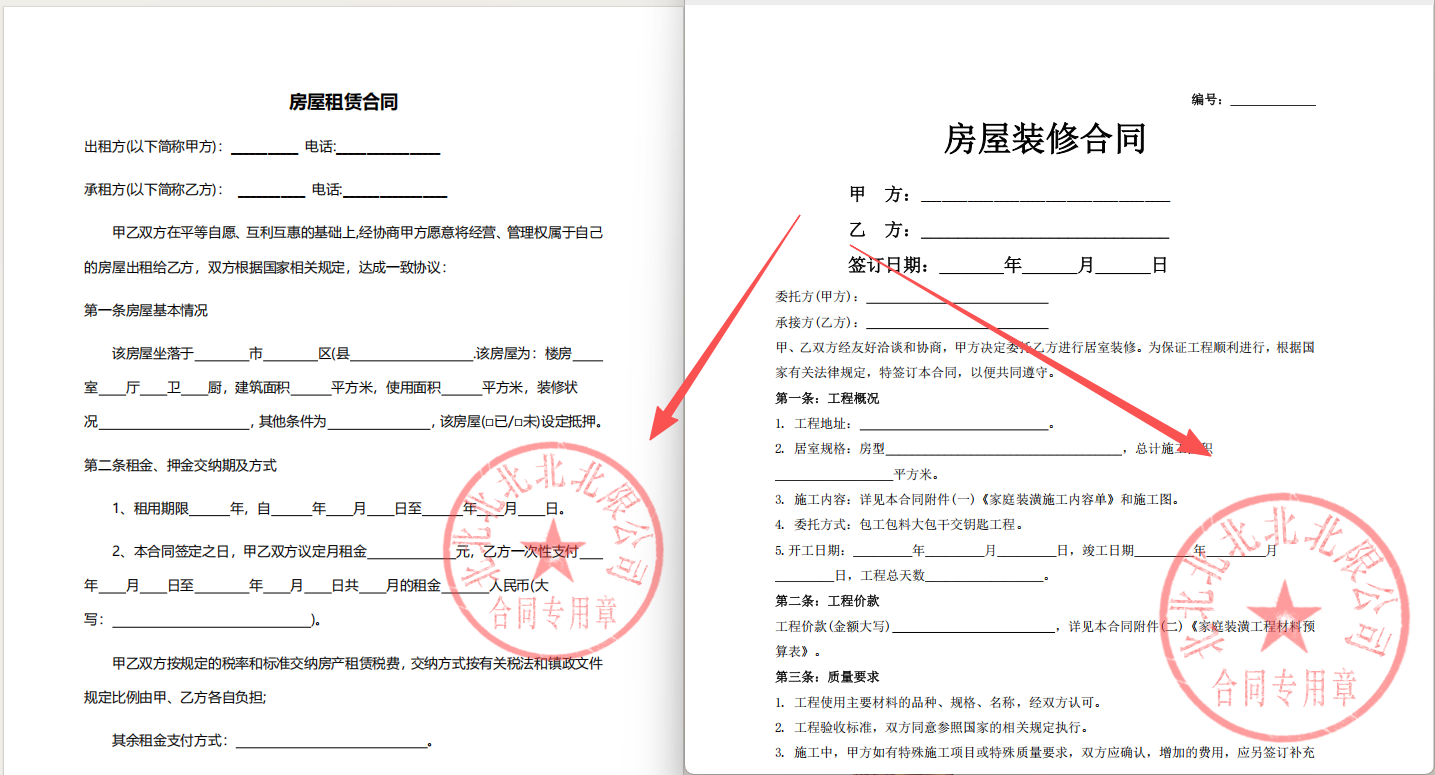
pdf批量添加电子印章效果预览
这里我们以普通印章为例进行操作演示。
pdf批量添加电子印章操作步骤
1、打开「鹰迅批量处理工具箱」,在「PDF 工具」中,点击文件水印分类下的「PDF 添加水印」功能。
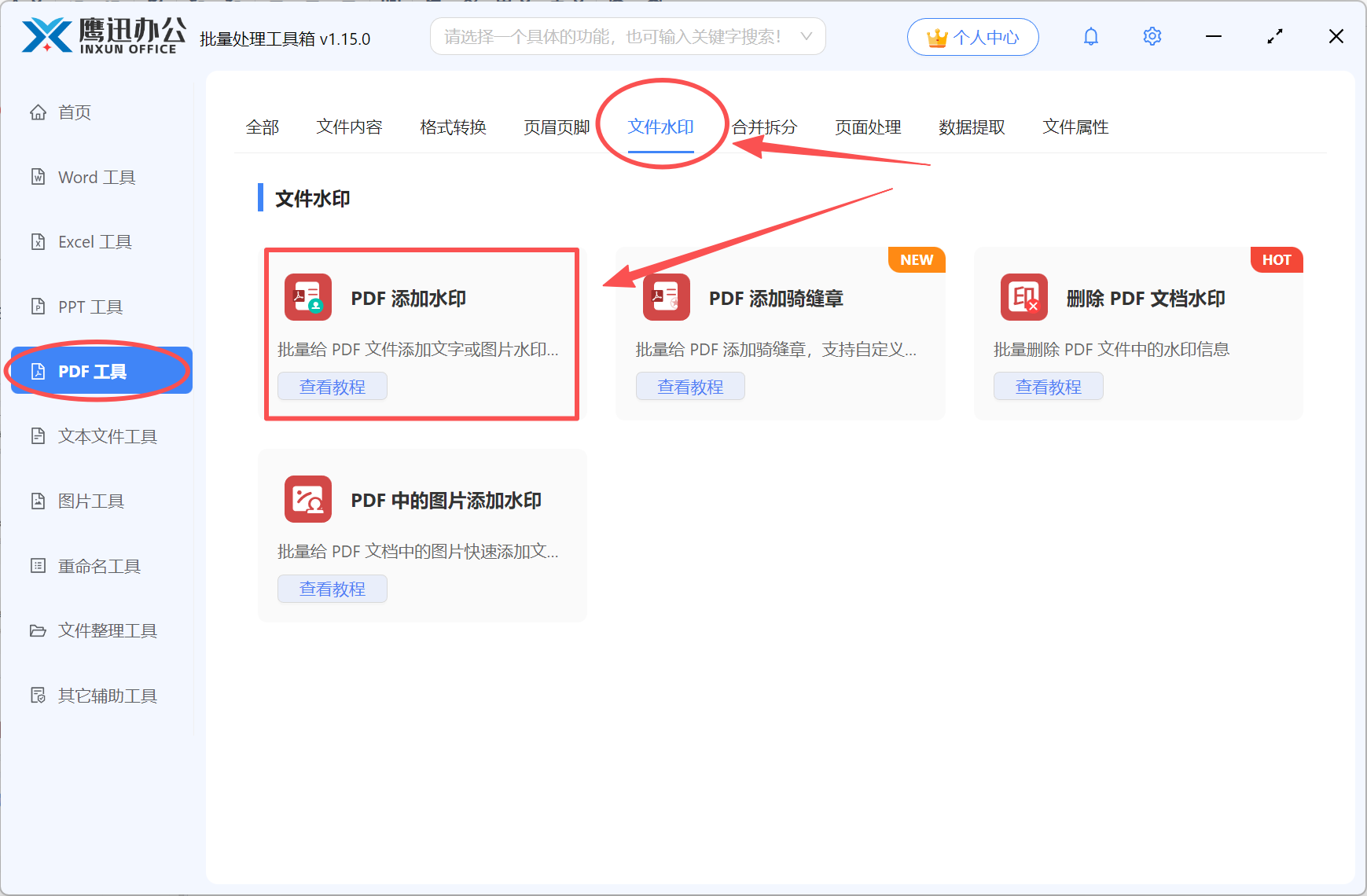
这里其实电子印章也是属于水印的一种,这个功能还能够添加其他的水印。
如果我们想要加盖的骑缝章,我们就选择【PDF 添加骑缝章】的功能,整体操作都是类似,也可以自定义骑缝章的位置。
2、上传需要加盖电子印章的 PDF 文件。
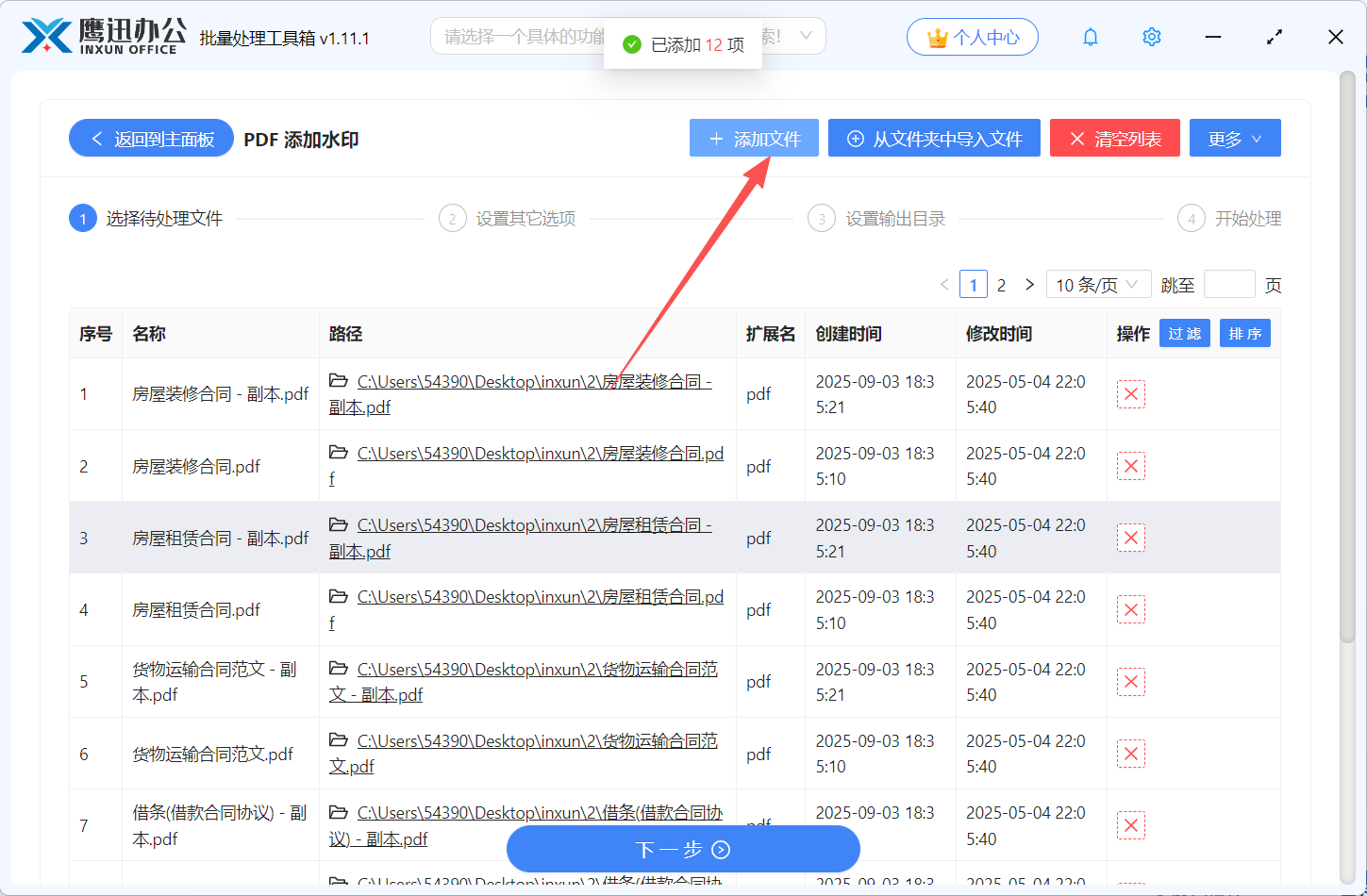
3、进行盖章的具体设置。

由于我们是添加电子印章,因此在水印类型这里我们勾选图片。其它根据自己的需求进行设置,注意设置图章水印的大小。
4、设置处理后的pdf文件保存的位置。

5、PDF批量加盖电子印章处理完成。

不管是100份还是1000份PDF,全部导入进去一次性处理就行,印章位置、大小都可以提前设好,所有文件自动套用同一个规则。像骑缝章、指定页码盖章这些复杂需求也都能实现,几分钟就能搞定以前大半天的工作量。操作也很简单,基本上导入文件、设置印章、点击执行三步就完事了,不需要什么专业基础。
现在部门处理盖章任务,各种批量处理,用上了这款工具效率直接翻了几十倍,再也不用为这种事加班了。