多个文件夹,如何将文件夹中的多个Excel分别合并到一个工作簿中?
可能很多朋友都遇到过需要按文件夹合并Excel文件的需求,也就是将多个不同文件夹中的Excel分别合并到一张工作簿或者按按文件夹合并到一张工作表中。如果只是简单的几个表格的合并,手动复制粘贴就可以解决了,但是如果有多个不同的文件夹,每个文件夹中都有对应的多个表格文件,这样处理起来工作量就大了许多。今天本文就来针对这一需求,提供高效的解决方案。
工作中,不少岗位都面临合并Excel文档的需求,有的时候我们的文件散落在不同的文件夹中,需要将每个文件夹中的Excel分别来合并。
这种需求看上去简单,但如果没有很好的方法,一个个手动处理起来也会让人头疼。一个个打开文件夹,再一个个打开文件,复制-粘贴-保存文件,再又打开新的文件夹,重复这样的操作,想想工作量就非常大。
以后遇到这样的需求,不用再头疼了,只需要借助一款文档处理工具,什么样的合并都能给你整得明明白白。关键是它的操作真的简单易懂,打开软件,就会操作,一起来看看吧!
按文件夹合并多个Excel到一张工作簿效果预览
处理前:有四个季度的文件夹,每个季度中都有三个月份的Excel文件。

处理后:四个文件夹就按文件夹合并成了4个Excel工作簿,每个Excel工作簿中,三个月份的数据就占了三个工作sheet。
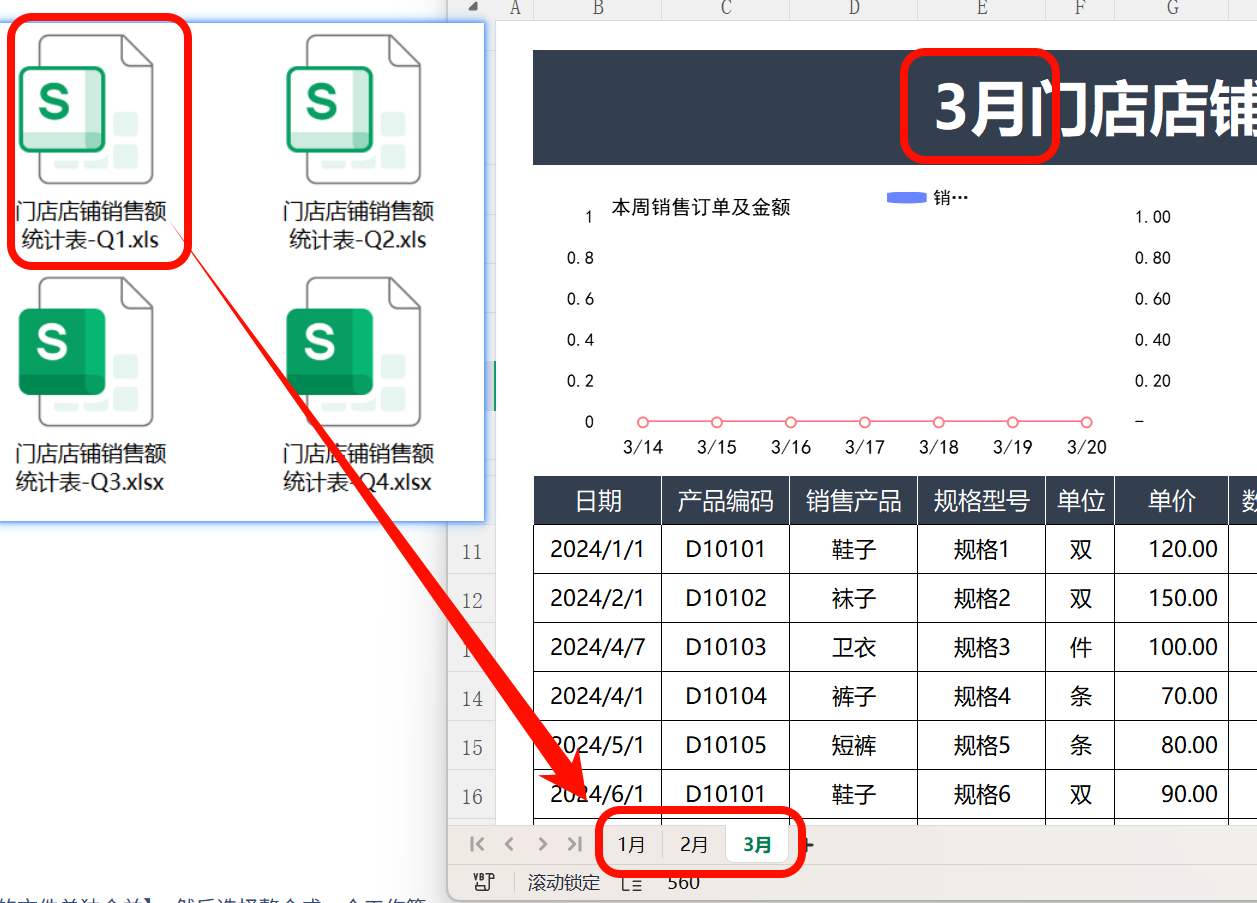
按文件夹合并多个Excel到一张工作簿操作步骤
1、打开「鹰迅批量处理工具箱」,左侧选择「Excel工具」,右侧在合并拆分分类中选择「Excel 合并成单个文件」的功能。

2、从文件夹中添加所有需要合并的Excel文件。

3、设置文件合并的方式。

这里我们首先选择文件合并的方式,这里有三种方式,我们选择【按文件夹合并】。
然后再选择数据合并的方式,既可以合并成一个工作表,也可以整合成一个工作簿。这里我们根据自己的需求选择【整合成一个工作簿】。
当然如果我们以后还有其他的合并需求,我们也可以根据自己的需求灵活变动。
4、选择合并后的Excel文档保存的目录。

5、按文件夹合并多个Excel到一张工作簿处理完成。

怎么样,操作下来是不是非常简单,整个过程可能就是1分钟的事。相比于之前埋头苦干,一个个复制,这个方法是不是轻松多了。以后遇到类似的这种重复性,麻烦的工作,学会善用工具来帮助提高工作效率吧,领导都对你刮目相待。