怎样批量提取Word图片到文件夹?支持多个文档批量导出!
我们经常需要把Word文档里的图片单独保存出来,比如整理产品资料、归档项目素材、或者把同事发来的方案里的配图提取出来二次使用。如果图片少还好对付,但要是面对几十份甚至上百份文档,每个文档里又有大量图片,手动操作简直是噩梦。今天就来聊聊这个问题,并且给大家分享一个高效的处理方法,非常好使。
Word里提取图片这事,看起来简单,真正做起来才知道有多烦。例如领导让你整理过去一年的项目文档,把里面所有的产品图、流程图、设计稿全部提取出来,按文件夹分类归档。
有人说可以将Word后缀改成.zip然后解压,确实能拿到图片,单个文件我们确实可以这么操作,但文件一多,一份一份改后缀、解压、再找到media文件夹、复制出来——操作步骤一点也不少,而且图片命名乱七八糟,后期整理也是个坑。
幸好后面找了了一款专门的文档批量处理工具——鹰迅批量处理工具箱,这种工作对它来说轻轻松松就搞定了,操作还非常简单。
批量提取Word文档中的图片效果预览
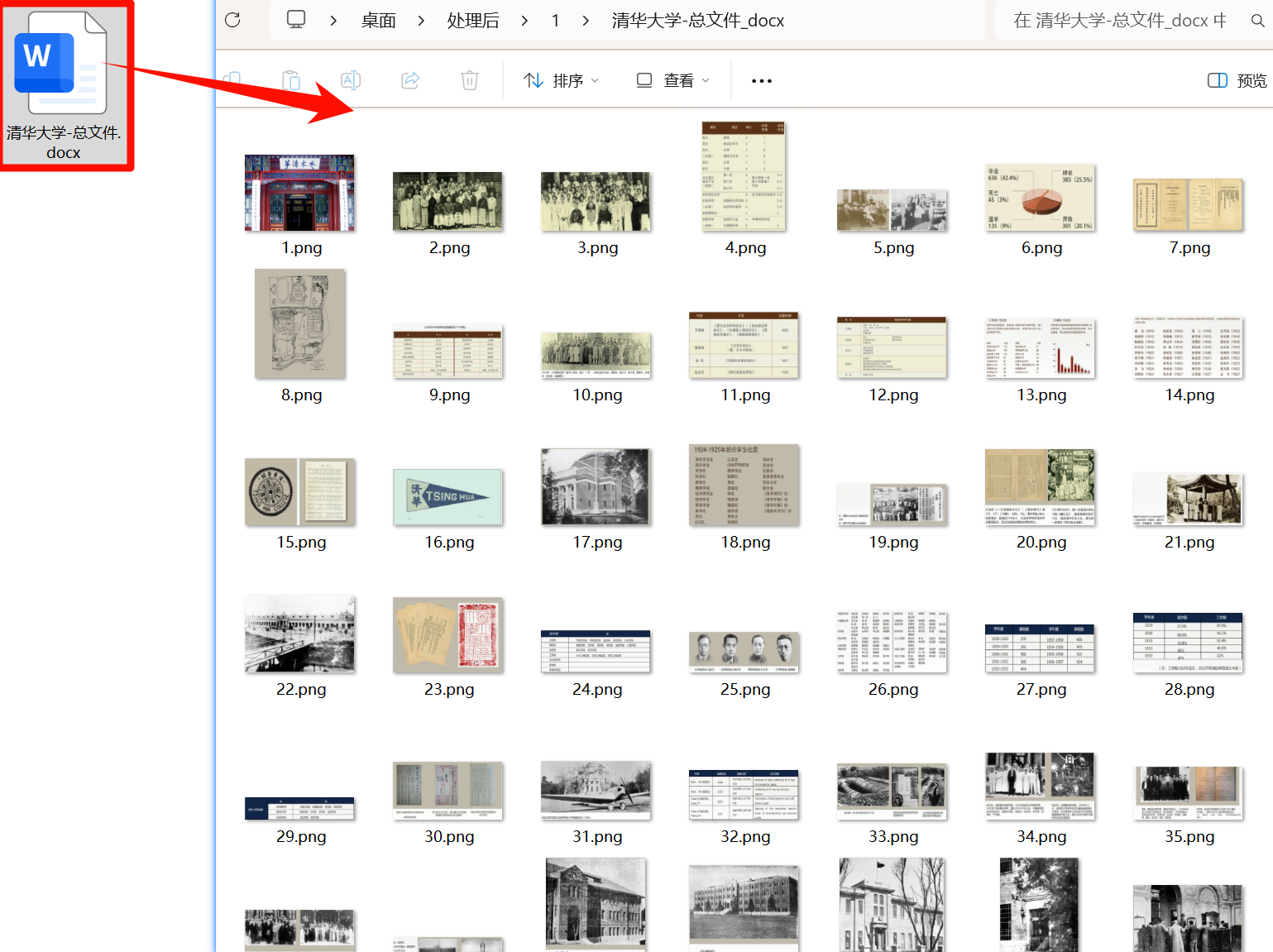
批量提取Word文档中的图片操作步骤
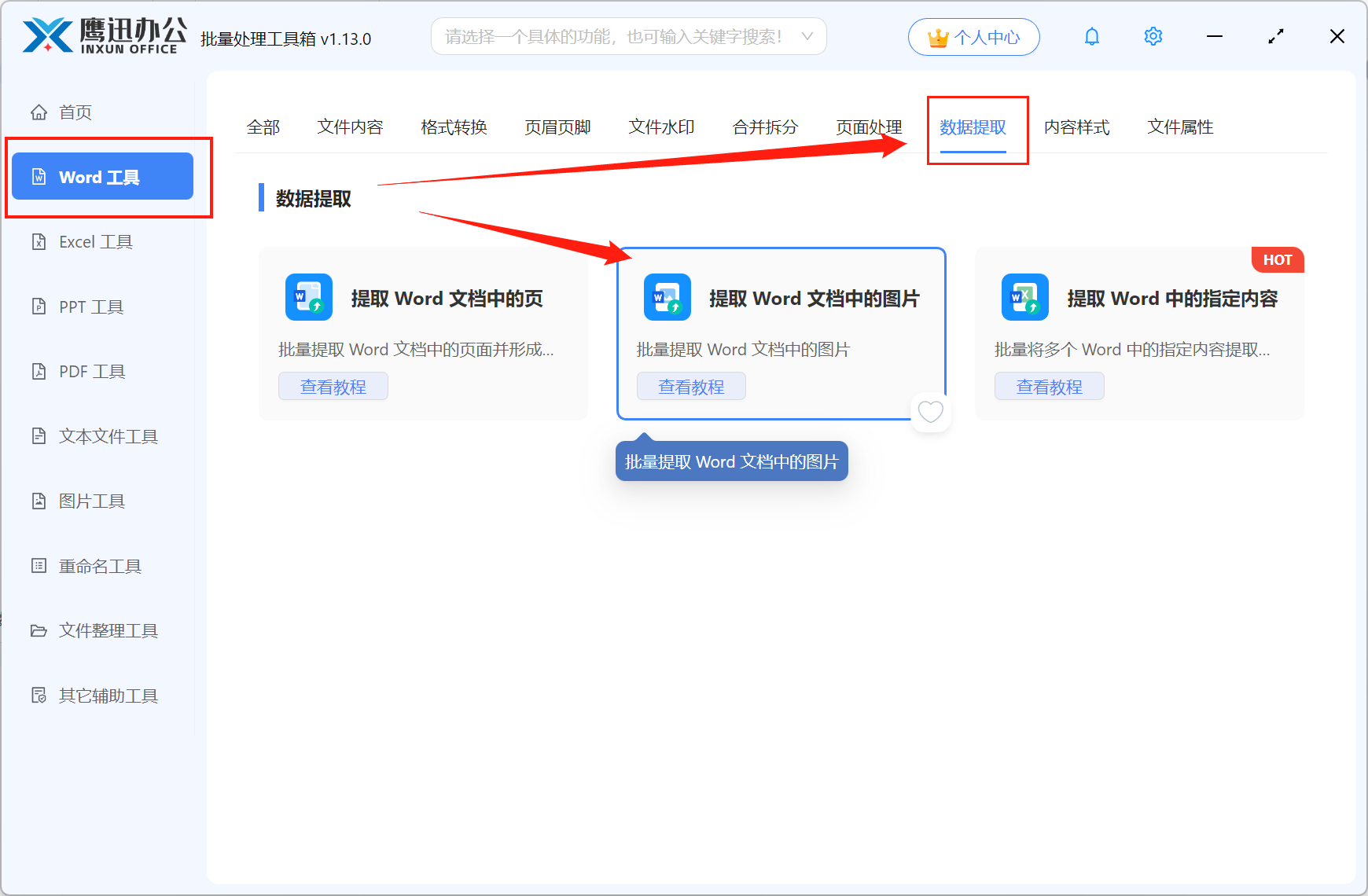
1、打开「鹰迅批量处理工具箱」,左侧选择「Word工具」,右侧在数据提取分类中选择「提取 Word 文档中的图片」的功能。
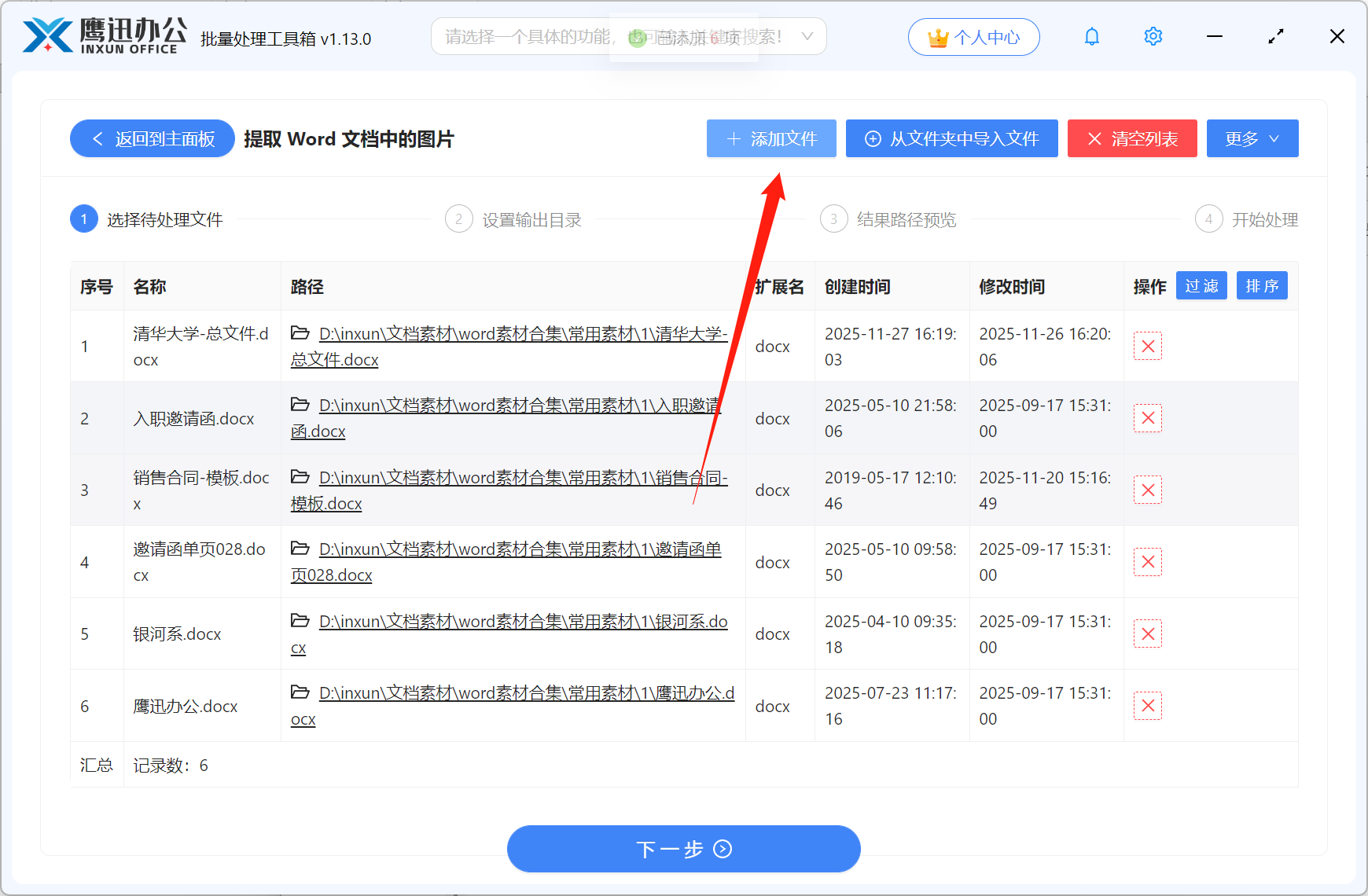
2、添加需要提取图片的word文档。
这里即可以是单个的文档,也可以同时上传几百份甚至上千份的Word文档。
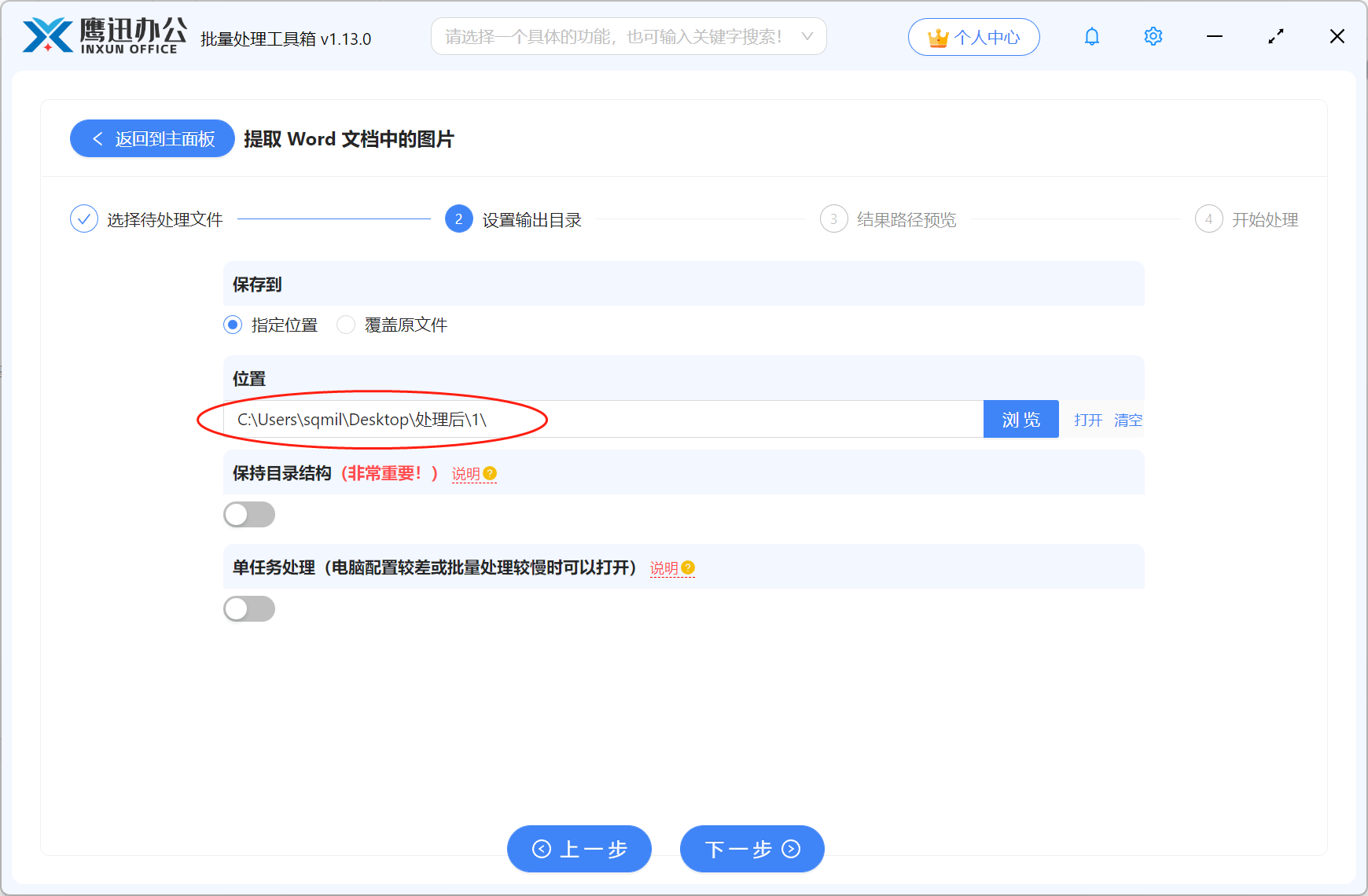
3、设置提取后的图片的保存路径。
4、批量提取Word文档中的图片处理完成。
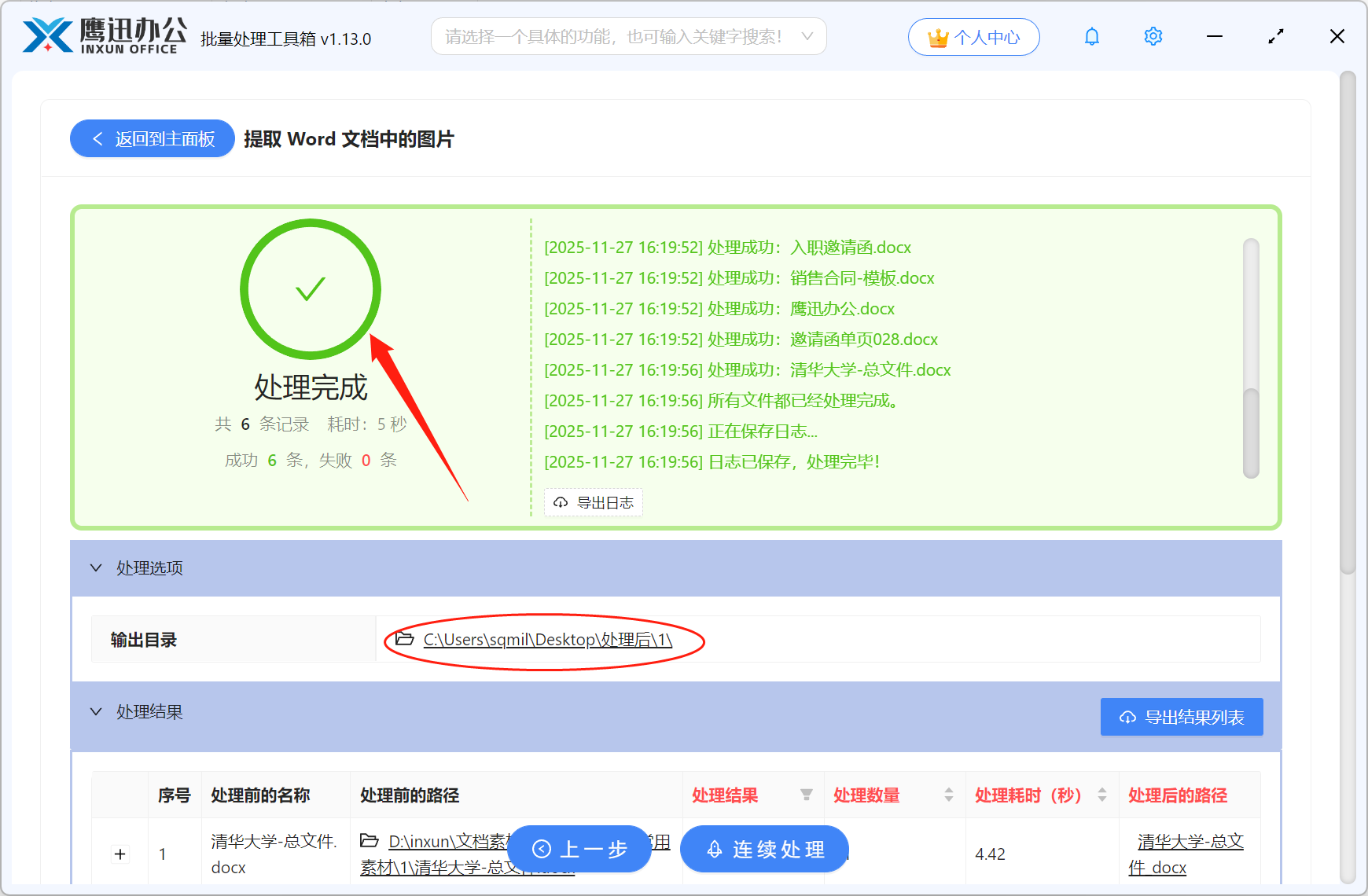
我们看到,不管是10份文档还是100份文档,直接批量导入,一键提取,所有图片自动保存到指定文件夹。整个过程不需要你一个个打开Word,原本可能要花大半天的活儿,几分钟就搞定了。对于经常要处理文档素材的行政、运营、设计等岗位来说,这种工具真的能实实在在提高工作效率,如果你也需要的话,不妨来试试。