怎样批量给多个Word每一页都加盖电子章?
工作中,给Word文档加盖电子章是很常见的需求。合同、报告、审批单……这些文件往往需要在每一页都盖上公章才算正式生效。单个文档其实很好处理,但实际工作中往往都是一次性要处理大量的文档,更别说有时候还要赶deadline,老板催着要,效率根本跟不上。今天这篇文章就来聊聊这个常见的需求,并分享一个能帮你省时省力的批量处理方案。
说实话,我之前也为这事儿头疼过。
那会儿负责整理项目验收材料,几十份Word文档,每份少则七八页,多的有二三十页,要求每一页都要盖上公司的电子章。我心想这能有多难?结果真上手才发现,简直是噩梦。
Word本身没有"批量盖章"这个功能。你只能打开一个文档,插入图片,然后手动拖到合适的位置。问题是每页都要盖,你就得一页页往下翻,一页页插入。做完一份,再打开下一份,重复同样的操作。做到第十份的时候,我眼睛都花了。其次,位置还很难统一。
后来我实在受不了了,就在网上找有没有什么工具能解决这个问题。还真让我找到了——鹰迅批量处理工具。它是一款专注于文档批量处理的专业工具,支持word、pdf、excel、ppt、图片等各种文档的处理,而且功能也非常多,像这里的水印处理、文件批量压缩、批量修改文档内容、批量提取文档中的内容等等,都可以用它来搞定。
如果你也遇到同样的问题,不妨跟我一起来看看具体的操作吧,非常简单,一看就会。
批量给Word每一页加盖电子章效果预览
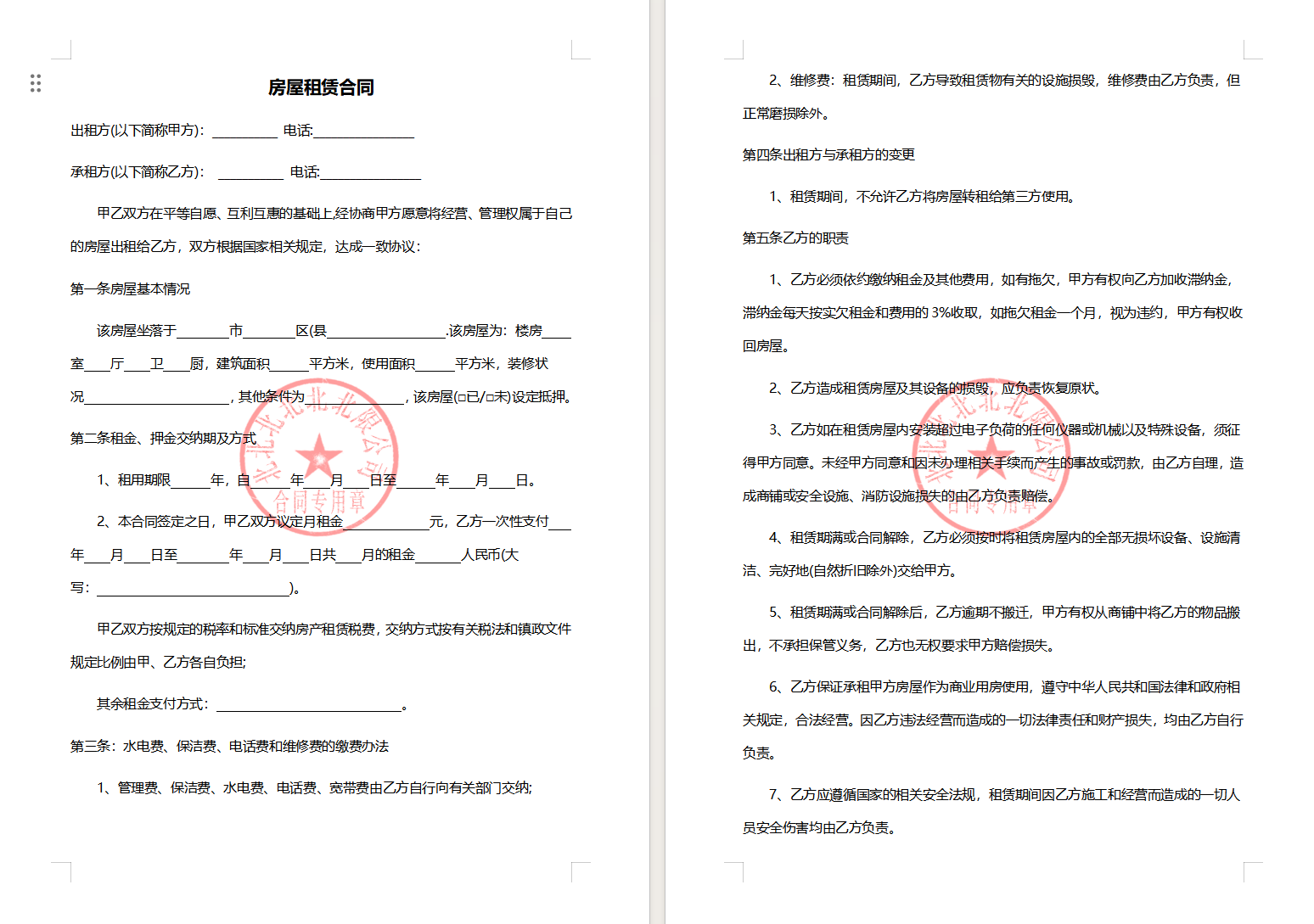
批量给Word每一页加盖电子章操作步骤
1、打开「鹰迅批量处理工具箱」,在左侧找到对应的文档工具,右侧选择文件水印分类,找到「Word添加水印」功能。

如果我们需要给PDF文档加水印,只需要在软件中的「PDF工具」中选择「PDF添加水印」功能,与这里的操作方式都是类似的。
2、添加需要加盖电子印章的所有Word文档。
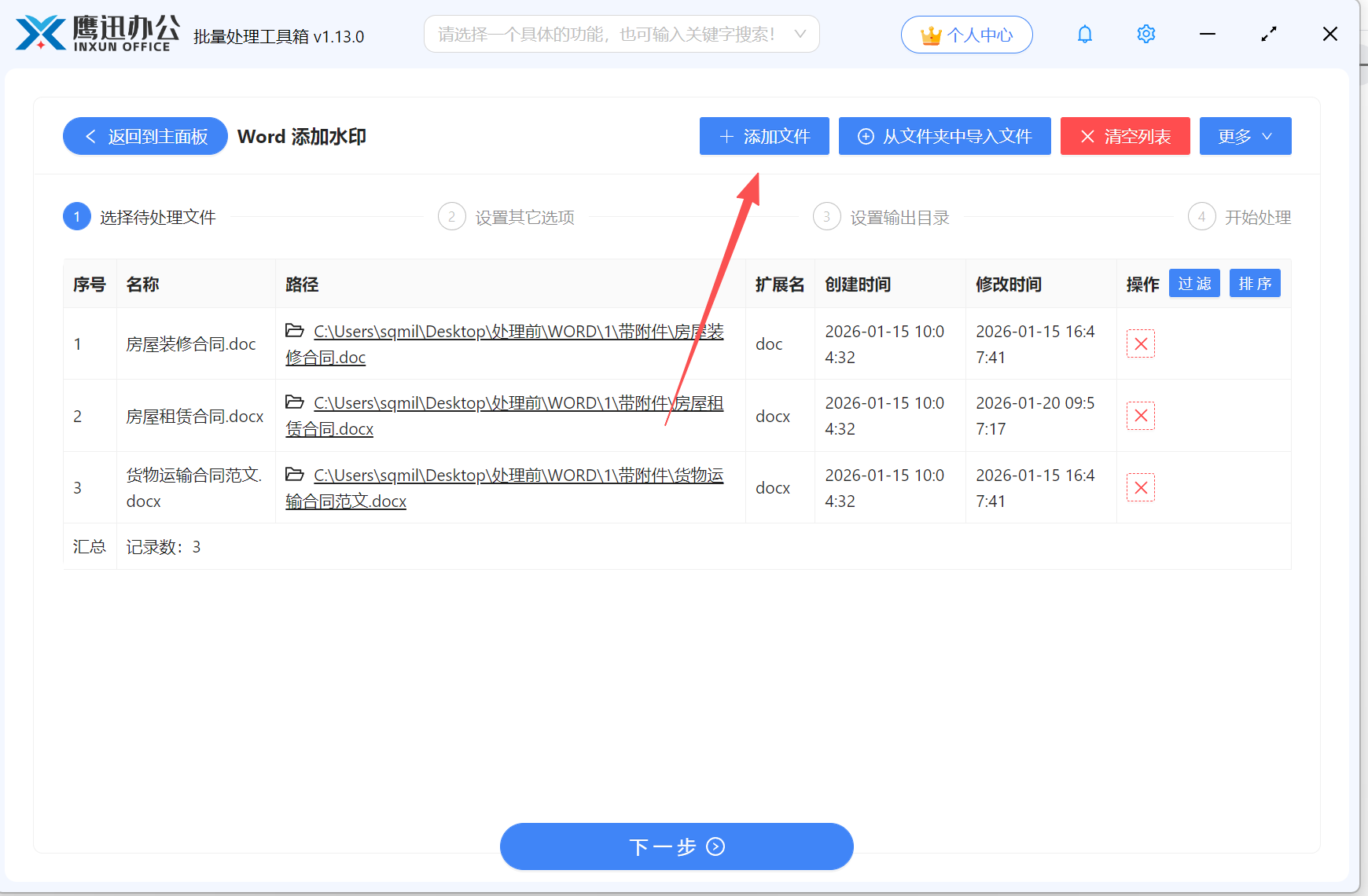
3、设置电子章图片的参数。

水印设置的界面,我们支持设置文字水印也支持设置图片水印,由于电子印章本质上是一张图片,我们勾选【图片】类型。
另外,这里我们可以调节图片水印的一些具体的参数,例如电子章大小、透明度等,大家可以根据自己的需求进行设置。
4、设置添加电子章后的文档保存路径。

5、批量给Word每一页加盖电子章处理完成。
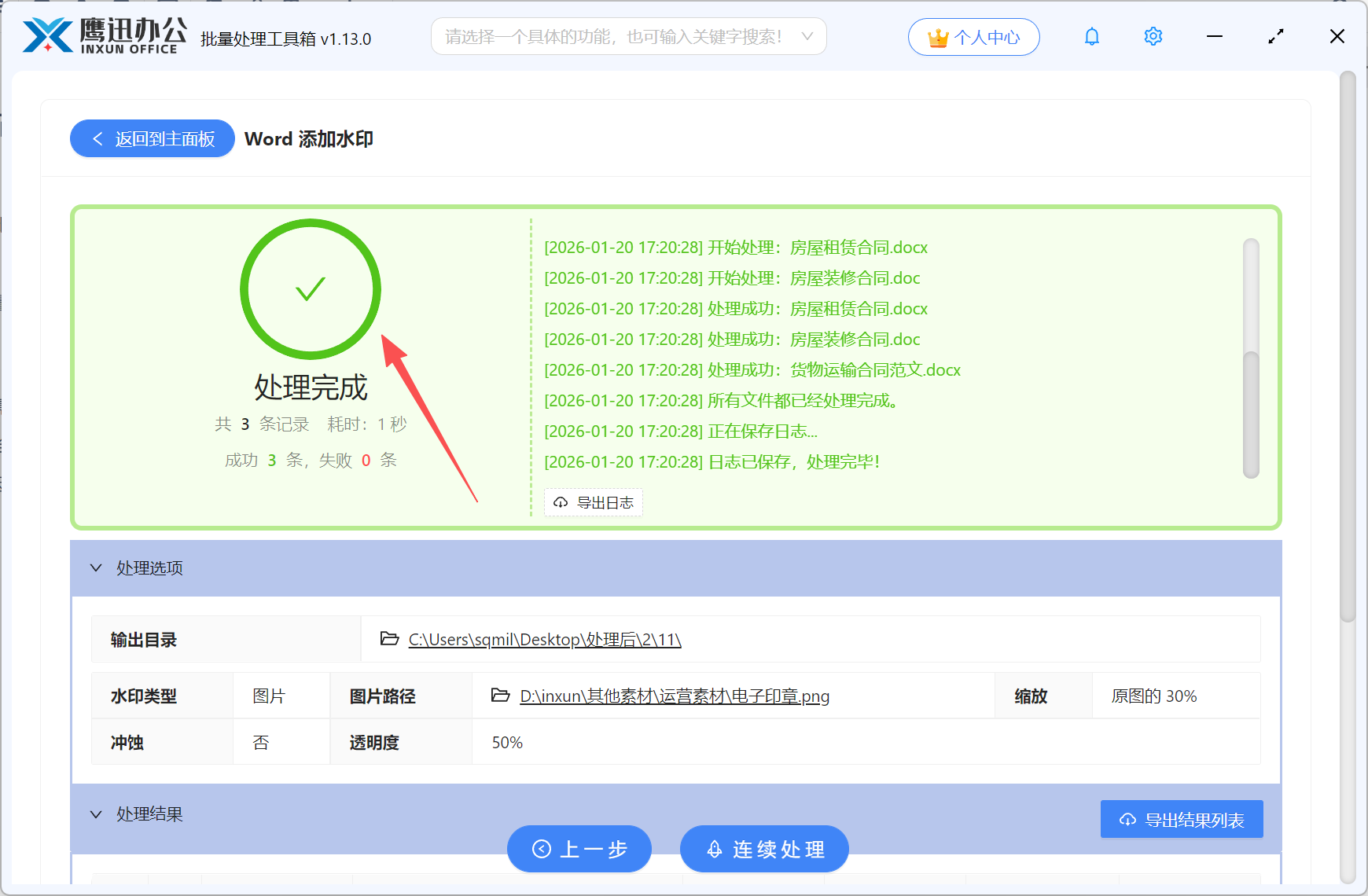
用了这个工具之后,我只能说"真香"。之前需要大半天才能搞定的活儿,现在十来分钟就完事了。你只需要把文档批量导入,设置好电子章的位置,点击执行,剩下的喝口水的功夫就处理完了。不管是10份还是100份,不管每份多少页,它都能自动给每一页加上章,而且位置统一,省去了反复调整的麻烦。
对于经常要处理合同、标书、报告这类文件的朋友来说,这个工具真的能提升不少效率。操作也不复杂,基本上看一遍就会了,不需要什么专业知识。