怎样批量修改pdf文档元数据中的创建时间和修改时间?
我们常常遇到这样的情况,一堆pdf文档创建时间不一致,我们想要统一模板的标准发布日期,因此需要将大量的pdf文件的创建时间全部都统一为一个时间,有什么快速的处理办法吗?而且细心的朋友会发现,pdf文档中的时间还分为系统元数据和文档内部元数据中的时间两个分类,在不同的场景下,可能修改的需求也不一样,今天我们一起来聊聊这个问题,并提供针对两种不同分类的高效批量的修改方式。
一、怎样查看pdf文档的创建时间和修改时间?
这里有两种时间,分别是系统元数据和文档内部元数据中的创建时间和修改时间,在不同场景下我们可能需要修改的内容也不同,这里我们具体展示一下这两者分别如何查看,后面我们也将介绍如何分别修改这两者的时间。
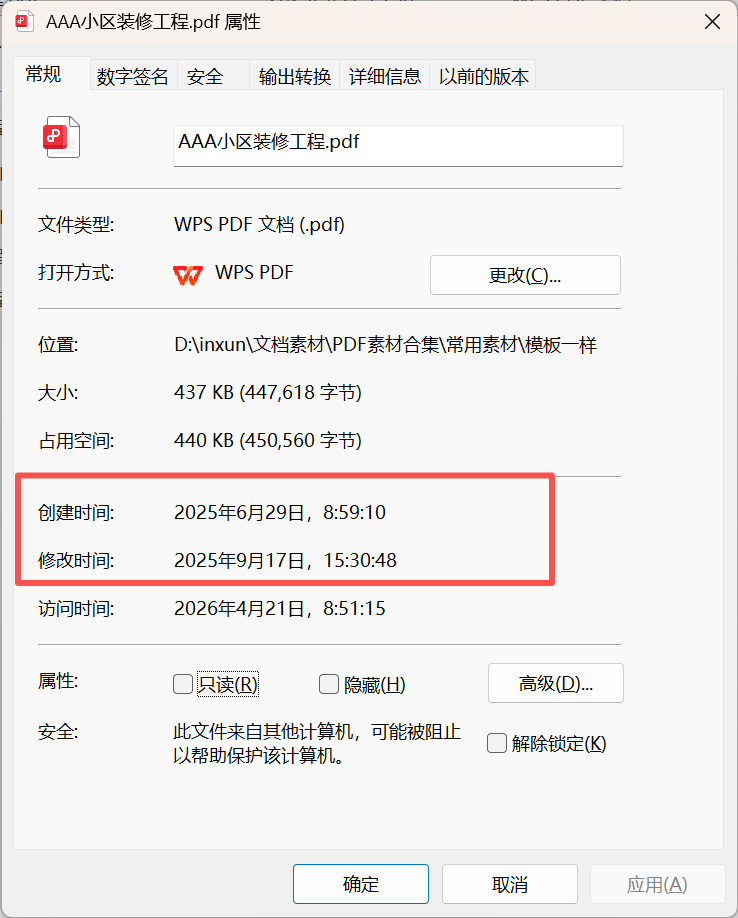
1、系统元数据(系统右键属性)的时间查看方式
鼠标右击点击文件,打开属性,在常规分类中,找到创建时间和修改时间,图示如下:
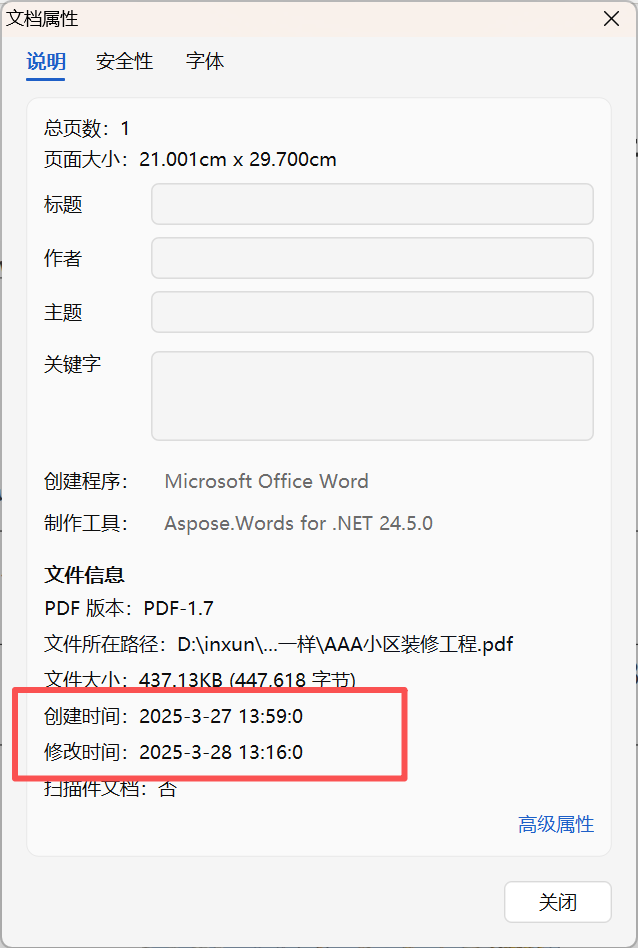
2、PDF 内部「文档属性」的时间查看方式
这里我们以Windows 系统下的在wps中查看为例
首先打开pdf文件,在上侧菜单栏选择文件-文档属性,找到说明分类中的创建时间和修改时间,图示如下:
二、批量修改创建时间和修改时间效果预览
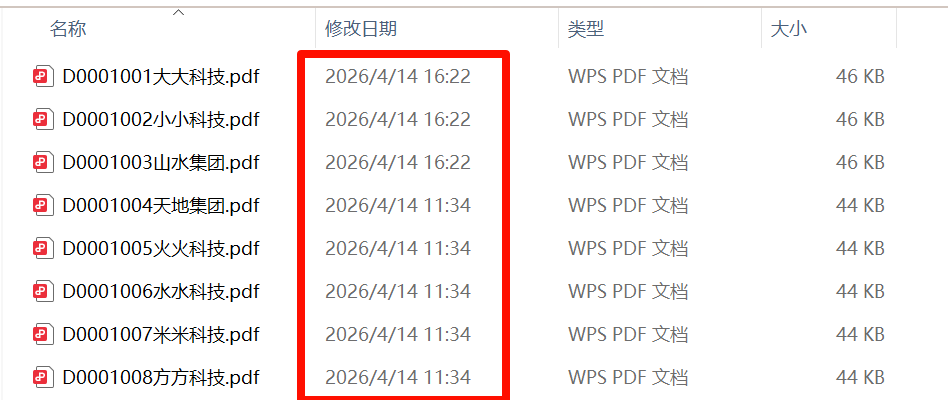
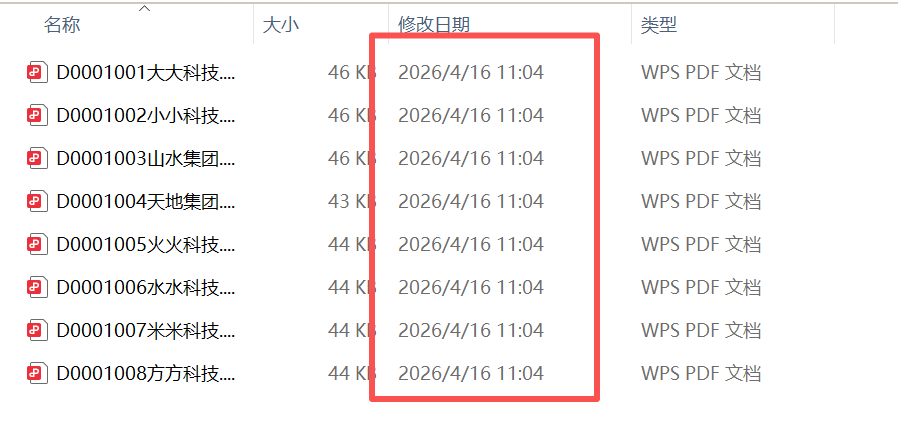
这里我们以批量修改文档的修改日期为例展示,通过下图我们可以看到修改日期已经由2026年4月14日批量更新为了2026年4月16日。
处理前:
处理后:
三、批量修改创建时间和修改时间操作步骤
1、打开【鹰迅批量处理工具箱】,在【文件属性】分类中,找到【修改 PDF 文档元数据】功能。

2、添加我们需要修改元数据中的时间所有pdf文档。
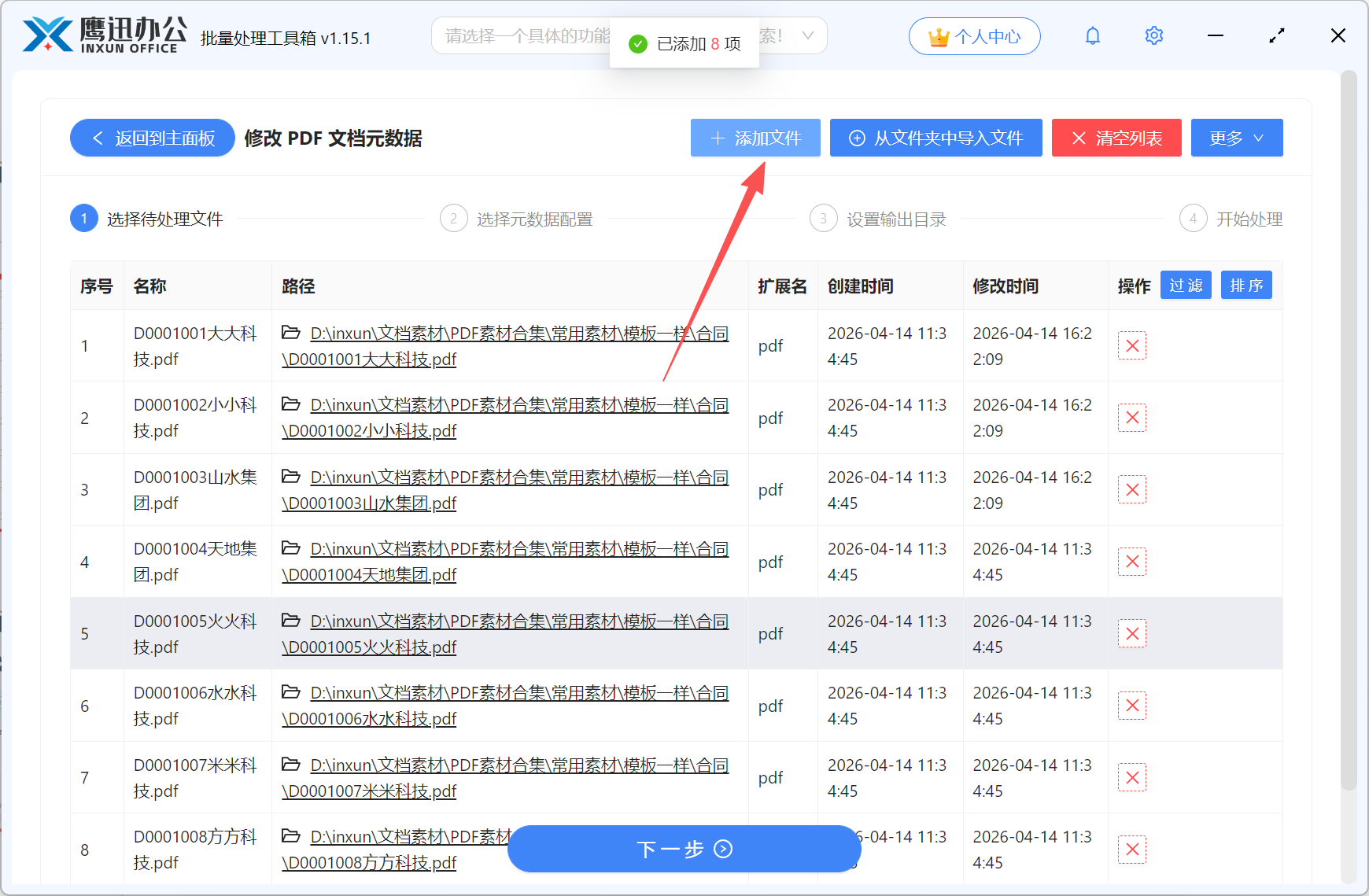
3、设置修改的具体选项。

在这里,我们先新建一个配置,在进行下面的具体设置。
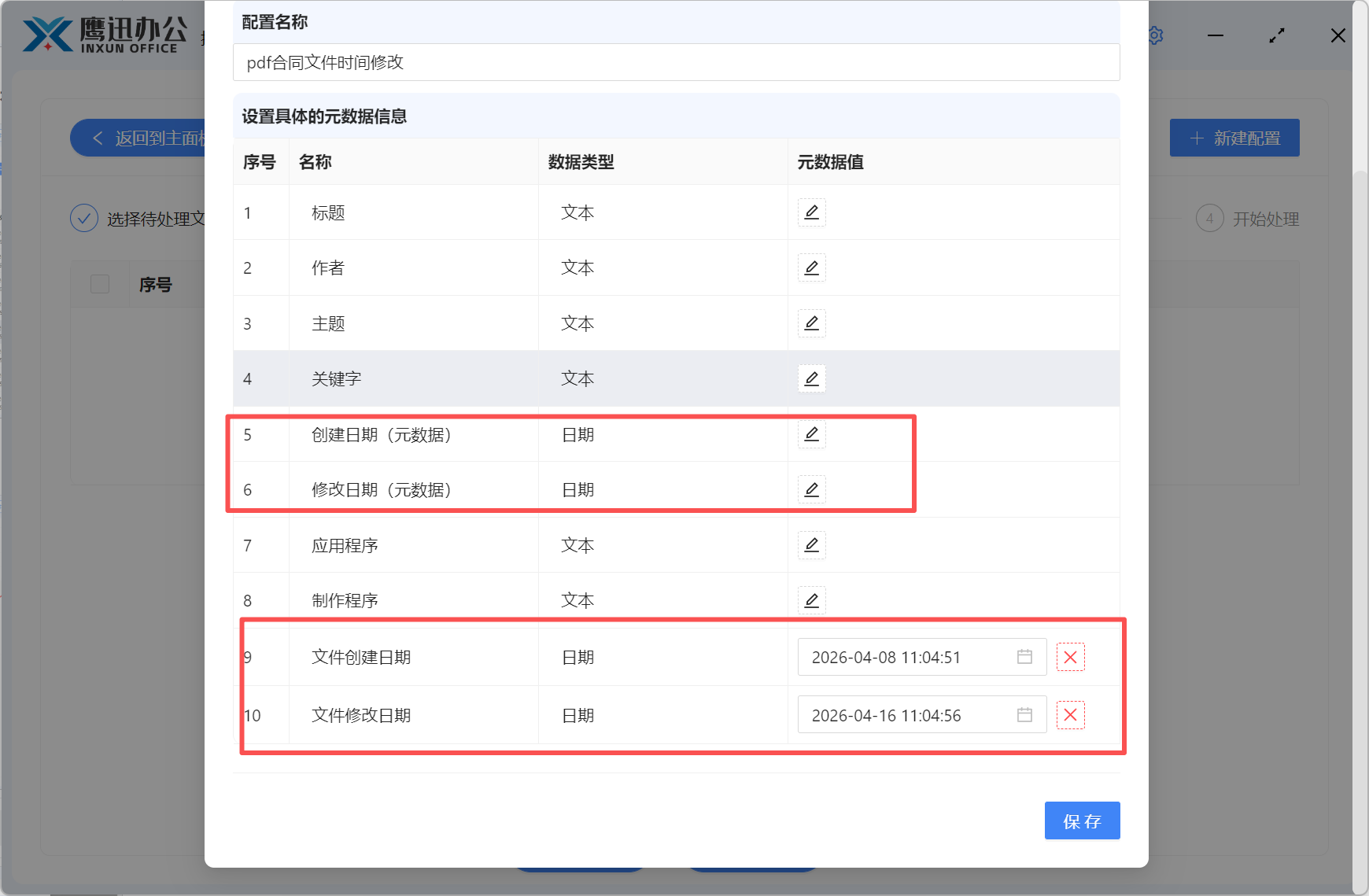
这里我们看到有两个创建时间和修改时间,这就是对应着我们上面介绍到的系统元数据和文档内部的元数据。
上面的短红框中元数据的时间就是系统的时间,下面的文件中元数据的时间就是打开文件后文档属性中的元数据时间。我们根据自己的需求选择修改哪一个时间。设置好之后点击保存,然后勾选我们设置好的元数据的配置,再点击下一步。
假如这里我们以修改文档内部元数据的时间为例进行操作演示。
4、选择修改元数据时间后的pdf文档保存的路径。
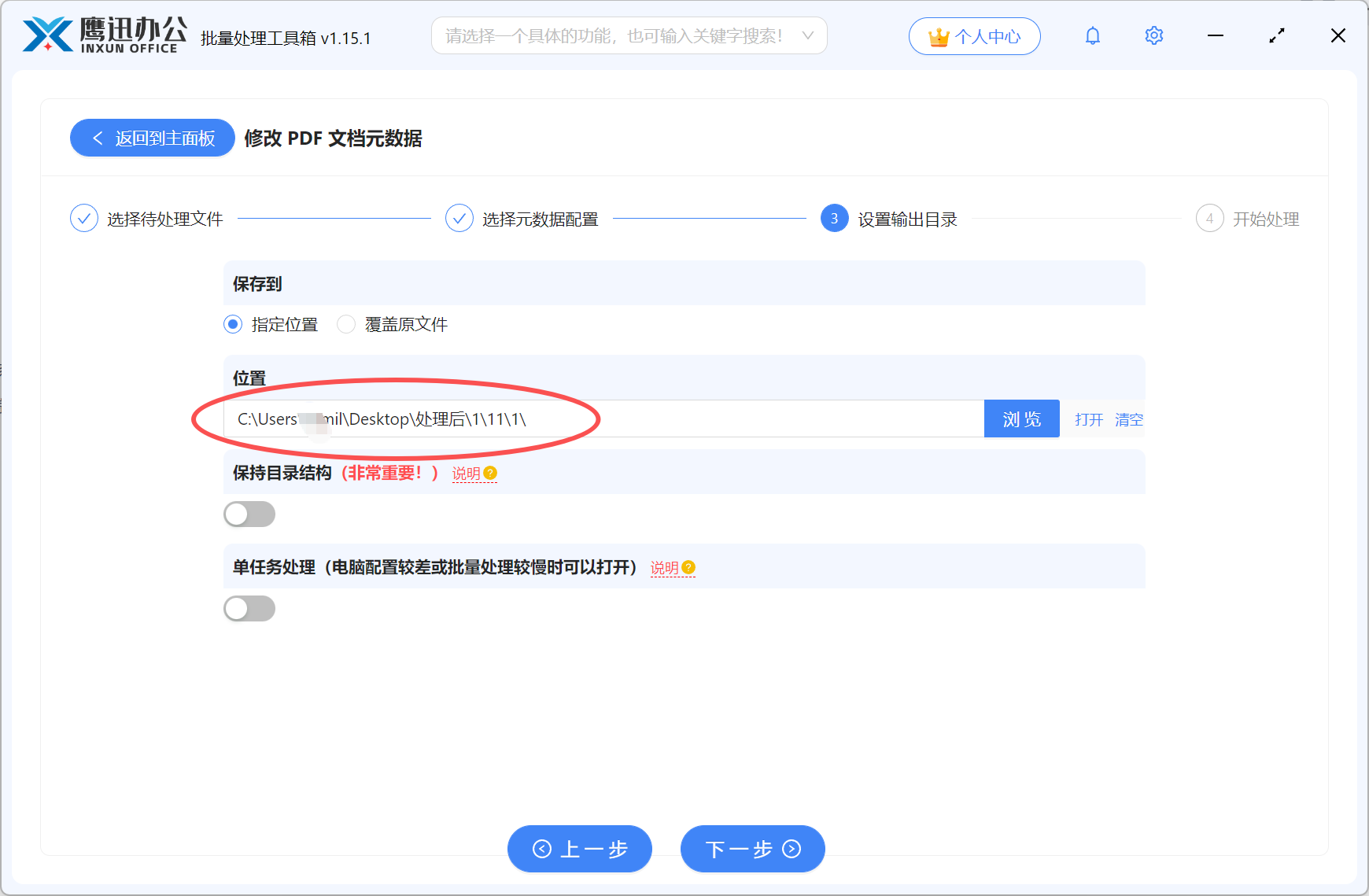
5、pdf批量修改元数据创建时间和修改时间处理完成。

通过这个方法,不管是哪一种类型的元数据时间,都可以一键修改大量的pdf文档中的时间,除了修改元数据中的时间,我们还可以批量删除元数据中的时间等,软件也还能够批量修改或者删除word、excel中的元数据内容。