PDF系统元数据(右键属性)和内部文档属性的创建(修改)时间有什么区别?如何修改?
我们在处理pdf文档时,有的时候需要修改文档的创建时间和修改时间,但问题来了,有些朋友发现,pdf怎么还有两个创建(修改)时间,一个是pdf文档元数据(右键属性),一个是内部文档属性的创建(修改)时间,这两者到底有什么区别,又该如何快速修改呢?今天我们就一起来看看把,相信能够帮助到你!
一、系统元数据(系统右键属性)的时间
1、含义
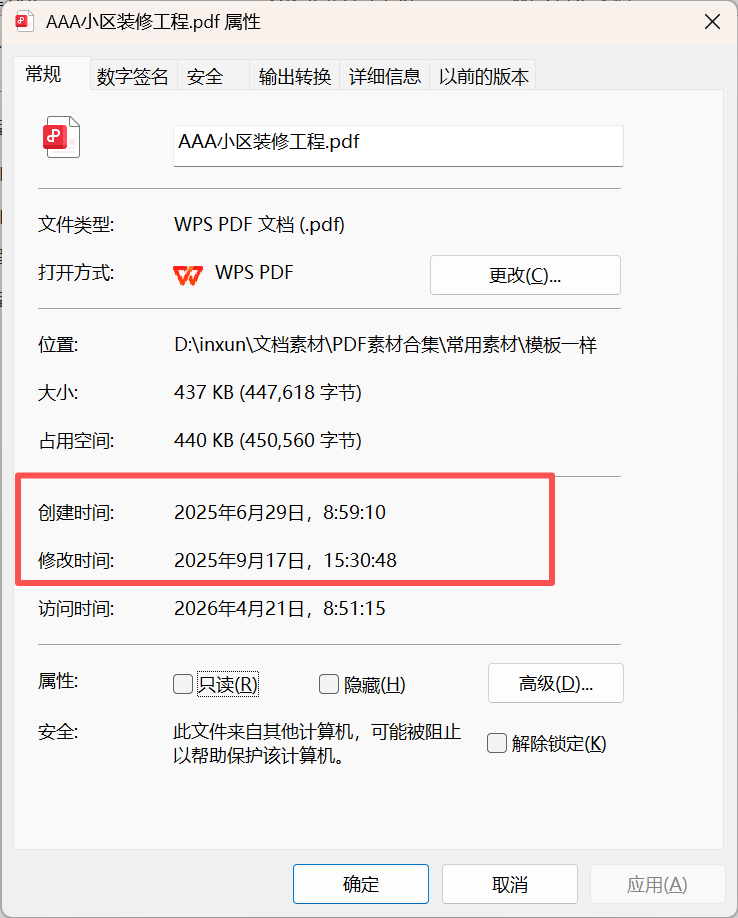
①创建时间:文件在当前磁盘 / 路径上首次出现的时间(复制 / 下载 / 恢复时会刷新)
②修改时间:文件内容最后一次被写入磁盘的时间
2、查看方式:
①鼠标右击点击文件,打开属性。
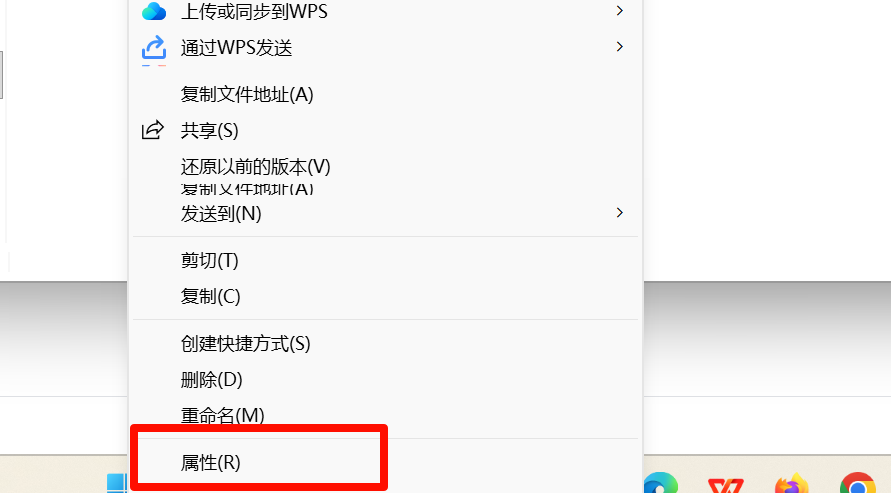
②在常规分类中,找到创建时间和修改时间,图示如下:
二、PDF 内部「文档属性」的时间
1、含义:
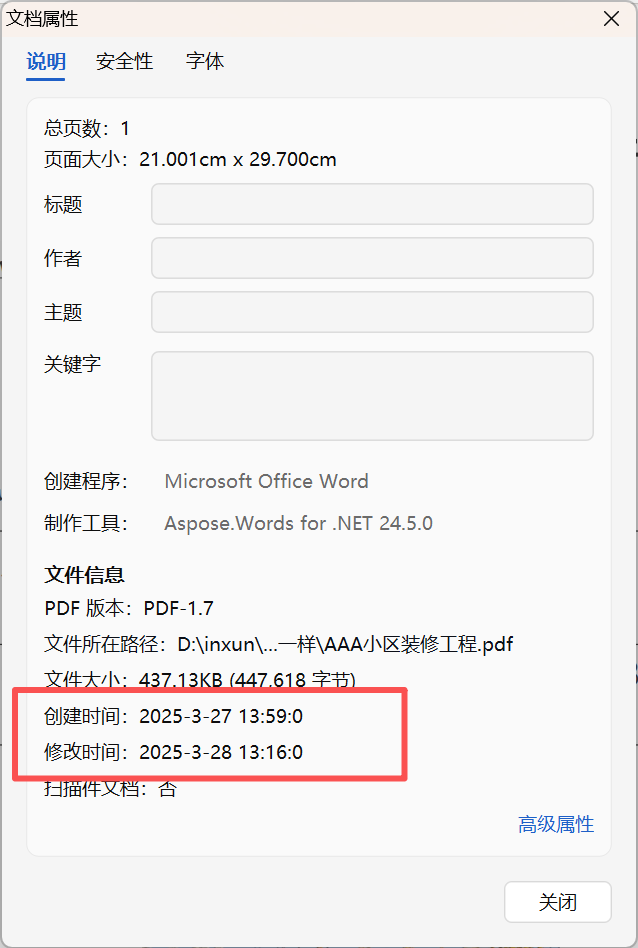
PDF 文档逻辑上的创建 / 修改日期,也就是PDF 文档内容本身被创建的原始时间(嵌入在 PDF 文件里)。
2、查看方式:(这里我们以Windows 系统下的info字典wps打开方式为例进行演示)
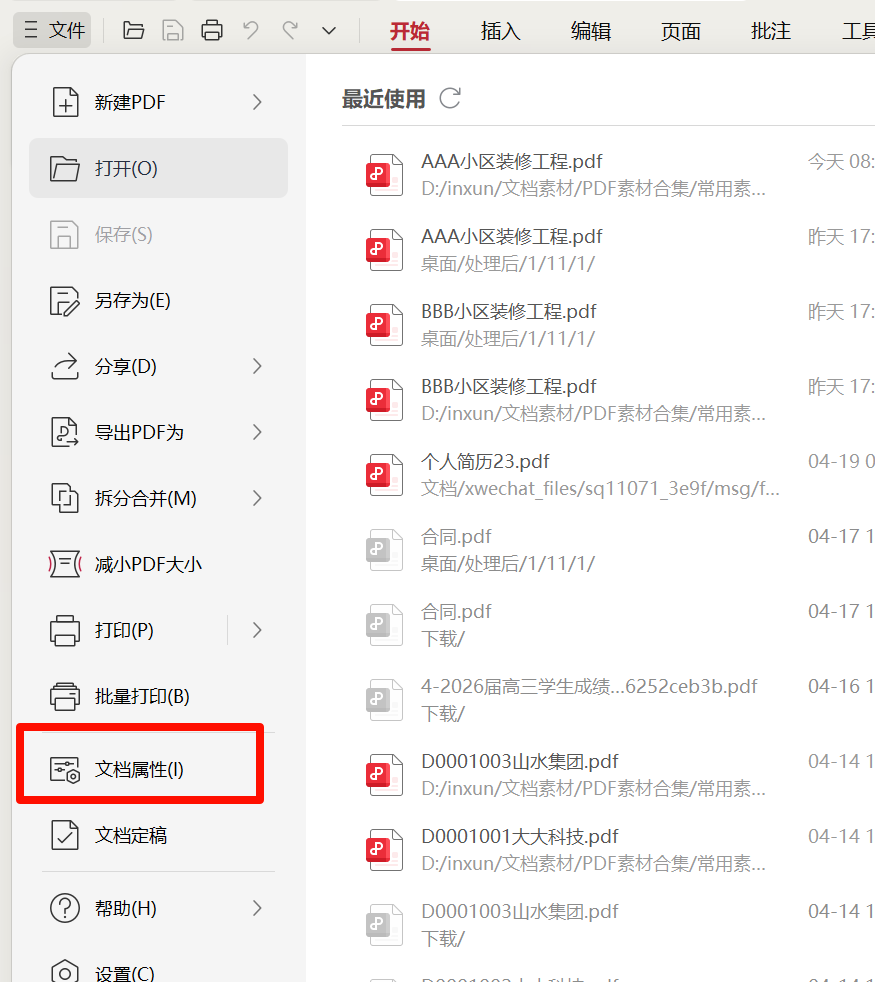
①首先打开pdf文件,在上侧菜单栏选择文件-文档属性
②找到说明分类中的创建时间和修改时间,图示如下:
三、两者时间区别详细说明
| 分类 | 记录者 | 存储位置 | 特点 |
|---|---|---|---|
| PDF 元数据(系统右键属性)的时间 | 操作系统(Windows/macOS) | 在文件系统(NTFS、APFS 等)的目录表中,不在 PDF 内容里 |
|
| PDF 内部「文档属性」的时间 | PDF 生成软件(Word/Acrobat/WPS 等) | 分为Info 字典(传统元数据) 和 XMP(扩展元数据平台)存储元数据的两套独立系统 | Acrobat、WPS、PDF 阅读器 “文档属性 → 描述” 里看到的日期 |
总而言之,系统时间 :文件在电脑上的时间,时间易变。文档属性时间 :PDF 内容自己的时间,相对稳定。
三、为什么两者的时间会不一致?
1. 复制 / 移动 / 下载 / 解压 / 恢复(最常见)
原文件:创建 2023-01-01,修改 2023-02-01
复制到新电脑 / 新路径:
系统创建时间 → 变成复制当天(2026-04-21)
系统修改时间 → 保留 2023-02-01
PDF 内部时间 → 不变(还是 2023-01-01 / 2023-02-01)
2. 编辑 PDF 时软件不同步
用 Acrobat/WPS 编辑并保存:
有的软件只更新 XMP,不更新 Info 字典,有的软件只更新系统修改时间,不更新内部元数据
结果:文档属性(Info)≠ XMP ≠ 系统时间
3、其他原因
手动 / 工具单独修改过某一层、时区差异等原因。
三、使用与查看注意事项
1. 怎样知道 “文档真实创作时间”?
以 PDF 内部时间为准(文档属性 / XMP),优先看 XMP(标准、带时区、更可靠),系统时间只代表 “文件什么时候到这台电脑”,不能当创作时间;
2.修改时间的风险与规范
- 修改前备份
- 时间逻辑要合理:创建时间 ≤ 修改时间 ≤ 当前时间
- 电子签章文件:改元数据可能导致签名失效
- 合规要求:不得用于伪造文件、篡改证据
四、如何批量修改pdf系统和文档内部的创建时间和修改时间?
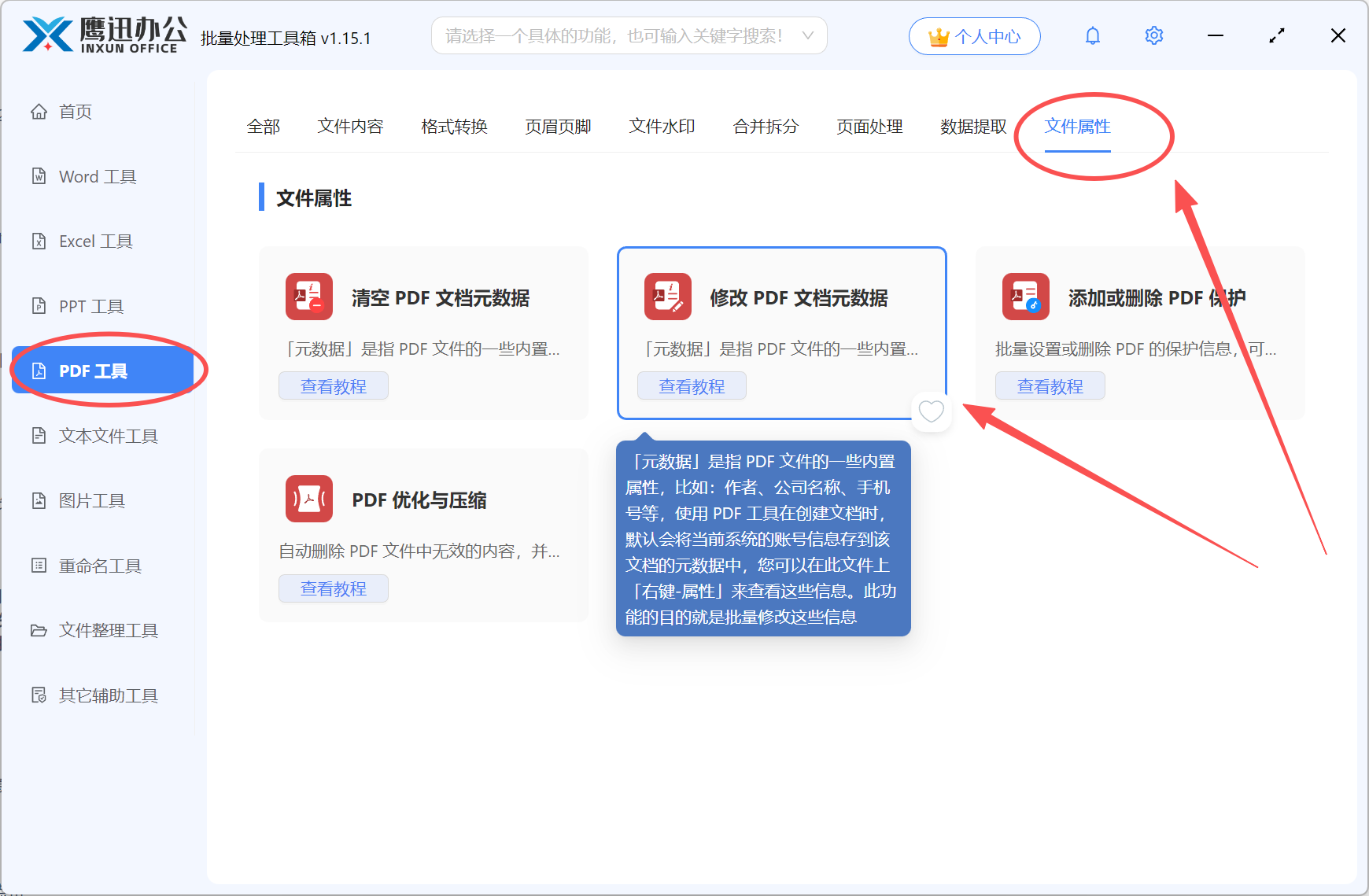
1、我们通过借助一款【鹰迅批量处理工具箱】,找到【修改 PDF 文档元数据】的功能。
2、选择需要修改创建(修改)时间的pdf文档后,设置具体的时间。
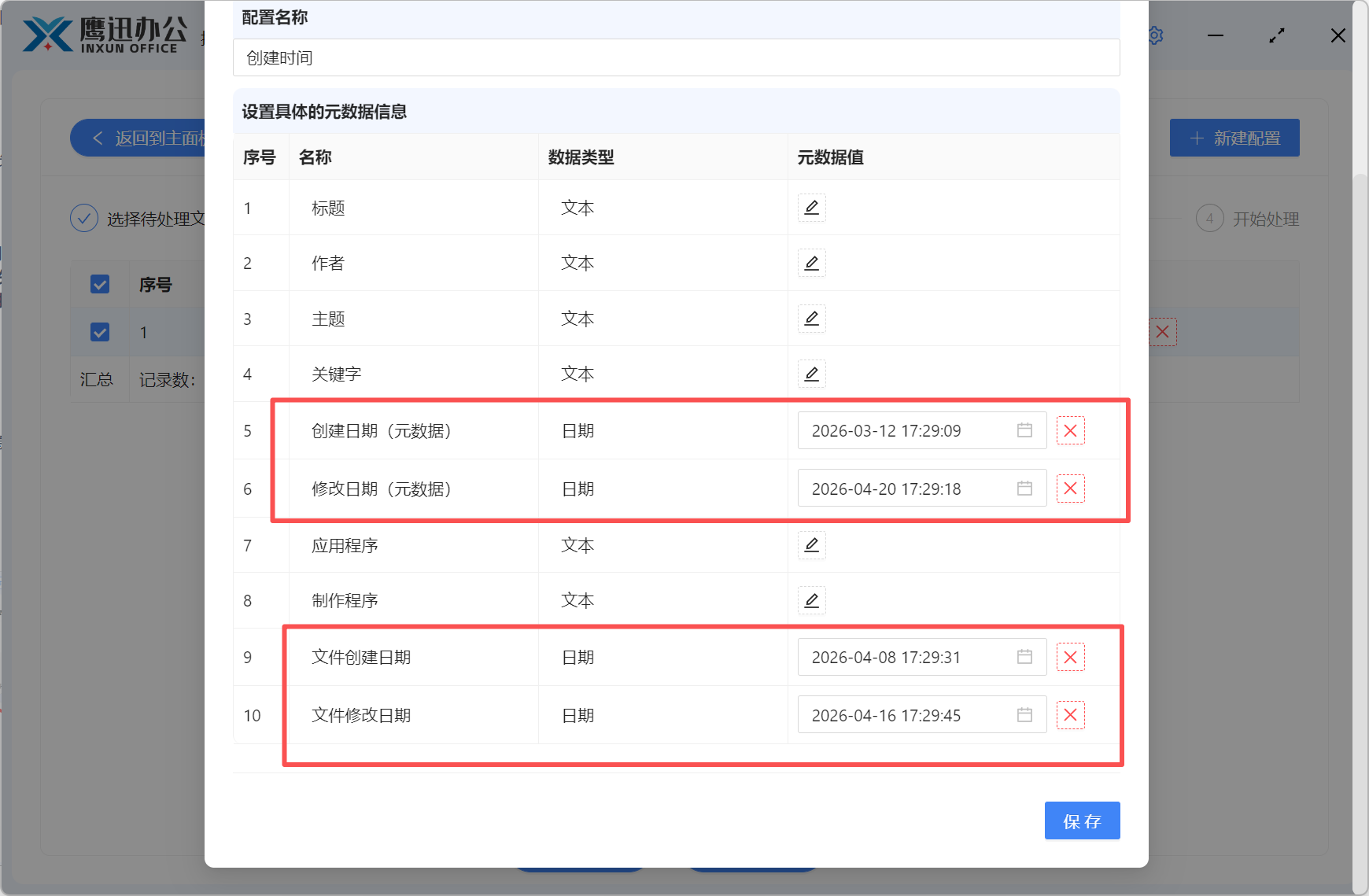
在这里,上面的红框中的创建(修改)时间就是我们系统中的元数据,我们可以鼠标右击文件,点击属性查看。下面的文件创建(修改)时间就是文档内部的元数据,我们可以打开文件后,在wps-文件-文档属性中查看。
通过这种方式,我们可以一次性批量修改大量pdf文档中的创建时间和修改时间,不管是系统元数据还是文档内部的元数据中的时间都可以一键批量修改。