如何隐藏、擦除或遮盖PDF文档中的内容?多个pdf一次处理!
办公中经常会遇到需要隐藏、擦除或遮盖PDF内容的情况,比如合同中的敏感信息、报表里的隐私数据、删除pdf页眉页脚、删除pdf水印等内容、批量删除pdf某个指定文本,本文今天分享几个方法,我们可以通过用颜色覆盖,或者直接删除选中的文字,而且还能一次性批量处理多个PDF,不管是办公报表、合同协议,还是课件资料、归档文件,都能轻松删除或擦除指定内容!关键词:PDF隐藏内容、PDF擦除内容、pdf删除内容、PDF遮盖内容、批量处理多个PDF、PDF批量隐藏工具标签:PDF工具、文档处理、办公高效技巧
本文今天分享的方法,通过借助一款专业的工具——鹰迅批量处理工具箱,多个文档中的文字、水印等都可以批量删除或者覆盖,通过不同的功能可以实现不同的处理效果,我们一起往下具体看看吧!
隐藏、擦除或遮盖PDF文档内容效果预览
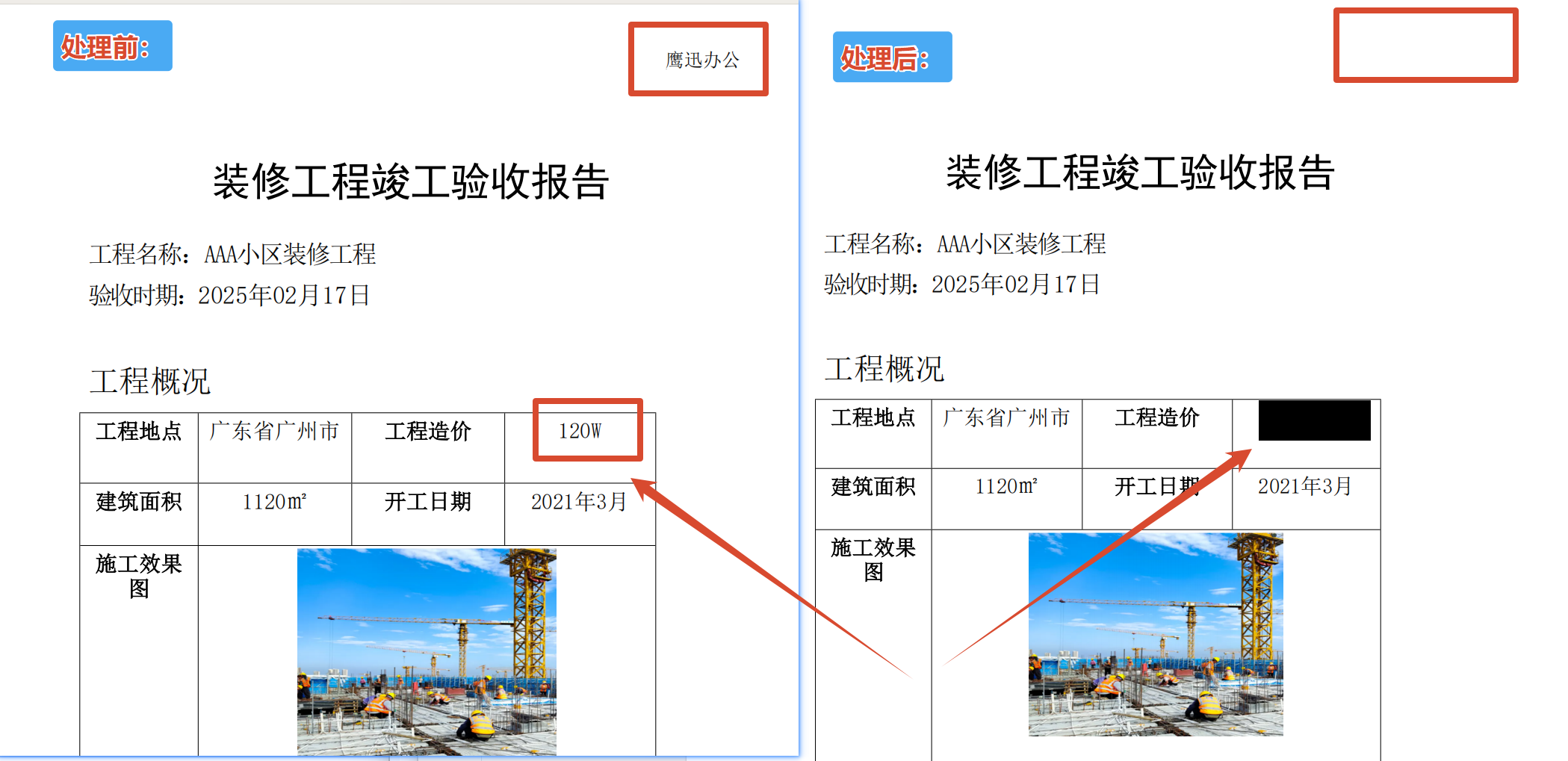
这里有几种效果:
1、右上角页眉的“鹰迅办公”字样被删除;
2、工程造价“120w”用黑色颜色覆盖隐藏(同时我们还可以用其他颜色来替代)
功能一:使用工具中【按规则修改 PDF 内容】功能
适合场景:
1、批量删除所有文档中的某个指定文本,例如需要批量删除文档中所有“鹰迅办公”字样,多个文件也能一键删除;
2、批量删除所有文档中有固定规则的文本,例如删除文档中所有的手机号,身份证号,这里可以用到一些正则表达式来表示。
具体操作:
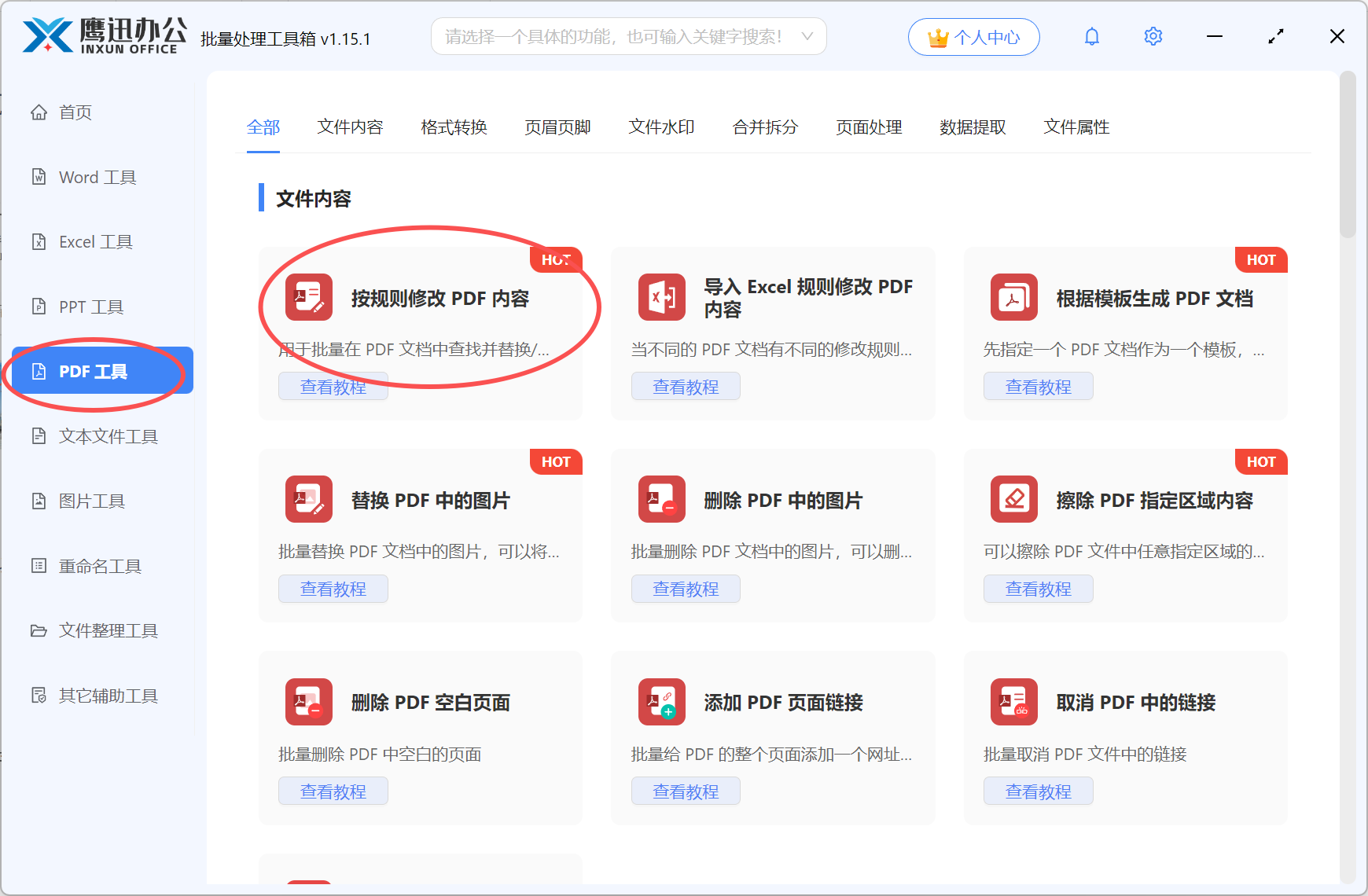
1、打开「鹰迅批量处理工具箱」,左侧选择「PDF工具」,找到【按规则修改 PDF 内容】的功能。
2、添加需要处理的pdf文件之后,输入需要删除的内容。
这里需要删除的内容也就是文本需要查找的内容。
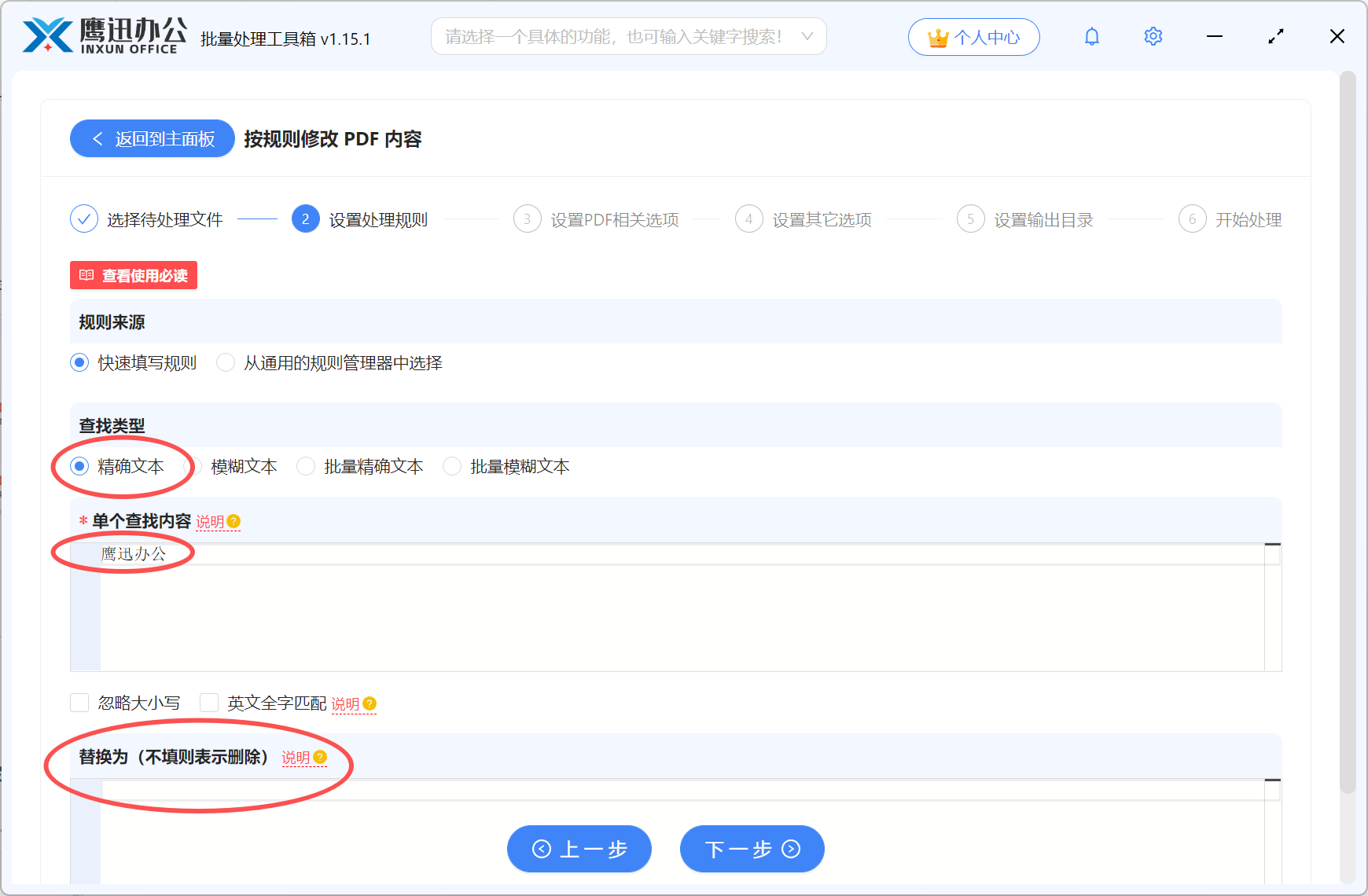
例如这里我们输入查找内容后,替换为的内容不填,就表示我们需要删除所有查找内容的文字,后面的操作等待处理完成就好。
功能二:使用工具中【擦除 PDF 指定区域内容】功能
适合场景:
1、某个区域的内容需要消失,删除;
2、需要用颜色来隐藏或覆盖多个文档同一位置的内容;
具体操作:
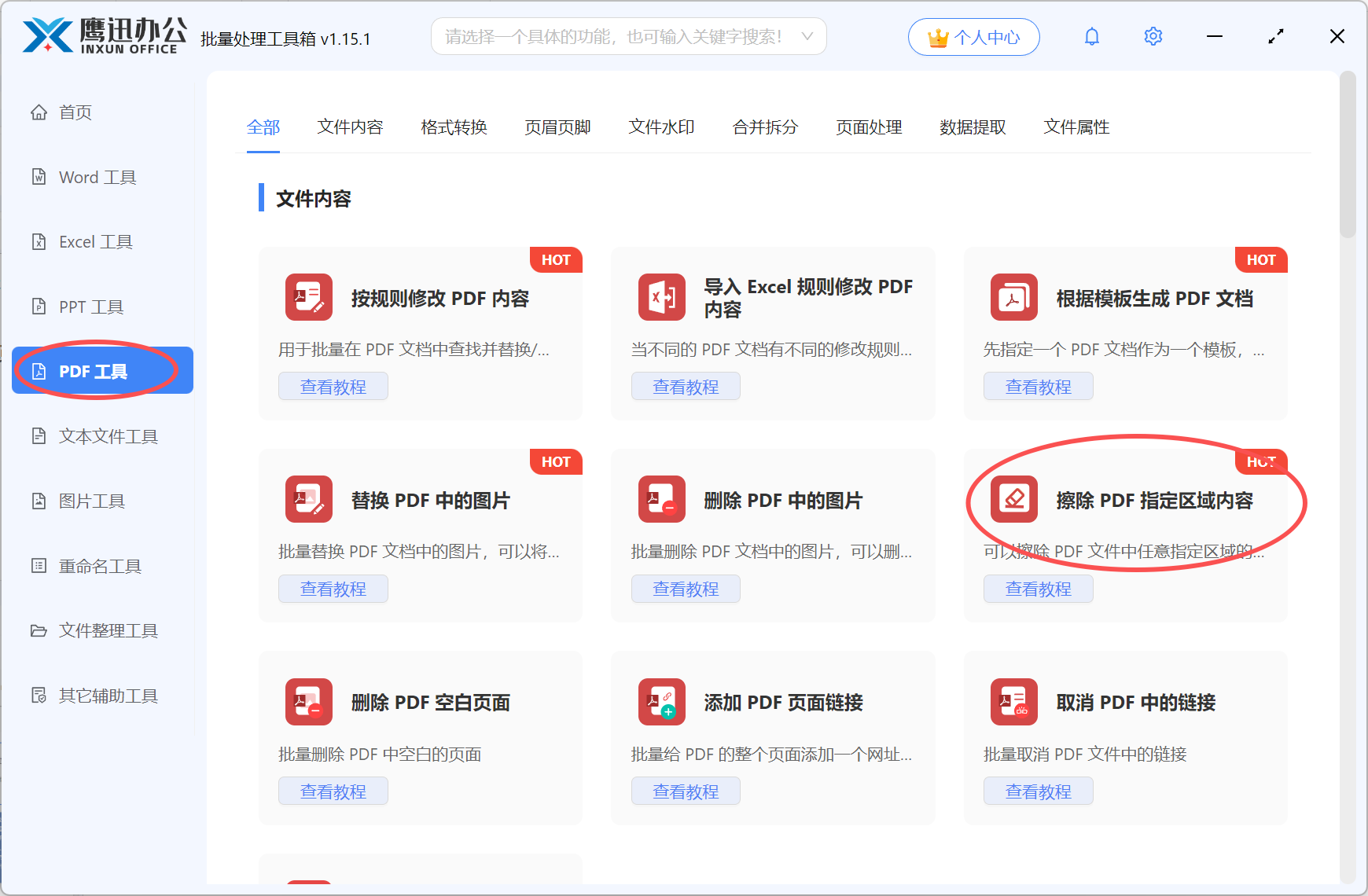
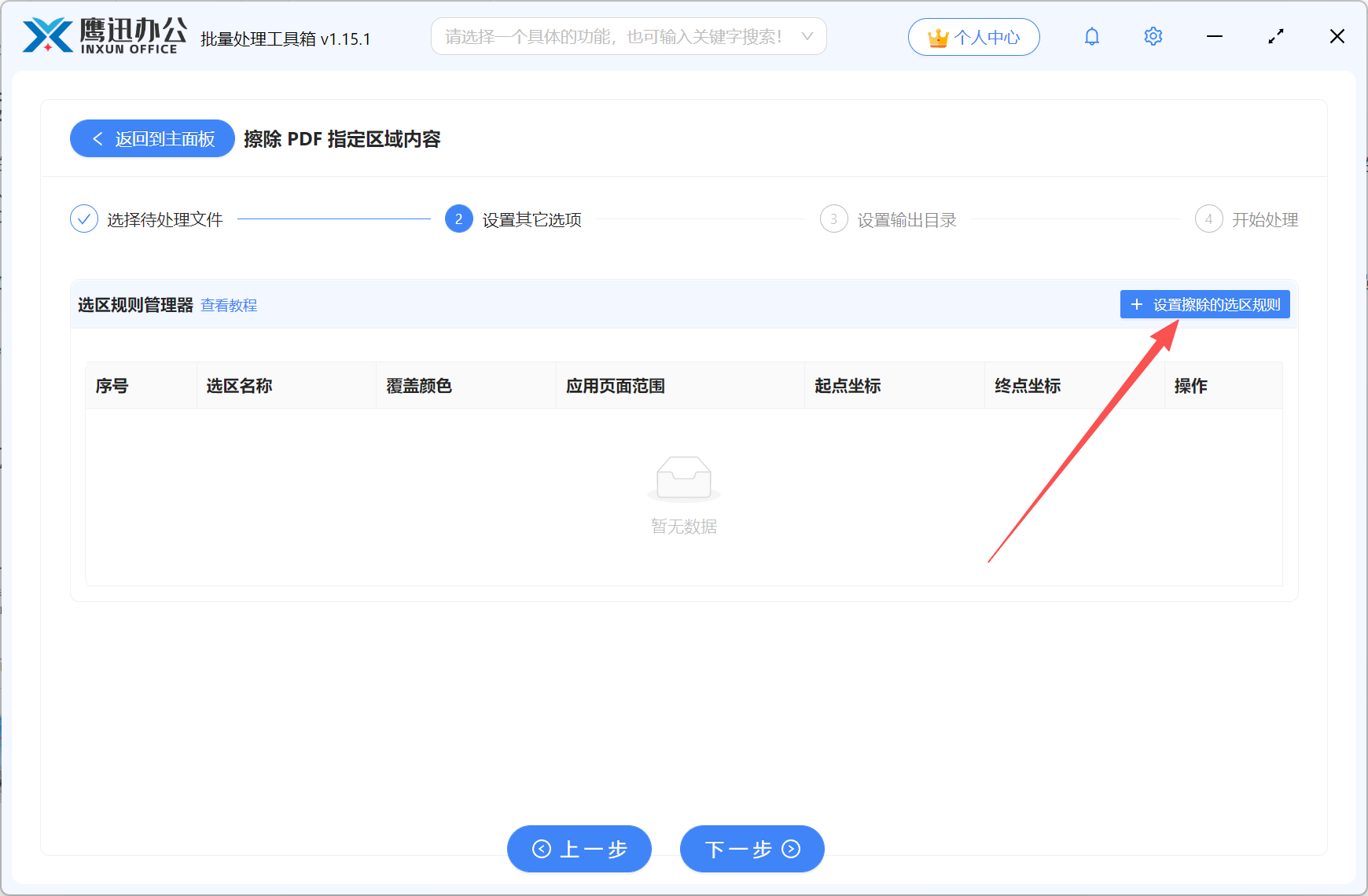
1、打开「鹰迅批量处理工具箱」,左侧选择「PDF工具」,右侧在文件内容分类中选择「擦除 PDF 指定区域内容」的功能。
2、添加需要处理的文件后,设置需要覆盖或者隐藏的选区。
点击右侧的【设置擦除的选区规则】按钮,绘制我们需要删除或隐藏的区域。
 wo
wo
软件会默认加载第一个选择的PDF文档作为示例文件进行选区的绘制。当我们要处理的PDF文档有多个的时候,我们也只需要将某一个PDF文档作为示例PDF进行选区绘制就可以了。
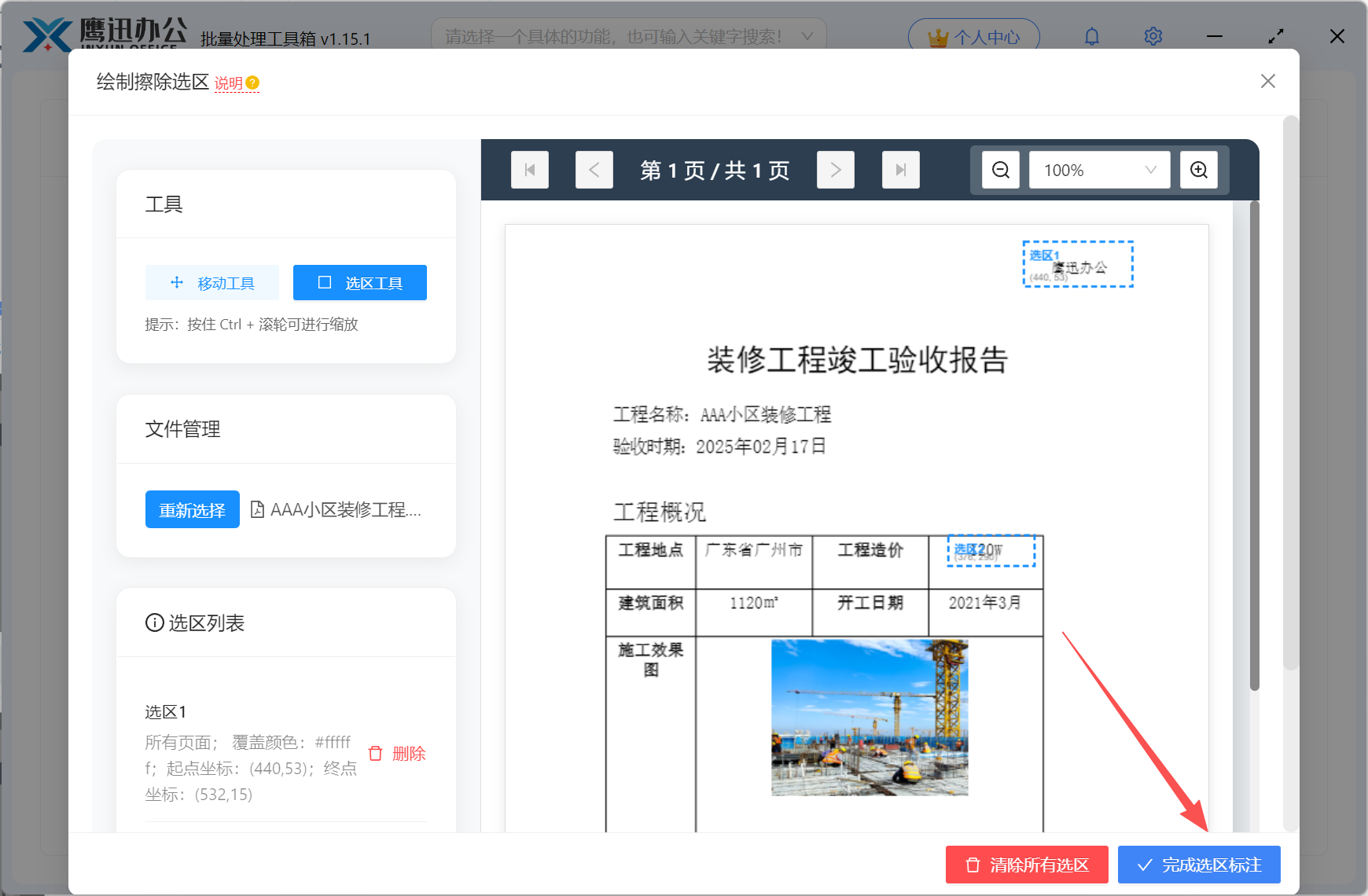
我们可以直接在页面上将所要覆盖或删除的区域框选出来,然后输入应用的页面范围以及需要覆盖的颜色。这里可以是透明的颜色,也可以用黑色、红色来处理。
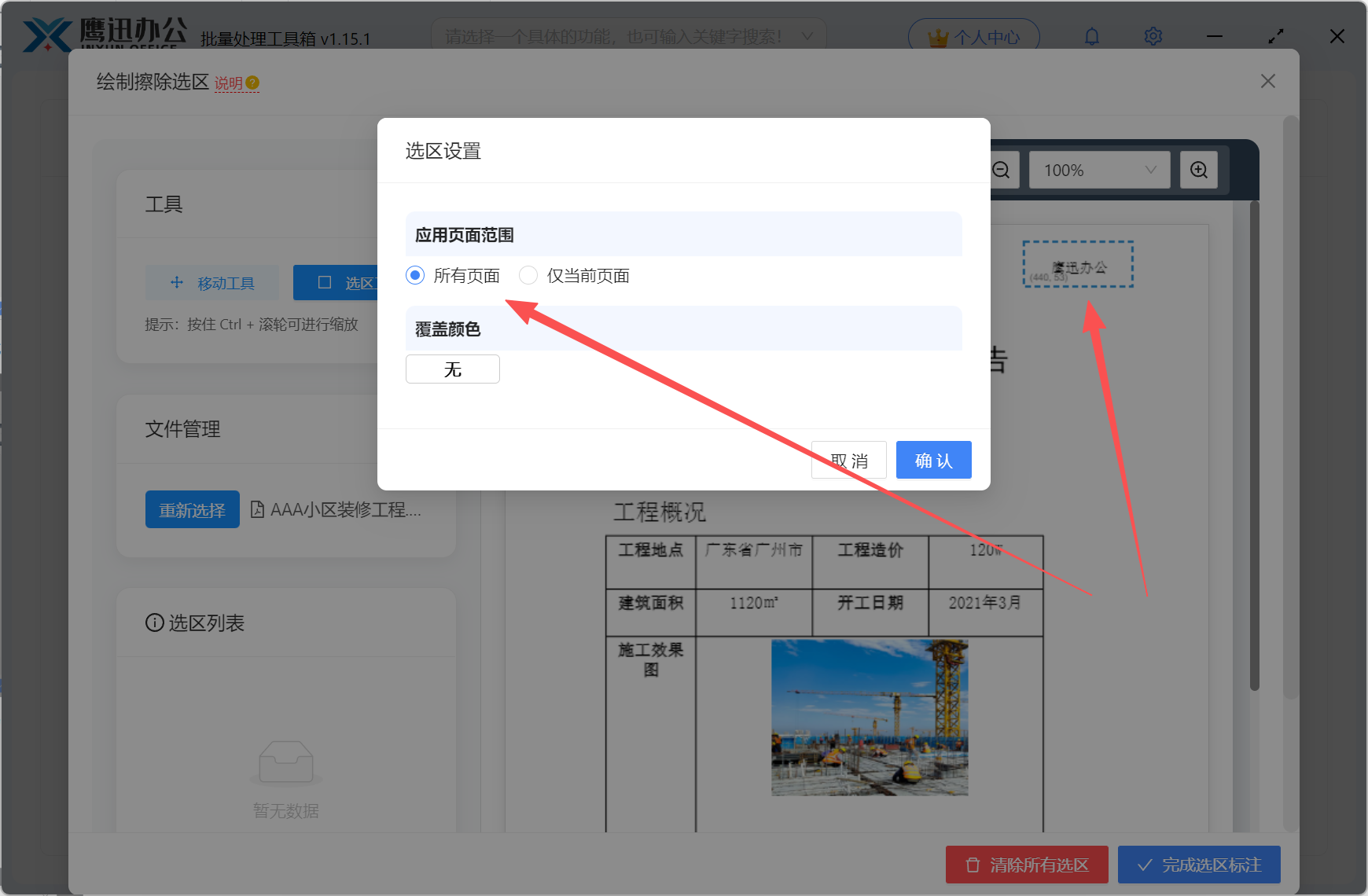
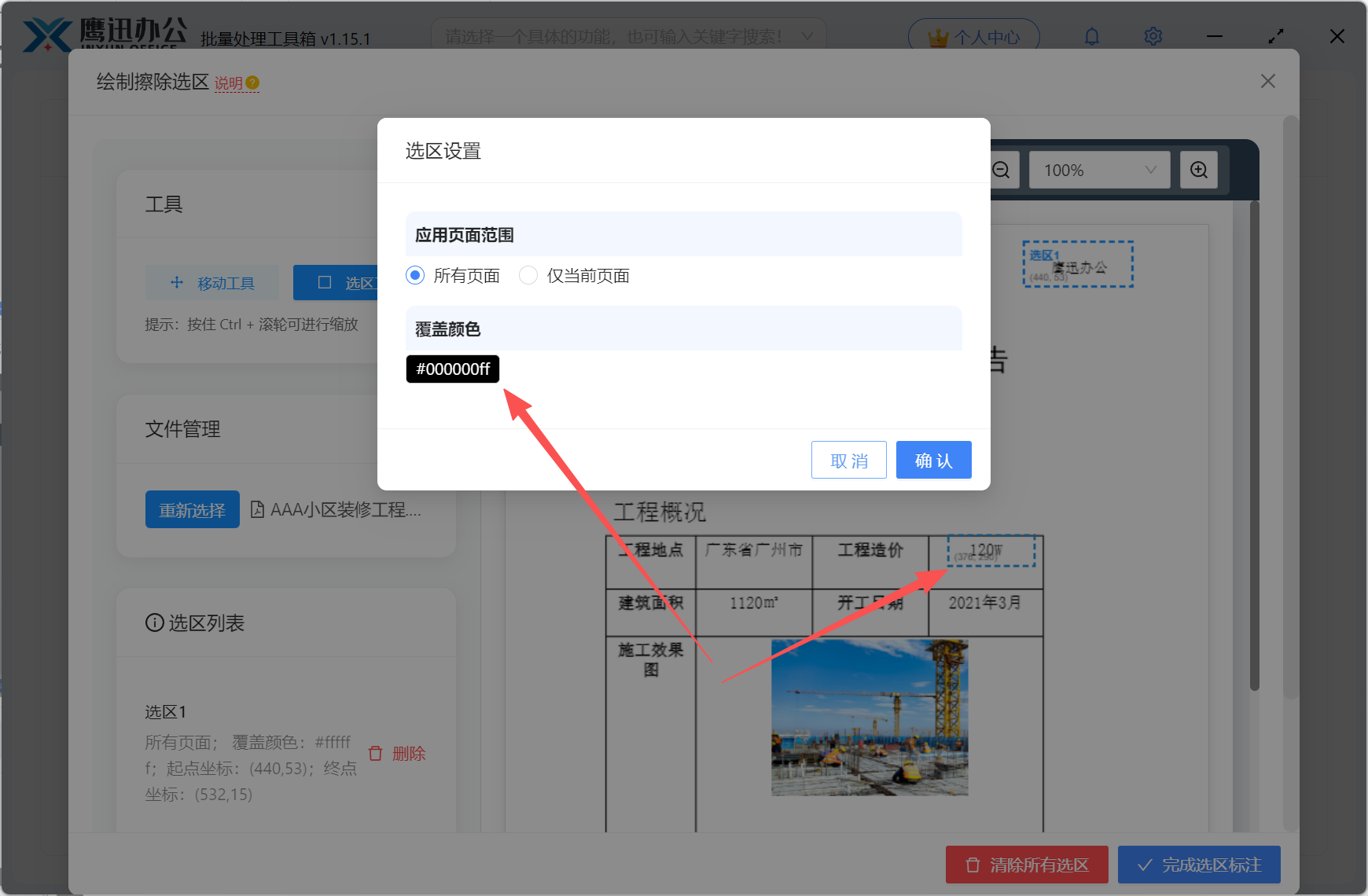
所有页面:会将在当前页面绘制的选区应用到其它所有的页面,也就是其他页面相同区域的内容也会被删除或者隐藏。
仅当前页面:只会隐藏或者删除当前页面选区的内容。
设置完成之后,我们可以点击右下角的【完成选区标注】按钮。
5、遮盖或隐藏PDF文档处理完成。
选择处理后的文档保存目录之后,就可以等待软件操作完成了。
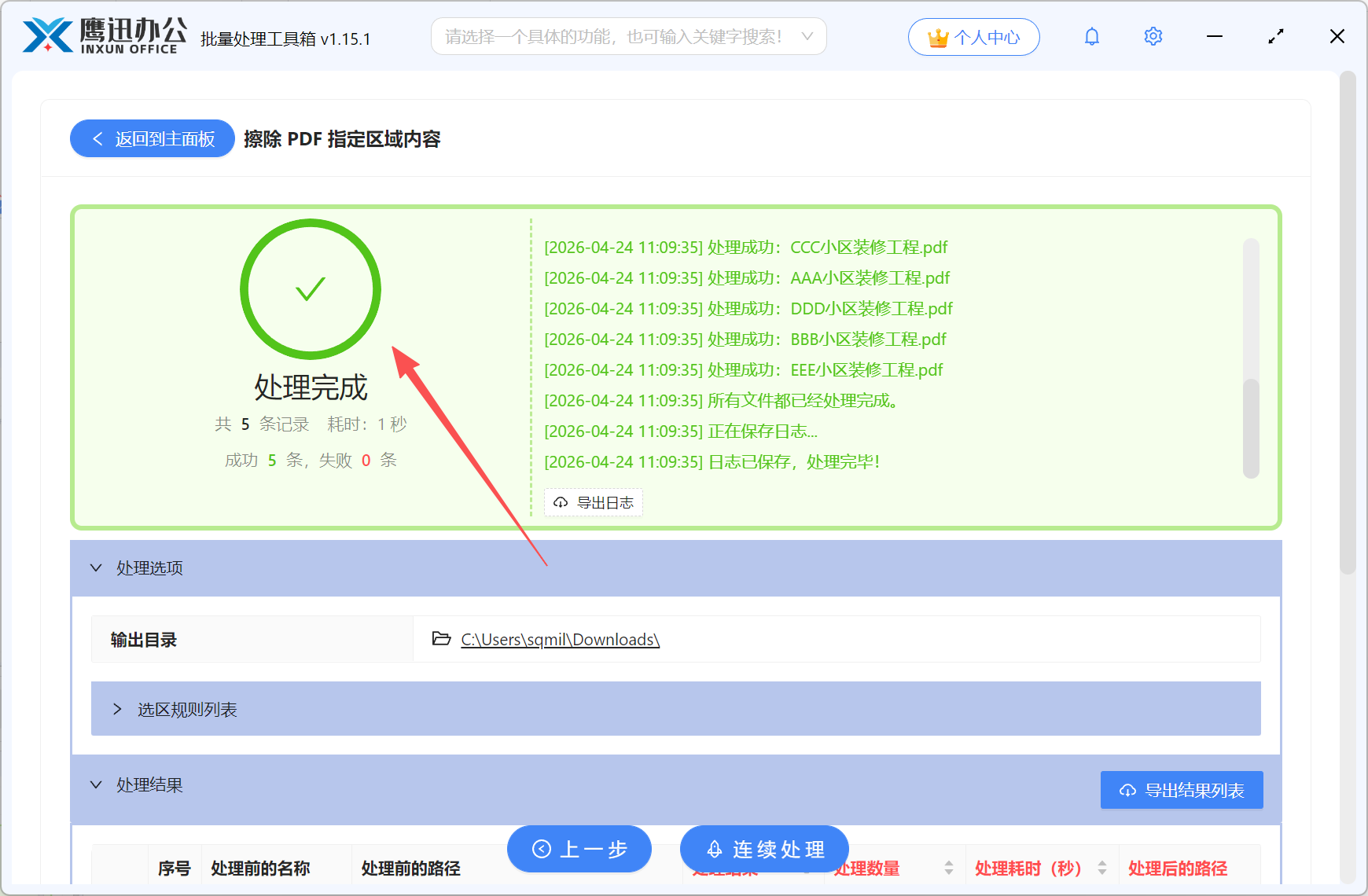
在输出目录我们可以查看处理之后的效果。
软件中的功能非常多,我们在操作过程中有任何不明白的地方,都可以在软件首页点击【我要反馈问题】提交工单,会有专业人员对接指导操作。
注意,如果我们是需要删除pdf文档中的水印,由于pdf文档水印类型有很多,我们需要根据自己水印类型来选择不同的功能,我们可以查看【批量删除多个PDF文档中不同类型的水印,超好用!】这篇文章,来选择具体的功能。