PDF 批量加盖电子印章,再也不用一份份盖了
在日常的工作中遇到合同、报告还是证明文件,这些都需要经常给 PDF 加盖电子印章。我们在面对多份文件时,手动盖章不仅麻烦,而且容易出错。掌握批量添加印章的方法,就能够帮助我们轻松解决这个问题,一键完成多文件处理,印章位置统一,操作不但简单便捷,而且能帮助我们更快完成工作。
在日常的工作中当我们处理PDF文件时,盖章问题是我们经常会遇到的。不仅仅是报表、证明等,还有对外的合同、资料,只要文件的数量一多,我们自己手动盖章就要花费很长时间,而且还容易出现位置不对、漏盖、格式不统一等等这些问题。
但其实我们用不着这么麻烦,
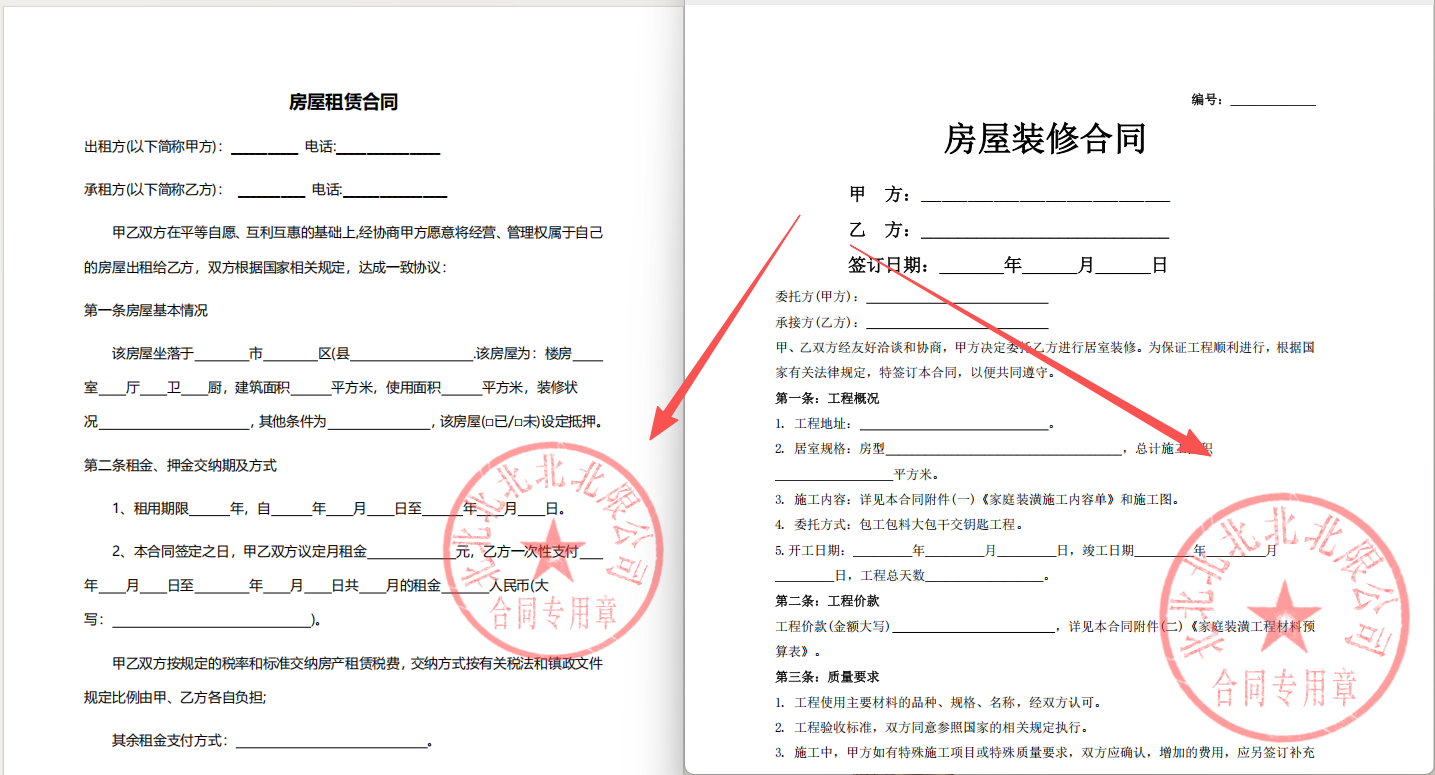
PDF批量添加印章,效果预览
这里我们以普通印章为例进行操作演示。
pdf批量添加电子印章操作步骤
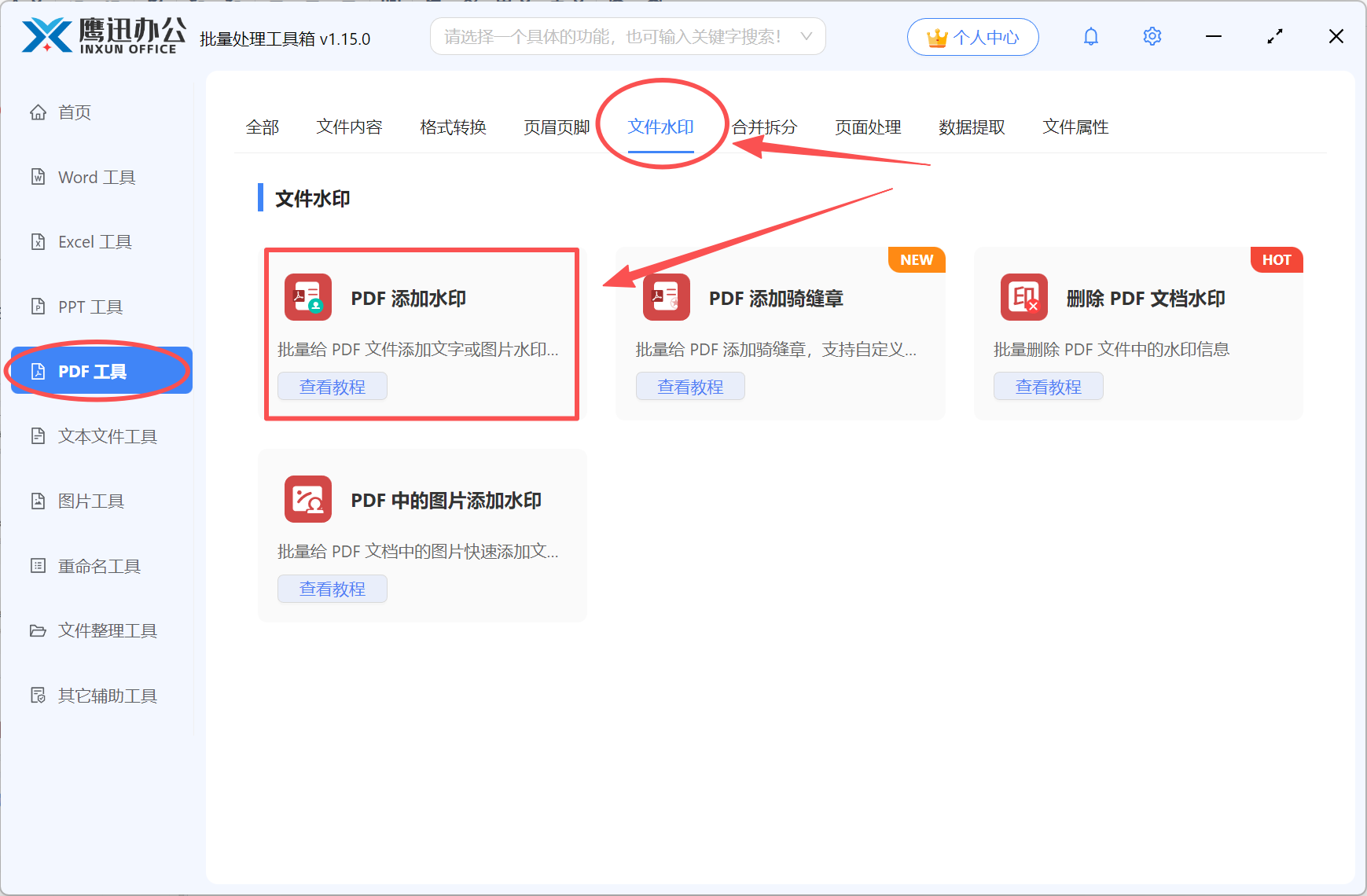
1、首先打开「鹰迅批量处理工具箱」,点击「PDF 工具」,找到「PDF 添加水印」功能。
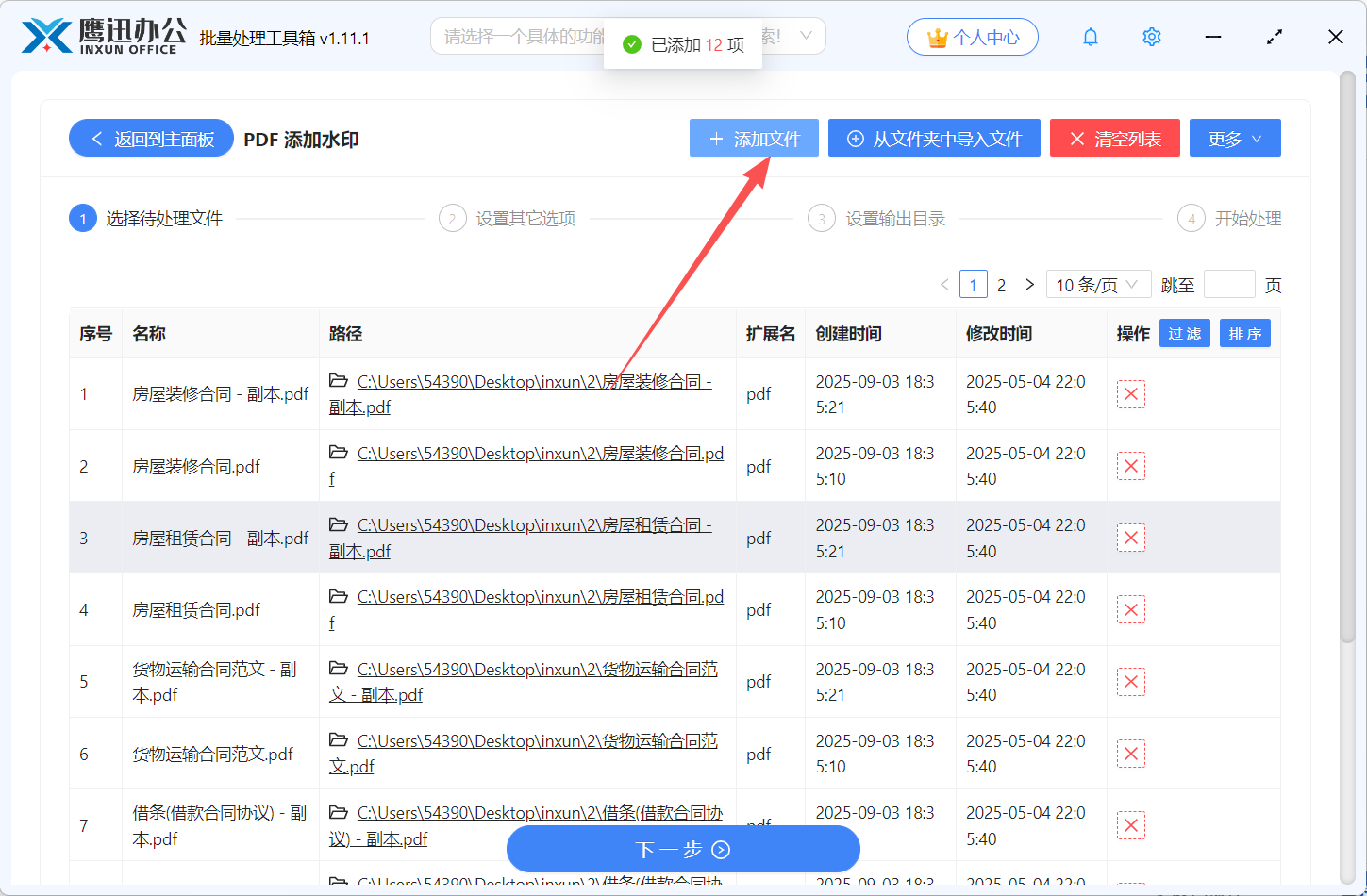
2、将所有需要加盖电子印章的 PDF 文件导入工具中。
3、根据自己的需求进行具体设置。

因为我们添加的是电子印章,所以在水印类型这里我们就只需要勾选图片。其它根据自己的需求进行设置就好,但要注意设置水印的大小。
4、设置完成选择好PDF文件存放的位置。

5、等待系统处理。

不管是需要处理多少份 PDF 文件,全部都可以批量完成。
我们只需要提前设置好印章的位置与大小,所有文件就会自动按照统一标准生成。像骑缝章、指定页码盖章等需求,都能轻松实现,几分钟就能完成以前需要大量时间来处理的工作。整个操作十分简单,