医疗病例PDF批量脱敏,患者隐私一键遮盖,便于分享!
在医疗行业的日常工作中,病历资料的整理和流转是一项常见却棘手的任务。无论是学术研究需要引用病例、还是同行会诊需要分享资料,又或者是医学教学需要展示案例,都会面临同一个难题——患者隐私信息必须严格保护。大量PDF格式的病例文件中,姓名、住址、联系方式等敏感信息散落各处,想要安全地对外分享这些资料,必须先进行脱敏处理。有没有办法能够快速批量完成这项工作,既确保隐私安全,又不耽误正常的工作进度呢?
医疗病例脱敏处理在医疗行业非常普遍。科室主任准备整理一批典型病例用于教学演示,结果发现几十份PDF病历里全是患者的真实姓名和身份证号,只能一页页打开用图片编辑器手动打马赛克,搞了一下午才处理完十几份;医学研究团队要把收集的病例资料提交给合作机构,按规定必须先把所有个人信息脱敏,上百份文件摆在那里,光是挨个打开、查找、遮盖,估计得花上好几天;
这些场景对于医疗行业的朋友来说再熟悉不过了。如果只是病例可能还好处理,关键是往往我们需要处理的是很多份病例文档…
如果靠人工逐个排查、手动遮盖,不仅效率低到让人崩溃,还特别容易漏掉信息,造成隐私泄露的隐患。
本文今天分享一款批量处理的工具,可以一键将大量病例pdf文档中的信息进行脱敏处理,而且所有的处理都是在本地处理,文档不用上传到服务器,也不用担心患者资料信息泄露。
病例资料PDF批量脱敏效果预览
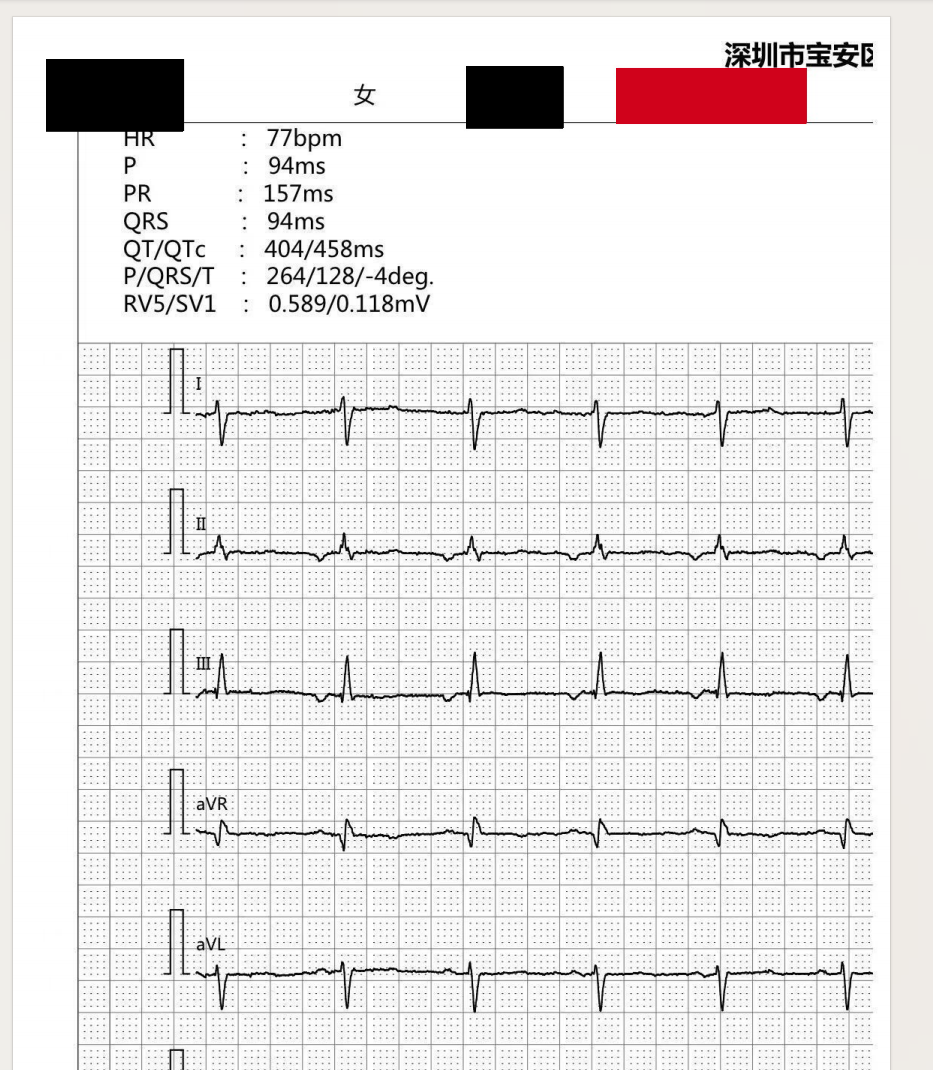
这里我们就将患者的信息进行了脱敏处理,可以选择不同的颜色,黑色、白色或红色等。
病例资料PDF批量脱敏操作步骤
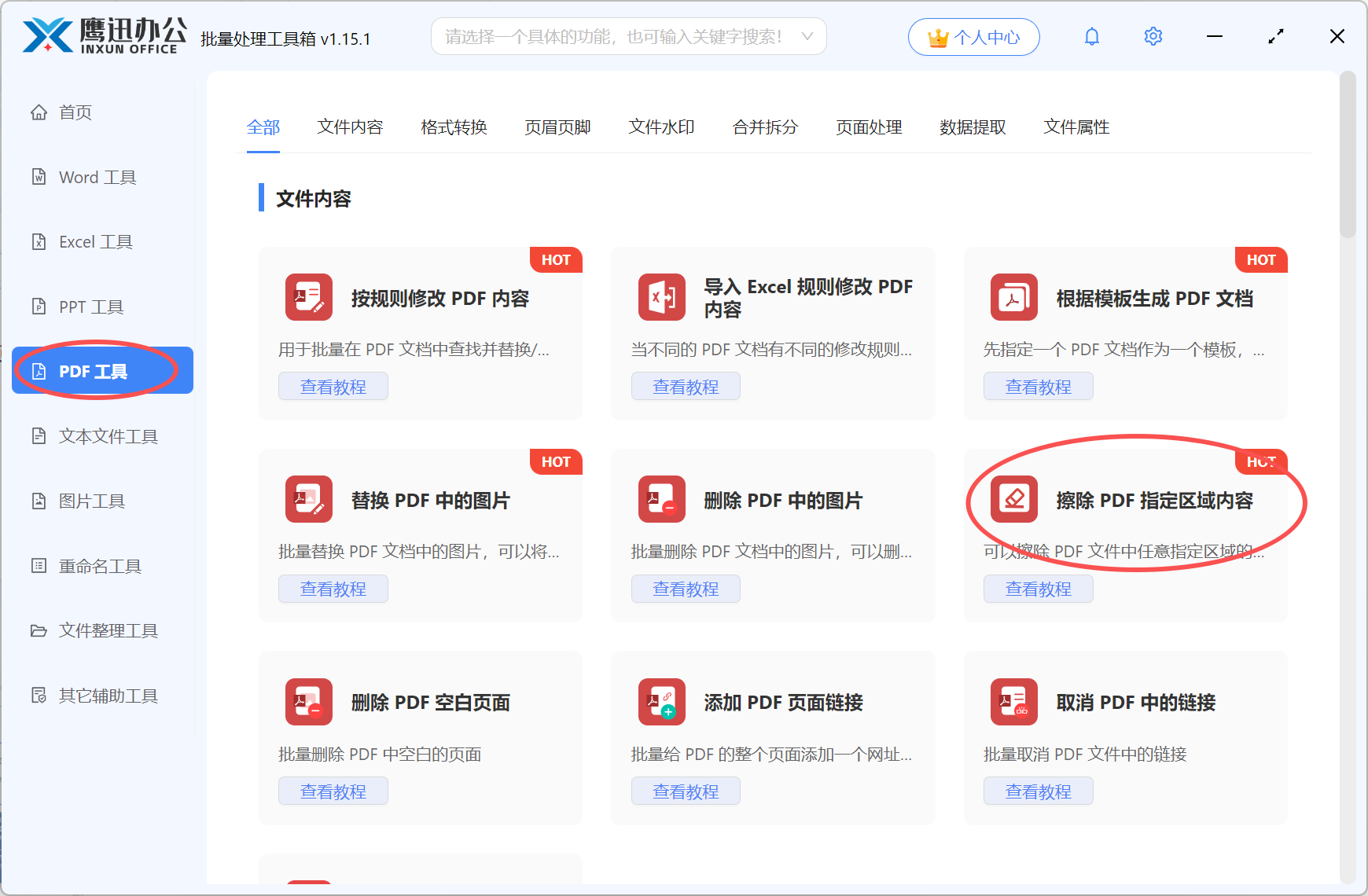
1、打开「鹰迅批量处理工具箱」,左侧选择「PDF工具」,右侧在文件内容分类中选择「擦除 PDF 指定区域内容」的功能。
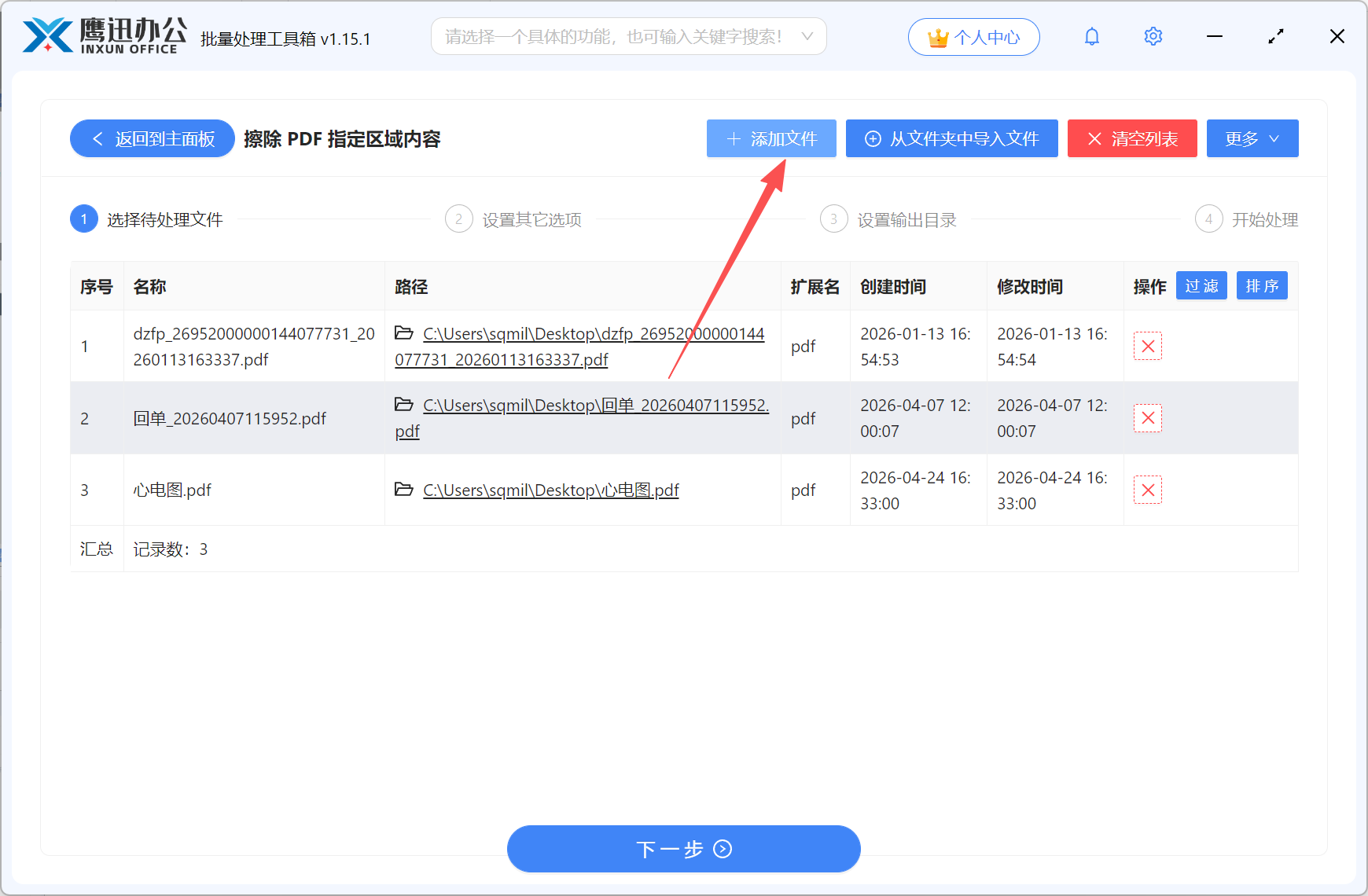
2、添加需要脱敏的全部pdf文档。
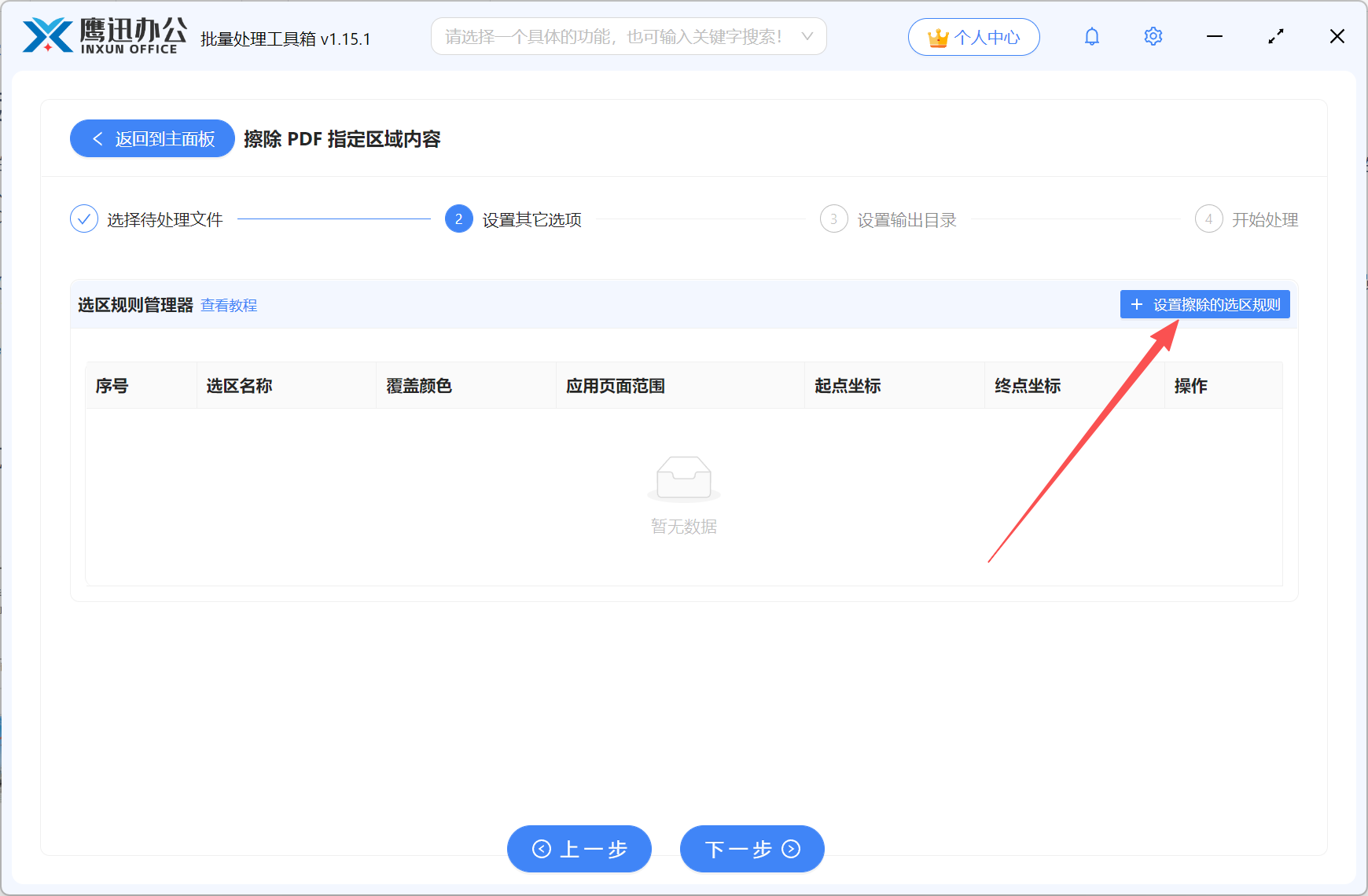
3、绘制需要脱敏的文档区域。
点击【设置擦除的选区规则】按钮,绘制我们需要擦除的区域。
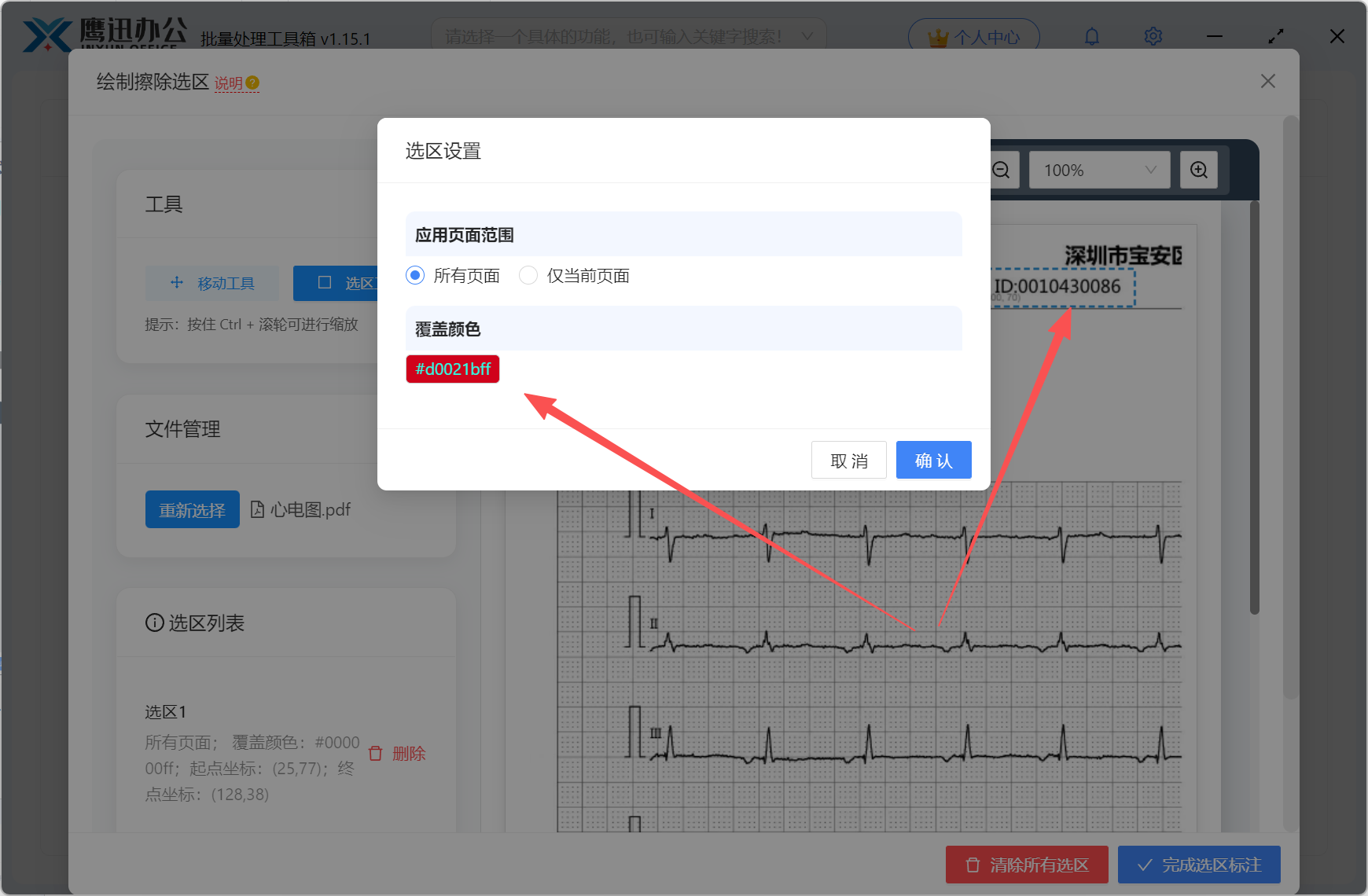
这里,由于我们添加了多个pdf文件,软件会默认以第一个文件为坐标,绘制的区域也会应用到其他文档。我们在【文件管理】这里也可以自己选择操作的文件,然后应用到其他文件中。
因此在处理多个文件时,我们需要保证我们需要脱敏的区域,是在文件的同一位置。
在绘制区域后,会弹出一个界面,在这里我们可以选择应用的页面范围和覆盖的颜色。默认是透明的,我们也可以根据自己需求调整为其他颜色。
这里应用页面范围,如果是【所有页面】,意味着我们绘制的脱敏区域会应用到这个文件每一页相同的位置。
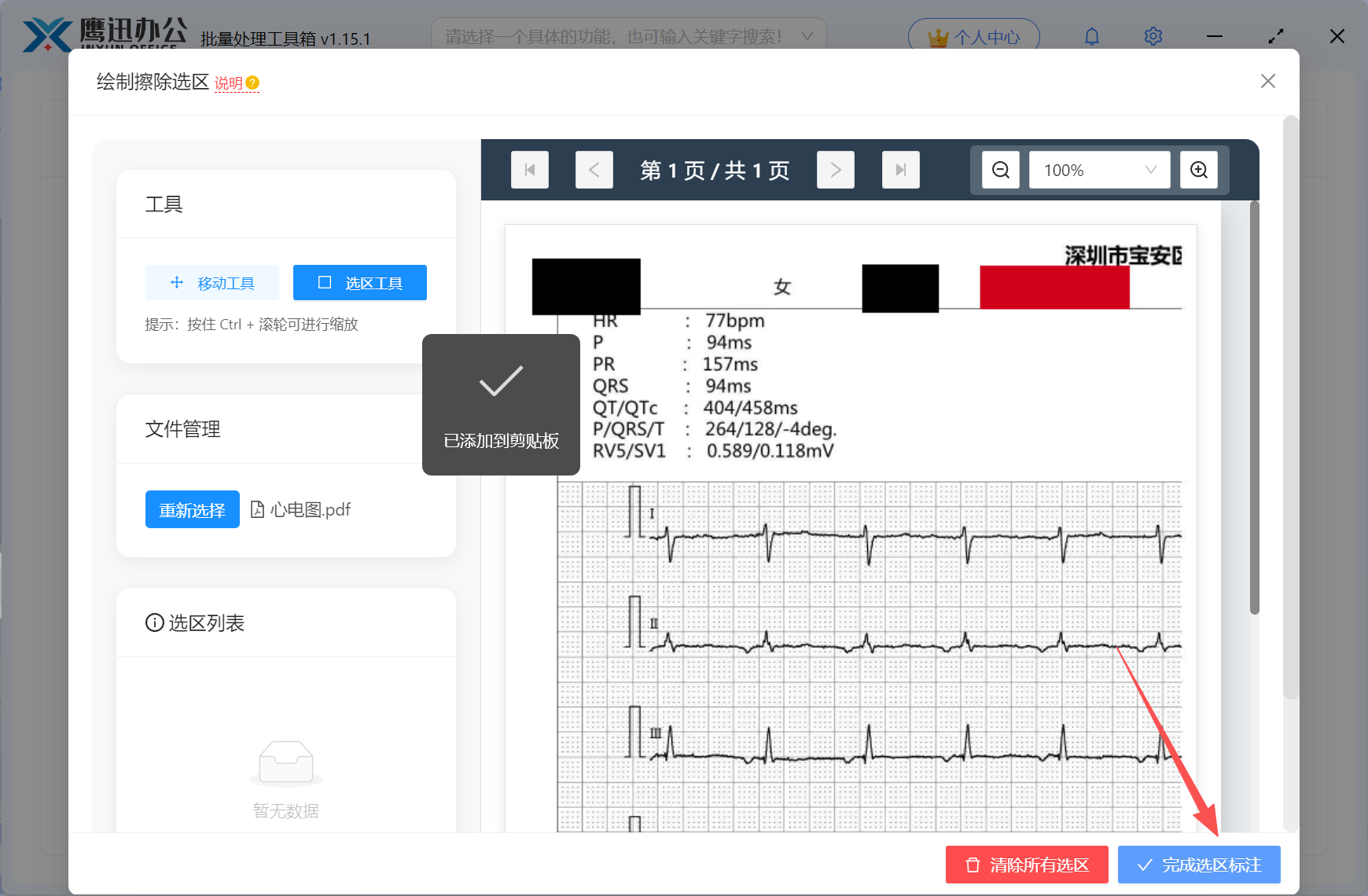
绘制好区域之后,我们就可以点击【完成选区标注】按钮。
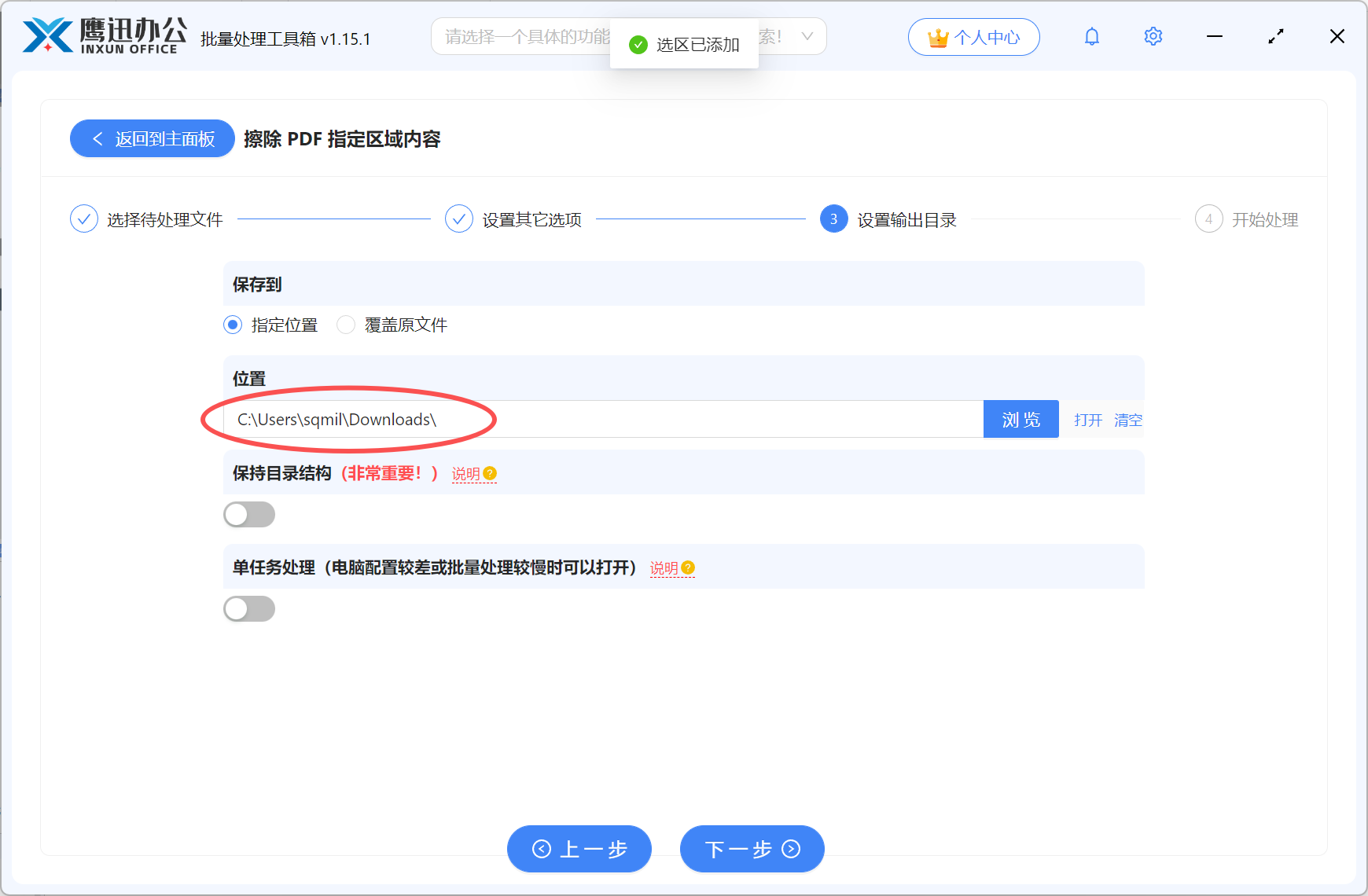
4、选择脱敏后的资料保存的路径。
5、病例资料PDF批量脱敏处理完成。
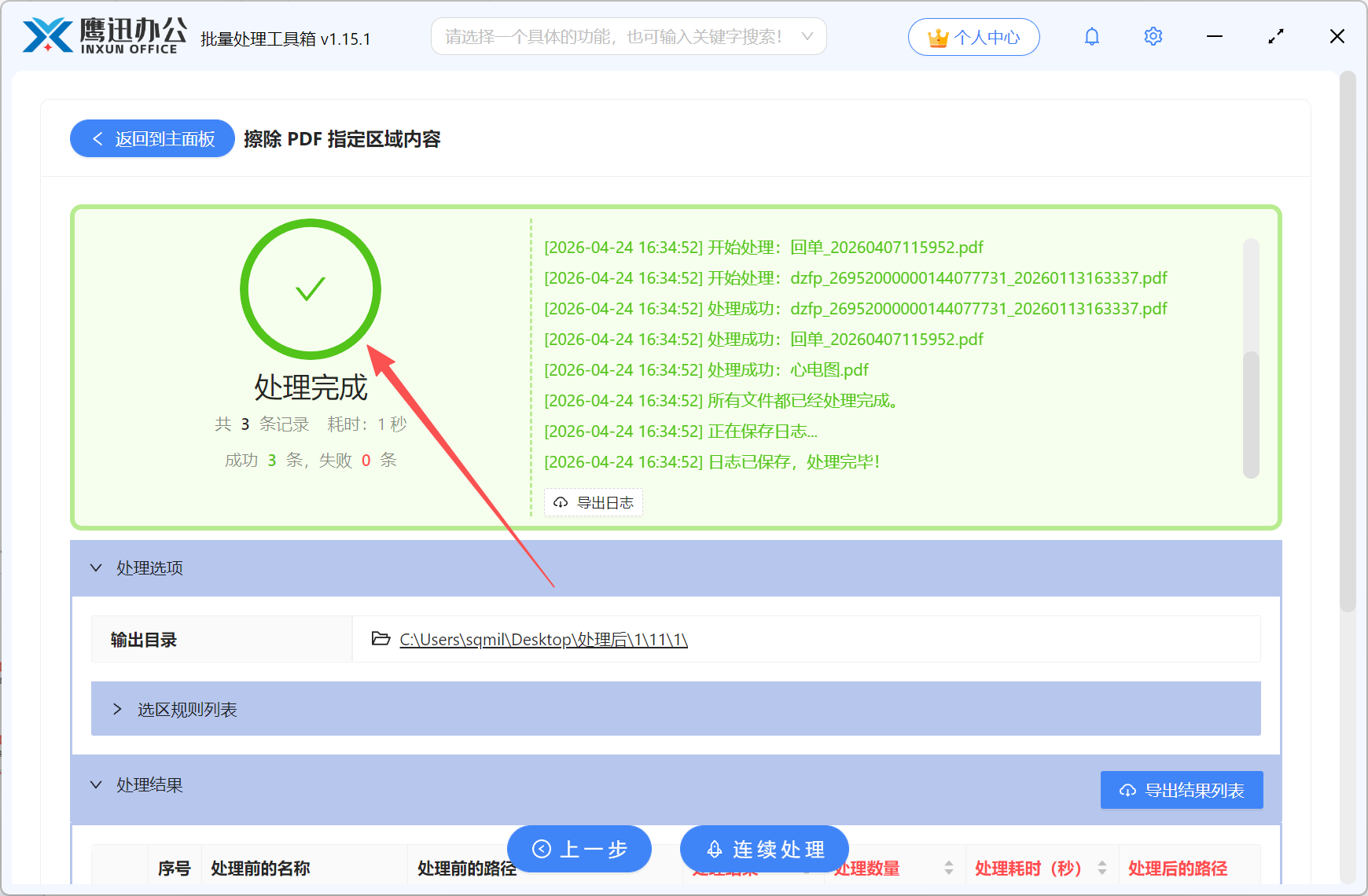
我们在输出目录查看了处理之后的效果后发现,脱敏后的文件干净规范,既保留了病情信息的完整性,又彻底消除了隐私泄露的风险。整个过程操作非常直观,不需要逐页翻阅、手动涂抹,也不用担心遗漏关键信息或破坏原有排版。因此对于医疗行业脱敏、教育行业脱敏等都非常实用,如果你也遇到类似的需求,赶紧来试试这个方法吧!